实时音视频
实时音视频


文档指南
请输入


实时音视频
快速入门
场景方案
开发指南
Token 鉴权
音频管理
视频管理
屏幕共享
SDK 升级指南
客户端 API 参考
服务端 API 参考
房间管理
转推直播
输入在线媒体流
WTN 流(原公共流)
实时数据监控
历史数据查询
业务标识管理
实时消息通信
历史版本(文档停止维护)
2023-08-01
2023-06-01
转推直播
2022-06-01
2020-12-01
转推直播
输入在线媒体流
获取数据指标
常见问题
集成相关
质量相关
AI 音视频互动方案
开发指南
配置 ASR/LLM/TTS 服务
API 参考
硬件对话智能体
用户指南
服务端 API
智能体
实时信令
互动白板
客户端 API 参考
服务端 API 参考
- 文档首页
 实时音视频实时音视频开发指南应用管理通过 BusinessId 细分配置下发
 复制全文
复制全文 下载 pdf
通过 BusinessId 细分配置下发
 文档反馈
文档反馈 问问助手
问问助手在同一个应用(AppId)下,可自定义创建 BusinessId 来标识不同业务场景或云端处理任务,并联系技术支持为其配置不同的音视频参数(如分辨率、帧率、码率等),满足特定业务需求,无需为每个场景单独创建应用。
例如,在同一 AppId下:
- 为音乐类语聊房创建 BusinessId = chatroom 并为其配置高音质;为普通直播房创建 BusinessId = live,为其配置标准音质。
- 为需要高录制质量的云端录制任务创建 BusinessId = high,为其配置较高的录制质量;为其他录制任务创建 BusinessId = low,为其配置较低的录制质量。
前提条件
操作步骤
- 创建 BusinessId。
- 前往 RTC 控制台 > 业务标识。
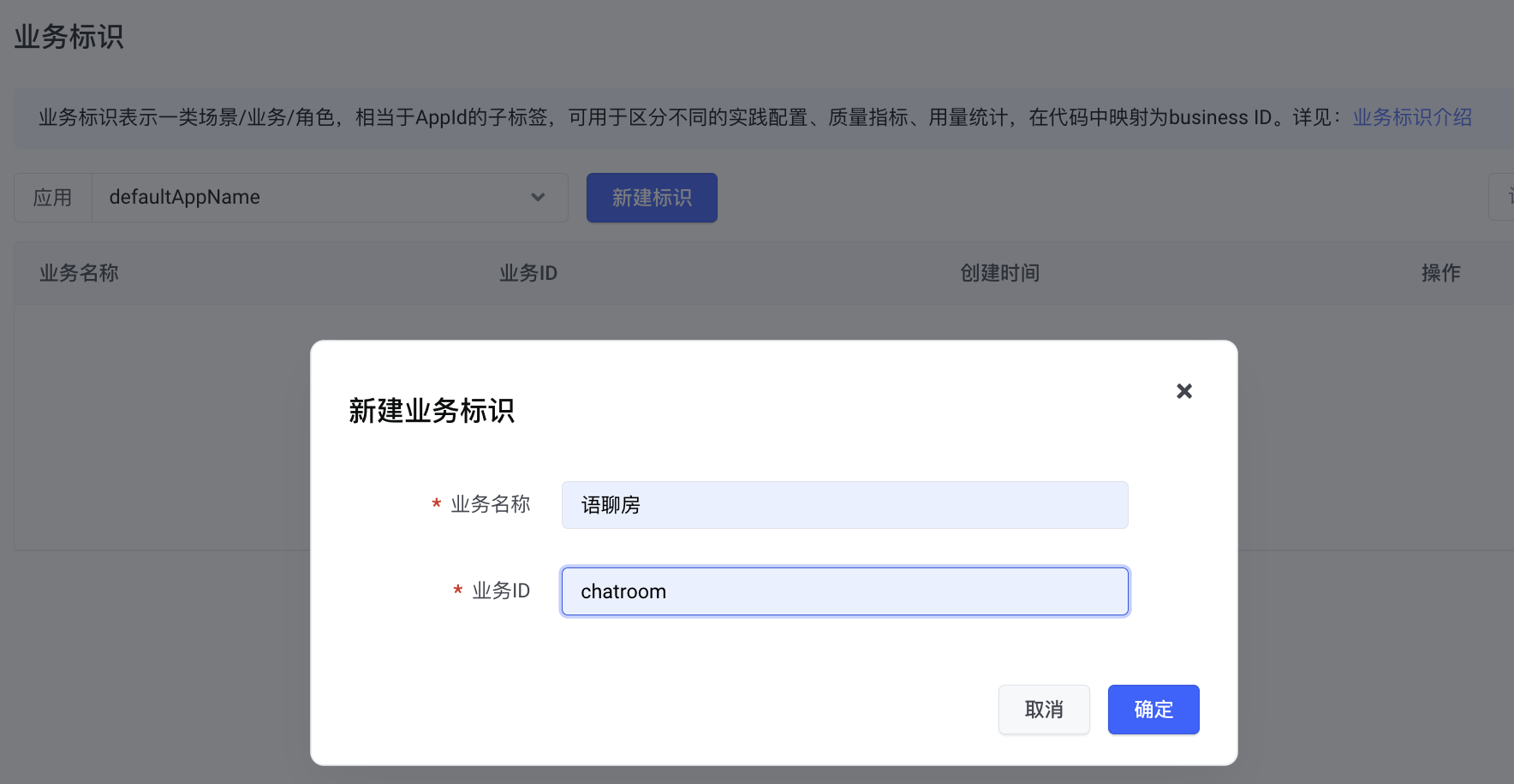
- 选择应用后,单击 新建标识,自定义业务名称和业务 ID(即 BusinessId)。
- 如下图,AppId = defaultAppId 的应用中,为语聊房添加业务 ID(BusinessId = chatroom)。
-
- 联系技术支持人员,并提供 AppId、业务 ID(即 BusinessId)、业务场景描述(例如,语聊房需要高音质配置)。
- 技术支持人员将在后台添加对应的音视频配置。
- 启用配置。
- 在启用音视频通话或执行云端媒体处理任务时,传入对应的 AppId 和 BusinessId,使技术支持在后台添加的配置生效。
- 在客户端启用音视频通话:
- 你可以使用以下接口传入已创建的 BusinessId:
- Android: setBusinessId
- iOS: setBusinessId
- macOS: setBusinessId
- Windows: setBusinessId
- Web: setBusinessId
- 云端媒体处理任务
- 执行云端媒体处理任务时(例如云端录制),传入 BusinessId 字段。
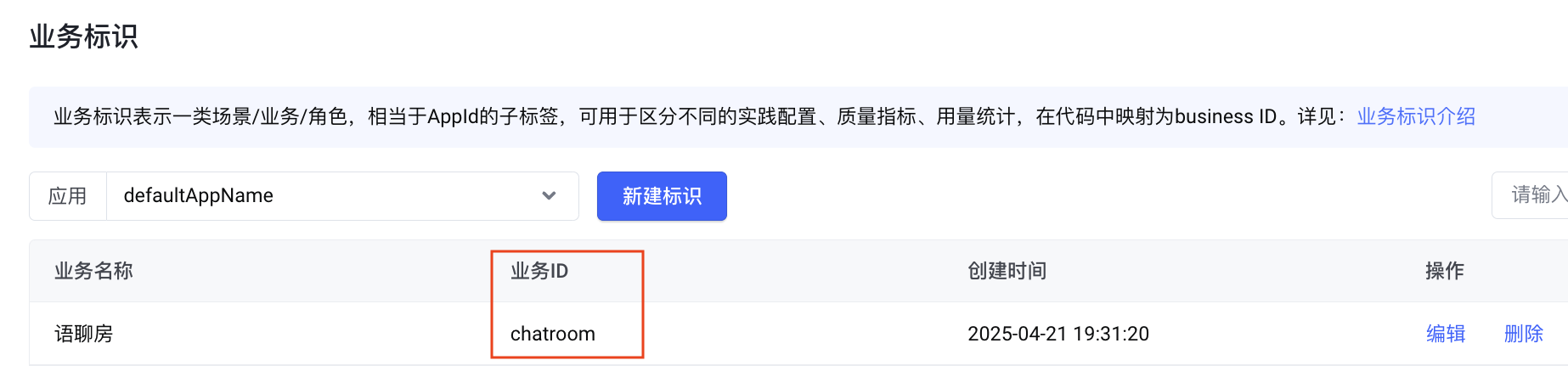
查看已创建的 BusinessId
最近更新时间:2026.08.04 14:22:01
这个页面对您有帮助吗?
有用
有用
无用
无用