实时音视频
实时音视频


文档指南
请输入


实时音视频
快速入门
场景方案
开发指南
Token 鉴权
音频管理
视频管理
屏幕共享
SDK 升级指南
客户端 API 参考
服务端 API 参考
房间管理
转推直播
输入在线媒体流
WTN 流(原公共流)
实时数据监控
历史数据查询
业务标识管理
实时消息通信
历史版本(文档停止维护)
2023-08-01
2023-06-01
转推直播
2022-06-01
2020-12-01
转推直播
输入在线媒体流
获取数据指标
常见问题
集成相关
质量相关
AI 音视频互动方案
开发指南
配置 ASR/LLM/TTS 服务
API 参考
硬件对话智能体
用户指南
服务端 API
智能体
实时信令
互动白板
客户端 API 参考
服务端 API 参考
- 文档首页
 实时音视频实时音视频开发指南视频管理移动端多前台任务
 复制全文
复制全文 下载 pdf
移动端多前台任务
 文档反馈
文档反馈 问问助手
问问助手移动端用户可以通过悬浮的小窗口边观看视频、收听音频,边浏览主屏幕或与其他应用进行交互,实现多前台任务处理。
如果你希望在应用内实现悬浮窗口布局,可以通过 setLocalVideoCanvas 和 setRemoteVideoCanvas 设置画布大小和位置实现,参考 设置视频参数。例如,在 1 v 1 音视频通话中,将远端画面作为背景铺满设备屏幕,同时在屏幕一角展示本端画面。
前提条件
- 你已经集成 RTC SDK,实现了基本的音视频通话。
- iOS 端已经完成自定义视频渲染器的构建,实现视频画面的自定义渲染。
- 设备要求:
- iOS 16 及以上版本
- Android 8.0 及以上版本,API 级别 26
Android 端功能实现
你可以通过构建悬浮窗口在 Android 端实现前台多任务处理。悬浮窗口既可以用于播放视频,也可以播放纯音频。
- 检查是否有悬浮窗展示权限,如果没有权限需跳转到设置中心开启。
// 悬浮窗需要先请求权限
private void requestFloatingWindowPermission() {
if (Build.VERSION.SDK_INT >= Build.VERSION_CODES.M && !Settings.canDrawOverlays(this)) {
Intent intent = new Intent(Settings.ACTION_MANAGE_OVERLAY_PERMISSION, Uri.parse("package:" + getPackageName()));
startActivityForResult(intent, REQUEST_CODE_FLOATING_WINDOW);
} else {
// 已经获得了悬浮窗口权限,可以添加悬浮窗口
addFloatingWindow();
}
}
@Override
protected void onActivityResult(int requestCode, int resultCode, Intent data) {
super.onActivityResult(requestCode, resultCode, data);
if (requestCode == REQUEST_CODE_FLOATING_WINDOW) {
if (Build.VERSION.SDK_INT >= Build.VERSION_CODES.M && Settings.canDrawOverlays(this)) {
addFloatingWindow();
} else {
ToastUtil.showAlert(this, "未授予悬浮窗口权限,无法添加悬浮窗口");
}
}
}
@Override
public void onRequestPermissionsResult(int requestCode, @NonNull String[] permissions, @NonNull int[] grantResults) {
super.onRequestPermissionsResult(requestCode, permissions, grantResults);
if (requestCode == REQUEST_CODE_FLOATING_WINDOW) {
if (grantResults.length > 0 && grantResults[0] == PackageManager.PERMISSION_GRANTED) {
addFloatingWindow();
} else {
ToastUtil.showAlert(this, "未授予悬浮窗口权限,无法添加悬浮窗口");
}
}
}
- 在 layout_float_window 中构建悬浮窗对应 UI。
private View createFloatWindowView(Context context, @LayoutRes int floatWindowLayoutResId) {
return LayoutInflater.from(context).inflate(R.layout.layout_float_window, null);
}
- 构建悬浮窗 Window。
public FloatWindowManager(Context context, TextureView mainTextureView) {
this.context = context;
this.mainTextureView = mainTextureView;
windowManager = (WindowManager) context.getSystemService(Context.WINDOW_SERVICE);
DisplayMetrics displayMetrics = new DisplayMetrics();
windowManager.getDefaultDisplay().getMetrics(displayMetrics);
int windowSizeInPixel = convertDpToPixel(windowSizeInDp, displayMetrics.density);
windowParams = new WindowManager.LayoutParams(
windowSizeInPixel,
windowSizeInPixel,
WindowManager.LayoutParams.TYPE_APPLICATION_OVERLAY,
WindowManager.LayoutParams.FLAG_NOT_FOCUSABLE,
PixelFormat.TRANSLUCENT
);
windowParams.gravity = Gravity.TOP | Gravity.START;
// 视频渲染 View 的容器,将 SDK 进行视频渲染的目标 View 添加到此 ViewGroup 中
floatView = new FrameLayout(context);
closeButton = new Button(context);
closeButton.setText("Close");
floatView.addView(closeButton, new FrameLayout.LayoutParams(
FrameLayout.LayoutParams.WRAP_CONTENT,
FrameLayout.LayoutParams.WRAP_CONTENT,
Gravity.BOTTOM | Gravity.CENTER_HORIZONTAL
));
floatView.setBackgroundResource(R.color.grey);
isWindowOpen = false;
// 悬浮窗拖动监听
floatView.setOnTouchListener(new View.OnTouchListener() {
@Override
public boolean onTouch(View v, MotionEvent event) {
switch (event.getAction()) {
case MotionEvent.ACTION_DOWN:
initialTouchX = event.getRawX();
initialTouchY = event.getRawY();
initialWindowX = windowParams.x;
initialWindowY = windowParams.y;
return true;
case MotionEvent.ACTION_MOVE:
float dx = event.getRawX() - initialTouchX;
float dy = event.getRawY() - initialTouchY;
windowParams.x = (int) (initialWindowX + dx);
windowParams.y = (int) (initialWindowY + dy);
windowManager.updateViewLayout(floatView, windowParams);
return true;
}
return false;
}
});
}
- 通过 WindowManager 展示悬浮窗。
需要将 RTC SDK 渲染远端视频的 View(TextureView 或 SurfaceView) 添加到 Window 中。
public void openWindow() {
if (!isWindowOpen) {
floatView.addView(mainTextureView);
windowManager.addView(floatView, windowParams);
isWindowOpen = true;
}
}
- 渲染视频,以渲染远端视频为例。
private void setRemoteRenderView(String streamId) {
if (textureView.getParent() == null) {
remoteViewContainer.removeAllViews();
remoteViewContainer.addView(textureView);
}
VideoCanvas videoCanvas = new VideoCanvas();
videoCanvas.renderView = textureView;
videoCanvas.renderMode = VideoCanvas.RENDER_MODE_HIDDEN;
// 设置远端视频渲染视图
rtcEngine.setRemoteVideoCanvas(streamId, videoCanvas);
}
- 关闭悬浮窗。
// 关闭悬浮窗,并将 SDK 渲染的视频 View 添加到 activity 的页面中
private void closeFloatingWindow() {
floatWindowManager.closeWindow();
if (textureView.getParent() == null) {
remoteViewContainer.addView(textureView);
}
}
public void closeWindow() {
if (isWindowOpen) {
floatView.removeView(mainTextureView);
windowManager.removeView(floatView);
isWindowOpen = false;
}
}
iOS 端功能实现
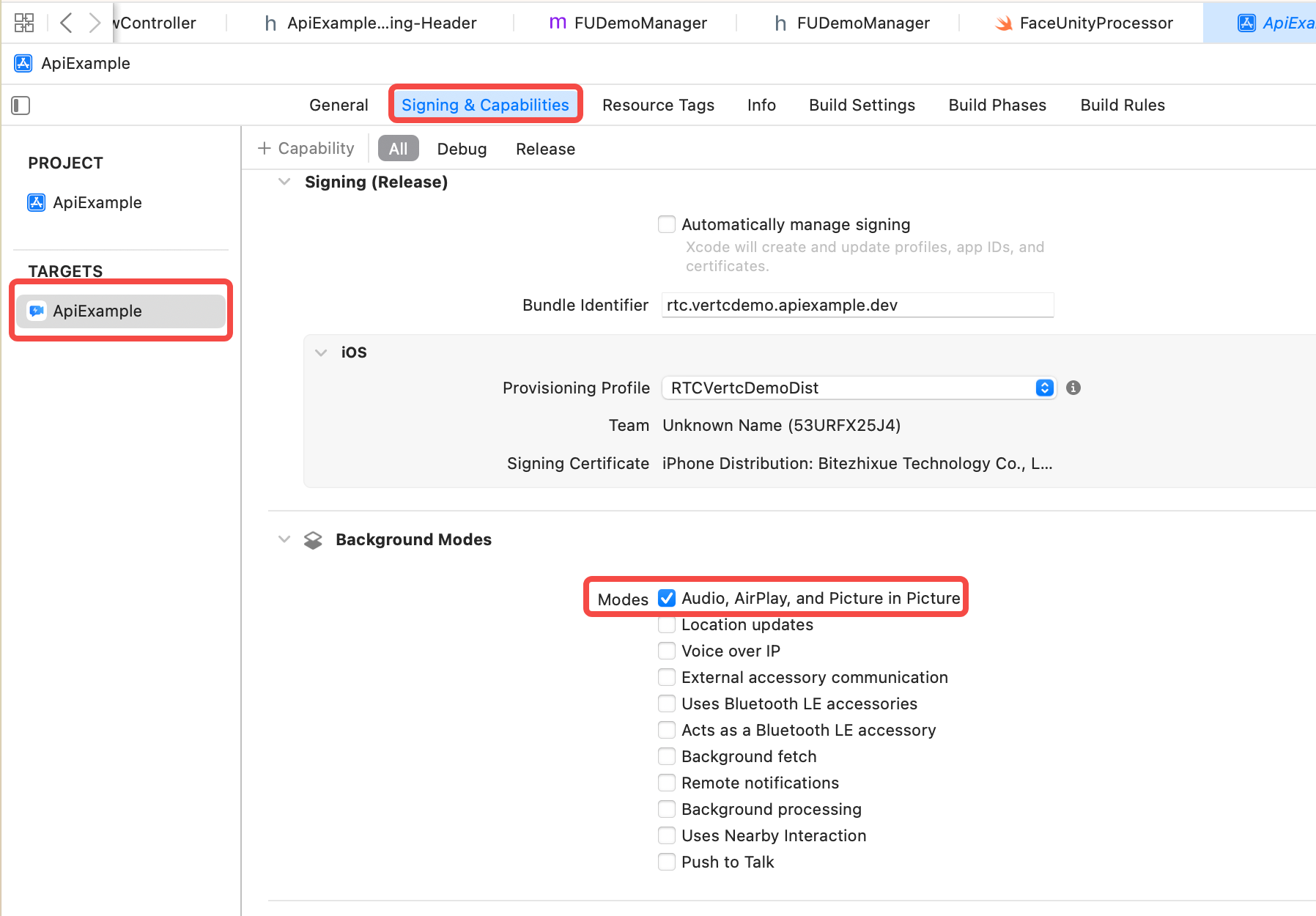
- 配置项目开启画中画选项。
- 创建画中画控制器。
func setupPipController(with sourceView: UIView) {
if #available(iOS 16, *) {
let callViewController = AVPictureInPictureVideoCallViewController()
callViewController.preferredContentSize = CGSize(width: 360, height: 640)
callViewController.view.backgroundColor = UIColor.clear
let source = AVPictureInPictureController.ContentSource(activeVideoCallSourceView: sourceView, contentViewController: callViewController)
let pipVC = AVPictureInPictureController(contentSource: source)
pipVC.canStartPictureInPictureAutomaticallyFromInline = true
pipVC.delegate = self
self.pipVC = pipVC
} else {
ToastComponents.shared.show(withMessage: "当前系统不支持画中画功能")
}
}
- 使用系统 API 开启画中画。
@objc func startPip() {
if self.pipVC!.isPictureInPictureActive {
self.pipVC!.stopPictureInPicture() // 关闭画中画
} else {
self.pipVC!.startPictureInPicture()
}
}
- 开启画中画,将 Canvas.view 加载到画中画上。
// 画中画已经开始
func pictureInPictureControllerDidStartPictureInPicture(_ pictureInPictureController: AVPictureInPictureController) {
ToastComponents.shared.show(withMessage: "pictureInPictureControllerDidStart")
if #available(iOS 16.0, *) {
if let vc = pictureInPictureController.contentSource?.activeVideoCallContentViewController {
vc.view.addSubview(self.customRenderView)
self.customRenderView.translatesAutoresizingMaskIntoConstraints = false
NSLayoutConstraint.activate([
self.customRenderView.topAnchor.constraint(equalTo: vc.view.topAnchor),
self.customRenderView.bottomAnchor.constraint(equalTo: vc.view.bottomAnchor),
self.customRenderView.leadingAnchor.constraint(equalTo: vc.view.leadingAnchor),
self.customRenderView.trailingAnchor.constraint(equalTo: vc.view.trailingAnchor)
])
}
}
}
- 开启外部渲染。使用内部渲染会导致黑屏。
// 注册外部渲染
func bindRemoteRenderView(view: CustomVideoRenderView, streamId: String) {
// 使用外部渲染
let sinkConfig = ByteRTCRemoteVideoSinkConfig()
sinkConfig.requiredPixelFormat = .original
self.rtcEngine?.setRemoteVideoSink(streamId, withSink: self.customRenderView, withRemoteRenderConfig: sinkConfig)
}
示例项目
你可以前往示例项目,查看其中的源代码。
- iOS
API 参考
平台 | Android | iOS |
平台 | Android | iOS |
设置本端画面 | ||
设置远端画面 | ||
设置远端外部渲染器 |
最近更新时间:2026.08.19 15:47:47
这个页面对您有帮助吗?
有用
有用
无用
无用