实时音视频
实时音视频


文档指南
请输入


实时音视频
快速入门
场景方案
开发指南
Token 鉴权
音频管理
视频管理
屏幕共享
SDK 升级指南
客户端 API 参考
服务端 API 参考
房间管理
转推直播
输入在线媒体流
WTN 流(原公共流)
实时数据监控
历史数据查询
业务标识管理
实时消息通信
历史版本(文档停止维护)
2023-08-01
2023-06-01
转推直播
2022-06-01
2020-12-01
转推直播
输入在线媒体流
获取数据指标
常见问题
集成相关
质量相关
AI 音视频互动方案
开发指南
配置 ASR/LLM/TTS 服务
API 参考
硬件对话智能体
用户指南
服务端 API
智能体
实时信令
互动白板
客户端 API 参考
服务端 API 参考
- 文档首页
 实时音视频互动白板构建白板应用Electron
 复制全文
复制全文 下载 pdf
Electron
 文档反馈
文档反馈 问问助手
问问助手参考本文,你可以构建一个简单的互动白板桌面应用,基于 Electron 架构,集成火山引擎互动白板 SDK,实现白板绘制和实时同步。
前提条件
- 获取 AppID,参考 开通服务。
- 获取 Token,参考 密钥说明。
- 开发环境要求:具备互联网连接,搭载 Intel 第二代酷睿处理器或更佳性能的处理器。
新建项目
在项目文件夹中创建以下文件:
.
├── index.html // 设计 app 的用户界面
├── main.js // 主进程文件
├── package.json // 安装和管理项目依赖项。你可以通过 npm init 命令进行项目初始化配置
└── renderer.js // 渲染进程文件
集成SDK
【推荐】npm 方式
通过包管理工具 npm 下载 SDK。不指定版本表示下载最新版本。
npm install @volcengine/white-board-manage --save
离线方式
- 下载 Web SDK 。
- 将 SDK 解压后复制到项目的 node_modules 目录下。比如:./node_modules/@volcengine/white-board-manage。
实现功能
创建用户界面
参考以下代码,在 index.html 中完成用户交互界面的设计,即白板画布。
<!DOCTYPE html>
<html>
<head>
<meta charset="UTF-8">
<title>WhiteBoard Quickstart</title>
<style>
.whiteboard-view {
width: 640px;
height: 360px;
border: 1px solid lightblue;
}
</style>
</head>
<body>
<h1>WhiteBoard Quickstart</h1>
<!--画布 -->
<div class="whiteboard-view">
<div id="whiteboard"></div>
</div>
<script src="./renderer.js"></script>
</body>
</html>
主进程
在 main.js 中实现 Electron 应用的主进程。
const { app, BrowserWindow } = require("electron");
const path = require("path");
// 如果你使用 Electron 9.x 及以上版本,将 allowRendererProcessReuse 设为 false。
app.allowRendererProcessReuse = false;
function createWindow() {
// 创建浏览器窗口
const mainWindow = new BrowserWindow({
width: 800,
height: 600,
webPreferences: {
preload: path.join(__dirname, "renderer.js"),
nodeIntegration: true,
contextIsolation: false
},
});
// 加载 index.html 文件的内容
mainWindow.loadFile("./index.html");
// 开启开发者工具
mainWindow.webContents.openDevTools();
}
// 管理 Electron 应用的浏览器窗口
app.whenReady().then(() => {
createWindow();
// 如果当前没有窗口打开,则新建一个窗口(适用于 macOS)
app.on("activate", function () {
if (BrowserWindow.getAllWindows().length === 0) {
createWindow();
}
});
});
// 如果所有窗口都已关闭,则退出 Electron 应用(适用于 Windows)
app.on("window-all-closed", function () {
if (process.platform !== "darwin") app.quit();
});
实现互动白板基础功能
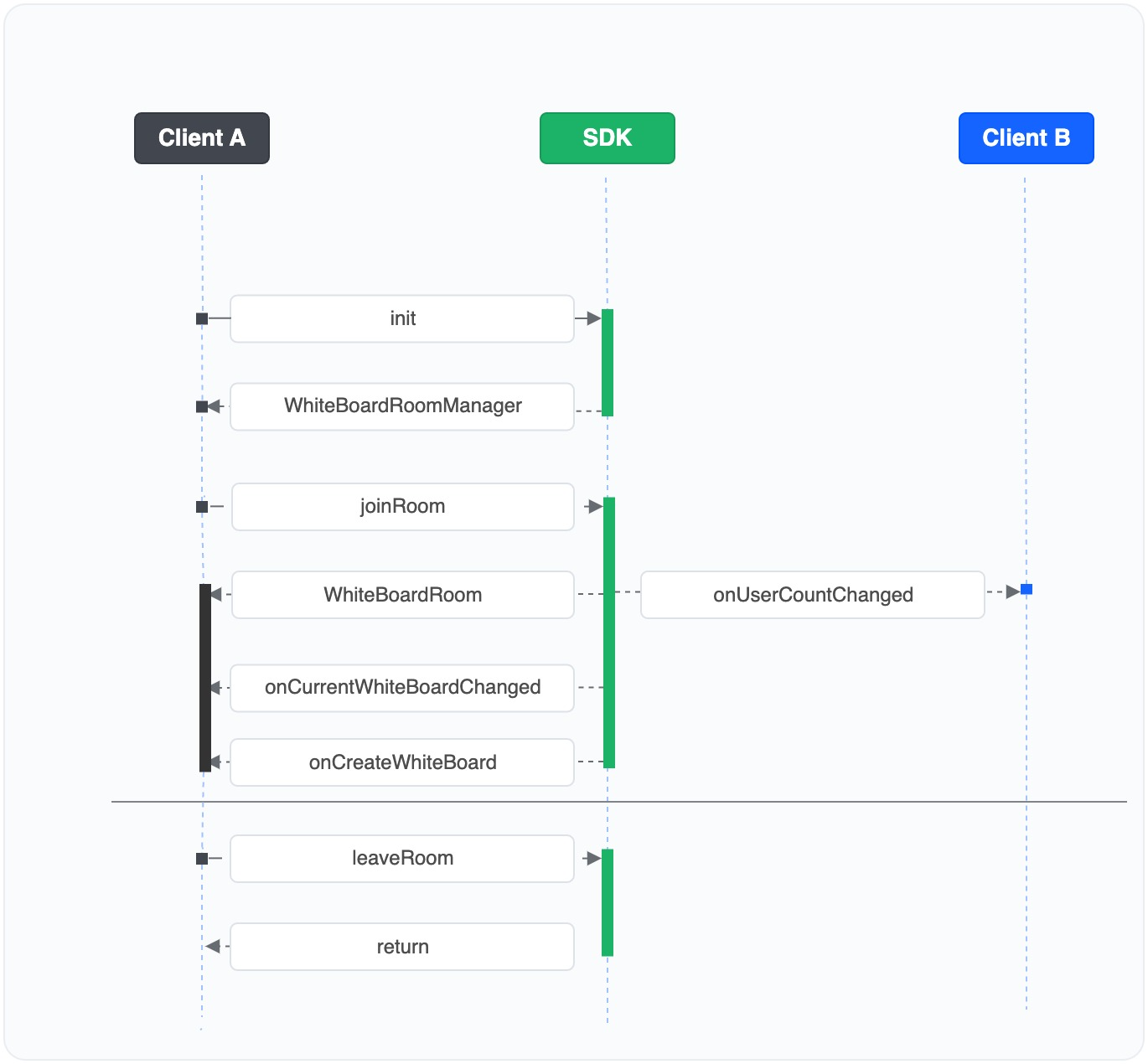
在渲染进程 renderer.js 中利用白板 SDK 实现白板的基础功能。
API 调用时序参考下图。
1. 初始化本地白板房间对象
veWhiteBoard.init({
domId: 'whiteboard',
appId,
});
2. 加入白板房间
- 调用 whiteBoardRoom.joinRoom 登录白板服务,并加入房间,并返回 WhiteBoardRoom 的promise。
- 如果服务端还没有该房间,会自动创建一个房间。
- 如果当前房间没有白板,SDK 将自动创建白板。
- 白板服务在当前用户加入白板房间后开始计费,直到该用户调用 leaveRoom 退出房间后停止计费。建议在即将使用白板前创建白板实例。并结束使用后及时销毁白板实例。
const activeRoom = await veWhiteBoard.joinRoom({
roomId, // 白板房间 roomId 不能与 RTC 或 RTS 房间的 roomId 相同。以免影响白板房间和 RTC 房间内回调提醒相互影响。建议为白板房间名加上 `whiteboard_` 前缀。
userId, //白板用户 userId 不能与 RTC 或 RTS 的 userId 相同。
token, //参考 [使用 Token 完成鉴权](https://www.volcengine.com/docs/6348/70121) 获取 Token。Token 有效时长应大于单次白板互动时长。例如, 24 小时。
});
- 根据实际应用需要,在初始化 WhiteBoard 后监听想要关注的事件回调。例如,在进房成功后获取白板对象信息、白板改变、回放状态变化等。
activeRoom.on(SDK.WhiteBoardRoomEventsTypes.onError, function (res) {
if (res.errorCode === ErrorCode.DUPLICATE_LOGIN) {
message.error('您已被踢出房间');
// 根据实际业务要求添加监听到不同状态后的响应措施。
}
});
// 监听当前白板改变,获取当前被激活白板。
activeRoom.on(
SDK.WhiteBoardRoomEventsTypes.onCurrentWhiteBoardChanged,
async ({ userId, boardId, whiteBoard }) => {
},
);
3. 使用白板
pointer // 选取图元 ToolMode.POINTER
pencilBrush //涂鸦画笔 ToolMode.PENCIL_BRUSH
textbox // 文本 ToolMode.TEXT
circle // 圆 ToolMode.CIRCLE
line // 直线 ToolMode.LINE
rect // 矩形 ToolMode.RECT
arrow // 箭头 ToolMode.ARROW
eraser // 橡皮擦 ToolMode.ERASER
zoom // 平移 ToolMode.zoom
whiteBoard.setEditType(key);
4. 结束使用白板
示例代码
在渲染进程中实现白板互动的完整示例代码如下。
window.addEventListener("DOMContentLoaded", bootstrap);
let activeRoom;
let activeWhiteBoard;
async function bootstrap() {
const SDK = require("@volcengine/white-board-manage");
const veWhiteBoard = SDK.default;
// 填入你的 App ID
const APPID = "";
// 填入你的 Room ID
const roomId = 'my-room';
// 填入你的 User ID
const userId = 'test';
// 填入你的 Token
const token = "";
veWhiteBoard.init({
appId: APPID,
domId: 'whiteboard',
});
activeRoom = await veWhiteBoard.joinRoom({
roomId,
userId,
token,
});
activeRoom.on(SDK.WhiteBoardRoomEventsTypes.onCurrentWhiteBoardChanged, ev => {
activeWhiteBoard = ev.whiteBoard;
// 使用画笔能力
activeWhiteBoard.setEditType(SDK.ToolMode.PENCIL_BRUSH);
});
}
/**
* 离开房间
*/
async function leaveRoom() {
if (activeRoom) {
activeRoom.leaveRoom();
}
}
调试项目
- 安装 Electron。
npm install electron@latest --save-dev
- 在 package.json 指定主进程文件和开始脚本。
{
"main": "main.js",
"scripts": {
"start": "electron ."
}
}
- 运行开始脚本。应用将在弹出的窗口中启动,你可以开始体验白板应用,对项目进行调试。
npm run start
打包可执行程序
推荐使用 electron-builder 工具打包你的 Electron 项目。
- 安装打包工具 electron-builder。
npm install electron-builder@latest --save-dev
- 在 package.json 配置打包脚本。
{
"scripts": {
"build": "electron-builder"
}
}
- 运行打包脚本。成功执行后,打包工具会生成可执行文件,例如 *.dmg。
npm run build
最近更新时间:2026.08.06 10:37:15
这个页面对您有帮助吗?
有用
有用
无用
无用