实时音视频
实时音视频


文档指南

请输入


- 文档首页
 实时音视频实时音视频开发指南监控台嵌入 RTC 监控台
 复制全文
复制全文 下载 pdf
嵌入 RTC 监控台
 文档反馈
文档反馈 问问助手
问问助手将 RTC 控制台中的监控台快速嵌入你的控制台系统。
- 支持为不同的员工设置不同监控台内嵌页面的只读权限。
- 可内嵌页面包括诊断工具、房间监控、实时监控、告警通知、运营数据和用户反馈。
前提条件
- 已有安全可靠且有权限管理功能的系统平台。
- 已创建用于登录内嵌控制台的角色,并选择当前账号作为授信实体。
-
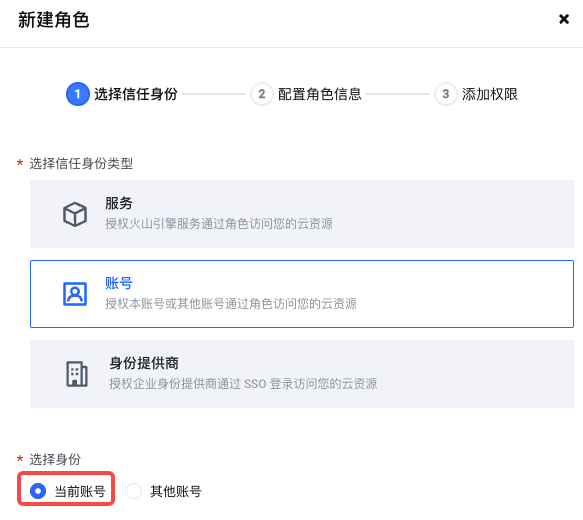
- 为该角色开启对应权限:
- STSAssumeRoleAccess:开启后可使用安全令牌服务登录。
- RTCReadOnlyAccess:RTC 控制台只读权限。
开发步骤
第一步:登录和鉴权
用户访问控制台数据时,通过安全令牌服务登录,火山引擎鉴权通过后,才会返回相应数据。安全令牌服务可以生成免密码登录链接,因此,你需要在服务器上对用户进行鉴权,识别该用户对应火山控制台的角色和所需访问权限,用于获取相应的角色密钥。
- 匹配用户在 RTC 控制台上对应的子用户,获取该子用户的 AK、SK,生成签名。
AK 是 AccessKey 的缩写, SK 是 SecretAccessKey 的缩写。
- 调用 AssumeRole 传入用户对应的控制台角色,获取临时 AK、SK 和 SessionToken。
- 调用 getSigninTokenWithSTS 传入 AK、SK 和 SessionToken,获取 SigninToken。
- 调用 loginWithSigninToken 传入 SigninToken,获取免密码登录链接。
第二步:生成内嵌页 URL
监控台页面 URL
URL 的结构为: console.volc-embed.com/rtc/callQualityRTC/${pageName}?${query}
- 诊断工具:console.volc-embed.com/rtc/callQualityRTC/diagnosis
- 房间详情:console.volc-embed.com/rtc/callQualityRTC/diagnosis/roomDetail
- 用户详情:console.volc-embed.com/rtc/callQualityRTC/diagnosis/userDetail
- 房间监控:console.volc-embed.com/rtc/callQualityRTC/surveillance
- 房间详情:console.volc-embed.com/rtc/callQualityRTC/surveillance/roomDetail
- 实时监控:console.volc-embed.com/rtc/callQualityRTC/monitor
- 告警通知:console.volc-embed.com/rtc/callQualityRTC/alarm
- 运营数据:console.volc-embed.com/rtc/callQualityRTC/operation
- 用户反馈:console.volc-embed.com/rtc/callQualityRTC/feedback
展示搜索结果
你可以将以下搜索条件拼接到 URL 中,向 RTC 控制台请求直接展示搜索结果页面。
Key | 描述 |
appID | 应用 ID |
bid | 业务标签 |
roomId | 房间 ID,诊断工具和房间监控页面展示指定 roomId 数据 |
以用户诊断工具为例,拼接后的 URL 为:
console.volc-embed.com/rtc/callQualityRTC/diagnosis?bid=***&appId=***
定制化选项
设置左侧菜单栏是否展示。
Key | Value |
hidemenu | true: 隐藏 false: 展示,默认展示 |
以用户反馈页面为例,拼接后的 URL 为:
console.volc-embed.com/rtc/callQualityRTC/feedback?hidemenu=true
第三步:内嵌页面
将上一步骤中拼接好的 URL 通过 iframe 标签插入到内部控制台系统页面中。
示例代码
以 node 为例,执行代码前请先安装依赖:npm install @volcengine/openapi axios。
常见问题
A: 根据返回的错误提示解决。
- 确保所使用角色的授信主体为当前账号。
- 确保已经为子用户和角色授予 STSAssumeRoleAccess 权限。
Root user is forbidden to assume role.
确保使用子用户的 AK、SK 调用本接口。
最近更新时间:2026.08.24 10:41:53
这个页面对您有帮助吗?
有用
有用
无用
无用