实时音视频
实时音视频


文档指南

请输入


- 文档首页
 实时音视频实时音视频快速入门跑通示例项目Windows
 复制全文
复制全文 下载 pdf
Windows
 文档反馈
文档反馈 问问助手
问问助手火山引擎 RTC 提供了开源示例项目 API Example Demo。获取该项目后,你可以参照本文进行跑通,体验实时音视频功能;也能通过阅读代码,了解最佳实践。
前提条件
在开始集成 RTC SDK 前,请确保满足以下要求:
- Windows 7 或以上版本设备,且可以正常访问互联网
- Microsoft Visual Studio 2017 或以上版本
- Qt 5.12 或以上版本,且 Qt 与 VS 版本对应
- 在 Visual Studio 中安装 Qt 扩展,详细操作参看如何在 Visual Studio 中安装 Qt 扩展?
- 麦克风、摄像头等音视频设备
获取示例项目
示例项目的目录结构如下:
配置示例项目
- 在控制台上获取 AppID 和 AppKey,并将其分别填入 src/Public/Config.h 中的 g_appid 和 g_appkey。请正确填写信息,否则编译无法成功。
- (可选)示例项目中智能美化特效、相芯美颜、美声与特效功能需要单独填写鉴权信息。不填写鉴权信息不会影响 Demo 的编译运行,但你将无法体验相关功能。
- 智能美化特效:在 src/Public/Config.h 填写 g_byte_beauty_key 和 g_byte_secret,请联系智能美化特效商务团队获取相关信息。
- 相芯美颜:在 src/Advanced/FuBeauty/authpack.h 填写 g_auth_package,请发送邮件至 marketing@faceunity.com 进行咨询。
编译并运行示例项目
方式 1:Qt Creator 编译
- 下载并安装 Qt Creator,然后使用 Qt Creator 打开 API_Example.pro,并选择已安装的构建套件。
- 单击 Qt Creator 窗口左下角的运行按钮即可进行编译调试。
方式 2:Visual Studio 编译
- 打开 Visual Studio,选择扩展 > Qt VS Tools > Open Qt Project File (.pro)... ,打开 API_Example.pro。
- 右键 API_Example 解决方案,单击生成(或使用 F5 快捷键)即可进行编译调试。
方式 3:命令行编译
说明
以下步骤中的 VS 版本、代码仓库路径、qmake 和 jom 的位置需要根据实际情况进行调整。
- 从开始菜单中打开 VS 命令行工具 x86 Native Tools Command Prompt for VS 2019。
- 切换到代码仓库目录,如 cd C:\Users\Admin\VolcEngineRTC\Windows。
- 依次执行下列命令进行编译。
- C:\Qt5.15\5.15.2\msvc2019\bin\qmake.exe API_Example.pro
- C:\Qt5.15\Tools\QtCreator\bin\jom\jom.exe
- 等待 jom 执行完成,即可在 bin\Windows\Win32\release 下获取生成的二进制 API_Example.exe,双击运行即可。
应用界面如下:
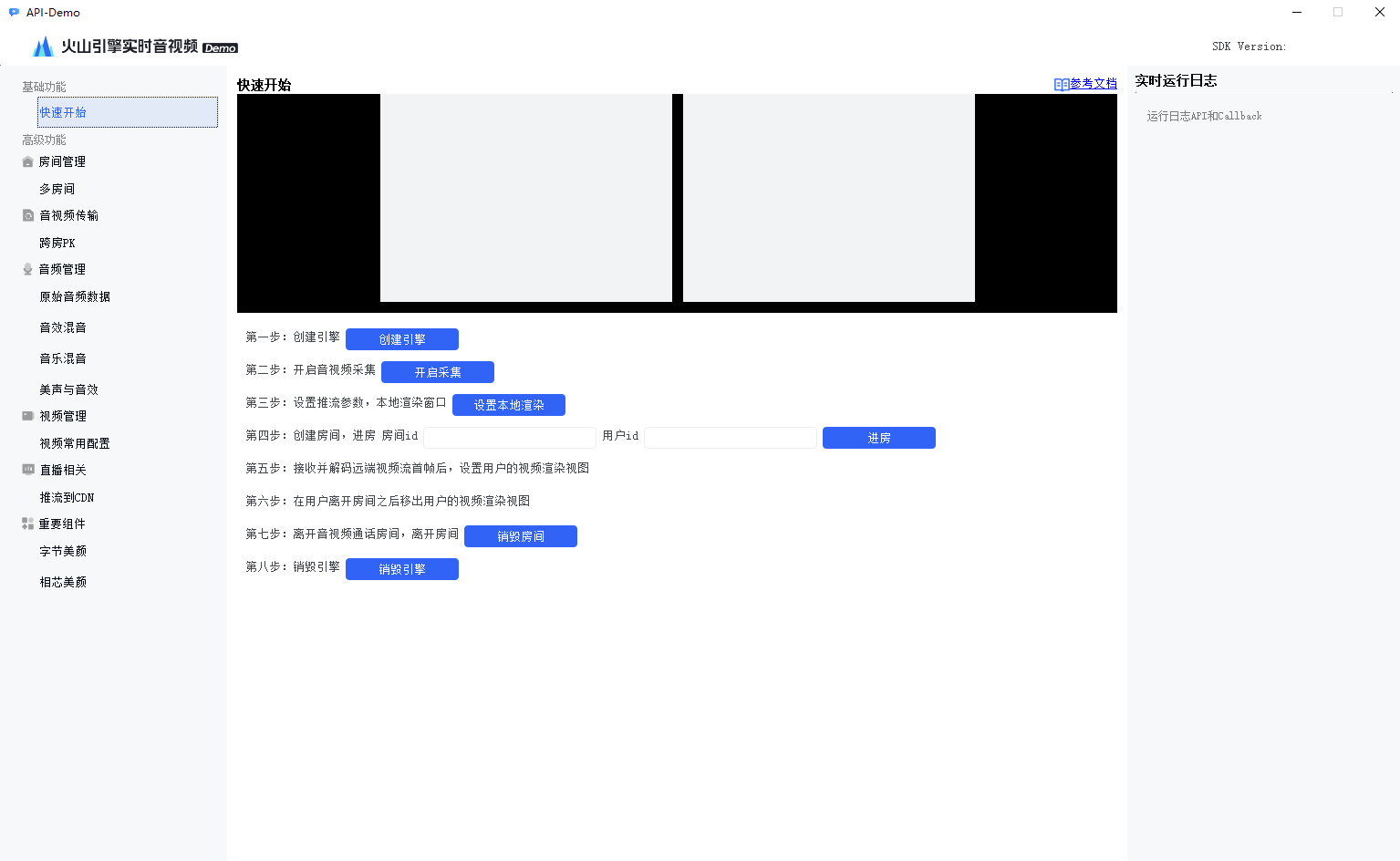
体验音视频通话功能
为更好地体验实时音视频互动效果,你可以邀请一位朋友使用另一台设备运行该示例项目(需确保两个设备配置示例项目时填入的 App ID 和 AppKey 一致)。当你们输入相同的房间名加入房间后,即可在同一房间中体验音视频通话。
后续步骤
在完成音视频互动后,你可以阅读以下文档进一步了解:
- 在测试或生产环境中,你需要使用 Token 进行鉴权。为保证通信安全,推荐从服务器中获取 Token,详情请参考使用 Token 完成鉴权。
- 在实现不同的视频通话场景时,你需要配置不同的视频发布参数以达到最佳效果,详情请参考设置视频发布参数。
相关文档
- 发版说明
- 高级功能
- 最佳实践
- 场景方案
最近更新时间:2026.09.21 16:24:28
这个页面对您有帮助吗?
有用
有用
无用
无用