实时音视频
实时音视频


文档指南
请输入


实时音视频
快速入门
场景方案
开发指南
Token 鉴权
音频管理
视频管理
屏幕共享
SDK 升级指南
客户端 API 参考
服务端 API 参考
房间管理
转推直播
输入在线媒体流
WTN 流(原公共流)
实时数据监控
历史数据查询
业务标识管理
实时消息通信
历史版本(文档停止维护)
2023-08-01
2023-06-01
转推直播
2022-06-01
2020-12-01
转推直播
输入在线媒体流
获取数据指标
常见问题
集成相关
质量相关
AI 音视频互动方案
开发指南
配置 ASR/LLM/TTS 服务
API 参考
硬件对话智能体
用户指南
服务端 API
智能体
实时信令
互动白板
客户端 API 参考
服务端 API 参考
- 文档首页
 实时音视频实时音视频开发指南音视频设备管理设备权限处理
 复制全文
复制全文 下载 pdf
设备权限处理
 文档反馈
文档反馈 问问助手
问问助手在使用 RTC 过程中,需要获取设备权限以确保实时通信体验,例如音频通信需要麦克风权限、视频通信需要摄像头权限、PC 端屏幕共享需要屏幕录制权限等。
通过阅读本文,您将获得麦克风、摄像头权限配置的最佳实践指导。
Android
- App 权限配置。
- 在 /app/Manifests/AndroidManifest.xml 文件中的 </application> 标签后添加以下权限:
- <uses-permission android:name="android.permission.INTERNET" /><uses-permission android:name="android.permission.CAMERA" /><uses-permission android:name="android.permission.RECORD_AUDIO" /><uses-permission android:name="android.permission.MODIFY_AUDIO_SETTINGS" /><uses-permission android:name="android.permission.ACCESS_WIFI_STATE" /><uses-permission android:name="android.permission.ACCESS_NETWORK_STATE" /><uses-permission android:name="android.permission.BLUETOOTH" /><!-- 对于 Android 12.0 及以上设备,还需要添加如下权限: --><uses-permission android:name="android.permission.BLUETOOTH_CONNECT" />
- App 内申请麦克风、摄像头权限。
- //常量,用于回调int MY_PERMISSION_APPLY = 1;//要使用的摄像头权限。摄像头:CAMERA;麦克风:RECORD_AUDIOint permission = ContextCompat.checkSelfPermission(this, Manifest.permission.CAMERA);//判断是否有摄像头权限if (permission == PackageManager.PERMISSION_GRANTED) {//有权限,直接执行 } else { //没有权限,提示获取权限String[] perms = {"android.permission.CAMERA"};ActivityCompat.requestPermissions(this, perms, MY_PERMISSION_APPLY);}public void onRequestPermissionsResult(int permsRequestCode, String[] permissions, int[] grantResults){switch(permsRequestCode){case MY_PERMISSION_APPLY:boolean accepted = grantResults[0]==PackageManager.PERMISSION_GRANTED;if(!accepted){//用户拒绝了权限}else{//用户同意了权限}break;}}
权限未获取时,会收到以下回调:
- //未获取麦克风权限,错误类型为 MEDIA_DEVICE_ERROR_NOPERMISSIONpublic void com.ss.bytertc.engine.handler.IRTCEngineEventHandler.onAudioDeviceStateChanged(String deviceID,AudioDeviceType deviceType,int deviceState,int deviceError)//未获取摄像头权限,错误类型为 MEDIA_DEVICE_ERROR_NOPERMISSIONpublic void com.ss.bytertc.engine.handler.IRTCEngineEventHandler.onVideoDeviceStateChanged(String deviceID,VideoDeviceType deviceType,int deviceState,int deviceError)
iOS & macOS
- App 权限配置。
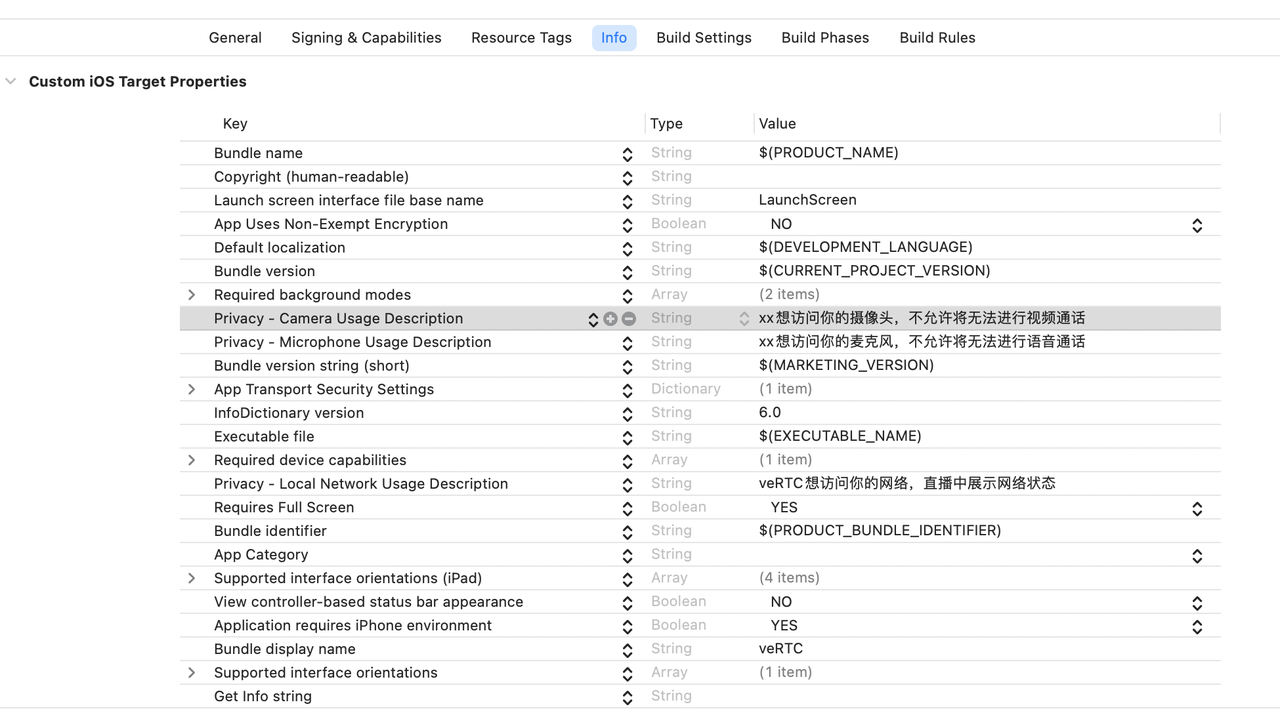
- 在 App 的 Info.plist 中添加以下两项,分别对应麦克风和摄像头在系统弹出授权对话框时的提示信息。
- Privacy - Microphone Usage Description:填入麦克风使用目的提示语。
- Privacy - Camera Usage Description:填入摄像头使用目的提示语。
-
- App 内申请麦克风、摄像头权限。
- //检查权限状态。摄像头:AVMediaTypeVideo;麦克风:AVMediaTypeAudioAVAuthorizationStatus authStatus = [AVCaptureDevice authorizationStatusForMediaType:AVMediaTypeAudio];//权限定义typedef NS_ENUM(NSInteger, AVAuthorizationStatus) {AVAuthorizationStatusNotDetermined = 0, /* 尚未询问是否开启麦克风*/AVAuthorizationStatusRestricted = 1, /* 未授权,家长限制*/AVAuthorizationStatusDenied = 2, /* 用户未授权*/AVAuthorizationStatusAuthorized = 3, /* 用户授权*/} API_AVAILABLE(macos(10.14), ios(7.0)) __WATCHOS_PROHIBITED __TVOS_PROHIBITED;//申请权限if (authStatus == AVAuthorizationStatusNotDetermined) {[AVCaptureDevice requestAccessForMediaType:AVMediaTypeAudio completionHandler:^(BOOL granted) {dispatch_async(dispatch_get_main_queue(), ^{if (granted) {[self doSomething];} else {[self showAlertWithTitle:@"温馨提示" message:@"您没有开启\"麦克风\"权限\n 无法进行通话。请在设置中开启麦克风权限。"];}});}];} else if (authStatus == AVAuthorizationStatusDenied || authStatus == AVAuthorizationStatusRestricted) {[self showAlertWithTitle:@"温馨提示" message:@"您没有开启\"麦克风\"权限\n 无法进行通话。\n 请在设置中开启麦克风权限。"];} else if (authStatus == AVAuthorizationStatusAuthorized) {[self doSomething];}
- 权限未获取时,会收到以下回调:
- //未获取麦克风权限,错误类型为 ByteRTCMediaDeviceErrorDeviceNoPermission- (void)rtcEngine:(ByteRTCEngine * _Nonnull)engine onAudioDeviceStateChanged:(NSString*_Nonnull)deviceIDdevice_type:(ByteRTCAudioDeviceType)deviceTypedevice_state:(ByteRTCMediaDeviceState)deviceStatedevice_error:(ByteRTCMediaDeviceError)deviceError;//未获取摄像头权限,错误类型为 ByteRTCMediaDeviceErrorDeviceNoPermission- (void)rtcEngine:(ByteRTCEngine * _Nonnull)engine onVideoDeviceStateChanged:(NSString*_Nonnull)deviceIDdevice_type:(ByteRTCVideoDeviceType)deviceTypedevice_state:(ByteRTCMediaDeviceState)deviceStatedevice_error:(ByteRTCMediaDeviceError)deviceError;
注意
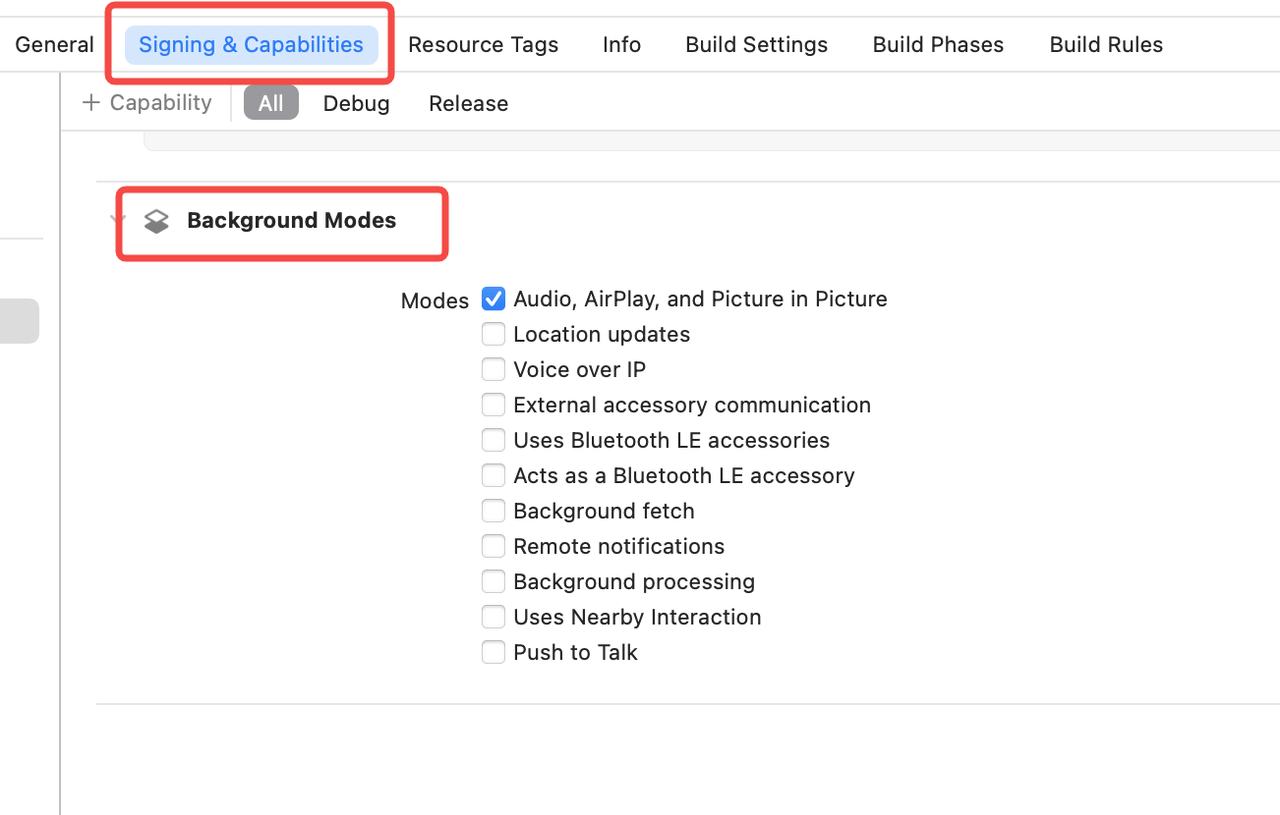
如果 iOS 未开启后台模式,进入后台后音视频通话会中断。开启后即可保持后台音视频通话。
-
Windows
不更改 Windows 系统设置前提下,麦克风/摄像头权限无需申请即可直接访问。
如果在系统设置界面关闭麦克风/摄像头权限,会收到以下回调:
//未获取麦克风权限,错误类型为 kMediaDeviceErrorDeviceNoPermission
virtual void bytertc::IRTCEngineEventHandler::onAudioDeviceStateChanged(
const char* device_id,
bytertc::RTCAudioDeviceType device_type,
bytertc::MediaDeviceState device_state,
bytertc::MediaDeviceError device_error)
//未获取摄像头权限,错误类型为 kMediaDeviceErrorDeviceNoPermission
virtual void bytertc::IRTCVideoEngineHandler::onVideoDeviceStateChanged(
const char* device_id,
bytertc::RTCVideoDeviceType device_type,
bytertc::MediaDeviceState device_state,
bytertc::MediaDeviceError device_error)
注意:设置内权限被关闭导致无法获取权限时,需在设置-隐私-麦克风/摄像头内开启权限。
Electron
- 在 build/ 目录下创建 entitlements.mac.plist 文件,并增加如下配置:
- <?xml version="1.0" encoding="UTF-8"?><!DOCTYPE plist PUBLIC "-//Apple//DTD PLIST 1.0//EN" "http://www.apple.com/DTDs/PropertyList-1.0.dtd"><plist version="1.0"><dict><key>com.apple.security.cs.allow-jit</key><true/><key>com.apple.security.cs.allow-unsigned-executable-memory</key><true/><key>com.apple.security.cs.allow-dyld-environment-variables</key><true/><key>com.apple.security.device.audio-input</key><true/><key>com.apple.security.device.camera</key><true/></dict></plist>
- 配置 package.json。
- "mac": {"entitlements": "build/entitlements.mac.plist","extendInfo": {"NSMicrophoneUsageDescription": "授权访问麦克风","NSCameraUsageDescription": "授权访问摄像头"}}
- 申请麦克风/摄像头权限。
- const { ipcMain,systemPreferences } = require('electron')//获取麦克风权限ipcMain.on("getMediaAccessStatus",async ()=>{//检测麦克风权限是否开启let getMediaAccessStatus = systemPreferences.getMediaAccessStatus('microphone')if(getMediaAccessStatus !== 'granted'){//请求麦克风权限if (process.platform === "darwin") {await systemPreferences.askForMediaAccess("microphone");}}})//获取摄像头权限ipcMain.on("getMediaAccessStatus",async ()=>{//检测摄像头权限是否开启let getMediaAccessStatus = systemPreferences.getMediaAccessStatus('camera')if(getMediaAccessStatus !== 'granted'){//请求摄像头权限if (process.platform === "darwin") {await systemPreferences.askForMediaAccess("camera");}}})//可以通过以下方法确认屏幕录制权限的状态const screenPrivilege = systemPreferences.getMediaAccessStatus("screen");
注意:在 macOS 12.1 以上系统中,调试运行时正常,但打包成安装包后安装并启动时出现崩溃的问题。为解决这一问题,需要在主进程内主动申请麦克风/摄像头权限,具体参考上文 Electron 获取权限的相关内容。
最近更新时间:2026.09.21 16:24:29
这个页面对您有帮助吗?
有用
有用
无用
无用