实时音视频
实时音视频


文档指南

请输入


- 文档首页
 实时音视频互动白板体验和跑通白板 DemoiOS
 复制全文
复制全文 下载 pdf
iOS
 文档反馈
文档反馈 问问助手
问问助手快速开始 Demo 是互动白板提供的基本白板操作的开源示例工程文件。获取该工程文件后,你可以快速构建应用,体验在线白板互动;也能通过阅读代码,了解构建在线白板的最佳实践。
前提条件
- 根据 开通服务 获取的 AppID 和临时 Token
- Xcode 9.0+
- iOS 9.0+ 真机设备
- 有效的 AppleID
- 已获取互动白板快速开始 Demo 工程文件
操作步骤
步骤 1:配置 Demo 工程文件
- 指定 SDK 版本依赖。
- 为 podfile 文件的 target 工程指定 SDK 版本,例如:
-
- 在项目的 .podspec 配置文件里指定 SDK 版本。可以根据实际需要指定 SDK 的版本。
-
- 在终端打开工程文件目录下的 WhiteBoardDemo,通过 CocoaPods 安装工程依赖。
-
安装成功后打印如下信息。
-
- 使用 Xcode 打开 WhiteBoardDemo 下的 WhiteBoardDemo.xcodeproj 工程文件。
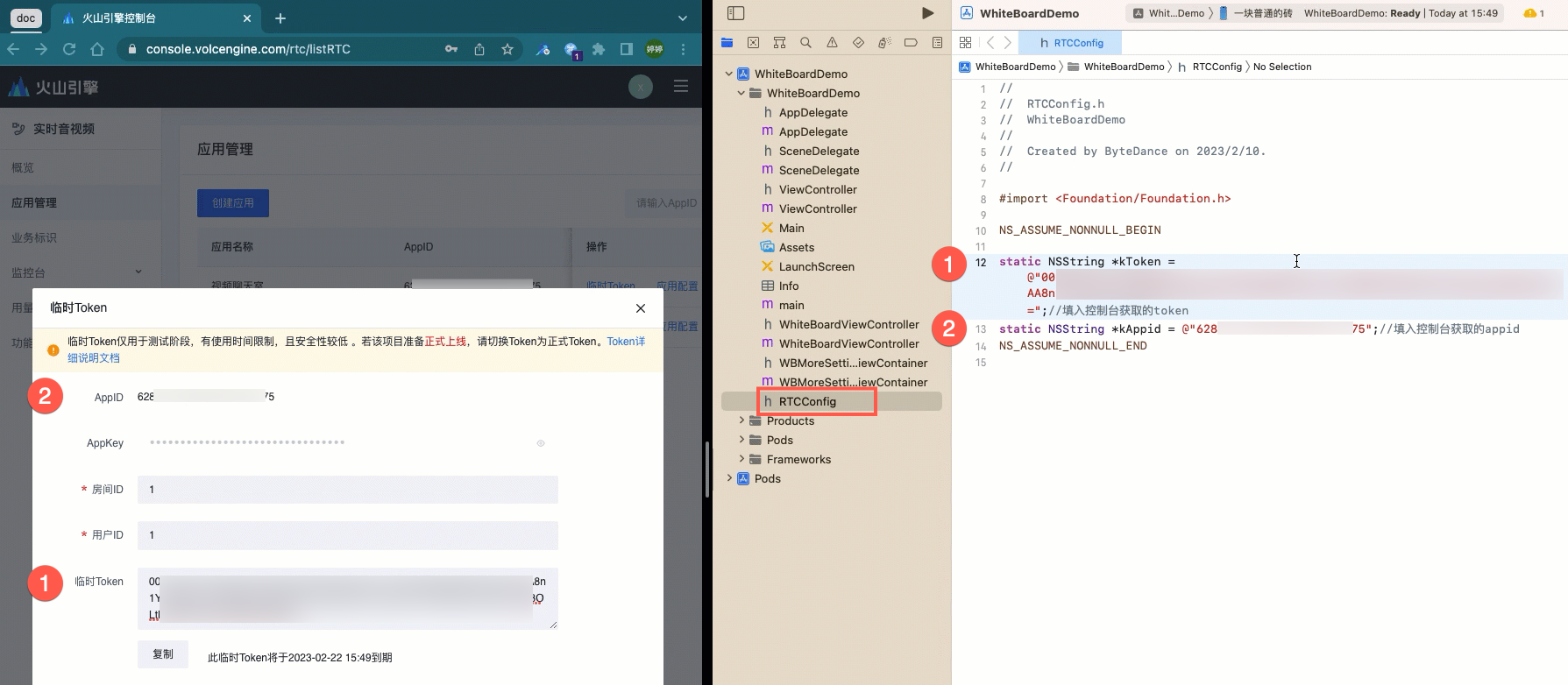
- 打开 RTCConfig.h 文件并在双引号间填写你在控制台上获取到的 AppID 和 Token。
步骤 2:配置开发者证书
- 登录 Apple ID。
- 选择 Xcode 页面左上角 Xcode > Preferences,或通过快捷键 Command + , 打开 Preferences。
- 选择 Accounts,点击左下部 +,选择 Apple ID 进行账号登录。
-
- 配置开发者证书。
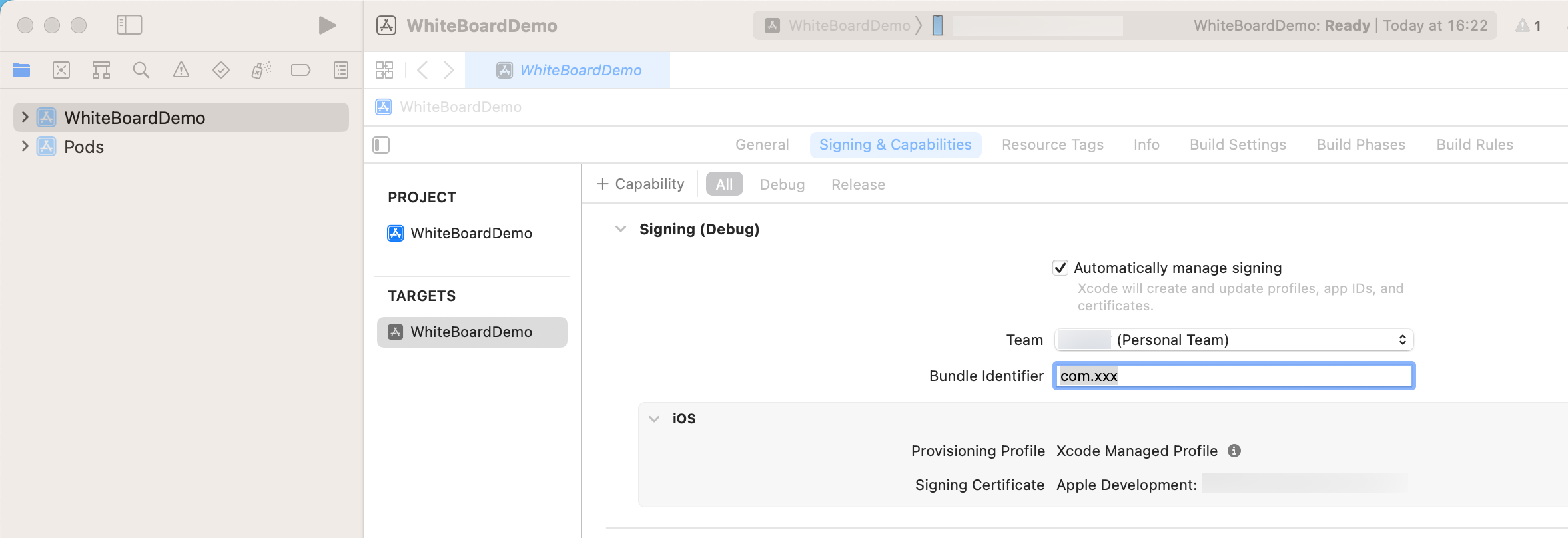
- 单击 Xcode 左侧导航栏中的 WhiteBoardDemo 项目,选择 Signing & Capabilities > Automatically manage signing 自动生成证书,也可以通过 https://developer.apple.com/ 手动配置,下载证书。
- 在 Team 中选择 Personal Team。
- 默认的 Bundle Identifier 已被注册,修改为其他 Bundle ID,格式为 com.xxx。
-
步骤 3:编译运行
- 连接并选择你的 iOS 设备。
- 选择 Product > Run,或通过快捷键 Command + R 运行。
-
- 在 iOS 设备上完成信任开发者设置。
- 首次运行过程中可能需要在弹窗中输入电脑开机密码:
-
步骤 4:使用软件
- 安装成功后,进入 WhiteBoardDemo 应用。
- 首页为登录界面,输入房间名和用户名,进入房间,体验白板互动。
房间名与用户名应与生成临时 Token 时填写的房间 ID 和用户 ID 一致。

- 加入房间后,应用界面如下图所示,默认横屏显示。在工具栏中选择画笔工具,开始白板互动。

使用多台设备体验白板互动时,不同设备必须使用不同 User ID,同一 App ID,并加入同一个房间,才能成功进行互动。
常见问题
- Build Failed。
- 请使用真机进行 Demo 工程跑通和体验。
- 重启 Mac 和 测试设备后再次尝试。
- 进入房间后,无法绘制。
- 尝试切换右上角的绘图工具,确认画笔工具已被选中。
- 检查画笔颜色是否与背景颜色相同。
- 确认已经在 Config 文件中填写了正确的 AppID 和 Token。所登录的房间 ID 与用于生成当前 Token 的房间 ID 一致。
最近更新时间:2026.07.29 15:10:52
这个页面对您有帮助吗?
有用
有用
无用
无用