实时音视频
实时音视频


文档指南

请输入


- 文档首页
 实时音视频实时音视频快速入门跑通示例项目Unity
 复制全文
复制全文 下载 pdf
Unity
 文档反馈
文档反馈 问问助手
问问助手快速开始 Demo 是 RTC 提供的基本音视频通话功能的开源示例工程文件。获取该工程文件后,你可以快速构建应用,感受 RTC 的通话效果;也能通过阅读代码,了解基本音视频通话的最佳实践。
应用使用说明
使用该项目构建应用后,你可以使用该应用进行音视频通话。
你和你的同事必须使用同一 AppID 且加入同一个房间,才能成功进行音视频通话。
前提条件
- 根据 开通服务 获取 AppID 和临时 Token
- Unity Editor 2017+
- Android Studio 3.5+
- XCode 14.1+
- 已获取 RTC Demo 工程文件
注意
推荐使用真机进行测试,模拟器可能无法正常体验部分功能。
操作步骤
步骤 1:配置 Demo 工程文件
- 解压已下载的 RTC 快速开始 Demo 工程文件(Unity),并使用 Unity Hub 选择解压后的快速开始工程文件所在目录,打开工程文件。
- 搜索并打开 Constants.cs 。
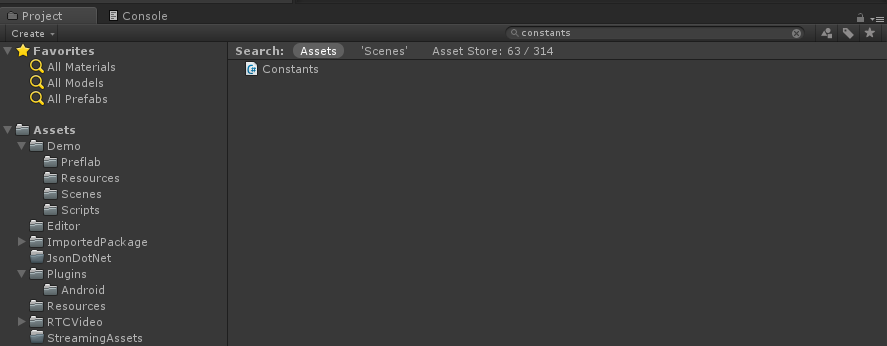
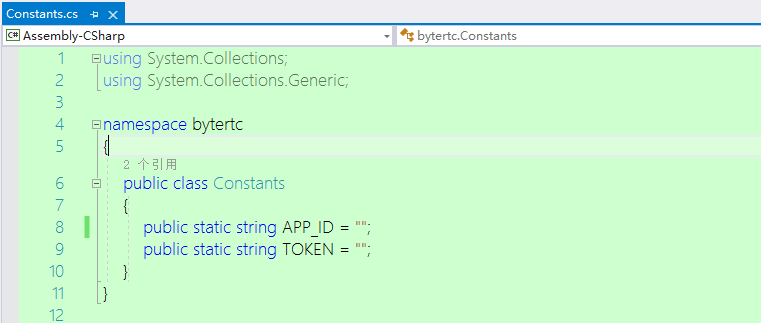
3.打开 Constants.cs 文件之后,界面如下图所示。你需要在该界面 APP_ID 和 TOKEN 后分别填入你的 AppID 和临时 Token。
说明
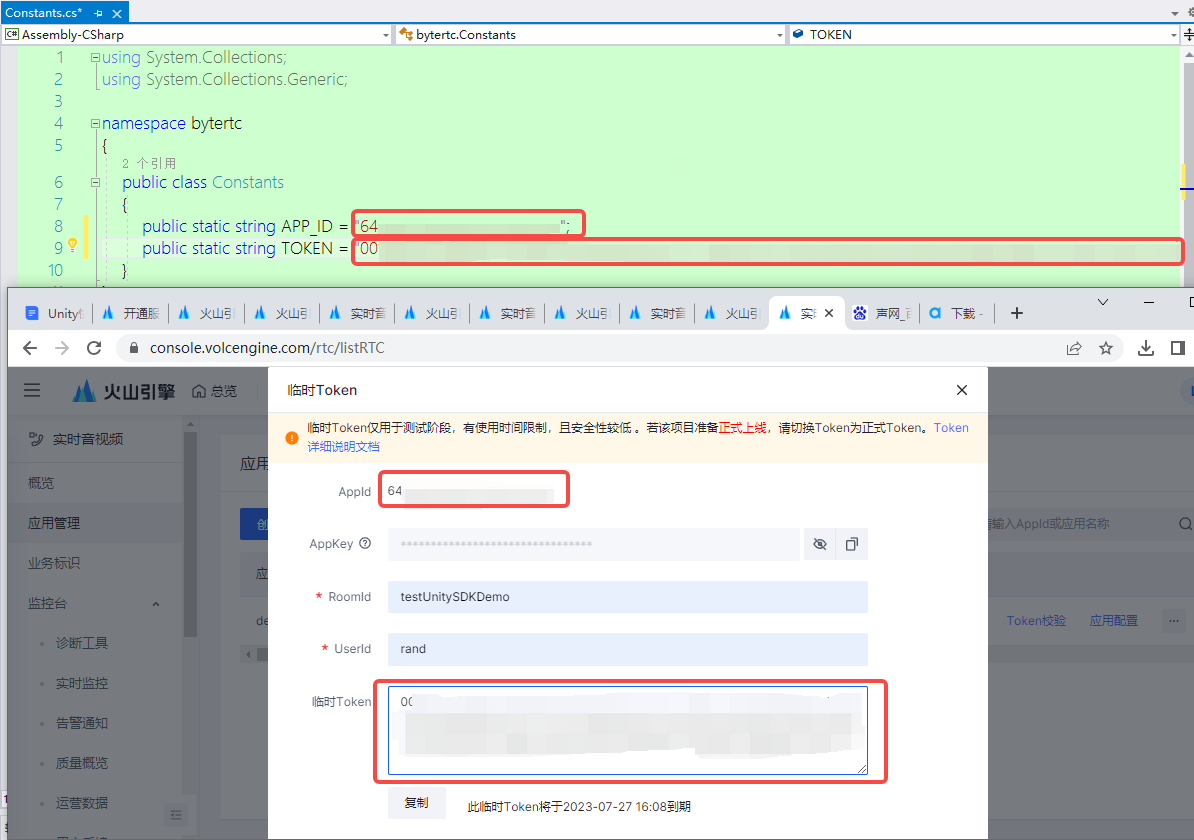
下图为填写 AppID 和临时 Token 示例:
步骤 2:编译运行
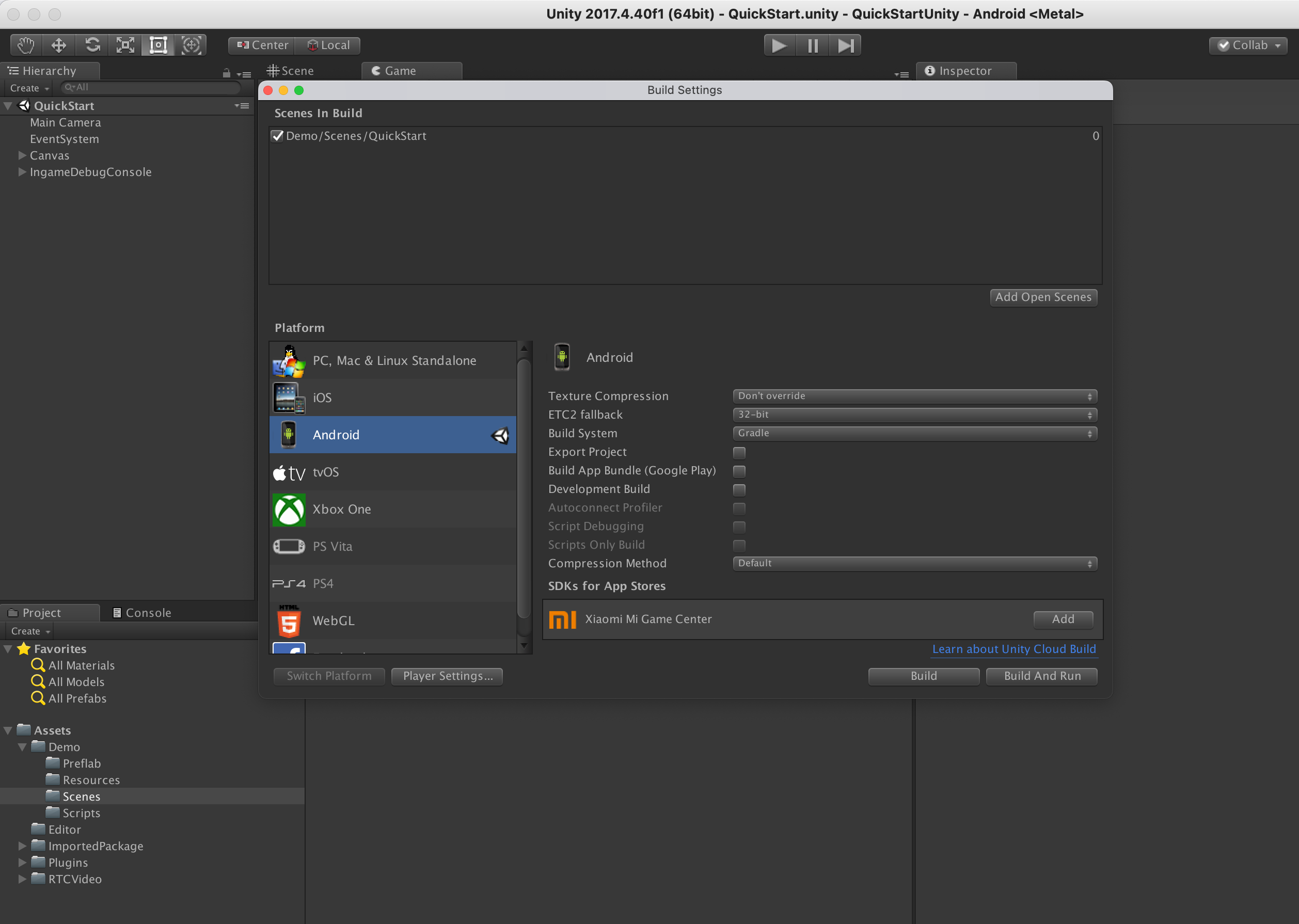
点击 File -> Build Settings 或者使用快捷键 Ctrl+Shift+B (Unity Windows 版本)/Shift+Command+B (Unity macOS 版本),打开如下界面。
Windows平台
在 Unity Build 界面选择 Platform 为 ‘PC,Mac&Linux Standalone’,点击 Build 即可编译 Windows 平台包。
Android平台
编译 Android 包前,需要先在 Unity IDE 上配置 Android SDK、JDK、NDK。点击 Unity -> Settings -> External Tools (Unity Mac版本)/Edit -> Preferences -> ExternalTools (Unity Windows版本),打开如下界面,设置 Android 编译环境。
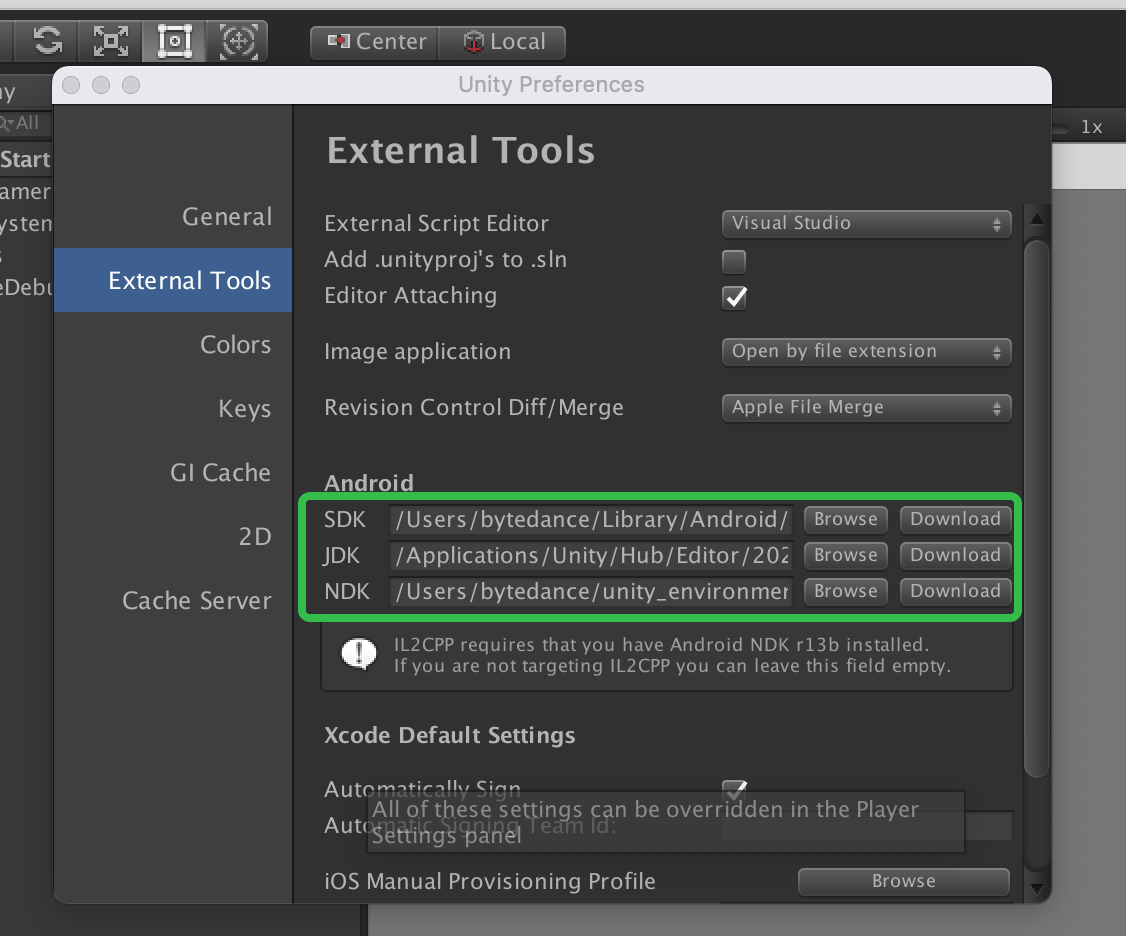
然后在 Unity Build 界面选择 Platform 为 ‘Android’,取消 ‘Export Project’ 勾选,点击 Build,即可打出 Android apk。
iOS平台
在 Unity Build 界面选择 Platform 为 ‘iOS’,点击 Build,然后生成 Xcode 工程,运行即可。
运行界面如下:
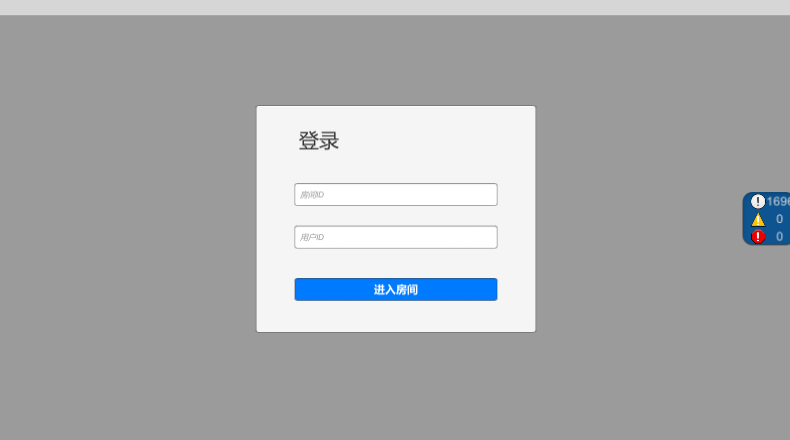
步骤 3:体验音视频通话功能
为更好地体验实时音视频互动效果,你可以邀请一位朋友使用另一台设备运行该示例项目(需确保两个设备配置示例项目时填入的 AppID 和临时 Token 一致)。当你们输入相同的房间名加入房间后,即可在同一房间中体验音视频通话。
后续步骤
在完成音视频互动后,你可以阅读以下文档进一步了解:
- 在测试或生产环境中,你需要使用 Token 进行鉴权。为保证通信安全,推荐从服务器中获取 Token,详情请参考使用 Token 完成鉴权。
- 在实现不同的视频通话场景时,你需要配置不同的视频发布参数以达到最佳效果,详情请参考设置视频发布参数。
视频演示
Replay
00:00
/
00:00
Live
Play
00:00
Fullscreen
Cssfullscreen
Click and hold to drag
最近更新时间:2026.09.21 16:24:29
这个页面对您有帮助吗?
有用
有用
无用
无用