云服务器
云服务器
云服务器


文档指南
请输入


云服务器ECS
产品动态
产品公告
实例停售相关
OpenAPI相关
价格和配额相关
功能下线相关
产品计费
快速入门
用户指南
实例
实例规格清单
选择实例计费方式
登录实例
镜像
公共镜像
自定义镜像
镜像维护周期与EOL应对方案
弹性块存储
快照
网络
监控
运维
云助手
运维编排
管理常用运维任务
补丁管理
最佳实践
AI应用
ArkClaw
OpenClaw
通过应用模板快速部署OpenClaw
通过市场镜像快速部署OpenClaw
手动部署OpenClaw
自助建站
搭建环境
搭建应用
搭建网站
管理Linux实例软件源
性能测试
实例配置
搭建Windows操作系统AD域服务
Windows多用户登录
实例数据
监控
镜像
Linux内核调优
故障处理
远程登录问题
Linux操作系统问题
Windows操作系统问题
操作系统问题
veLinux操作系统问题
Linux操作系统问题
Windows操作系统问题
制作自定义镜像问题
实例无法启动问题
实例负载高问题
网络连接问题
存储类问题
云盘问题
第三方软件问题
API参考
实例
镜像
高性能计算集群
密钥对
标签
云盘
预留存储容量包
快照
自动快照策略
监控
部署集
启动模版
云助手
补丁管理
专有宿主机DDH
产品动态
图说专有宿主机
用户指南
API参考
专有宿主机
相关视频
- 文档首页
 云服务器云服务器ECS最佳实践性能测试测试Nginx性能
 复制全文
 下载 pdf
测试Nginx性能
 文档反馈
 问问助手
通常衡量云服务器的网络性能时,会考虑分析Nginx服务的长连接每秒完成请求数以及短连接每秒完成请求数,本文介绍如何获得云服务器Nginx最佳性能的测试方案。
测试工具及版本
本文将在Server端部署Nginx服务,Client端部署Wrk压测工具。
- Nginx:高性能的HTTP和反向代理的轻量级Web服务器,本文以Nginx 1.18.0为例。
- Wrk:轻量级的HTTP基准测试工具,本文以wrk [epoll] Copyright (C) 2012 Will Glozer为例。
测试指标
Requests/sec:平均每秒完成的请求数,该值越大表示对应的Nginx性能表现更优。
测试环境
两台相同规格的ECS实例,分别作为服务端(Sever)和客户端(Client),具体配置如下表所示。
测试示例 | Sever端 | Client端 |
测试示例 | Sever端 | Client端 |
实例规格 | ecs.g3i.2xlarge | ecs.g3i.2xlarge |
镜像类型 | Ubuntu 22.04 | Ubuntu 22.04 |
实例数量 | 1 | 1 |
操作步骤
步骤一:Server端部署并启动Nginx服务
- 部署Nginx服务。
- 执行如下命令,创建Nginx部署文件。
- vim nginx_install.sh
- 按i进入编辑模式,并输入以下内容。
- #!/bin/bash# install nginxif which yum; thenrpm -Uvh https://dl.fedoraproject.org/pub/epel/epel-release-latest-7.noarch.rpmyum -y install nginxelif which apt; thenapt updateapt -y install nginxfi# close accesslogmv /etc/nginx/nginx.conf /etc/nginx/nginx.conf.originsed "/ *access_log.*/c\access_log off;" /etc/nginx/nginx.conf.origin > /etc/nginx/nginx.conf# prepare demo filehtml_dir=$(grep root /etc/nginx/nginx.conf |grep -v "#"|awk '{print $2}'|sed "s/;//")if [ ! ${html_dir} ];thenhtml_dir=$(grep root /etc/nginx/sites-available/default|grep -v "#"|awk '{print $2}'|sed "s/;//")fiecho "nginx html dir is ${html_dir}"cd ${html_dir}dd if=/dev/urandom of=1k bs=1k count=1dd if=/dev/urandom of=4k bs=4k count=1dd if=/dev/urandom of=1M bs=1M count=1echo "hello">helloecho "install and prepare nginx finish"nginx -v
- 按Esc退出编辑模式,输入:wq并按Enter键,保存并退出文件。
- 执行如下命令进行安装。
- bash nginx_install.sh
- Server 端启动 Nginx 服务。
- 执行如下命令创建运行文件nginx_run.sh。
- vim nginx_run.sh
- 按i进入编辑模式,并输入以下内容。
- #!/bin/bash# run # change ulimitulimit -n 65535ulimit -n# start nginx servicesystemctl stop nginxsystemctl start nginxsystemctl status nginxecho "start nginx finish"
- 执行如下命令,启动Nginx服务。
- bash nginx_run.sh
步骤二:优化实例配置以获取最佳的Nginx性能(可选)
步骤三:Client端部署Wrk工具并创建测试脚本
- 部署Wrk工具。
- 执行如下命令创建Wrk部署文件。
- vim wrk_install.sh
- 按i进入编辑模式,并输入以下内容。
- #!/bin/bashif which wrk; then echo 'wrk is already installed' && exit; fiif which yum;then yum install -y unzip python3; elif which apt ; then apt update && apt -y install unzip python3; ficd $(dirname $0)#install wrkwhile truedowget https://github.com/wg/wrk/archive/refs/heads/master.zip && breakdoneunzip master.zipcd wrk-master/makecp wrk /usr/bin/whereis wrk
- 按Esc退出编辑模式,输入:wq并按Enter键,保存并退出文件。
- 执行如下命令进行安装。
- bash wrk_install.sh
- 创建测试脚本wrk_run.sh。
- 执行如下命令创建测试脚本。
- vim wrk_run.sh
- 按i进入编辑模式,并输入以下内容。
- #!/bin/bashulimit -n 65535if [ $# -lt 1 ]; thenecho 'Usage: bash wrk_run.sh $serverIP [$threadNums] [$connNums]'exitelif [ $# -gt 3 ]; thenecho 'Usage: bash wrk_run.sh $serverIP [$threadNums] [$connNums]'echo "Error: The number of parameters must be between 1-3"exitfidest_host=$1if [ $# -eq 2 ]; thenwrk_thread=$2elif [ $# -eq 3 ]; thenwrk_thread=$2wrk_conn=$3fiif [ ! ${wrk_thread} ];then wrk_thread=128; fiif [ ! ${wrk_conn} ];then wrk_conn=1024; fifor data in hellodo# long connectionecho "$(date) BENCHMARK STATR to stress nginx_long_ops[$data] with wrk ${dest_host} ${wrk_thread} ${wrk_conn} "wrk -t ${wrk_thread} -c ${wrk_conn} -d 60 http://${dest_host}/$dataecho ""# short connectionecho "$(date) BENCHMARK STATR to stress nginx_short_ops[$data] with wrk ${dest_host} ${wrk_thread} ${wrk_conn} "wrk -t ${wrk_thread} -c ${wrk_conn} -d 60 -H "Connection: close" http://${dest_host}/$datadone;
- 按Esc退出编辑模式,输入:wq并按Enter键,保存并退出文件。
步骤四:Client端执行脚本测试并获取结果
- 获取 Server端的私网IP地址,然后在Client端执行如下命令进行测试。
- bash wrk_run.sh <serverIP> <threadNums> <connNums>
- serverIP(必填):Sever端云服务器的私网IP地址,可在云服务器控制台实例列表页的“主IPv4地址”列查看。
- threadNums(选填):创建的线程数,默认128。
- connNums(选填):创建的连接数,默认1024。
- 测试结果如下,其中可重点关注Requests/sec项,表示平均每秒完成的请求数,该值越大代表对应的 Nginx 性能表现更优。
-
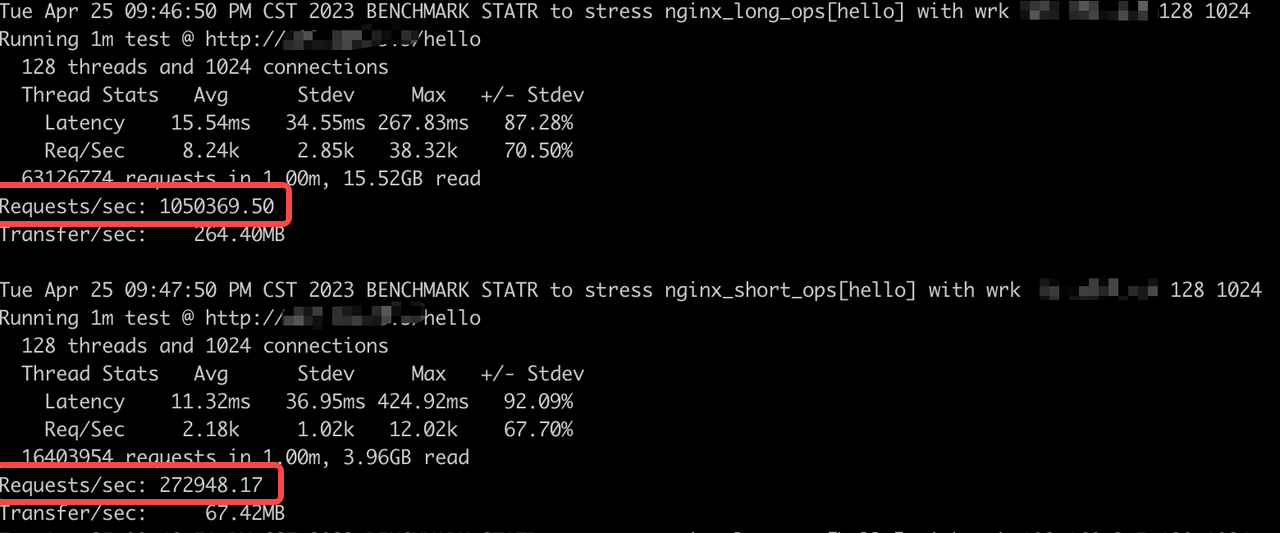
- 详细的测试结果说明如下。
- Tue Apr 25 02:50:05 PM CST 2023 BENCHMARK STATR to stress nginx_long_ops[hello] with wrk $serverIP 128 1024Running 1m test @ http://$serverIP/hello128 threads and 1024 connections (共128个线程 1024个链接)Thread Stats Avg Stdev Max +/- Stdev(平均值) (标准差) (最大值)(处于标准差内的比例)Latency 1.03ms 182.06us 19.56ms 95.21%(延迟)Req/Sec 7.83k 550.46 37.53k 99.67%(每秒请求数)59976763 requests in 1.00m, 14.74GB read (共运行1min,完成59976763个请求,读取了14.74GB数据)Requests/sec: 997958.48(平均每秒完成请求数)Transfer/sec: 251.21MB(平均每秒传输字节大小)
最佳配置
Nginx相关性能受到多方面因素影响,例如:Nginx服务配置参数、内核参数、网卡队列等,您可以参考下文优化云服务器配置以获得最佳的Nginx性能体验。
关闭napi_tx
关闭napi_tx后,可以减少网卡发包操作时的硬中断及软中断数量,提升Nginx性能。
该特性仅在 Linux内核版本 ≥ 5.3 时默认开启,您可以运行uname -r命令查看内核版本并按以下方式关闭napi_tx。
- Ubuntu
- # 关闭napi_tx:rmmod virtio_net && modprobe virtio_net napi_tx=0 && systemctl restart systemd-networkd.service# 打开napi_tx:rmmod virtio_net && modprobe virtio_net napi_tx=1 && systemctl restart systemd-networkd.service
- Debian
- # 关闭napi_tx:rmmod virtio_net && modprobe virtio_net napi_tx=0 && systemctl restart networking.service# 打开napi_tx:rmmod virtio_net && modprobe virtio_net napi_tx=1 && systemctl restart networking.service
- CentOS
- # 关闭napi_tx:rmmod virtio_net && modprobe virtio_net napi_tx=0 && nmcli c reload# 打开napi_tx:rmmod virtio_net && modprobe virtio_net napi_tx=1 && nmcli c reload
执行cat /sys/module/virtio_net/parameters/napi_tx,返回N代表napi_tx关闭成功。

缓解争抢情况
大规格的机型随着CPU核数的增多,会出现争抢情况影响Nginx性能,主要包括了针对html文件的争抢和套接字(Socket)的争抢,以下将对这两种争抢情况提供相应解决方案,以提高Nginx性能。
方案一:修改Nginx worker数并开启reuseport
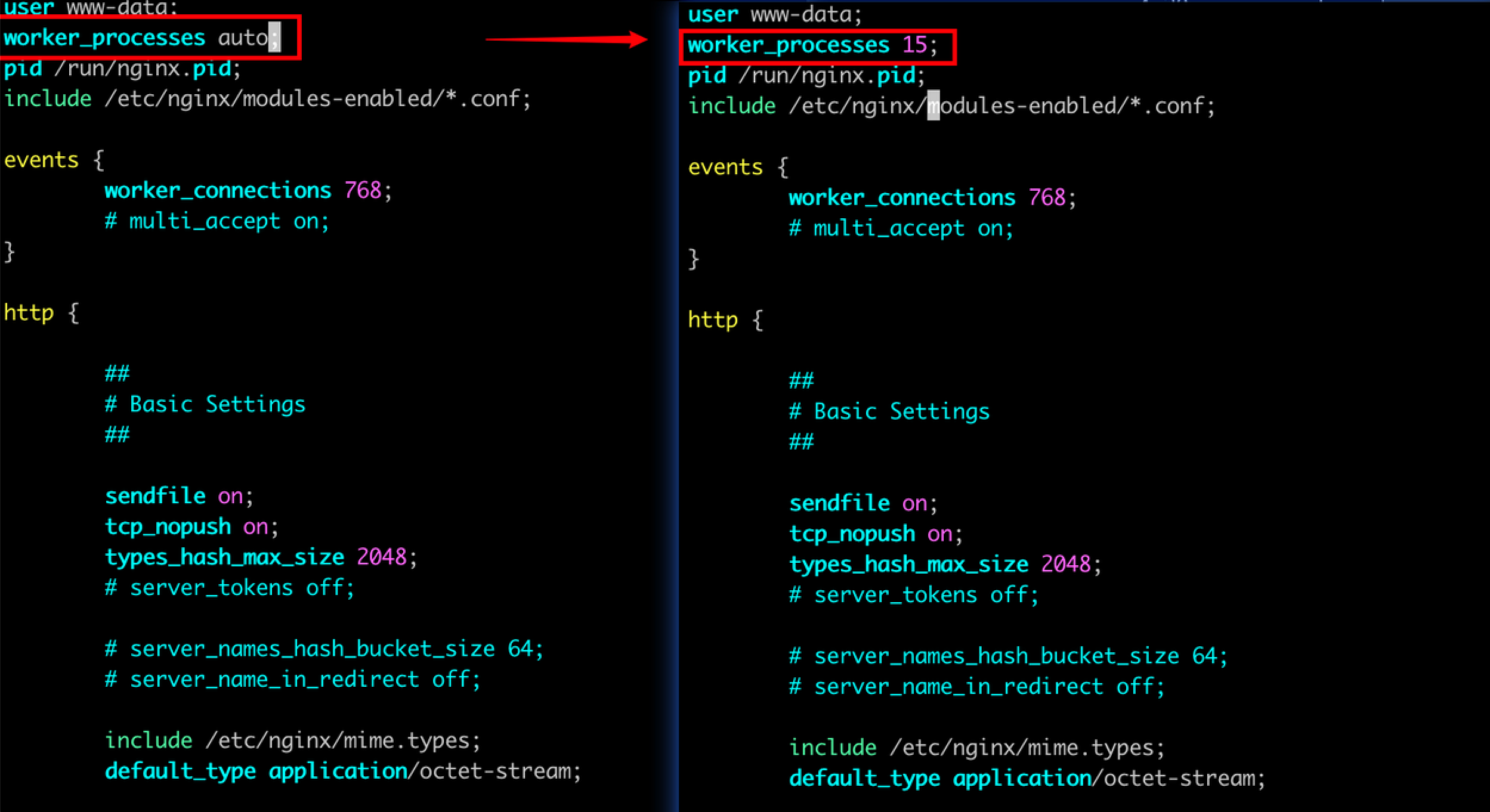
Sever端部署Nginx服务后,您可以开启Nginx的reuseport选项,允许多个套接字(Socket)监听同一端口,从而减少争抢;也可以适当调整Nginx worker进程数以降低html访问文件的争抢,从而提高Nginx性能,不同规格的实例,Nginx性能最佳时的worker数如下。
实例规格 | 长连接最佳worker数 | 短连接最佳worker数 |
实例规格 | 长连接最佳worker数 | 短连接最佳worker数 |
ecs.g3i.2xlarge(8 vCPU) | 8 | 8 |
ecs.g3i.8xlarge(32 vCPU) | 12 | 6 |
ecs.g3i.16xlarge(64 vCPU) | 13 | 13 |
修改Nginx worker数并开启reuseport的方法如下:
- 执行如下命令打开/etc/nginx/nginx.conf配置文件。
- vim /etc/nginx/nginx.conf
- 按i进入编辑模式。
- 修改Nginx worker数并开启reuseport。
- 根据规格修改worker_processes的值。
-
- 在配置文件末尾添加以下内容开启reuseport。
- http{server{listen 80 reuseport;listen [::]:80 reuseport;}}
- 按Esc退出编辑模式,输入:wq并按Enter键,保存并退出文件。
- 执行如下命令重启Nginx服务,使操作生效。
- systemctl restart nginx.service
方案二:安装irqbalance-ng
关闭sniffer
- 执行如下命令查看是否开启sniffer。
- cat /proc/net/ptype
- 若回显如下,表示未开启,跳过此操作。
-

- 若回显如下,表示已开启,执行下一步。
-

- 执行如下命令,确认是否具有dhclient进程。
- ps aux | grep dhclient
- 回显如下,表示具有 dhclient 进程,执行如下命令终止 dhclient 进程即可关闭sniffer。
- kill -9 <process_id>
-

最近更新时间:2026.10.30 16:53:32
这个页面对您有帮助吗?
有用
有用
无用
无用