云服务器
云服务器
云服务器


文档指南
请输入


云服务器ECS
产品动态
产品公告
实例停售相关
OpenAPI相关
价格和配额相关
功能下线相关
产品计费
快速入门
用户指南
实例
实例规格清单
选择实例计费方式
登录实例
镜像
公共镜像
自定义镜像
镜像维护周期与EOL应对方案
弹性块存储
快照
网络
监控
运维
云助手
运维编排
管理常用运维任务
补丁管理
最佳实践
AI应用
ArkClaw
OpenClaw
通过应用模板快速部署OpenClaw
通过市场镜像快速部署OpenClaw
手动部署OpenClaw
自助建站
搭建环境
搭建应用
搭建网站
管理Linux实例软件源
性能测试
实例配置
搭建Windows操作系统AD域服务
Windows多用户登录
实例数据
监控
镜像
Linux内核调优
故障处理
远程登录问题
Linux操作系统问题
Windows操作系统问题
操作系统问题
veLinux操作系统问题
Linux操作系统问题
Windows操作系统问题
制作自定义镜像问题
实例无法启动问题
实例负载高问题
网络连接问题
存储类问题
云盘问题
第三方软件问题
API参考
实例
镜像
高性能计算集群
密钥对
标签
云盘
预留存储容量包
快照
自动快照策略
监控
部署集
启动模版
云助手
补丁管理
专有宿主机DDH
产品动态
图说专有宿主机
用户指南
API参考
专有宿主机
相关视频
- 文档首页
 云服务器云服务器ECS最佳实践AI应用OpenClaw手动部署OpenClaw在Windows操作系统中手动部署OpenClaw
 复制全文
复制全文 下载 pdf
在Windows操作系统中手动部署OpenClaw
 文档反馈
文档反馈 问问助手
问问助手OpenClaw是一款开源自托管的 AI 代理工具,主打本地优先,主动执行与跨平台交互,核心是让 AI 通过自然语言指令完成实际任务。本文以Windows 2022 标准版 64位中文版操作系统的云服务器实例为例,为您介绍如何手动在Windows操作系统中部署OpenClaw智能体并搭建属于您的个人AI助手。
说明
- 若您购买“包年包月”计费模式的Windows云服务器,建议通过市场镜像快速部署OpenClaw。
- 为平衡OpenClaw运行需求、Windows操作系统开销,减少由于资源不足导致服务中断,影响您的使用体验。强烈建议您选择2vCPU、4GiB内存及以上规格的实例,若您的实例低于该配置,可变更实例规格为更高配置。
前提条件
- 您已购买Windows操作系统的云服务器实例。
- 云服务器实例已绑定公网IP。
操作步骤
步骤一:安装依赖工具
- 安装Node.js。
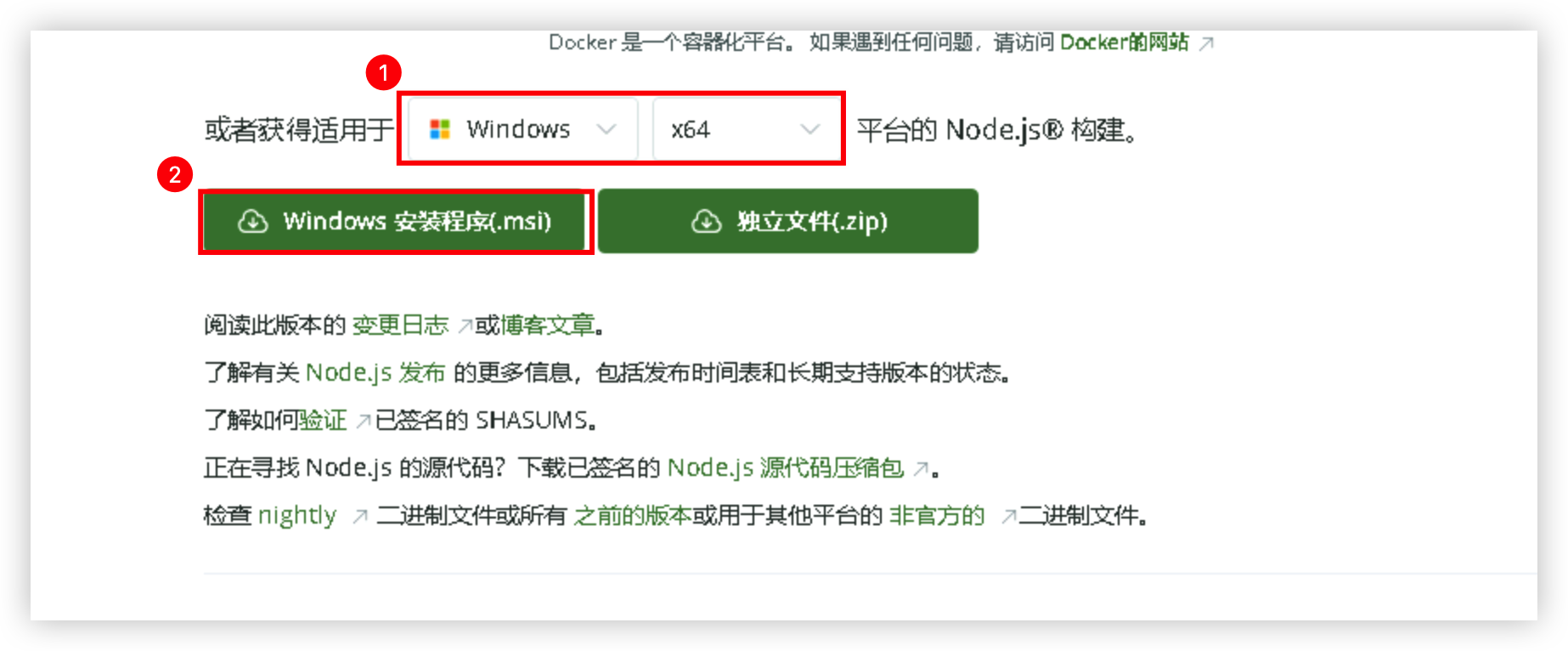
- 在实例浏览器中访问Node.js下载站点。
- 选择并下载适用于Windows X64平台的Windows 安装程序。
-
- 下载完成后,双击打开安装程序,进入安装流程。
-

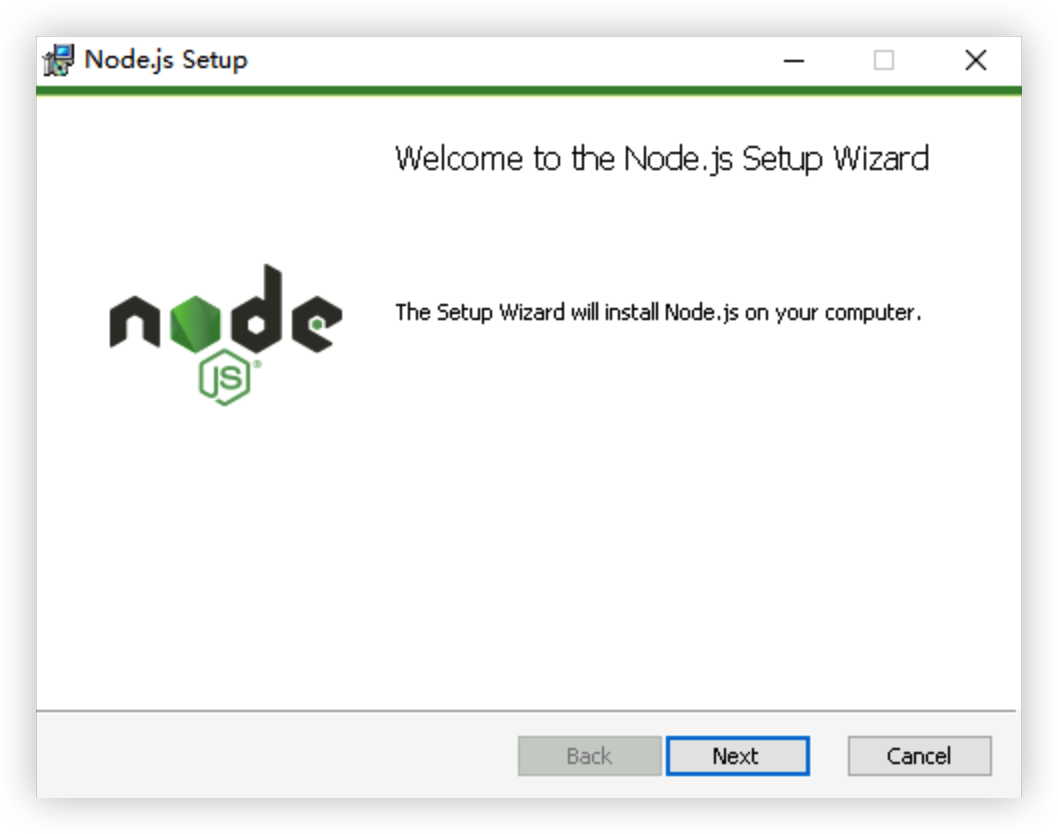
- 在欢迎界面单击“Next”按钮进入下一步。
-
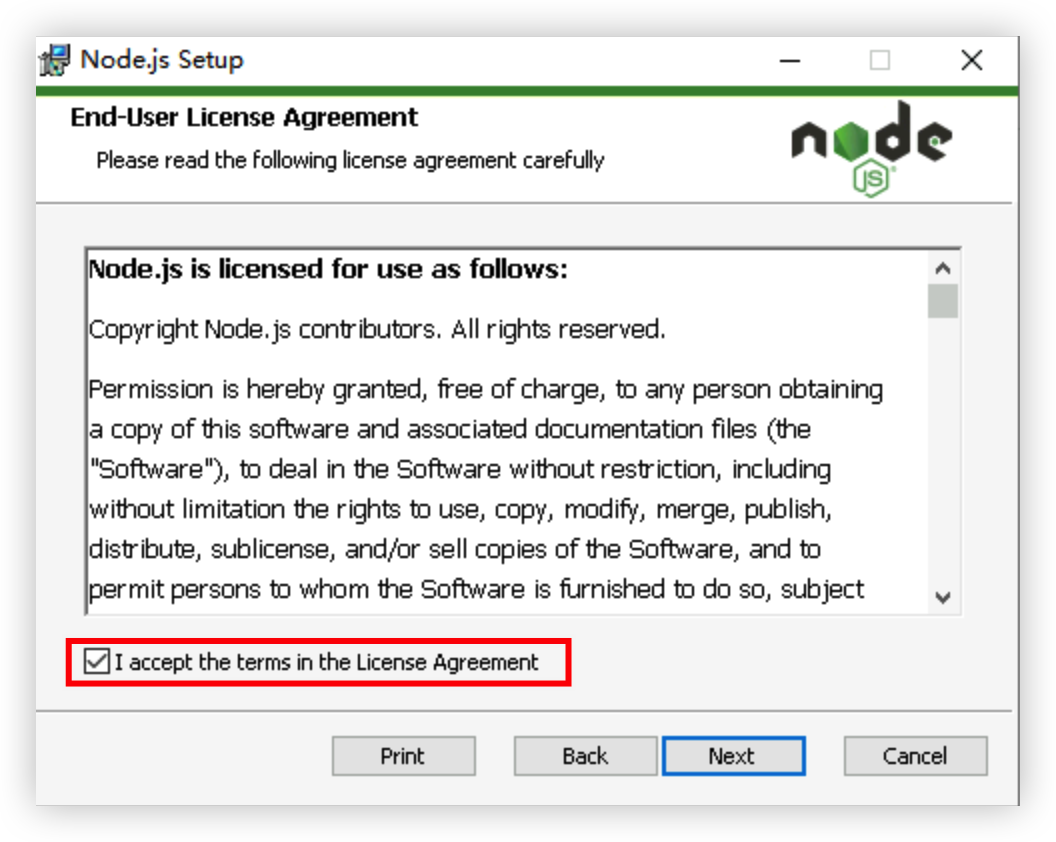
- 阅读并勾选接受协议后,单击“Next”按钮进入下一步。
-
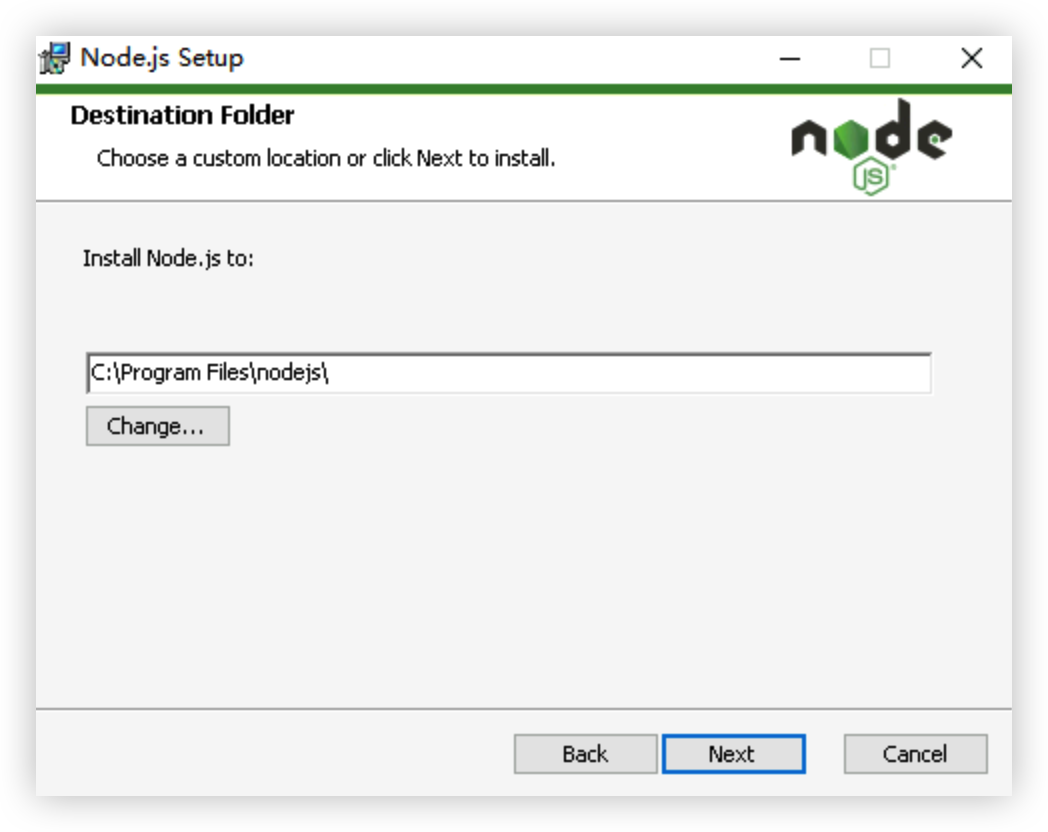
- 按需调整Node.js的安装目录(本文保持默认),单击“Next”按钮进入下一步。
-
- 在“Custom Setup”页面中保持默认配置,单击“Next”按钮进入下一步。
-
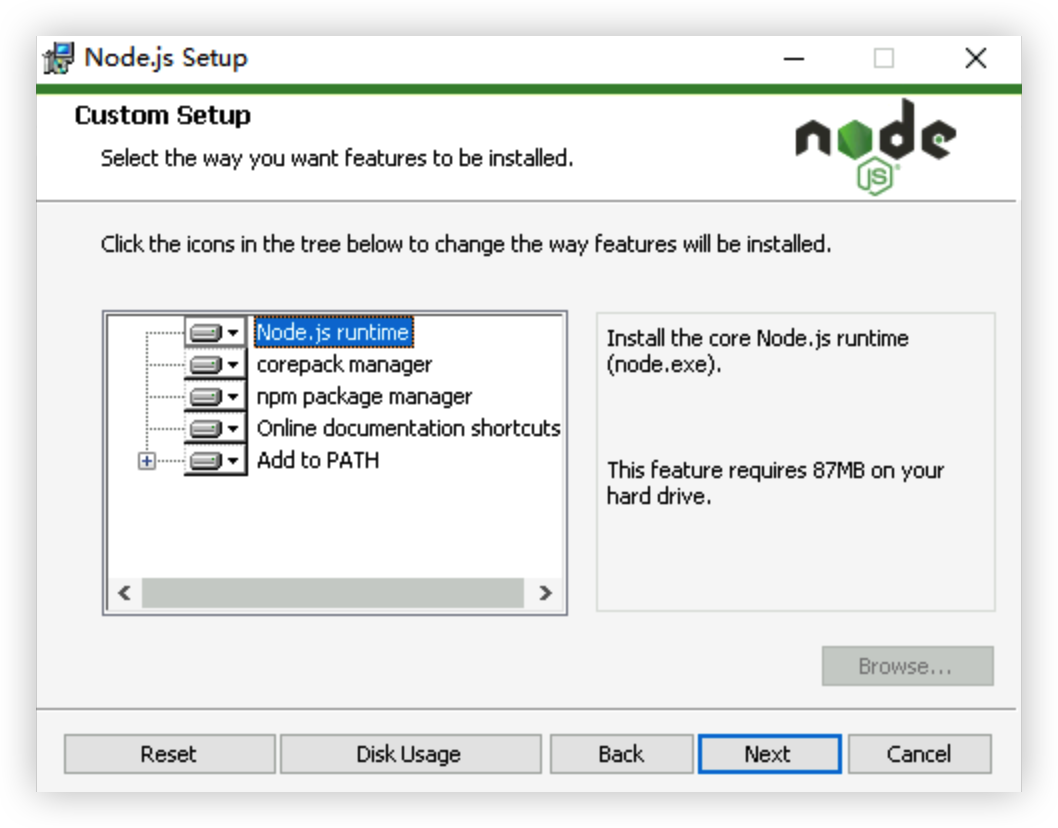
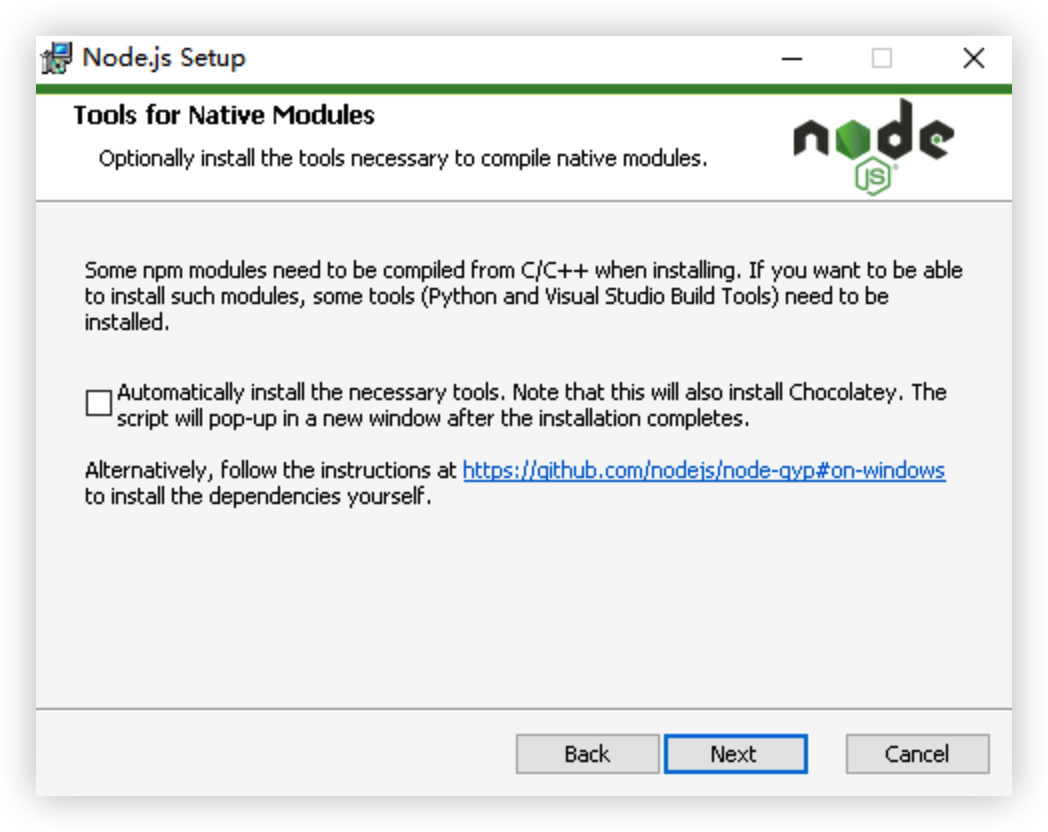
- 勾选自动安装必要工具选项,单击“Next”按钮进入下一步。
-
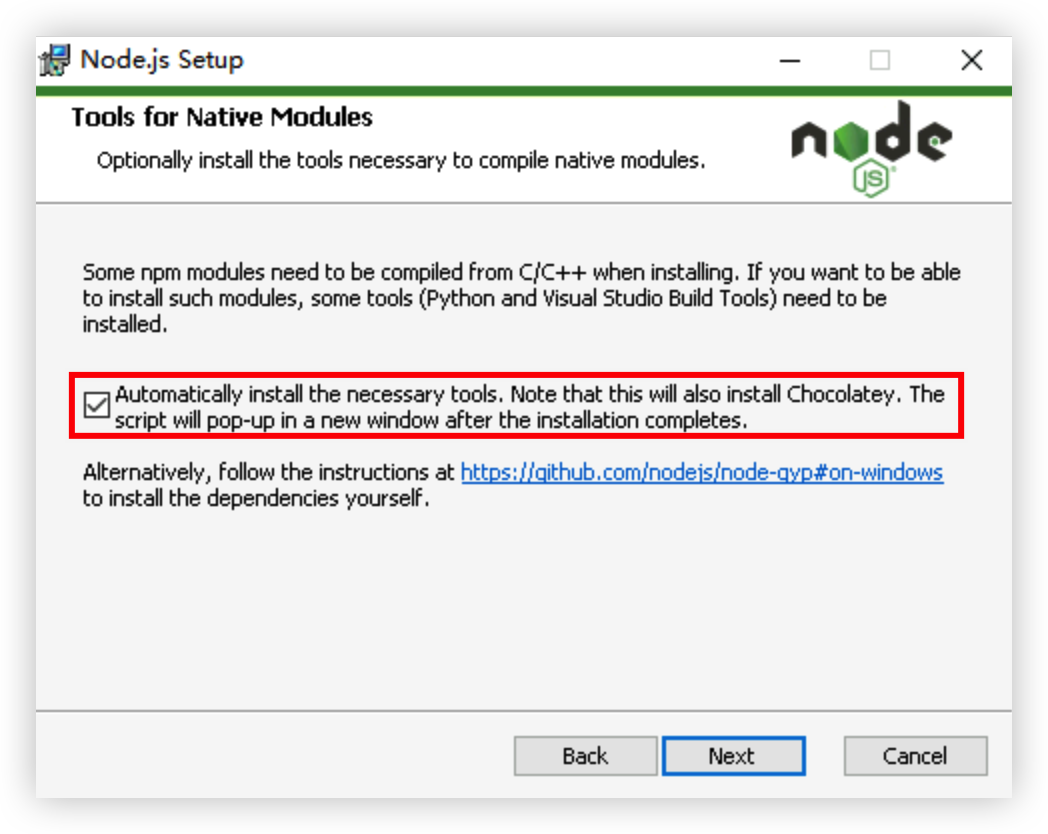
-
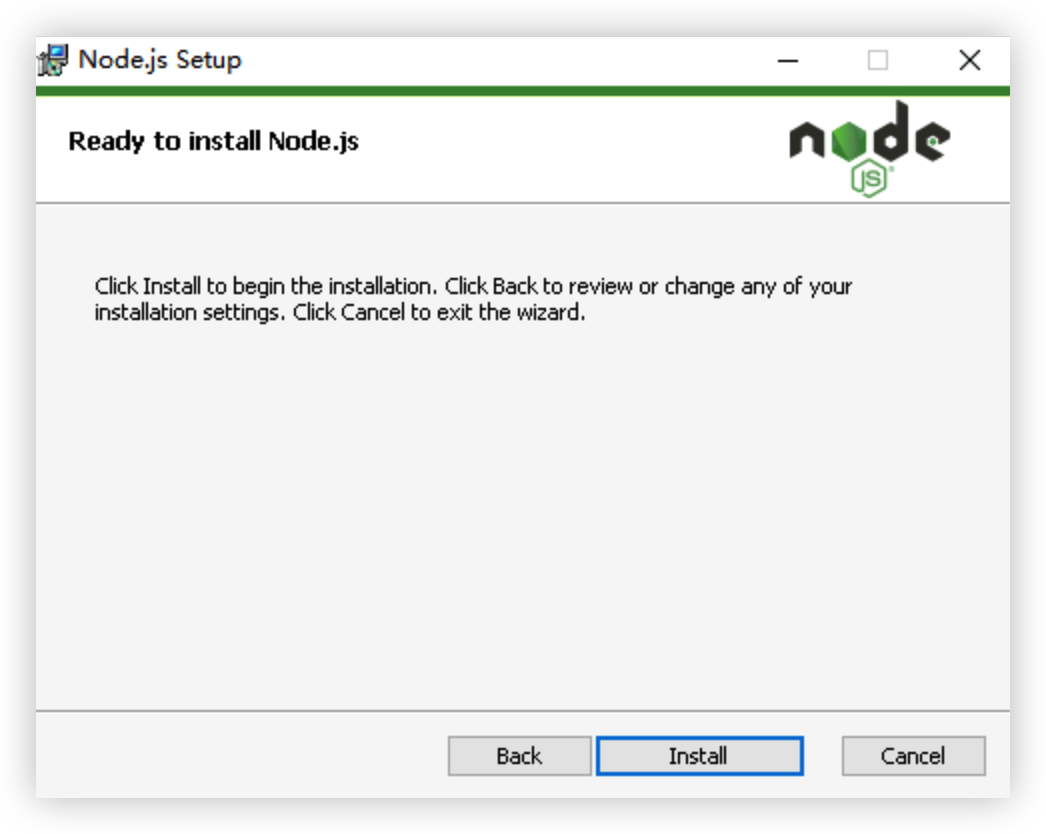
- 单击“Install”按钮,开始安装Node.js。
-
- 安装完成后,单击“Finish”按钮结束安装流程。
-
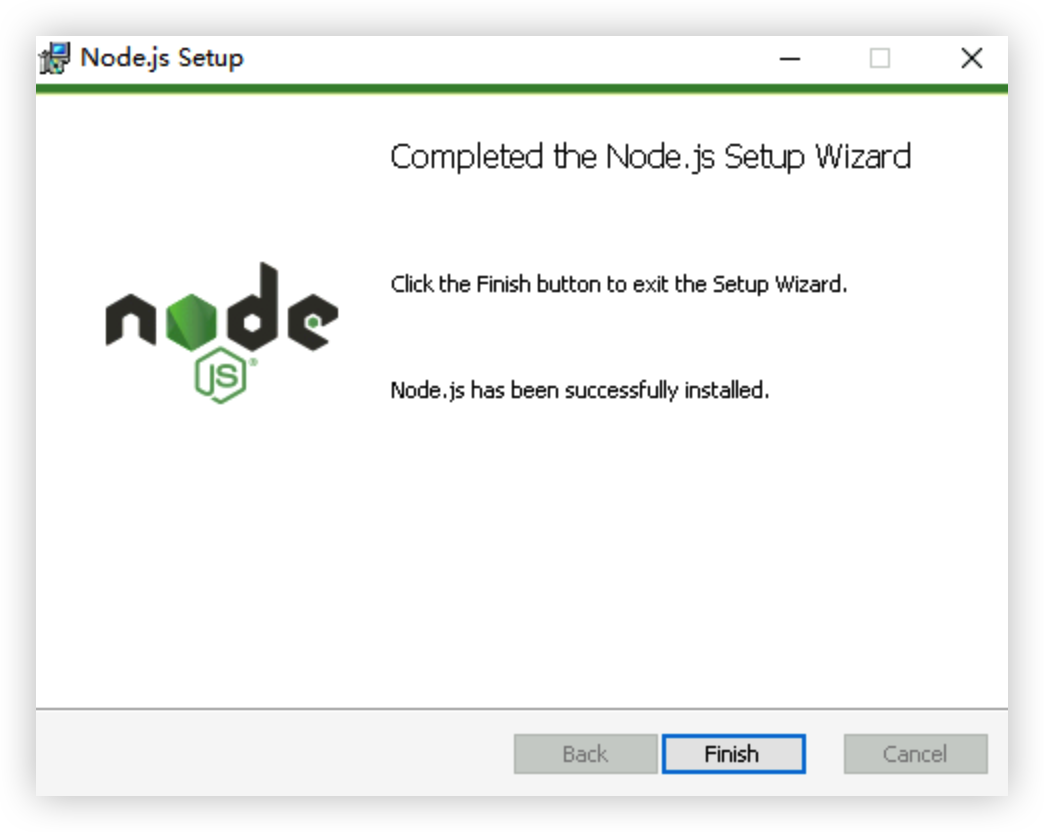
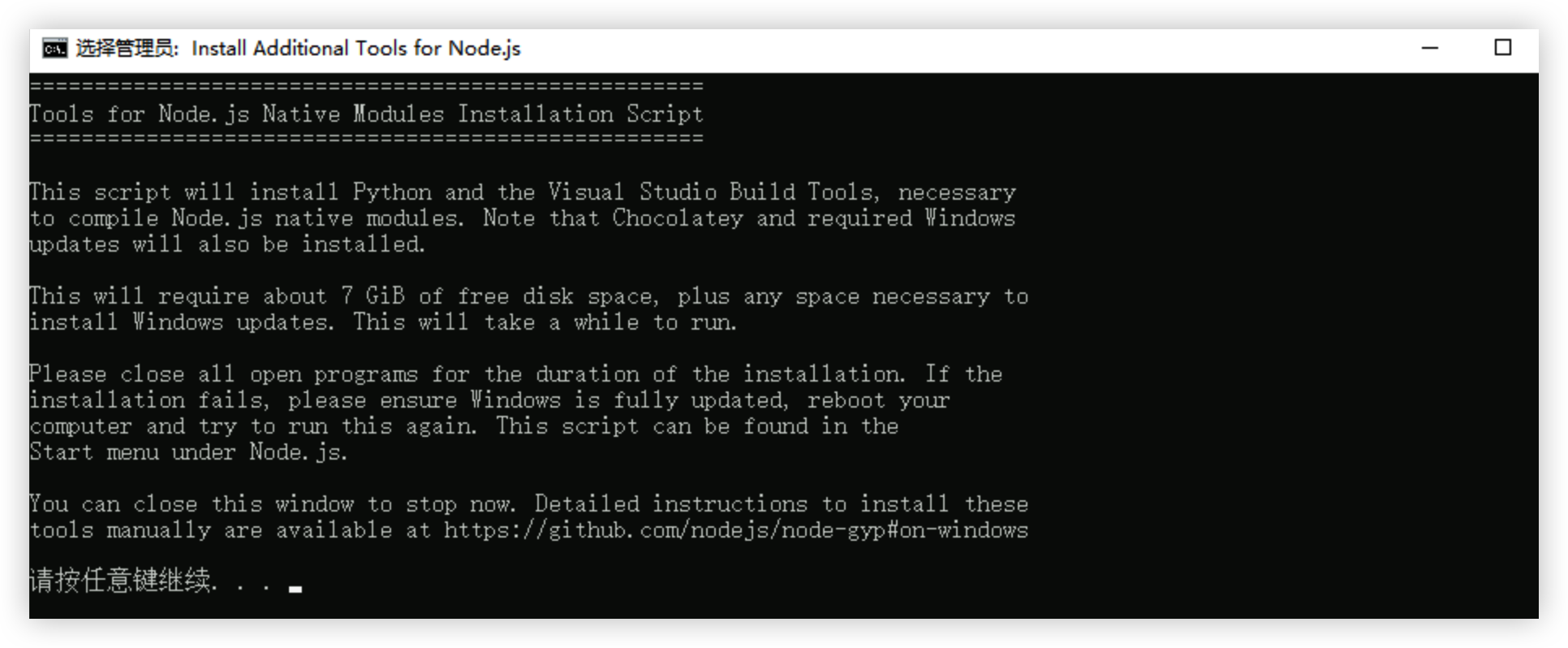
- 在弹出的命令提示符界面中,按任意键(例如回车键)开始安装必要工具。
-
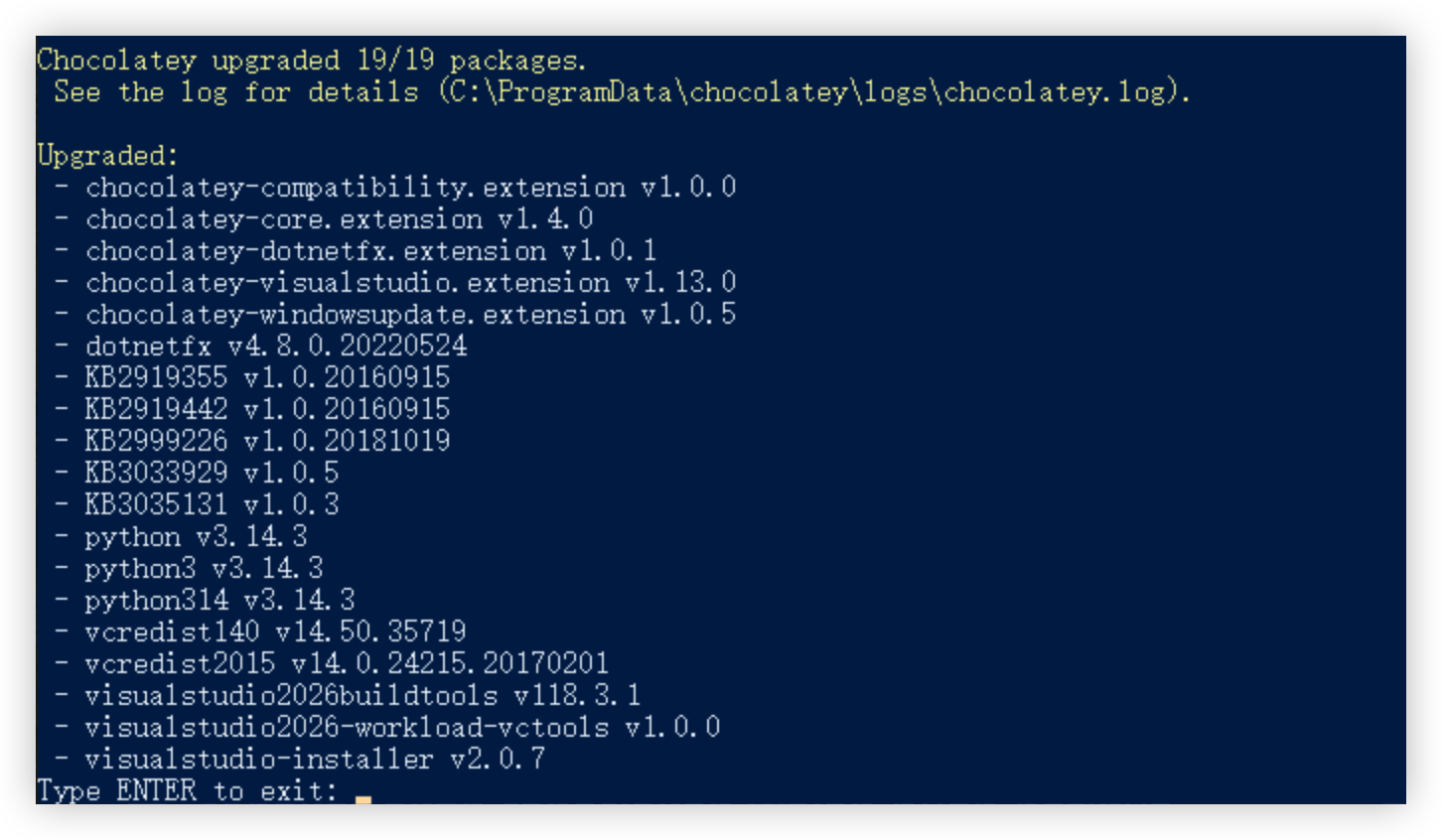
- 请耐心等待PowerShell中的安装流程执行完成,输入ENTER按回车键退出安装流程。
-
- 安装Git。
- 在实例浏览器中,访问Git安装工具下载地址。
- 双击运行Git安装工具。
-

- 单击“Next”按钮进入下一步。
-
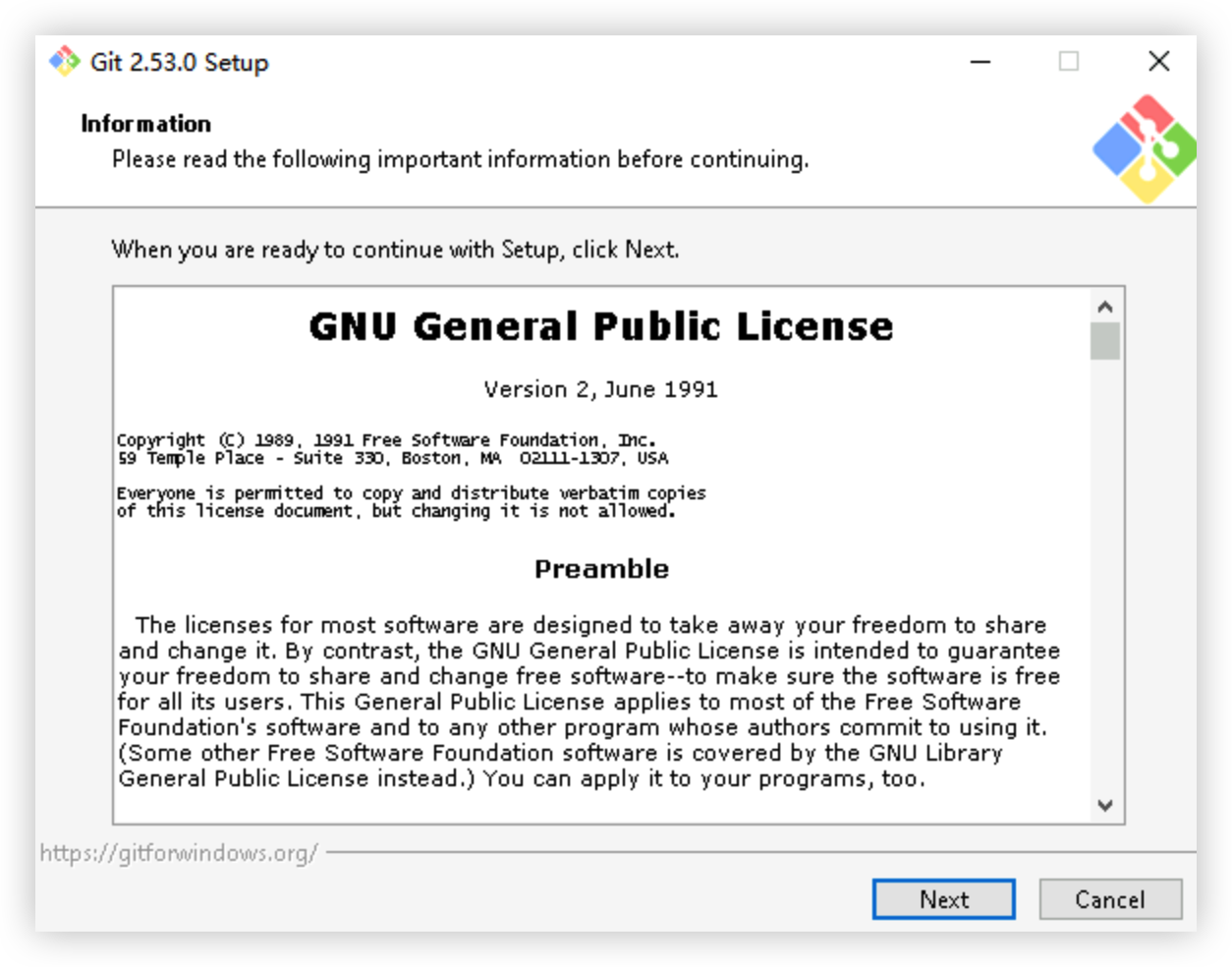
- 按需调整Git安装目录(本文保持默认),单击“Next”按钮进入下一步。
-
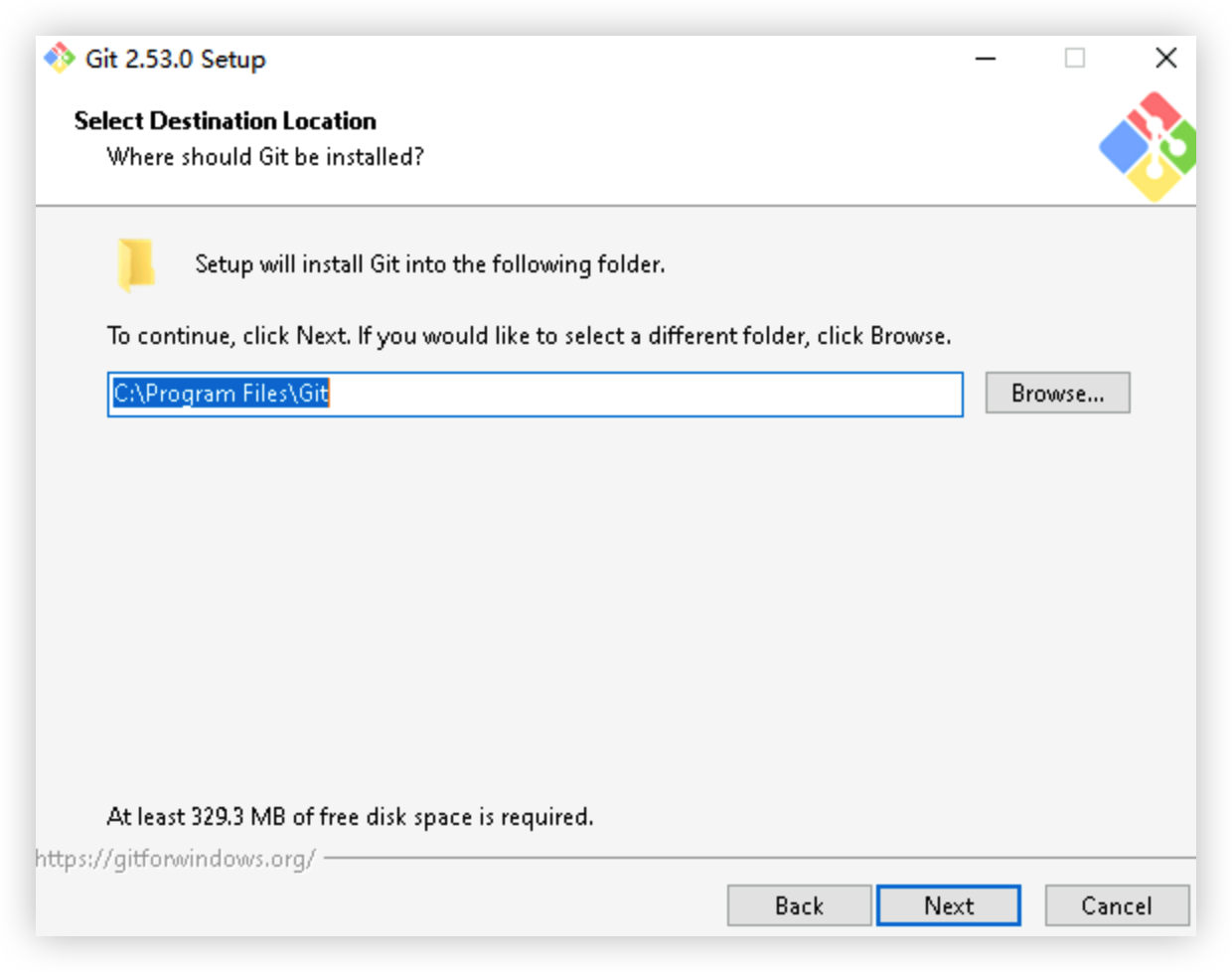
- 后续流程均保持默认配置,依次单击“Next”按钮进入下一步。
-
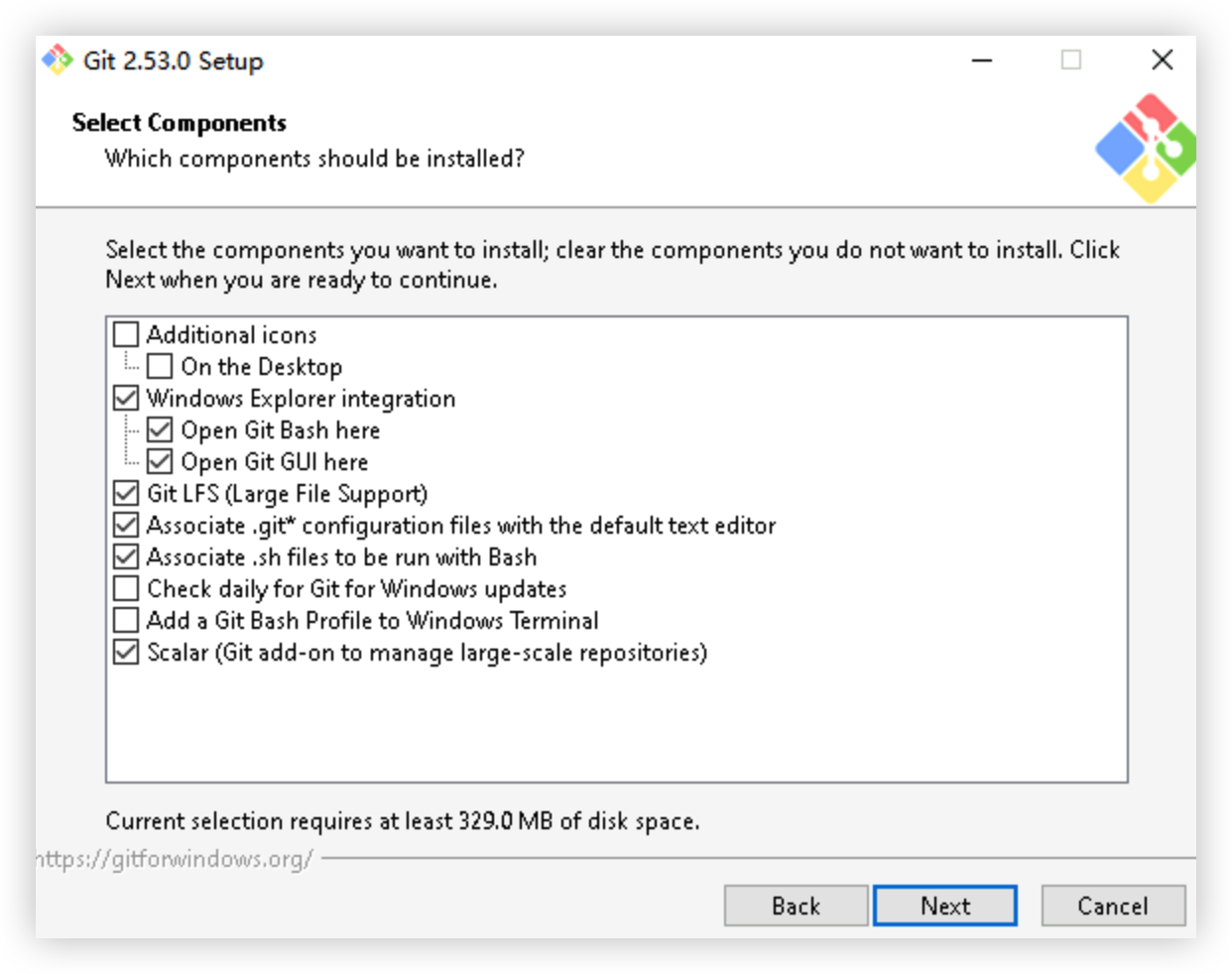
- 单击“Install”按钮,开始安装Git。
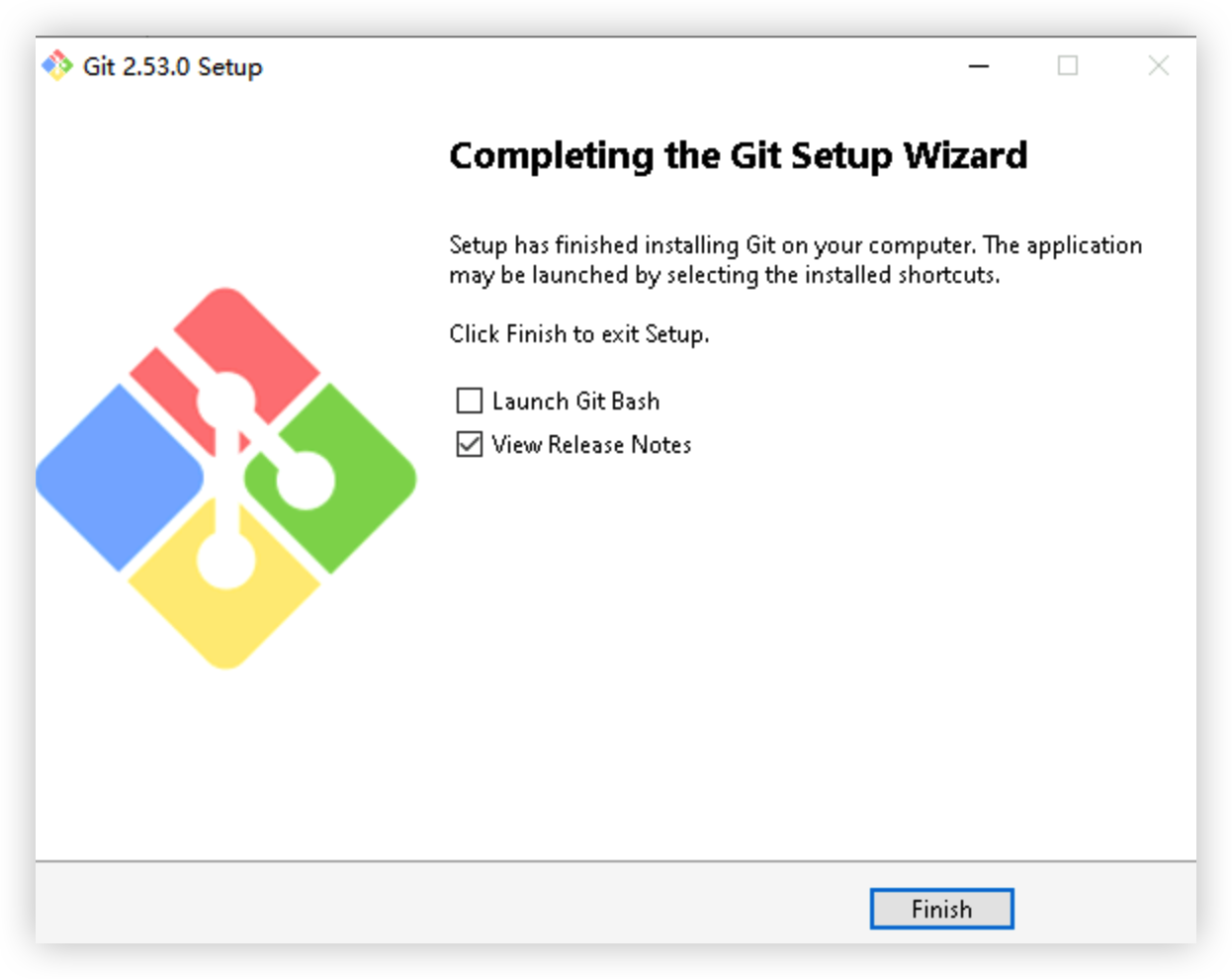
- 完成安装后,单击“Finish”按钮结束安装流程。
-
- 重启实例。
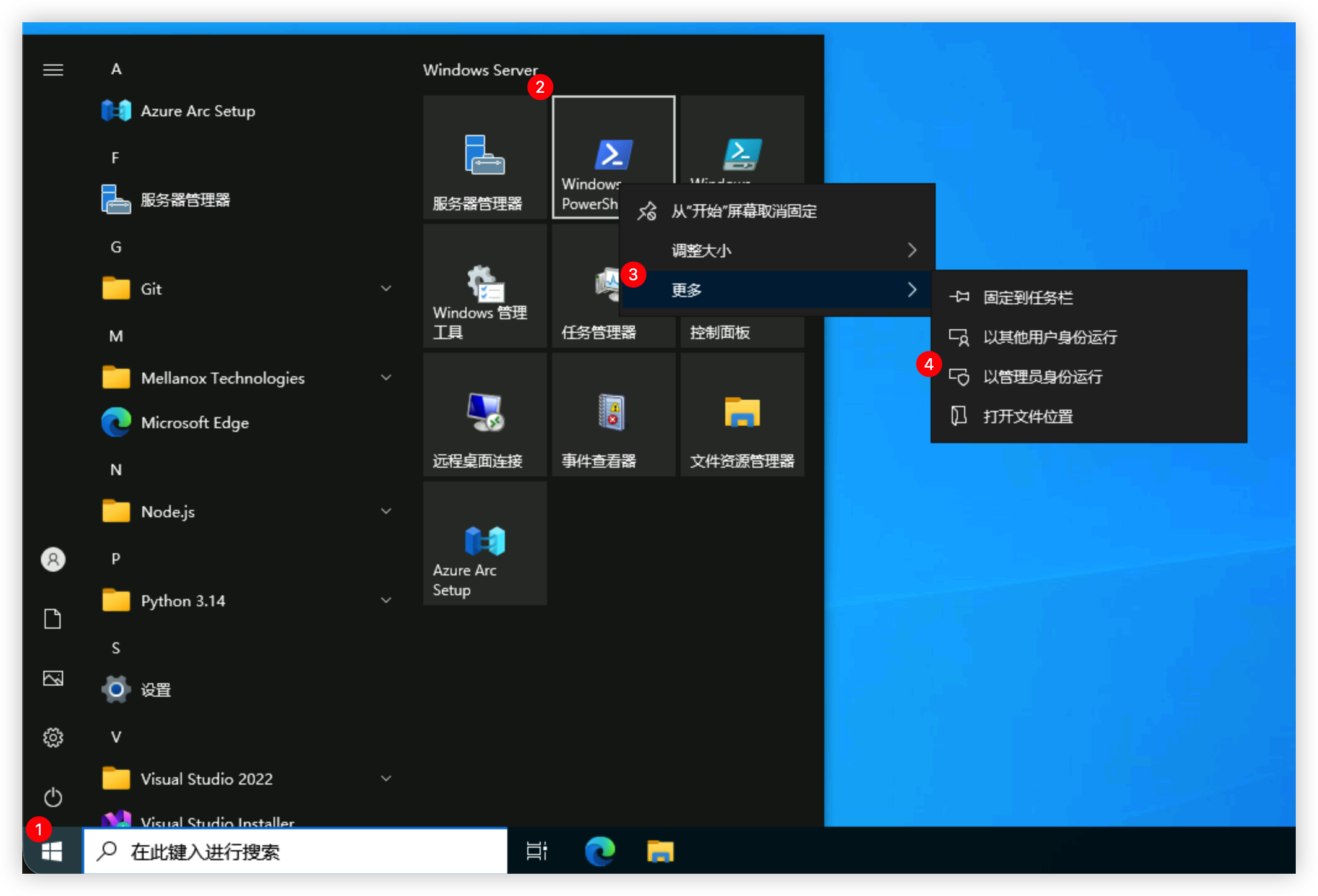
- 登录重启后的实例,单击Windows图标,右键单击“Windows PowerShell”,选择“更多 > 以管理员身份运行”。
-
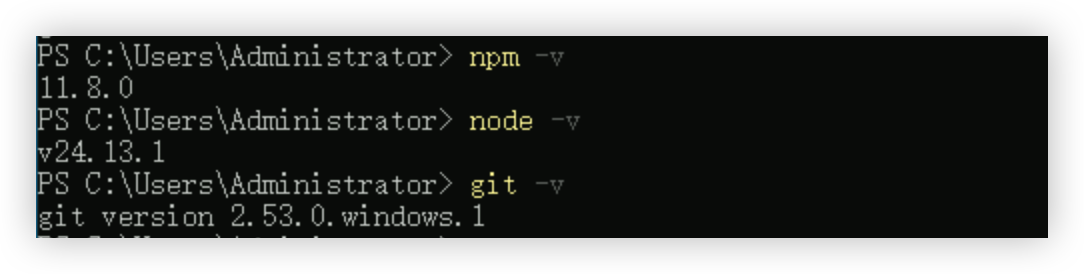
- 在PowerShell中依次执行如下命令,确认已成功安装NPM、Node.js与Git。
- npm -vnode -vgit -v
- 回显如下所示时,表示已成功安装NPM、Node.js与Git。
-
步骤二:安装OpenClaw
- 单击Windows图标,右键单击“Windows PowerShell”,选择“更多 > 以管理员身份运行”。
-
- 安装OpenClaw。
- 使用NPM安装使用官方脚本安装在PowerShell中执行如下命令,安装最新版本的OpenClaw。npm install -g openclaw@latestopenclaw onboard --install-daemon在PowerShell中执行如下命令,下载官方脚本并安装OpenClaw。iwr -useb https://openclaw.ai/install.ps1 -OutFile "$HOME\Desktop\install-openclaw.ps1"; & "$HOME\Desktop\install-openclaw.ps1"
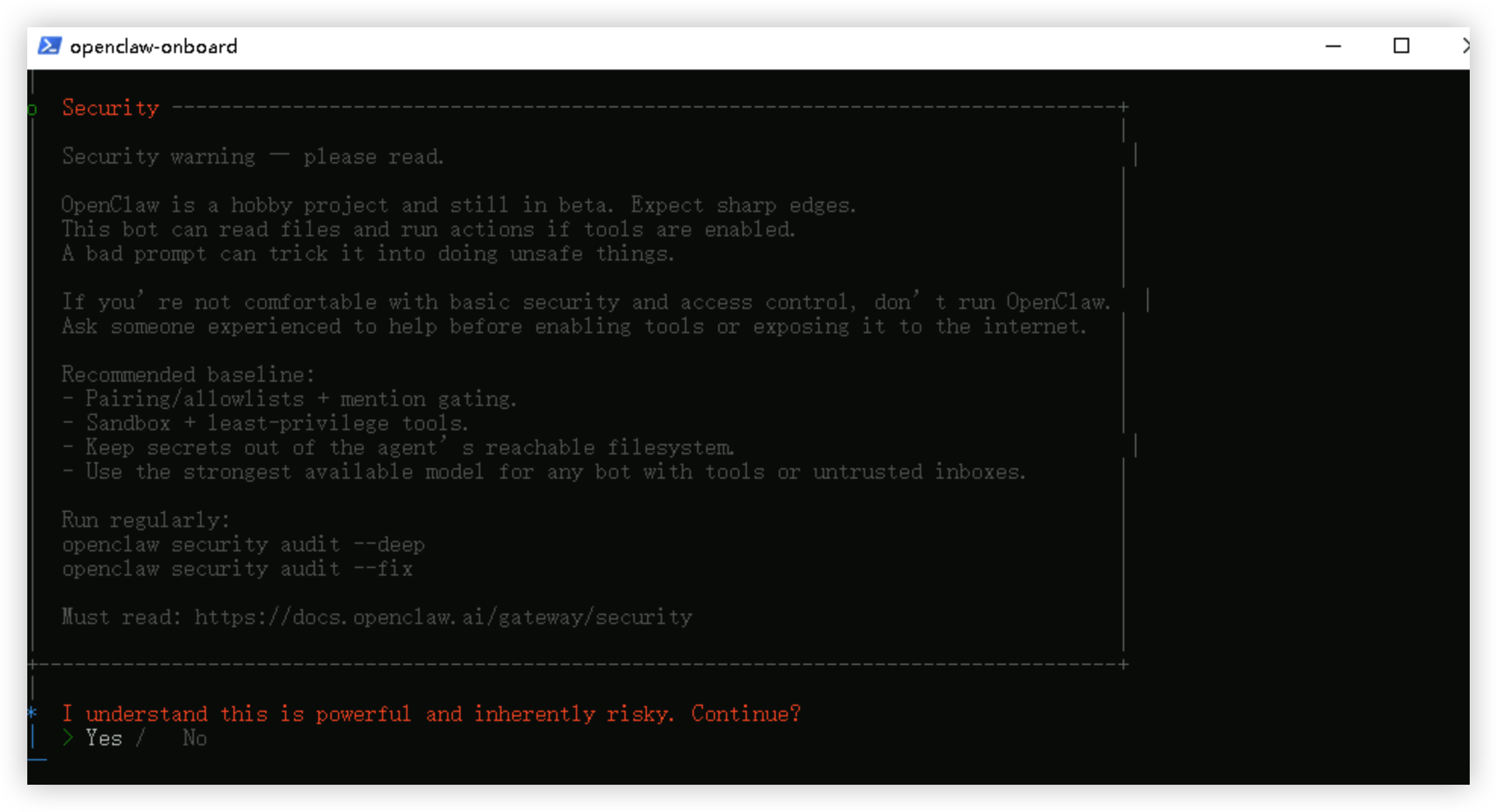
- 请耐心等待安装完成,用键盘左右方向键选择“Yes”,并按回车键确认。
-
- 选择“QuickStart”,按回车键确认。
-

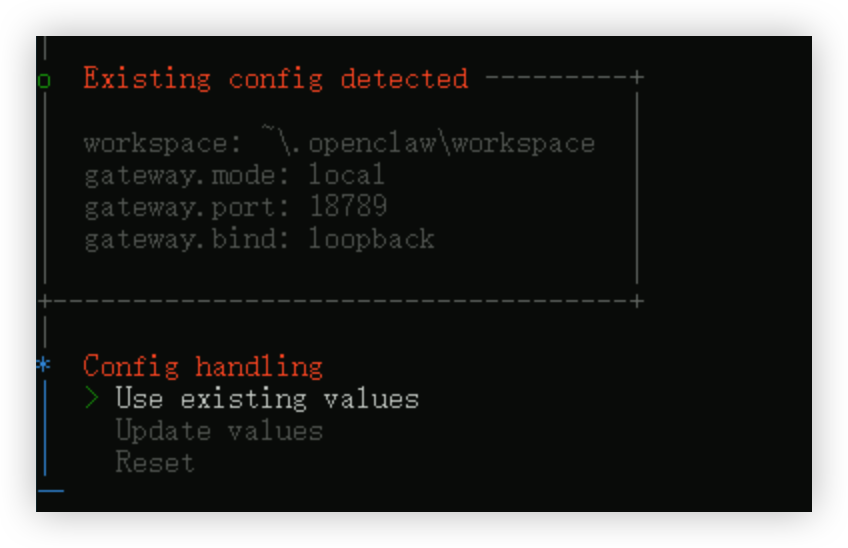
- 保持默认,按回车键确认。
-
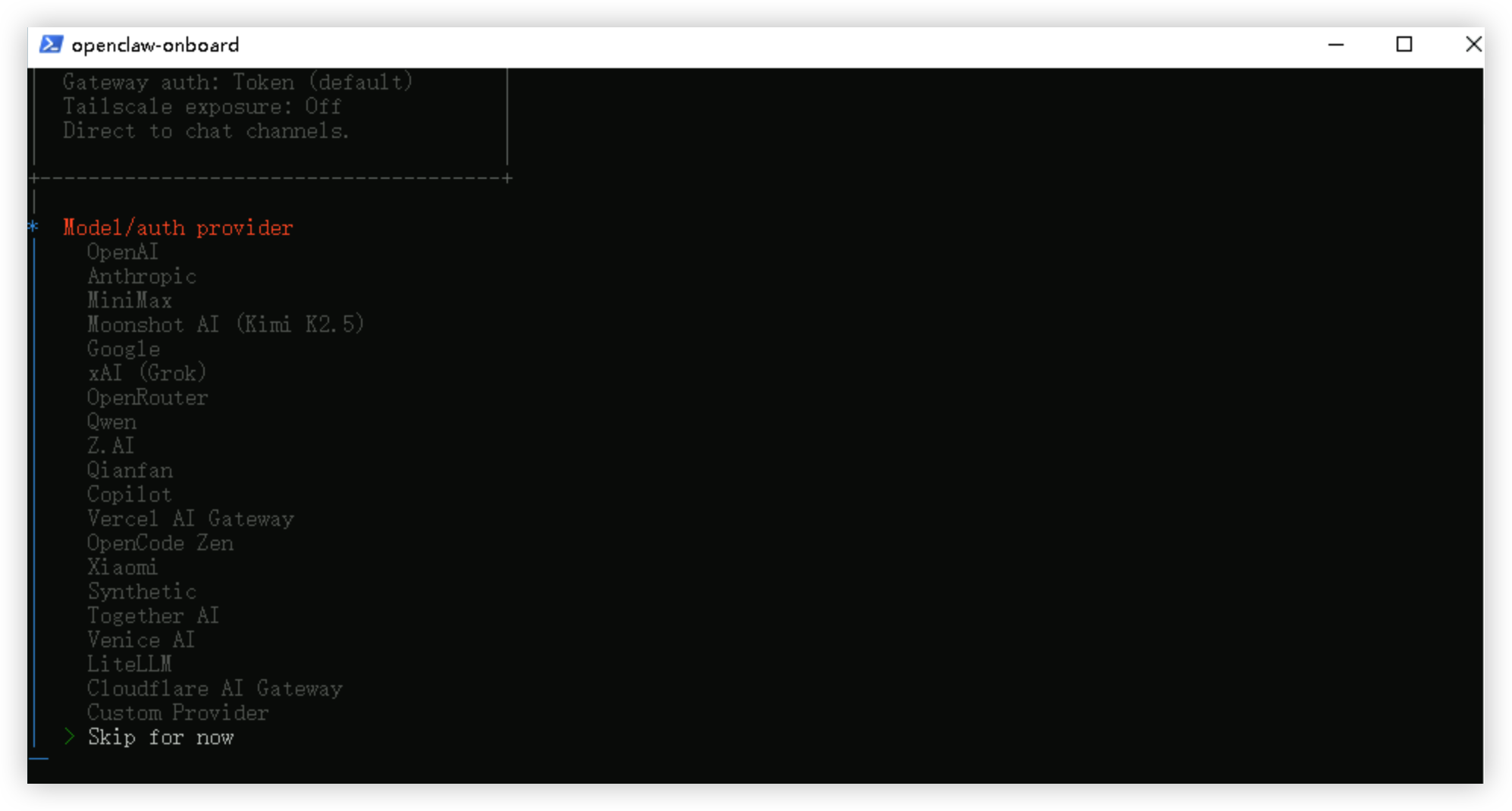
- 选择“Skip for now”,按回车键确认。
-
- 保持默认,按回车键确认。
-
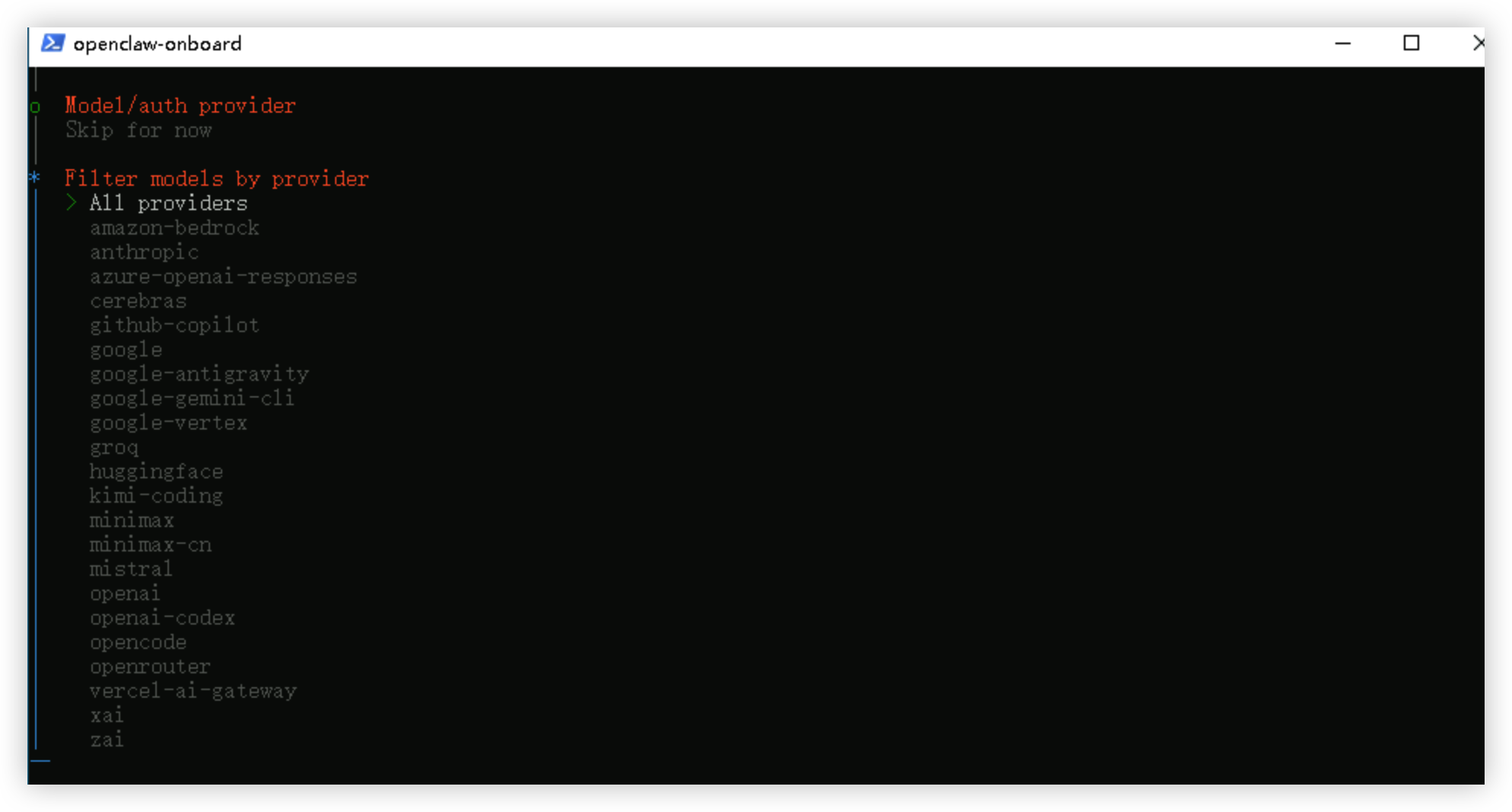
- 保持默认,按回车键确认。
-
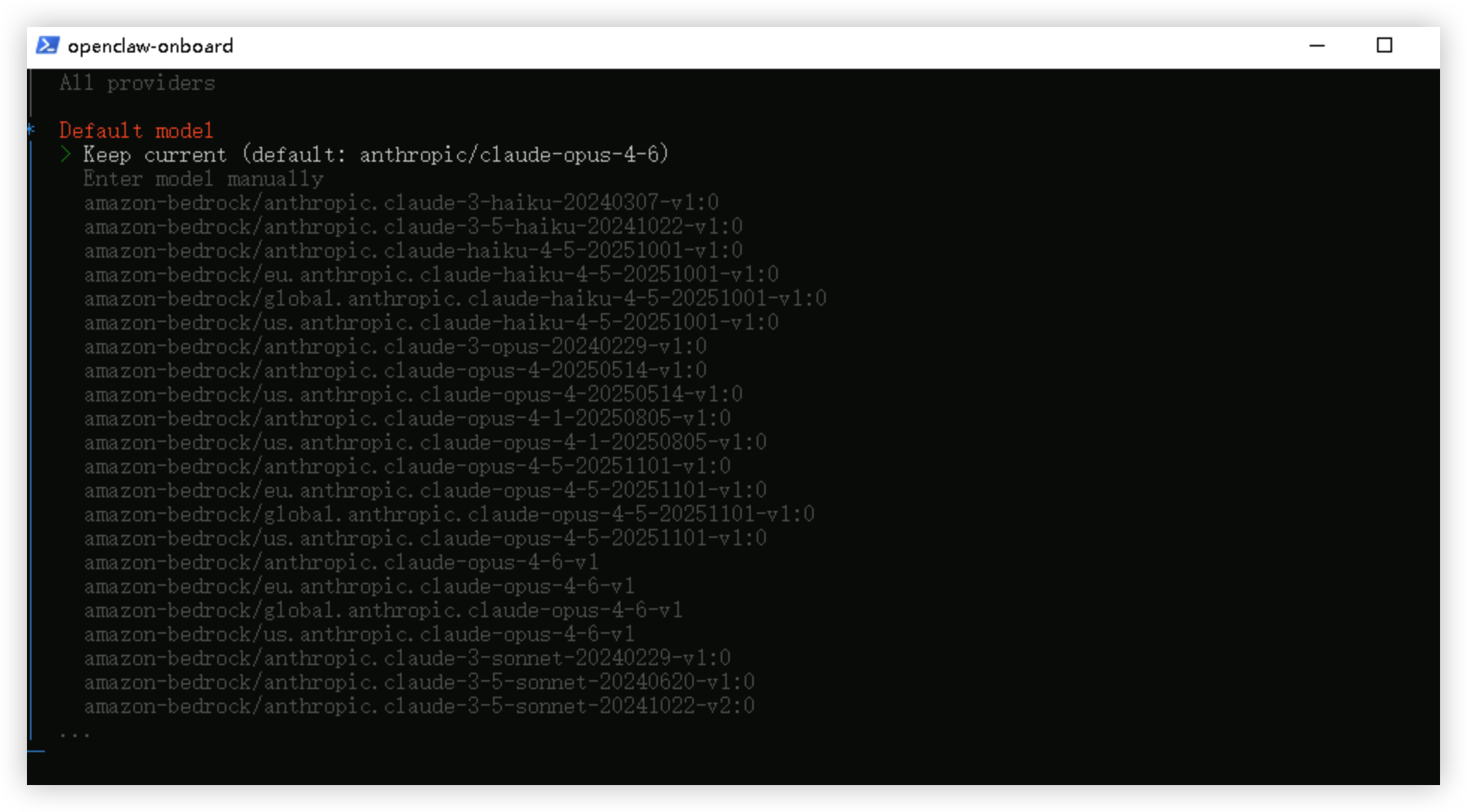
- 选择“Skip for now”,按回车键确认。
-
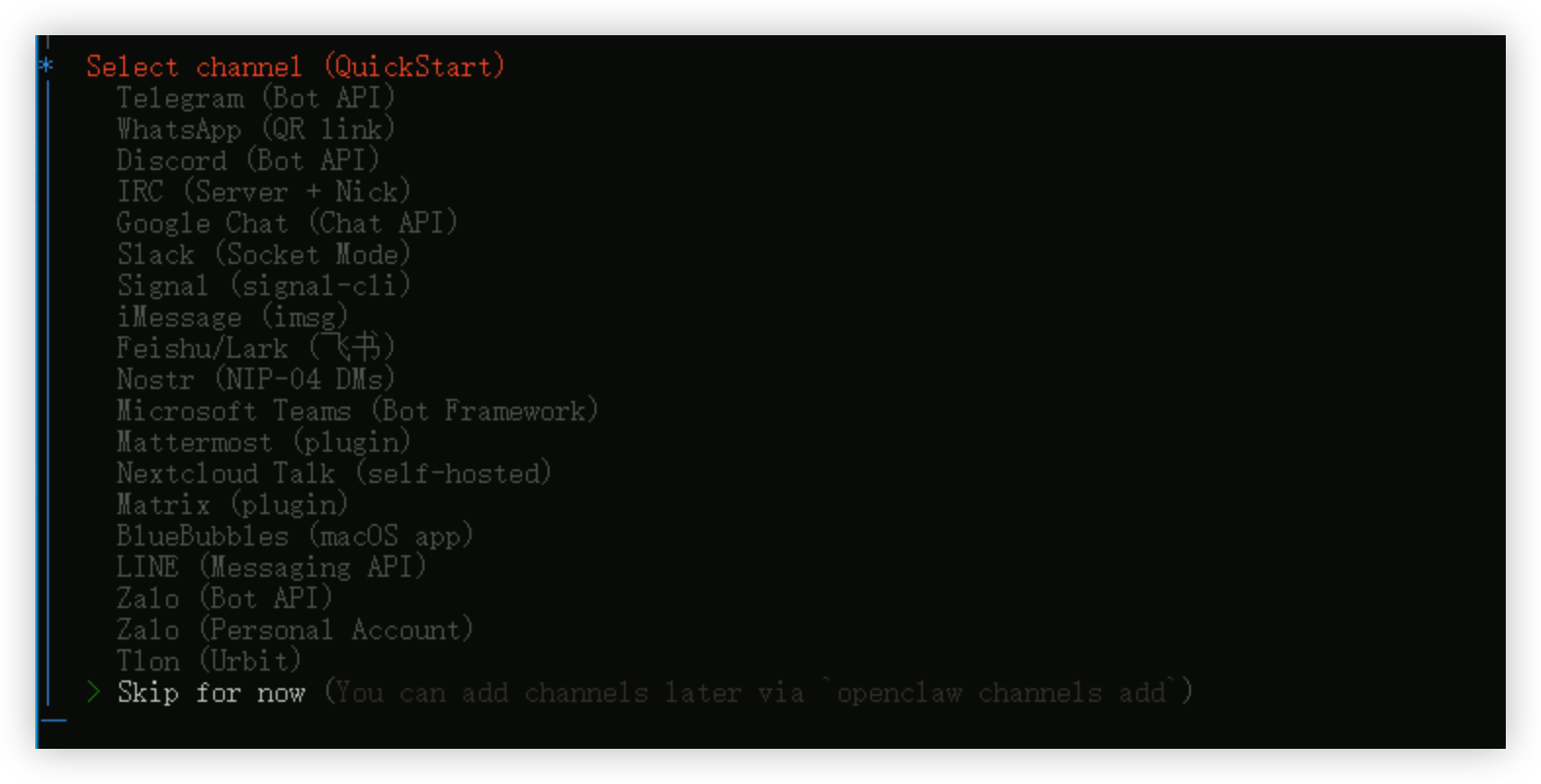
- 选择“No”,按回车键确认。
-
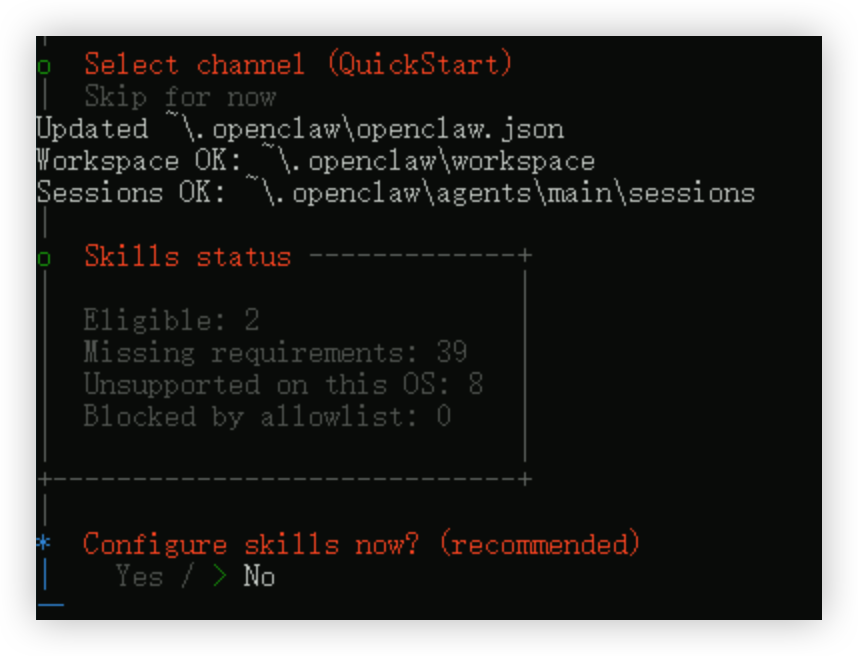
- 使用方向键移动光标,按空格键依次选中“boot-md”、“bootstrap-extra-files”、“command-logger”与“session-memory”,按回车键确认。
-

- 选择“Open the Web UI”,按回车键确认。
-
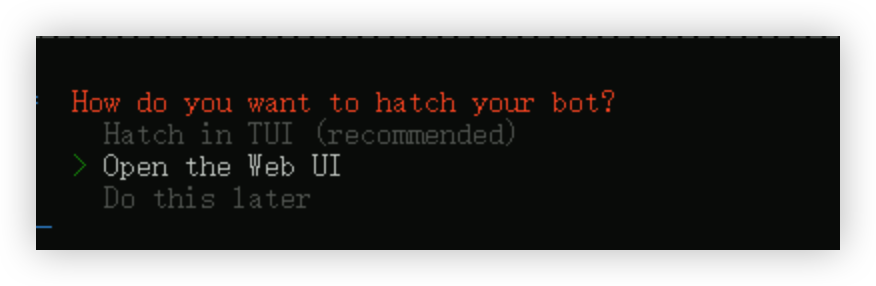
- 回显如下所示且OpenClaw在您的浏览器中打开其Web UI页面时,表示已成功安装OpenClaw。
-

步骤三:修改OpenClaw配置。
- 打开文件资源管理器。
-
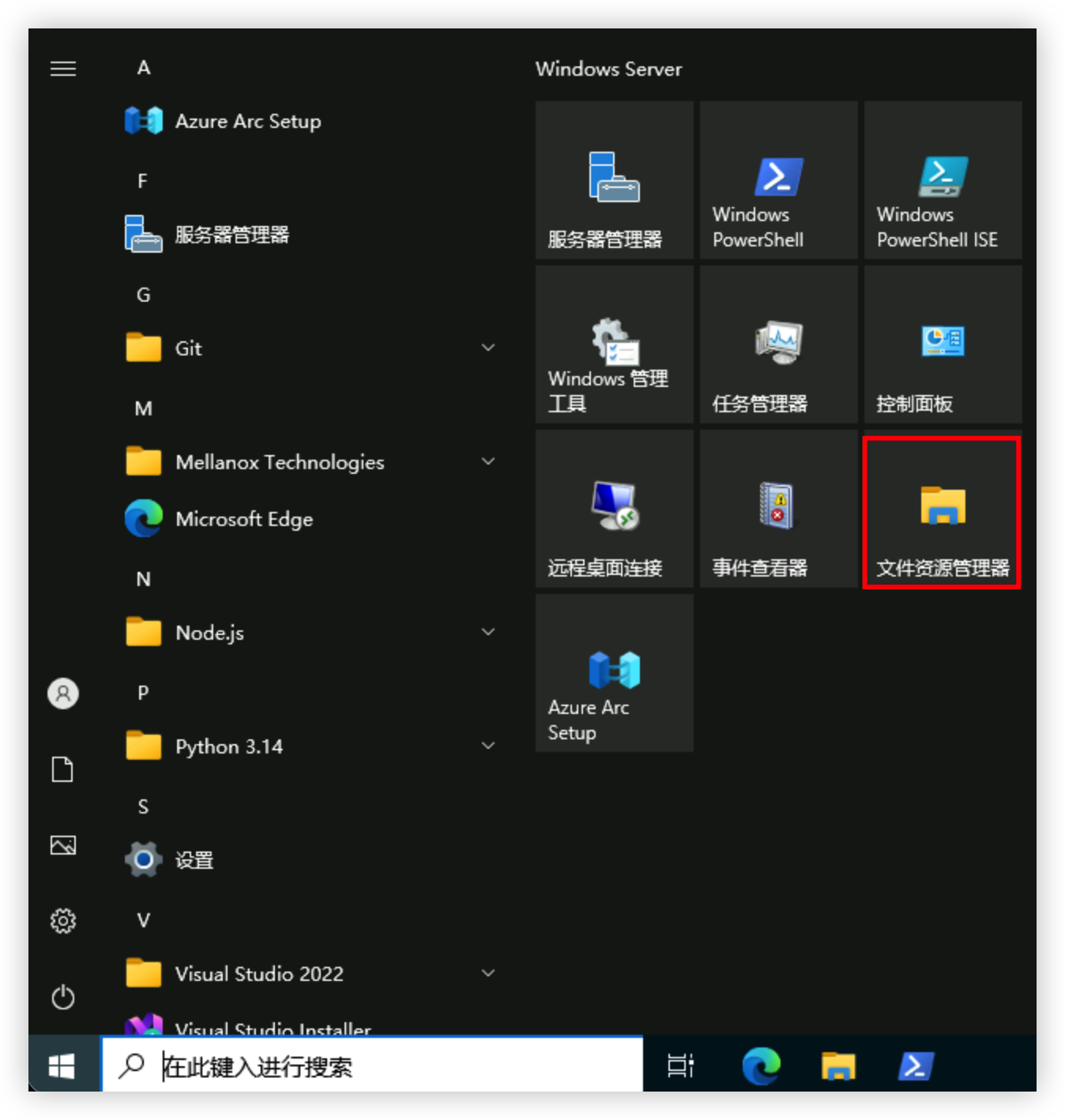
- 进入C:\Users\Administrator\.openclaw目录,右键单击openclaw.json文件,选择“打开方式 > 更多应用 > 记事本”,单击“确定”按钮打开配置文件。
- 记录下您的Token值。
-
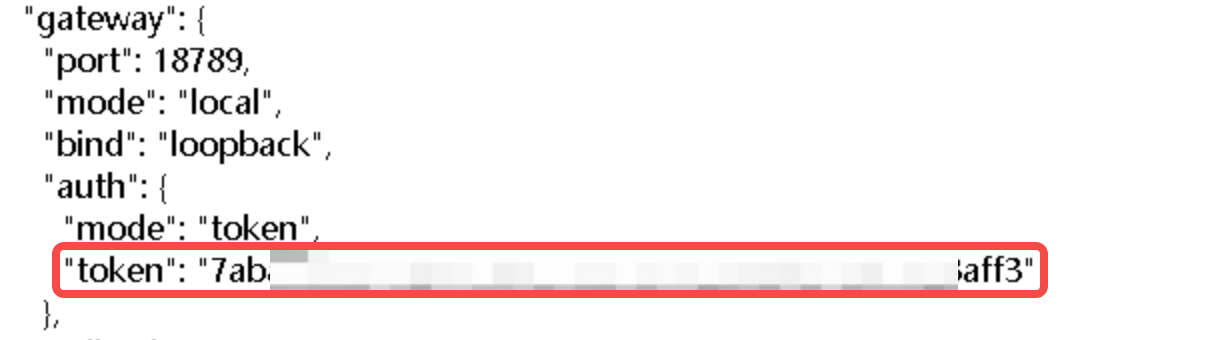
- 使用如下内容,替换配置文件中原有的内容。
- (推荐)使用Coding Plan不使用Coding Plan注意
- 建议您订阅方舟Coding Plan,包月低至9.9元,模型调用自由。
- 请根据实际情况调整如下参数值:
- 请将<your_key>替换为您在火山方舟创建的API Key。
- 请将<model_name>替换为Coding Plan中包含的模型名称。您可以参考配置 Model Name(配置文件指定)获取模型名称。
- 请将<your_token>替换为您在上一步中记录的Token值。
- 请将<APP ID>、<APP Secret>替换为您期望集成的飞书应用APP ID、与APP Secret。若您无需集成飞书应用,可删除<APP ID>、<APP Secret>。
- 请将<your_instanceId>替换为部署OpenClaw实例的ID,可登录云服务器控制台复制获取。
{"meta": {"lastTouchedVersion": "2026.2.6-3","lastTouchedAt": "2026-02-08T13:54:28.361Z"},"wizard": {"lastRunAt": "2026-02-08T13:21:11.450Z","lastRunVersion": "2026.2.6-3","lastRunCommand": "onboard","lastRunMode": "local"},"agents": {"defaults": {"model": {"primary": "ark/<model_name>"},"models": {"ark/<model_name>": {}},"workspace": "/root/.OpenClaw/workspace","compaction": {"mode": "safeguard"},"maxConcurrent": 4,"subagents": {"maxConcurrent": 8}}},"models": {"mode": "merge","providers": {"ark": {"baseUrl": "https://ark.cn-beijing.volces.com/api/coding/v3","apiKey": "<your_key>","api": "openai-completions","models": [{"id": "<model_name>","name": "<model_name>","reasoning": false,"input": ["text"],"cost": {"input": 0,"output": 0,"cacheRead": 0,"cacheWrite": 0},"contextWindow": 200000,"maxTokens": 8192,"headers": {"X-Client-Request-Id": "ecs-OpenClaw/0203.1/<your_instanceId>"},"compat": {"supportsDeveloperRole": false}}]}}},"messages": {"ackReactionScope": "group-mentions"},"commands": {"native": "auto","nativeSkills": "auto"},"channels": {"feishu": {"appId": "<APP ID>","appSecret": "<APP Secret>","enabled": true}},"gateway": {"port": 18789,"mode": "local","bind": "loopback","auth": {"mode": "token","token": "<your_token>"},"tailscale": {"mode": "off","resetOnExit": false}},"skills": {"install": {"nodeManager": "npm"}},"plugins": {"entries": {"feishu": {"enabled": true}}}}注意- 请将<your_key>替换为您在火山方舟创建的API Key。
- 请将<model_id>请全部替换为您期望使用的模型Model ID。可前往“火山方舟大模型服务平台 > 模型广场”,在对应模型的详情页获取其Model ID。
- 请将<your_token>替换为您在上一步中记录的Token值。
- 请将<APP ID>、<APP Secret>替换为您期望集成的飞书应用APP ID、与APP Secret。若您无需集成飞书应用,可删除<APP ID>、<APP Secret>。
- 请将<your_instanceId>替换为部署OpenClaw实例的ID,可登录云服务器控制台复制获取。
{"meta": {"lastTouchedVersion": "2026.2.6-3","lastTouchedAt": "2026-02-08T13:54:28.361Z"},"wizard": {"lastRunAt": "2026-02-08T13:21:11.450Z","lastRunVersion": "2026.2.6-3","lastRunCommand": "onboard","lastRunMode": "local"},"agents": {"defaults": {"model": {"primary": "ark/<model_id>"},"models": {"ark/<model_id>": {}},"workspace": "/root/.OpenClaw/workspace","compaction": {"mode": "safeguard"},"maxConcurrent": 4,"subagents": {"maxConcurrent": 8}}},"models": {"mode": "merge","providers": {"ark": {"baseUrl": "https://ark.cn-beijing.volces.com/api/v3","apiKey": "<your_key>","api": "openai-completions","models": [{"id": "<model_id>","name": "<model_id>","reasoning": false,"input": ["text"],"cost": {"input": 0,"output": 0,"cacheRead": 0,"cacheWrite": 0},"contextWindow": 200000,"maxTokens": 8192,"headers": {"X-Client-Request-Id": "ecs-OpenClaw/0203.1/<your_instanceId>"},"compat": {"supportsDeveloperRole": false}}]}}},"messages": {"ackReactionScope": "group-mentions"},"commands": {"native": "auto","nativeSkills": "auto"},"channels": {"feishu": {"appId": "<APP ID>","appSecret": "<APP Secret>","enabled": true}},"gateway": {"port": 18789,"mode": "local","bind": "loopback","auth": {"mode": "token","token": "<Your_Token>"},"tailscale": {"mode": "off","resetOnExit": false}},"skills": {"install": {"nodeManager": "npm"}},"plugins": {"entries": {"feishu": {"enabled": true}}}}
- 在PowerShell中,执行如下命令,重启OpenClaw Gateway。
- openclaw gateway restart
- 回显如下所示时,表示OpenClaw已成功启动。
注意
使用OpenClaw期间,请勿关闭openclaw-gateway窗口。若误关闭该窗口,请在新的PowerShell窗口中执行openclaw gateway restart命令重新启动。
-
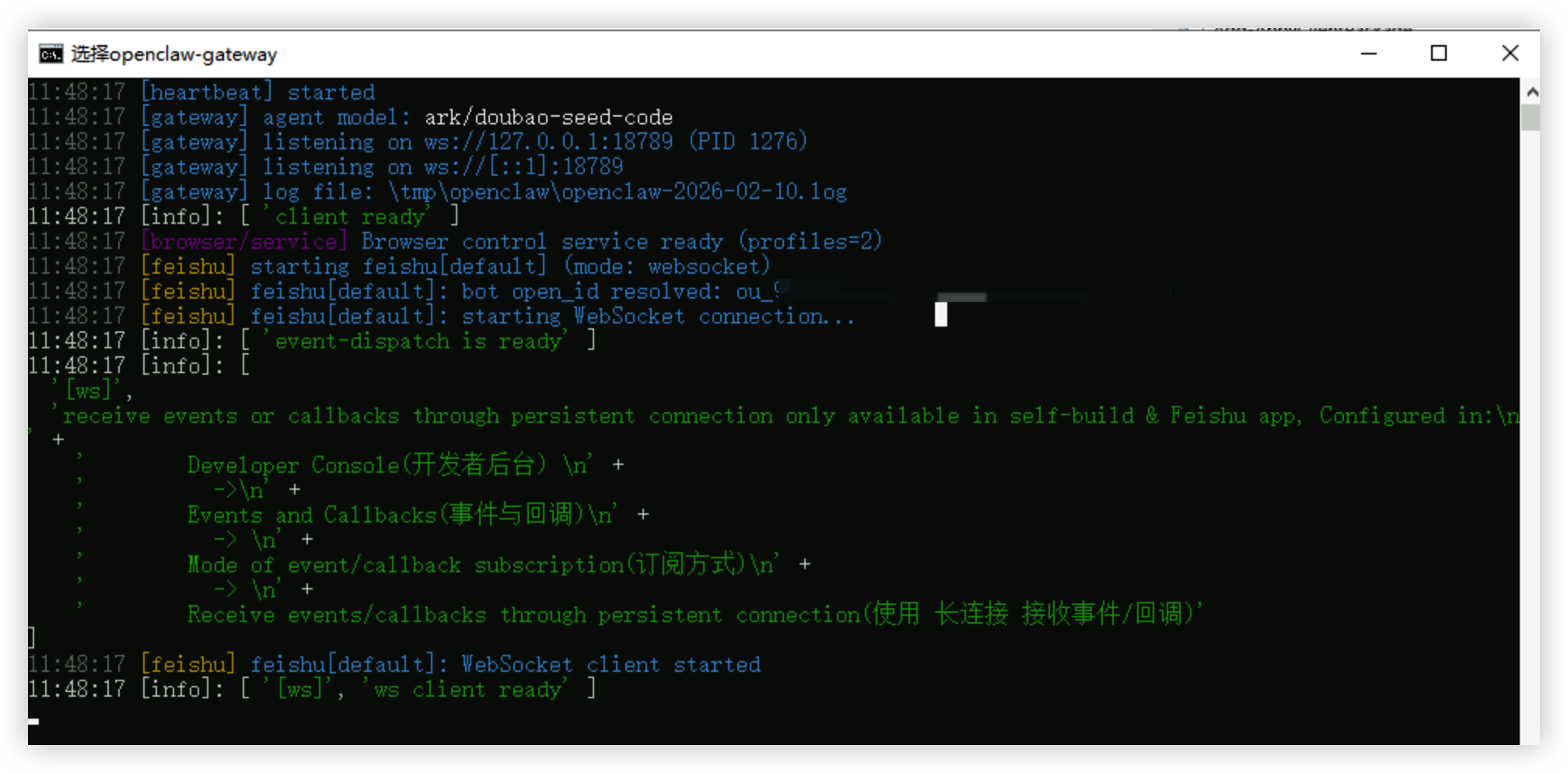
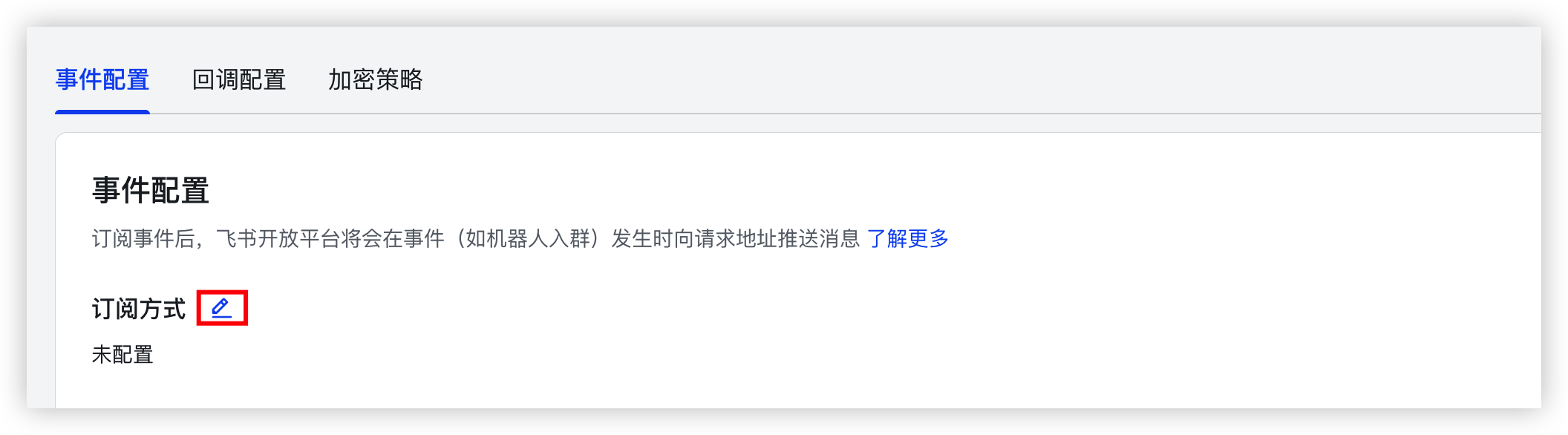
- (可选)若您在配置文件中指定了飞书应用信息,请前往飞书开放平台,确认您的飞书机器人已开启长连接、添加所需事件并添加对应权限。详情可参考“配置OpenClaw飞书AI助手 > 步骤3-9”。
-
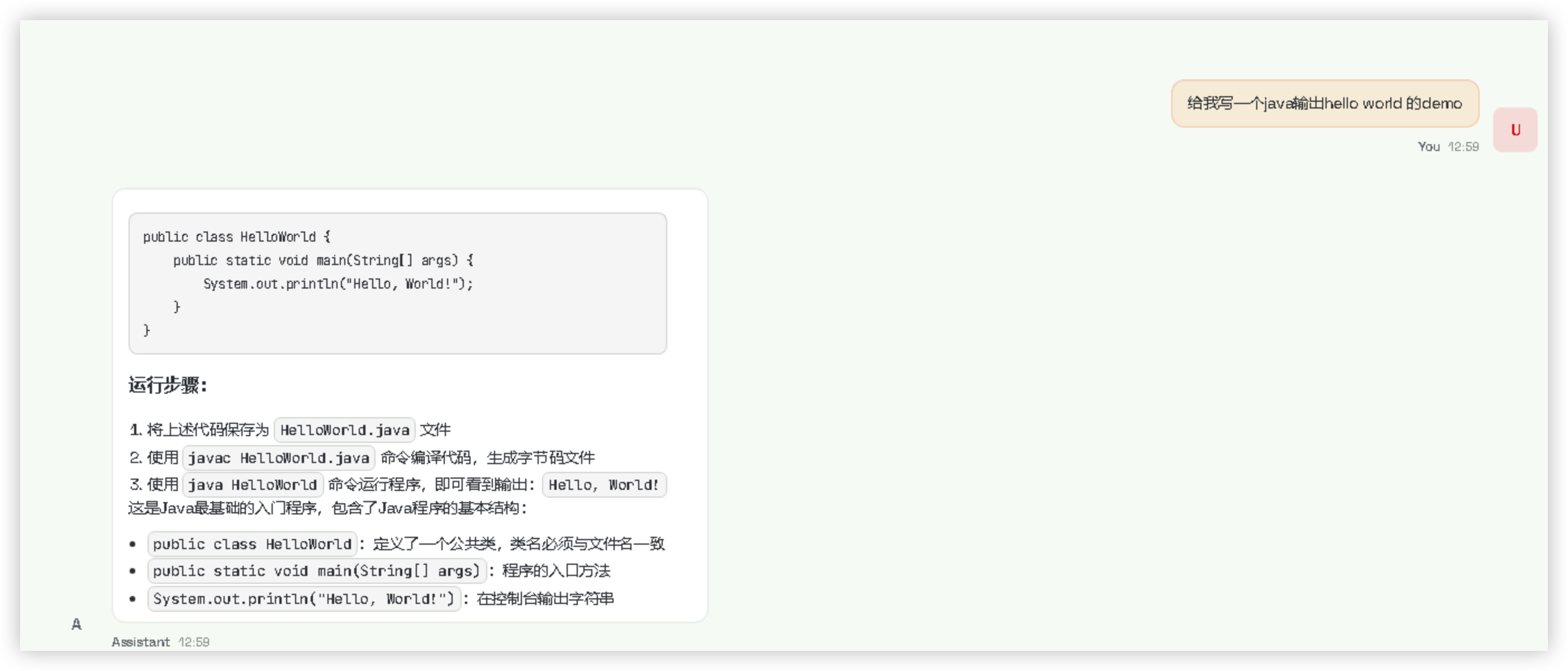
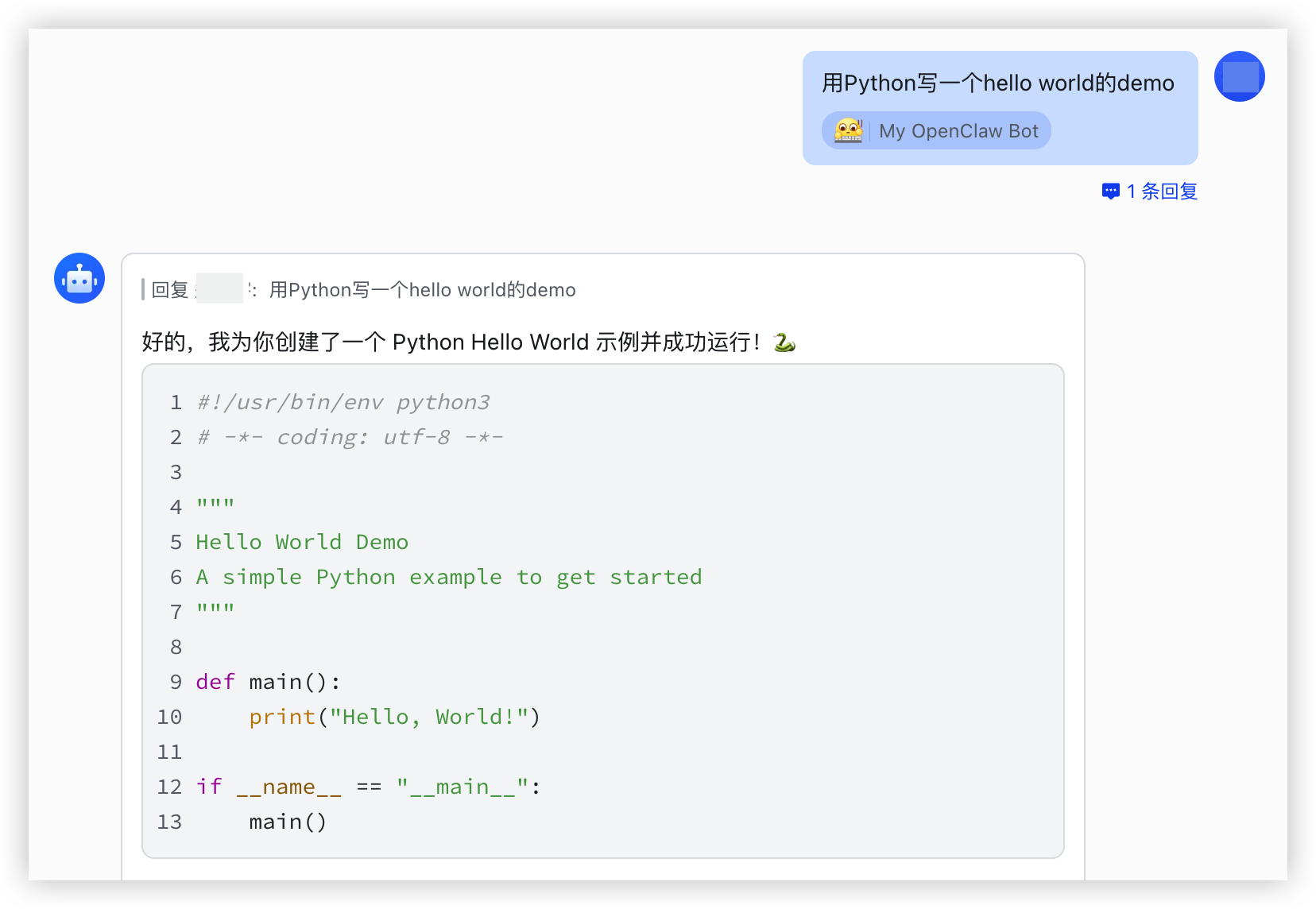
- 完成配置与集成后,您就可以在其Web UI或集成的IM工具中与其进行对话了。
- Web UI
-
- 飞书
-
最近更新时间:2026.10.14 17:52:03
这个页面对您有帮助吗?
有用
有用
无用
无用