云服务器
云服务器


文档指南

请输入


- 文档首页
 云服务器云服务器ECS最佳实践AI应用OpenClaw通过应用模板快速部署OpenClaw快速部署OpenClaw,集成钉钉AI助手
 复制全文
复制全文 下载 pdf
快速部署OpenClaw,集成钉钉AI助手
 文档反馈
文档反馈 问问助手
问问助手OpenClaw是一款开源的本地优先AI代理与自动化平台。您可以通过OpenClaw将多渠道通信能力与大语言模型深度集成,创建拥有持久记忆与主动执行能力的定制化AI助理。
变更历史
注意
- 2026年02月02日24:00前购买的云服务器实例,不支持直接将OpenClaw与钉钉应用进行集成。请通过创建OpenClaw应用更新任务重装实例操作系统,再根据“购买后配置模型并集成钉钉应用”指引进行集成。
- 若您期望升级、重置云服务器中已部署的OpenClaw,可创建OpenClaw应用更新任务完成操作。
功能特色
火山引擎为您提供了快速部署OpenClaw的应用模板,不仅可以帮助您快速完成OpenClaw部署并集成钉钉应用,还为您集成了AgentKit提供的常用Skills。同时,还支持了原生支持生图、生视频的多模态能力。
- 对于开发者,特别是个人开发场景,火山方舟为您提供了Coding Plan方案,支持主流Code模型(Doubao-Seed-Code、GLM、Kimi、DeepSeek等最新版本)的使用和自由切换,帮助您完成个人项目、学习实践、工具搭建等编码任务。
- 对于企业级开发需求,支持您选择火山方舟模型广场的任意大语言模型,其中Doubao-Seed-Code、GLM-4.7、DeepSeek-V3.2和Kimi-K2-Thinking等多款模型服务现已全面适配OpenClaw的技术生态。
注意
如需使用原生支持生图、生视频的多模态能力,请前往开通后,为OpenClaw选择doubao-seedream-4-5 (251128)或doubao-seedance-1-5-pro (251215)模型。
前提条件
操作步骤
步骤一:创建钉钉应用
- 创建钉钉应用。
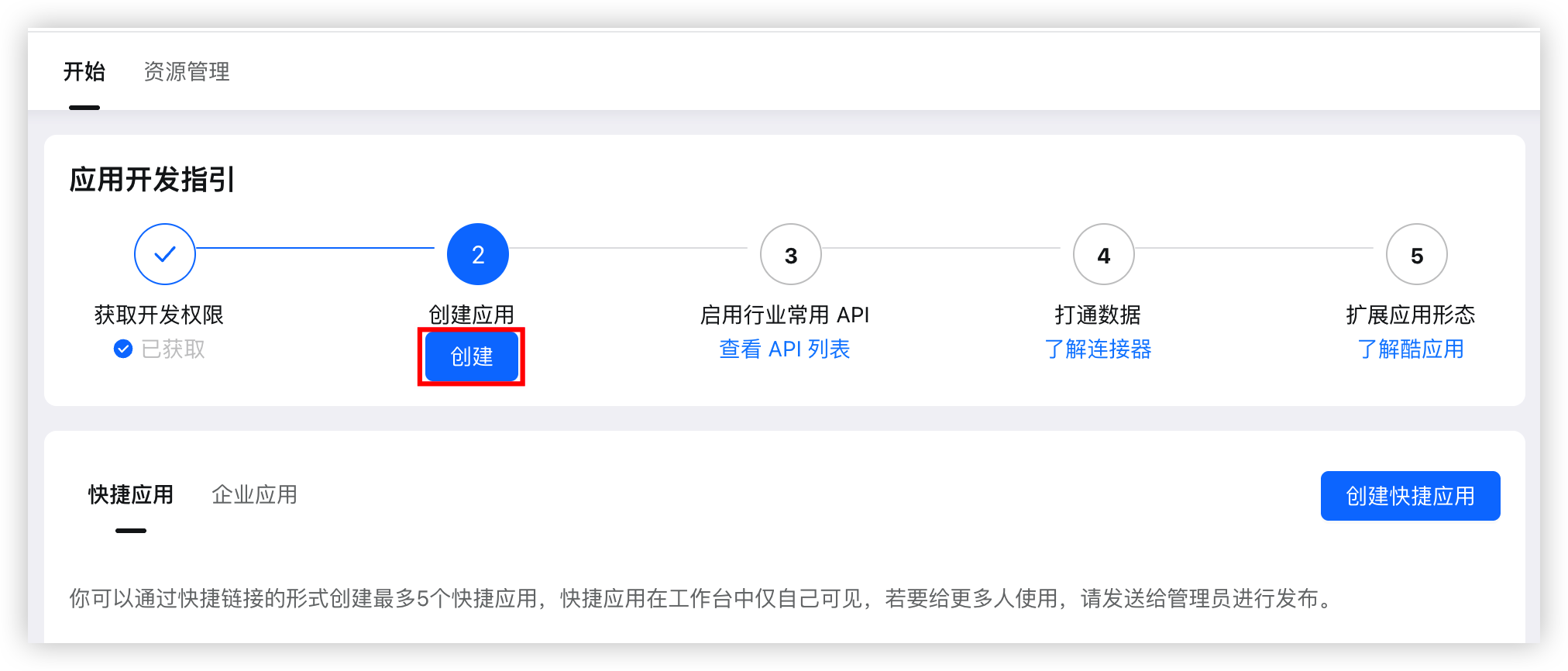
- 登录钉钉开放平台,单击“创建”按钮。
说明
创建钉钉应用需要您的钉钉账号有开发者权限。您可以联系您的组织管理员获取钉钉开放平台的开发权限。
-
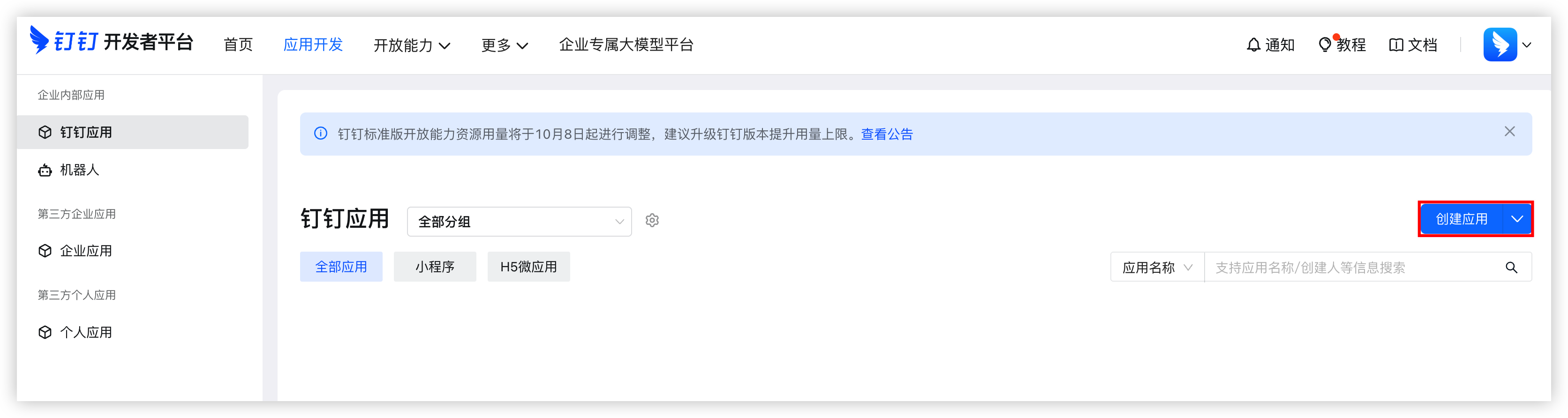
- 在左侧目录树中选择“企业内部应用 > 钉钉应用”,在页面右上角单击“创建应用”按钮。
-
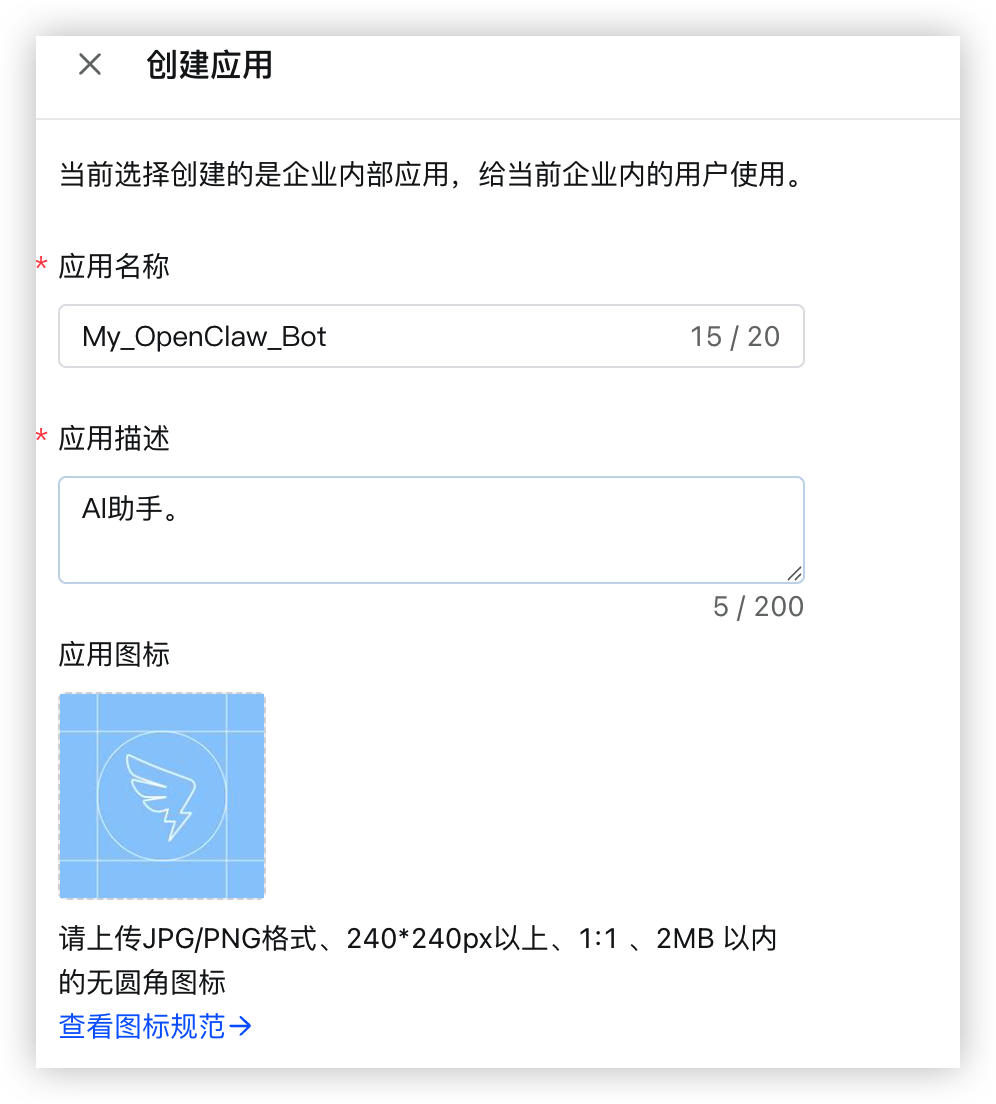
- 配置应用名称、图标等信息后,单击“保存”按钮。
-
- 授予应用发送卡片消息权限。
- 登录钉钉应用控制台,单击前文创建的应用名称进入其详情页。
-

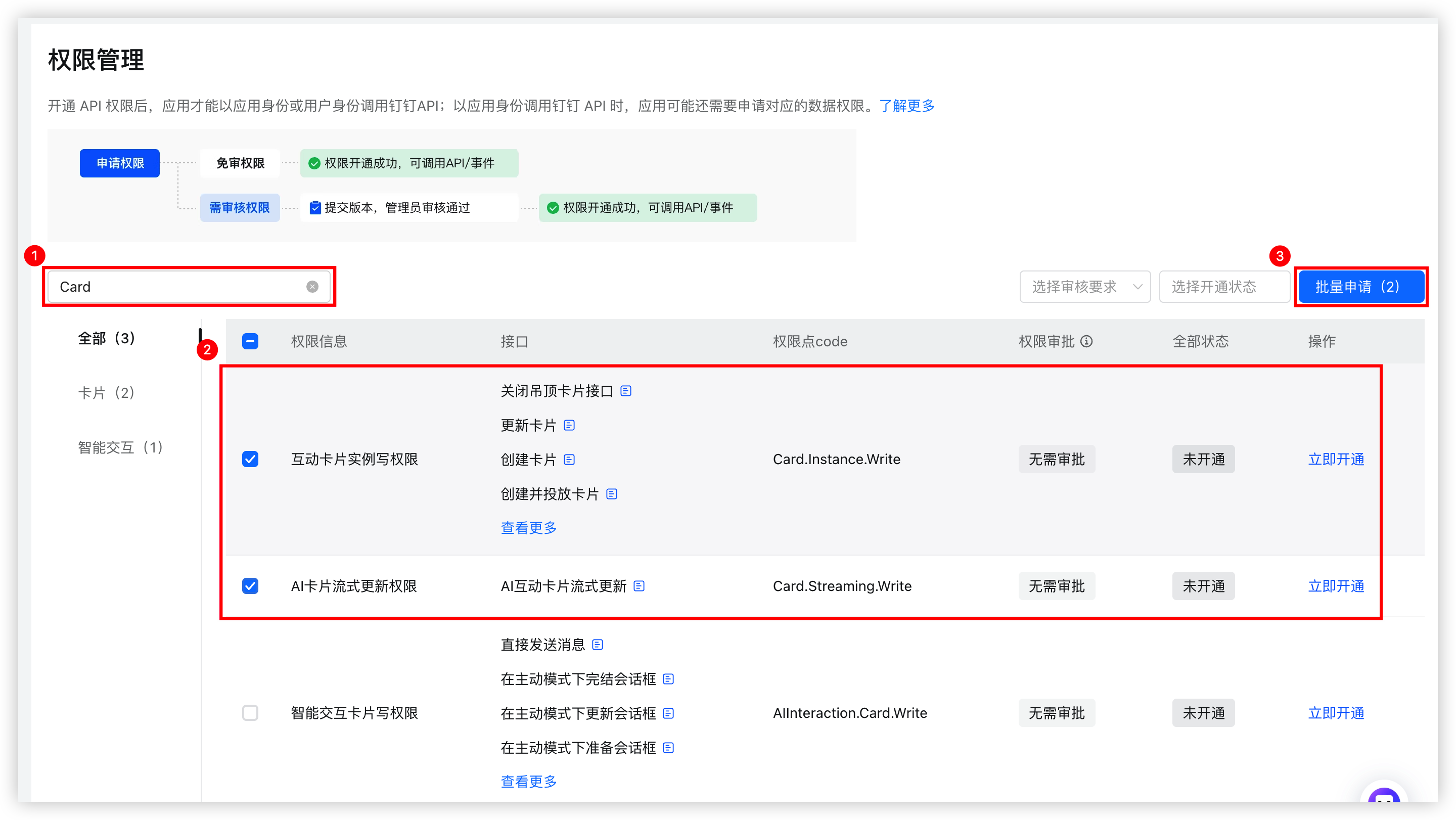
- 在左侧目录树选择“开发配置 > 权限管理”。
- 在搜索框中输入Card,勾选“互动卡片实例写权限”与“AI卡片流式更新权限”,单击“批量申请”按钮完成操作。
-
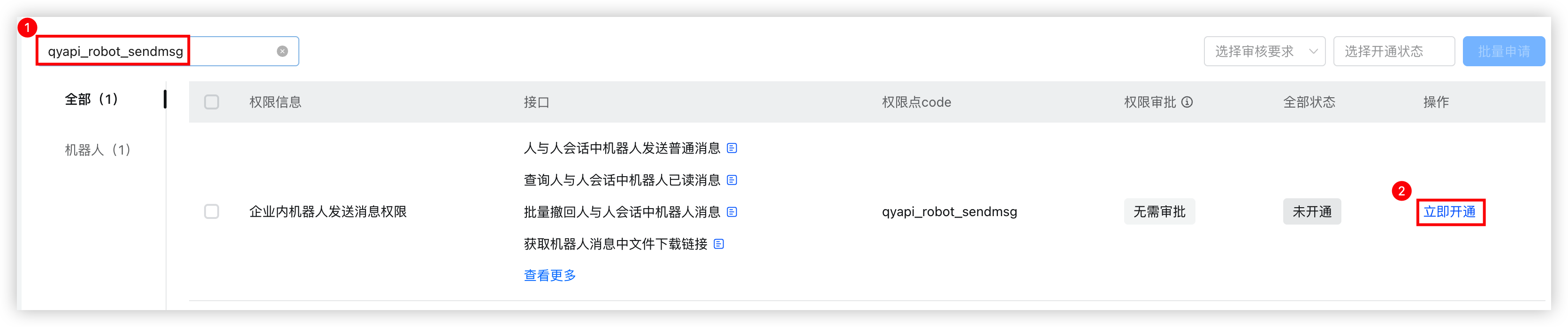
- 在搜索框中输入qyapi_robot_sendmsg,单击“企业内机器人发送消息权限”右侧操作列的“立即开通”按钮完成操作。
-
- 配置钉钉机器人。
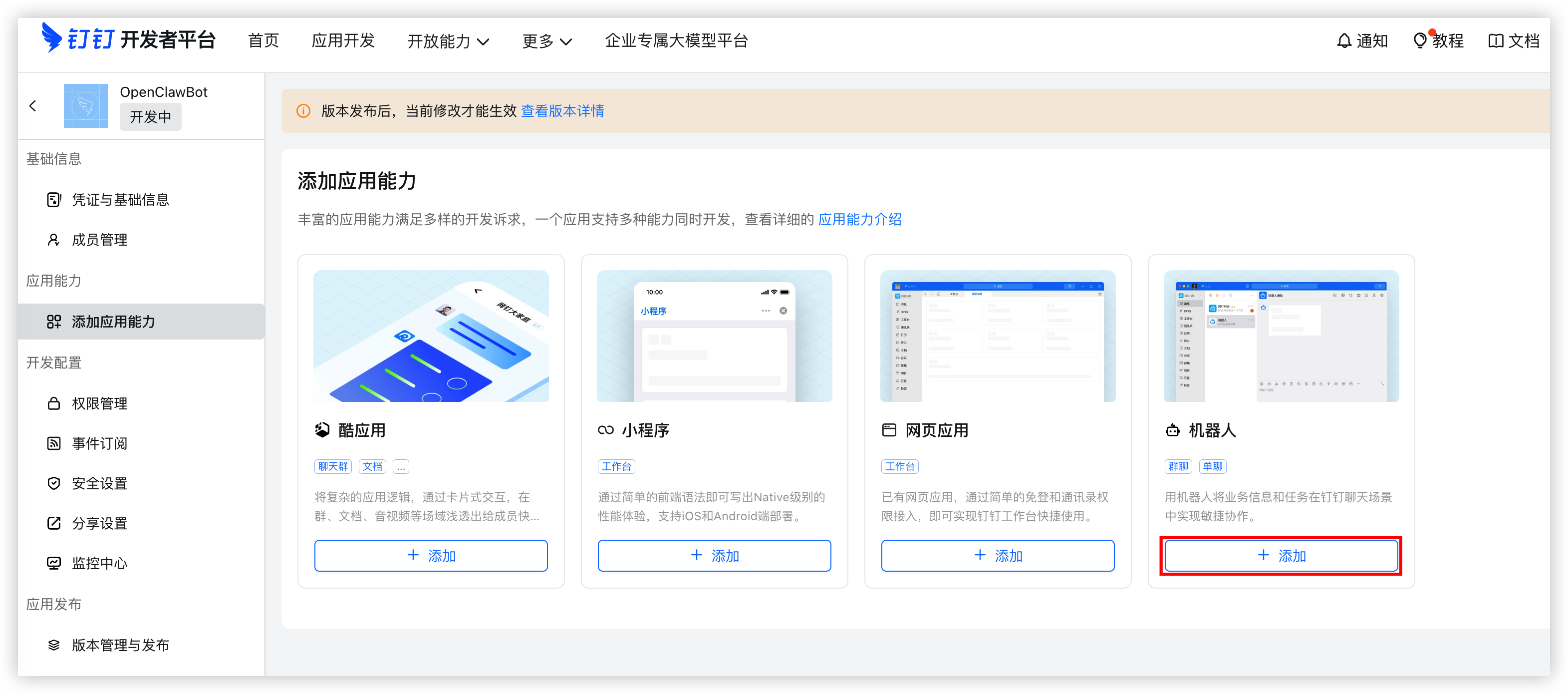
- 在左侧目录树选择“应用能力 > 添加应用能力”,单击“机器人”卡片的“添加”按钮。
-
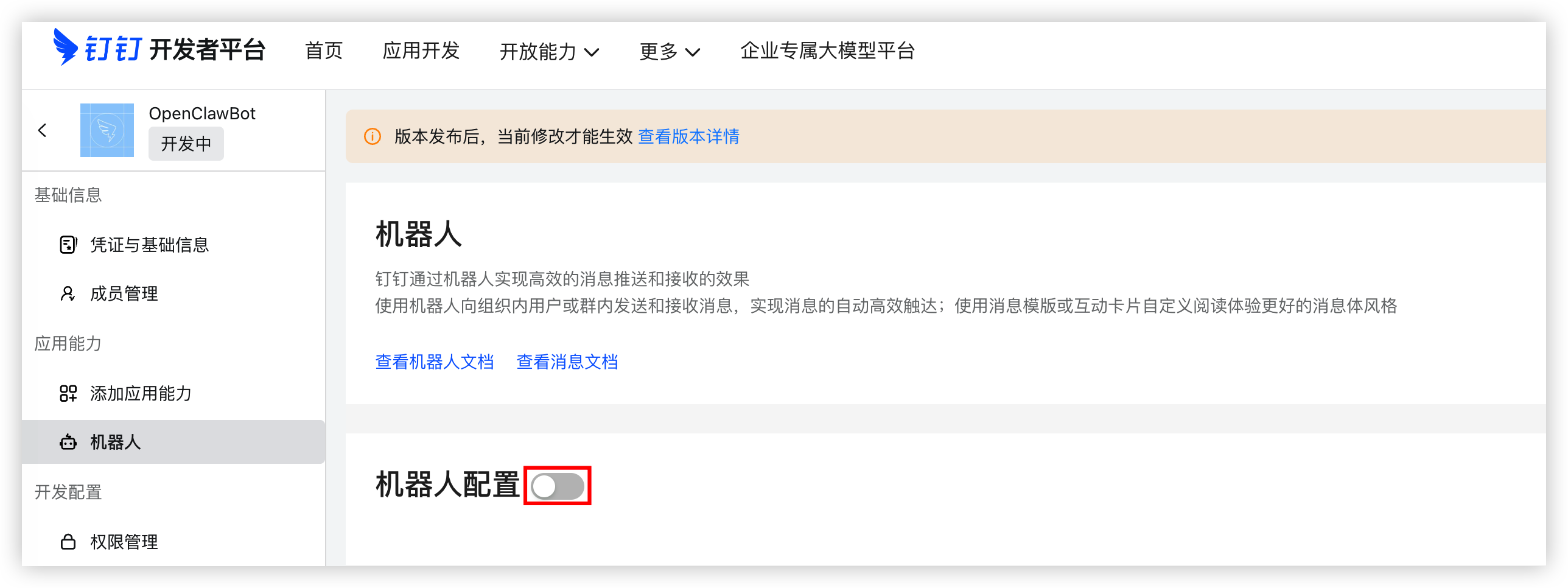
- 在机器人配置页面,打开机器人配置开关。
-
- 将“消息接收模式”调整为“Stream 模式”。
-

- 单击“发布”按钮,保存配置。
- 在弹窗中单击“发布”按钮,完成编辑。
说明
发布后,请保持“机器人配置”为开启状态。
- 获取应用信息。
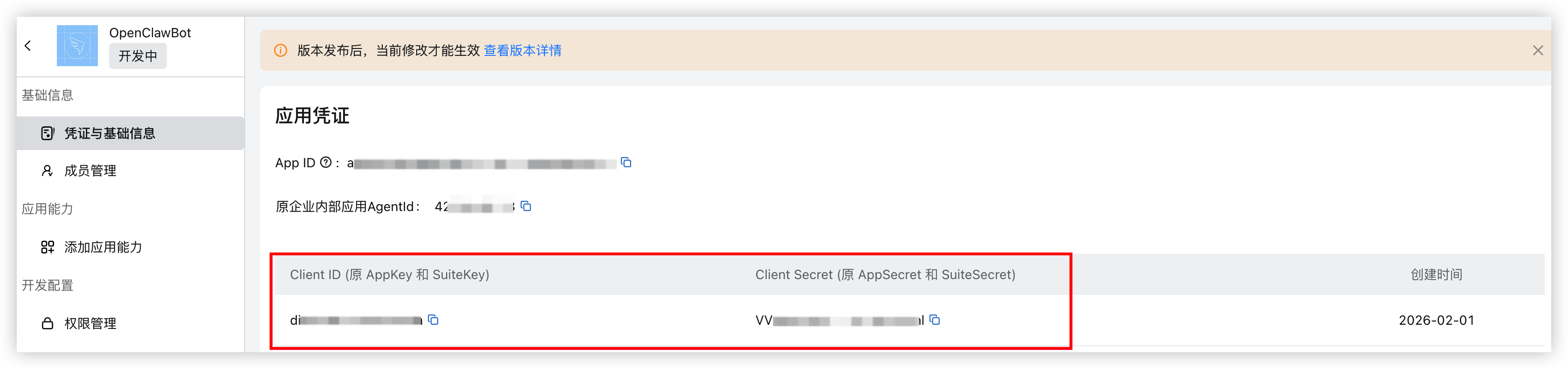
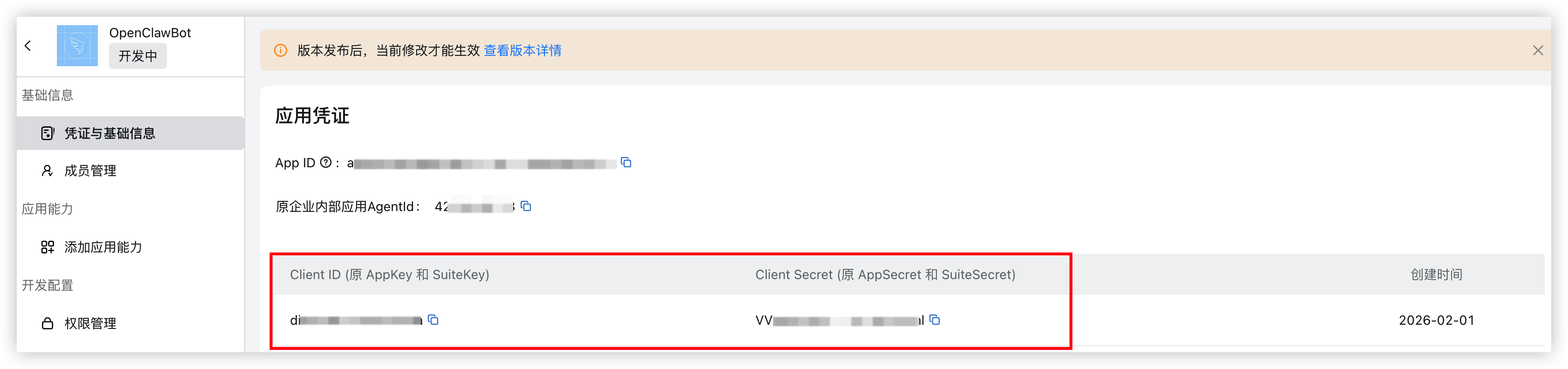
- 在左侧目录树选择“基础信息 > 凭证与基础信息”。
- 复制Client ID和Client Secret。
说明
获取的Client ID和Client Secret将用于配置OpenClaw,请妥善保存。
-
- 发布应用版本。
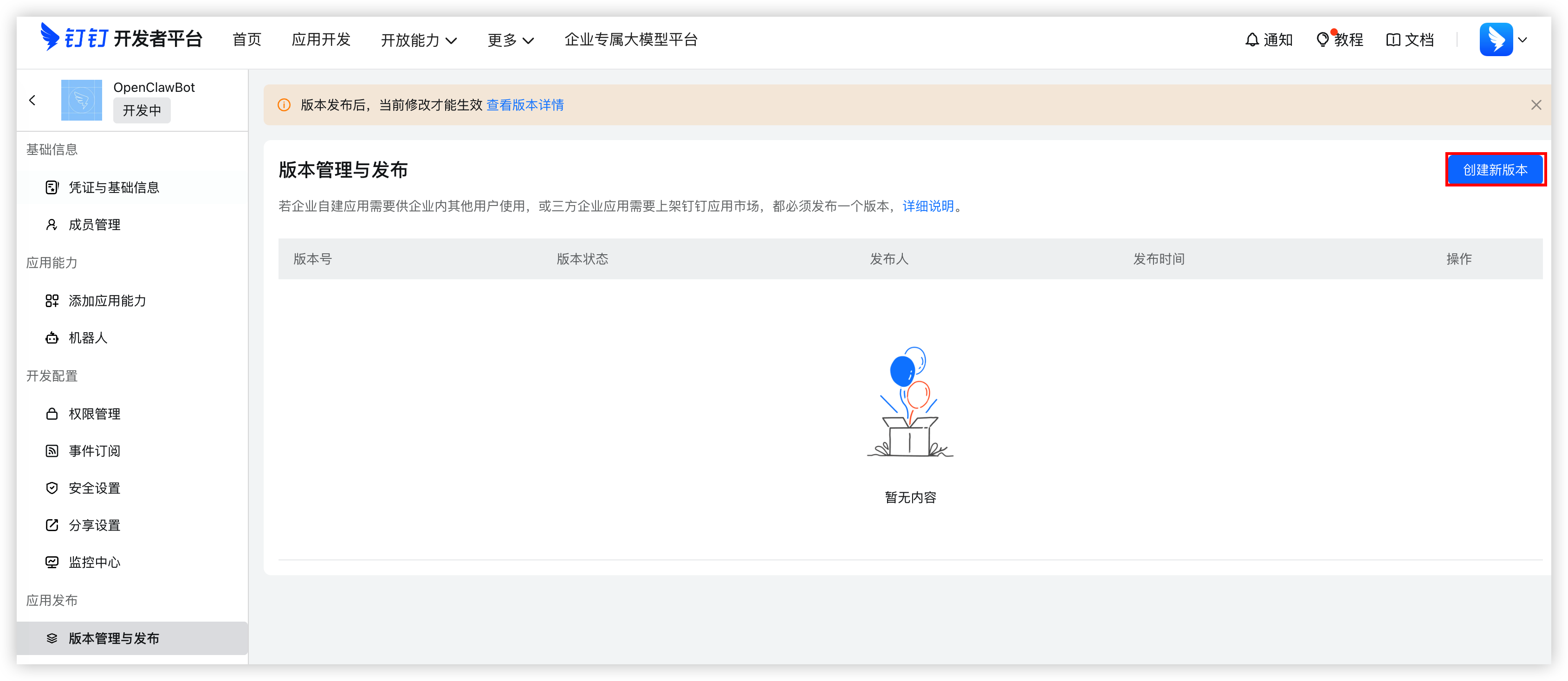
- 在左侧目录树选择“应用发布 > 版本管理与发布”,并单击“创建新版本”按钮。
-
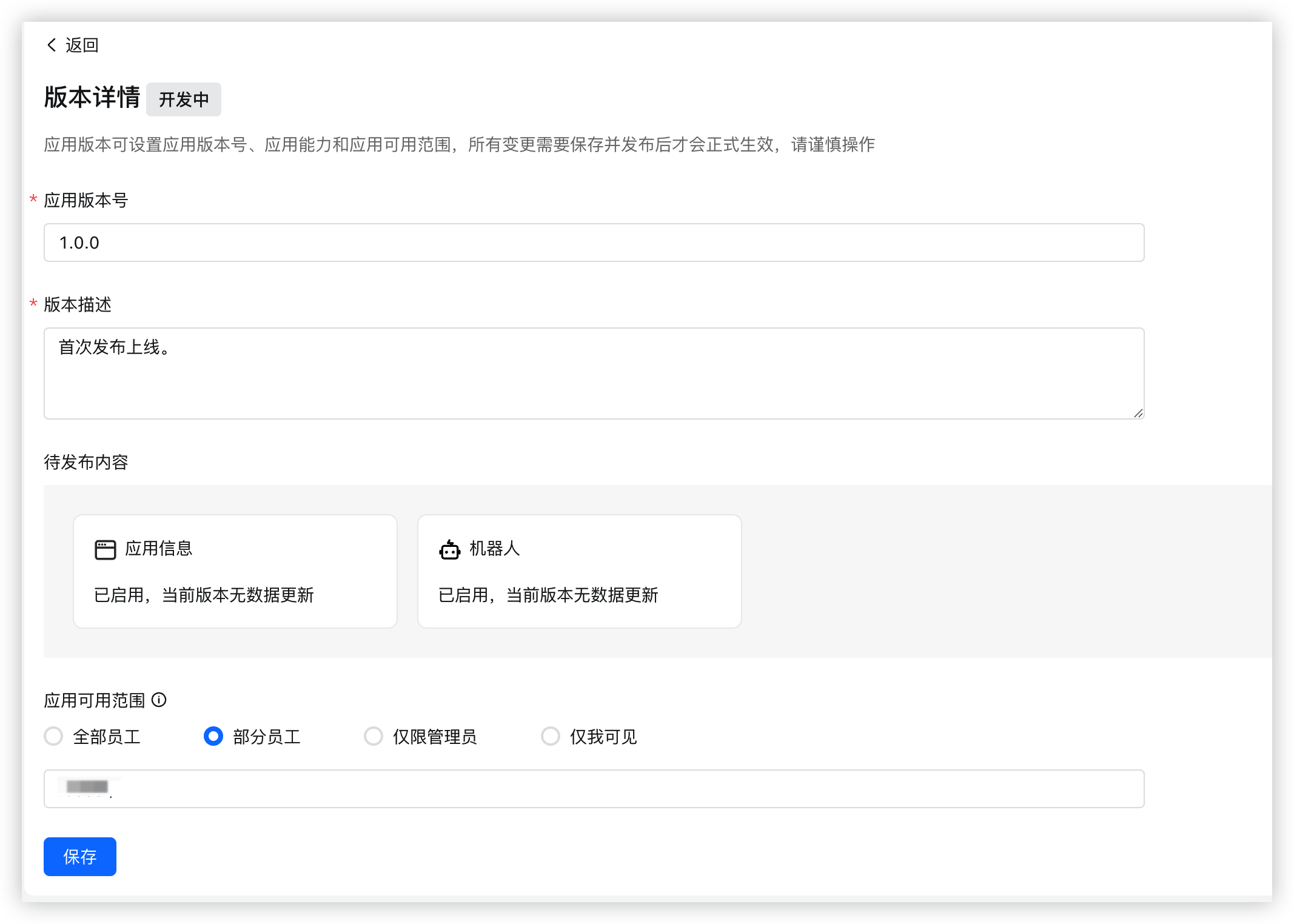
- 按需配置应用版本号、可见范围等信息后,单击“保存”按钮。
-
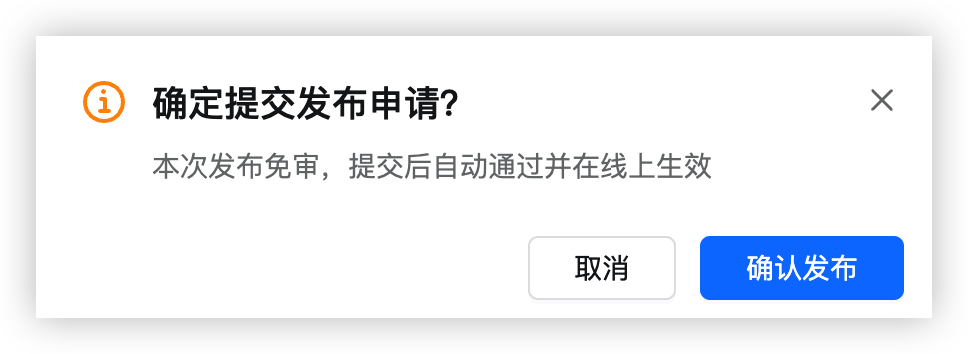
- 在弹窗中单击“确认发布”按钮,发布应用版本。
-
步骤二:创建ECS服务器
- 点此登录云服务器控制台。
- 通过应用模板快速购买预置了OpenClaw的云服务器,配置如下参数。
- 参数说明实例配置应用模板选择“OpenClaw”。计费类型地域选择实例所在地域,本文以“华东2(上海)”为例。说明套餐规格选择实例规格,选择2 vCPU、2 GiB内存及以上规格即可。本文以“e-c1m1、2 vCPU、2 GiB”规格为例。登录密码配置实例登录密码。确认密码再次输入实例登录密码进行确认。安全防护选择是否启用AI助手安全功能。
- (推荐)启用:请阅读《AI 助手安全 SDK 协议》后,勾选开启AI助手安全功能。
说明- 开启后,AI助手安全功能将在不影响OpenClaw正常工作的前提下,实时监测和防御提示词注入(Prompt Injection)、敏感信息泄露(PII Leakage)、高危操作(Risky Operations)三类核心风险。
- 不启用:不使用相关服务。
角色授权选择是否为云助手完成所需角色授权。- (推荐)授权:请勾选“确认授权云助手所需角色”按钮,授权完成后方可执行版本升级、数据同步等相关操作。
说明- 不授权:不使用相关服务。
高级配置模型配置配置方舟平台的模型,OpenClaw将在ECS实例启动后,使用该模型进行推理服务。- 配置方式:
- 模型广场:支持选择火山方舟模型广场的大语言模型,其中Doubao-Seed-Code、GLM-4.7、DeepSeek-V3.2 和 Kimi-K2-Thinking等多款模型服务现已全面适配OpenClaw的技术生态。
说明- 若您还尚未开通方舟模型服务,在选择模型并创建实例后,平台将自动为您开通所选模型服务,且后续将按Token计费。
- 通过“OpenClaw”应用模板所部署的OpenClaw,集成了AgentKit提供的常用Skills,原生支持生图、生视频的多模态能力。如需使用相关能力,请前往开通后,选择doubao-seedream-4-5 (251128)或doubao-seedance-1-5-pro (251215)模型。
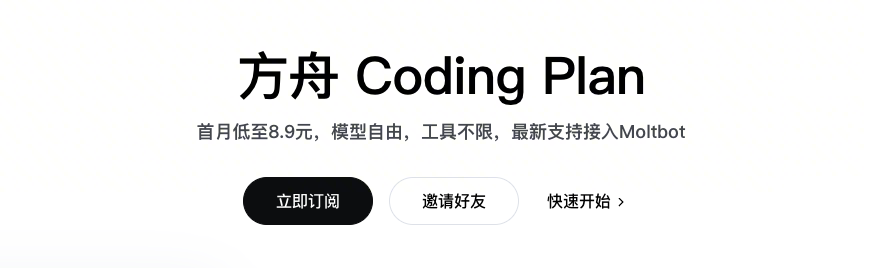
- Coding Plan:方舟Coding Plan是为开发者量身打造的AI Coding场景订阅服务,支持主流Code模型(Doubao-Seed-Code、GLM、Kimi、DeepSeek等最新版本)的使用和自由切换。
- 模型选择:选择为OpenClaw提供实际推理服务的模型。
- API Key:在下拉列表中选择您期望使用的API Key。
注意请妥善保管方舟API Key。若发生泄露,第三方将有机会冒用您的身份进行恶意使用,产生超出预期的token费用。消息渠道集成请选择 钉钉,OpenClaw将在ECS实例启动后,自动将钉钉应用作为消息通知渠道。- Client ID:目标钉钉应用的Client ID。
- Client Secret:目标钉钉应用的Client Secret。
说明- 您可以登录钉钉应用控制台,在目标应用详情页的“基础信息 > 凭证与基础信息”中,获取的Client ID和Client Secret。
-
- 注意,Client ID和Client Secret是访问钉钉应用的重要身份标识,请妥善保管,避免泄露。
- 在右侧“配置详情”中确认实例配置及费用信息,并勾选“我已阅读并同意《云服务器服务条款》”。
- 单击“立即购买”按钮,完成购买操作。
- 您还可以单击“去控制台”按钮,前往实例列表页查看新创建的实例规格信息,还可通过控制台登录实例。
-

步骤三:确认服务启动状态
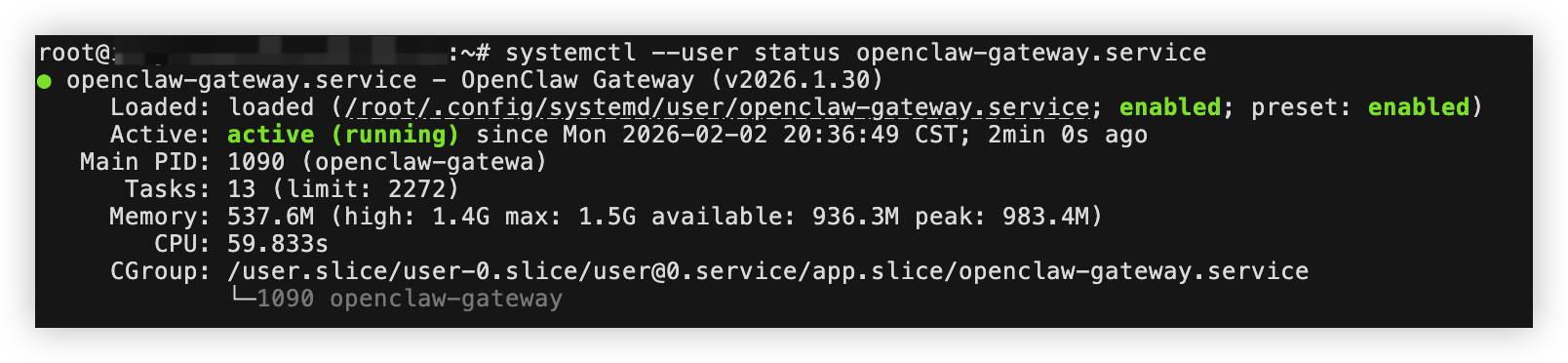
- 执行如下命令,查看OpenClaw服务运行状态,确认其是否正常启动。
-
- 若回显中服务状态为 active (running),表示OpenClaw服务已正常启动,您可以参考后续步骤在钉钉中使用AI助手。
-
使用AI助手
完成配置后,您可以在钉钉中与AI助手进行私聊对话或将其添加进群后@机器人,即可为其安排任务。本节以添加进群与其对话为例。
- 进入钉钉群“群设置”页面。
-

- 在“管理”模块中,单击机器人卡片。
-
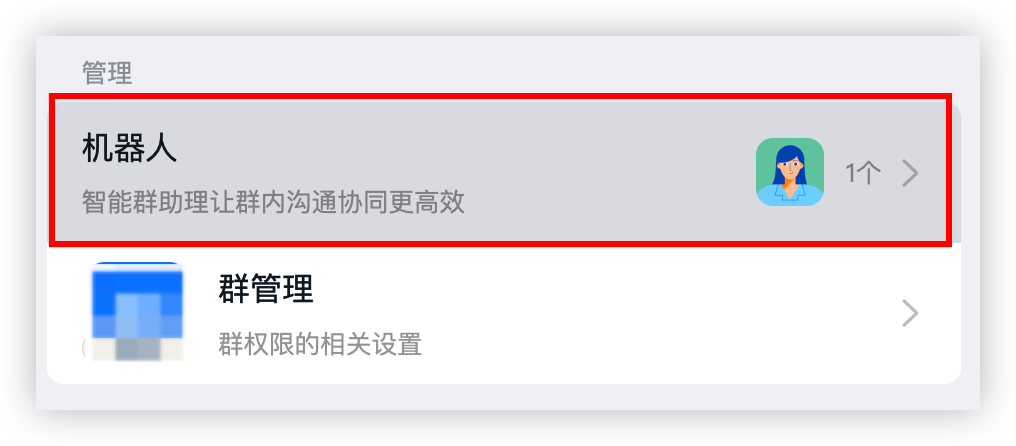
- 在机器人管理页面,点击“添加机器人”。
-

- 搜索并选中您创建的钉钉应用。
-
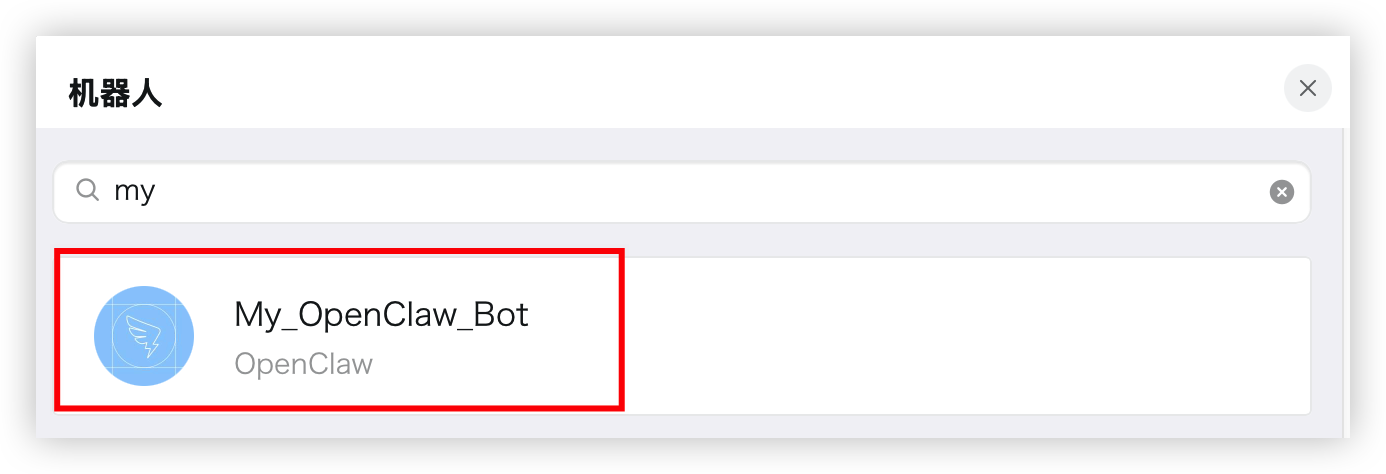
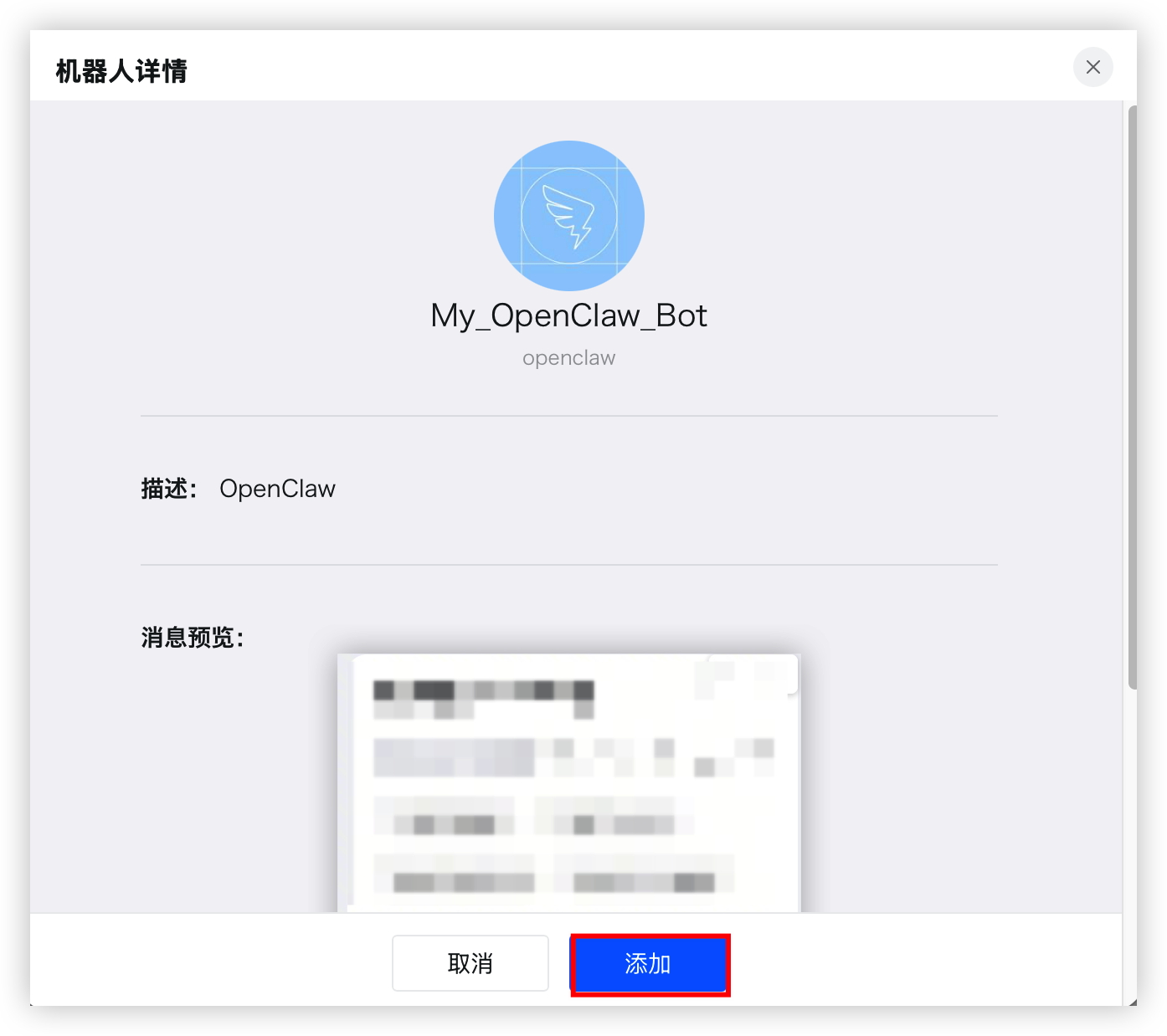
- 单击“添加”按钮,并在“添加机器人”页签确认信息单击“完成”按钮,完成操作。
-
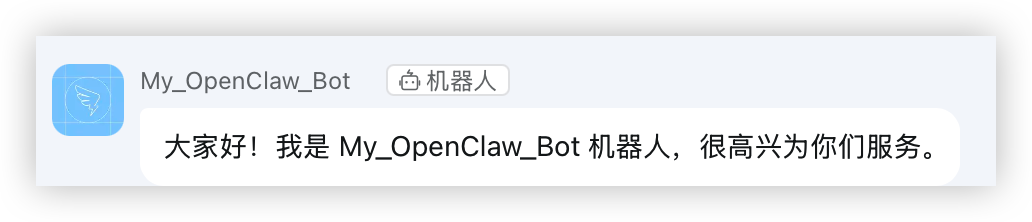
- 在钉钉群中@机器人,即可与其进行交流互动。
-
- 本文以如下两个任务为例,展示AI助手的工作流程。
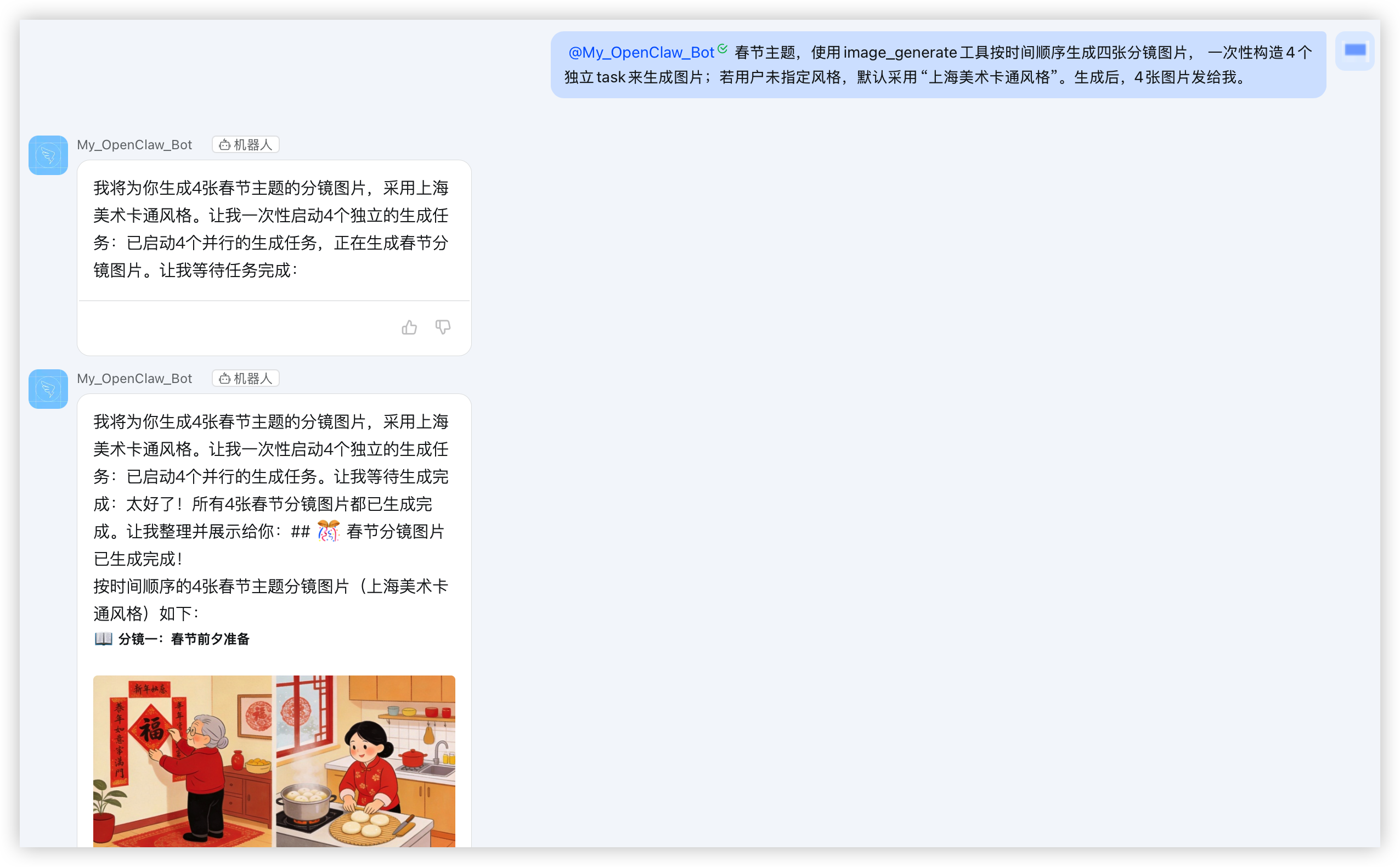
- 任务1:生成春节主题图片
- 使用的Prompt:
- 春节主题,使用image_generate工具按时间顺序生成四张分镜图片, 一次性构造4个独立task来生成图片;若用户未指定风格,默认采用“上海美术卡通风格”。生成后,4张图片发给我。
- 生成结果:
-
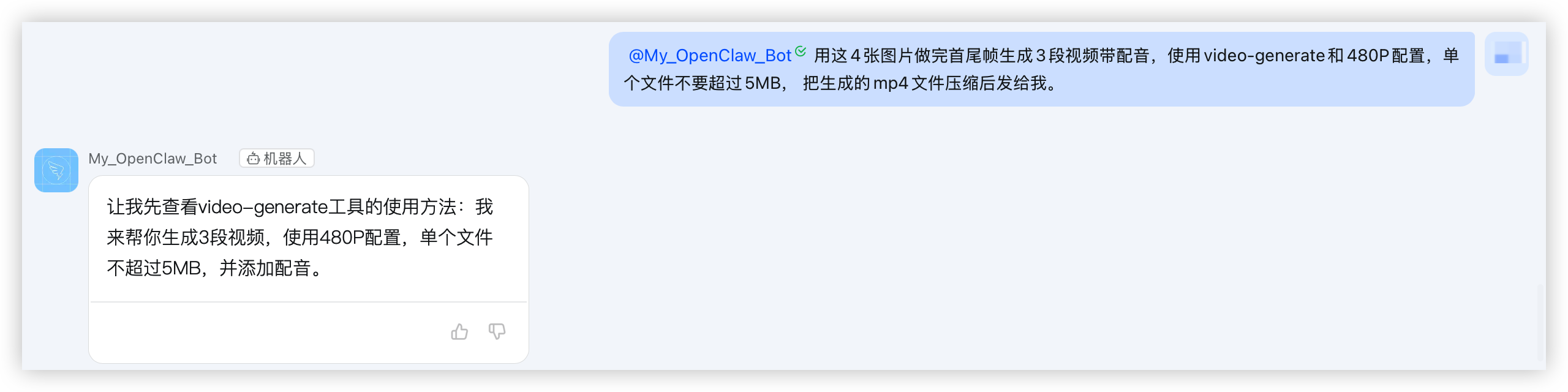
- 任务2:使用“任务1”生成的图片制作视频
- 使用的Prompt:
- 用这4张图片做完首尾帧生成3段视频带配音,使用video-generate和480P配置,单个文件不要超过5MB, 把生成的mp4文件压缩后发给我。
- 生成结果:
-
最近更新时间:2026.08.18 14:16:03
这个页面对您有帮助吗?
有用
有用
无用
无用