云服务器
云服务器
云服务器


文档指南
请输入


云服务器ECS
产品动态
产品公告
实例停售相关
OpenAPI相关
价格和配额相关
功能下线相关
产品计费
快速入门
用户指南
实例
实例规格清单
选择实例计费方式
登录实例
镜像
公共镜像
自定义镜像
镜像维护周期与EOL应对方案
弹性块存储
快照
网络
监控
运维
云助手
运维编排
管理常用运维任务
补丁管理
最佳实践
AI应用
ArkClaw
OpenClaw
通过应用模板快速部署OpenClaw
通过市场镜像快速部署OpenClaw
手动部署OpenClaw
自助建站
搭建环境
搭建应用
搭建网站
管理Linux实例软件源
性能测试
实例配置
搭建Windows操作系统AD域服务
Windows多用户登录
实例数据
监控
镜像
Linux内核调优
故障处理
远程登录问题
Linux操作系统问题
Windows操作系统问题
操作系统问题
veLinux操作系统问题
Linux操作系统问题
Windows操作系统问题
制作自定义镜像问题
实例无法启动问题
实例负载高问题
网络连接问题
存储类问题
云盘问题
第三方软件问题
API参考
实例
镜像
高性能计算集群
密钥对
标签
云盘
预留存储容量包
快照
自动快照策略
监控
部署集
启动模版
云助手
补丁管理
专有宿主机DDH
产品动态
图说专有宿主机
用户指南
API参考
专有宿主机
相关视频
- 文档首页
 云服务器云服务器ECS最佳实践自助建站搭建应用搭建FTP站点搭建FTP站点常见问题
 复制全文
复制全文 下载 pdf
搭建FTP站点常见问题
 文档反馈
文档反馈 问问助手
问问助手本文主要介绍了搭建FTP站点过程中可能遇到的典型故障及其解决方案,帮助您快速定位并排除故障,保障FTP服务持续可靠运行与数据传输安全。
无法通过IE浏览器下载FTP服务器中的文件如何解决?
请参考如下步骤开启IE浏览器的下载权限。
- 在无法下载文件的客户端主机中打开IE浏览器。
- 在浏览器的右上角单击设置图标,然后单击“Internet 选项”。
- 选择“安全”页签,并在“选择一个区域以查看或更改安全设置”模块中选中“Internet”。
-
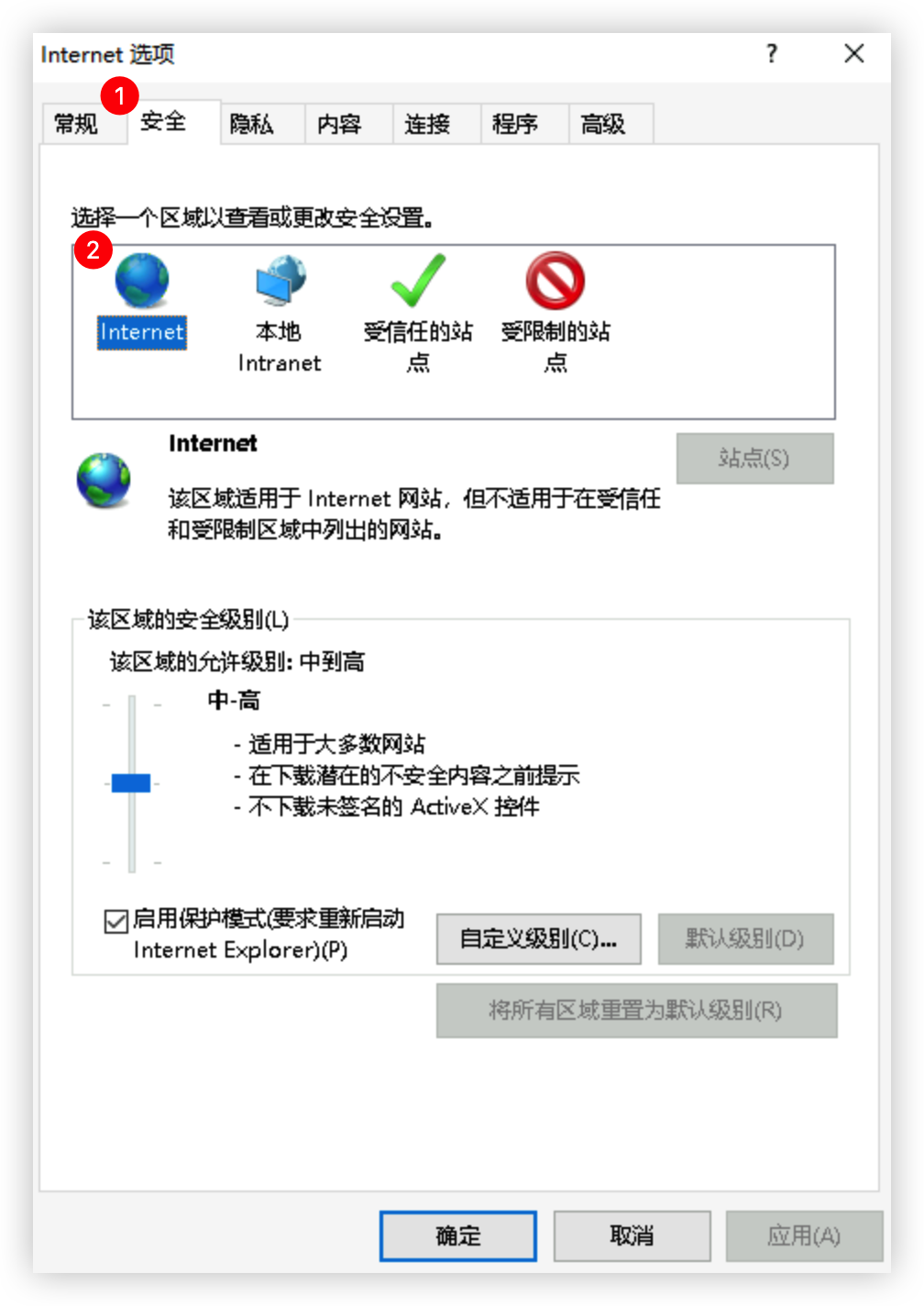
- 在“该区域的安全级别”模块中单击“自定义级别”按钮。
-
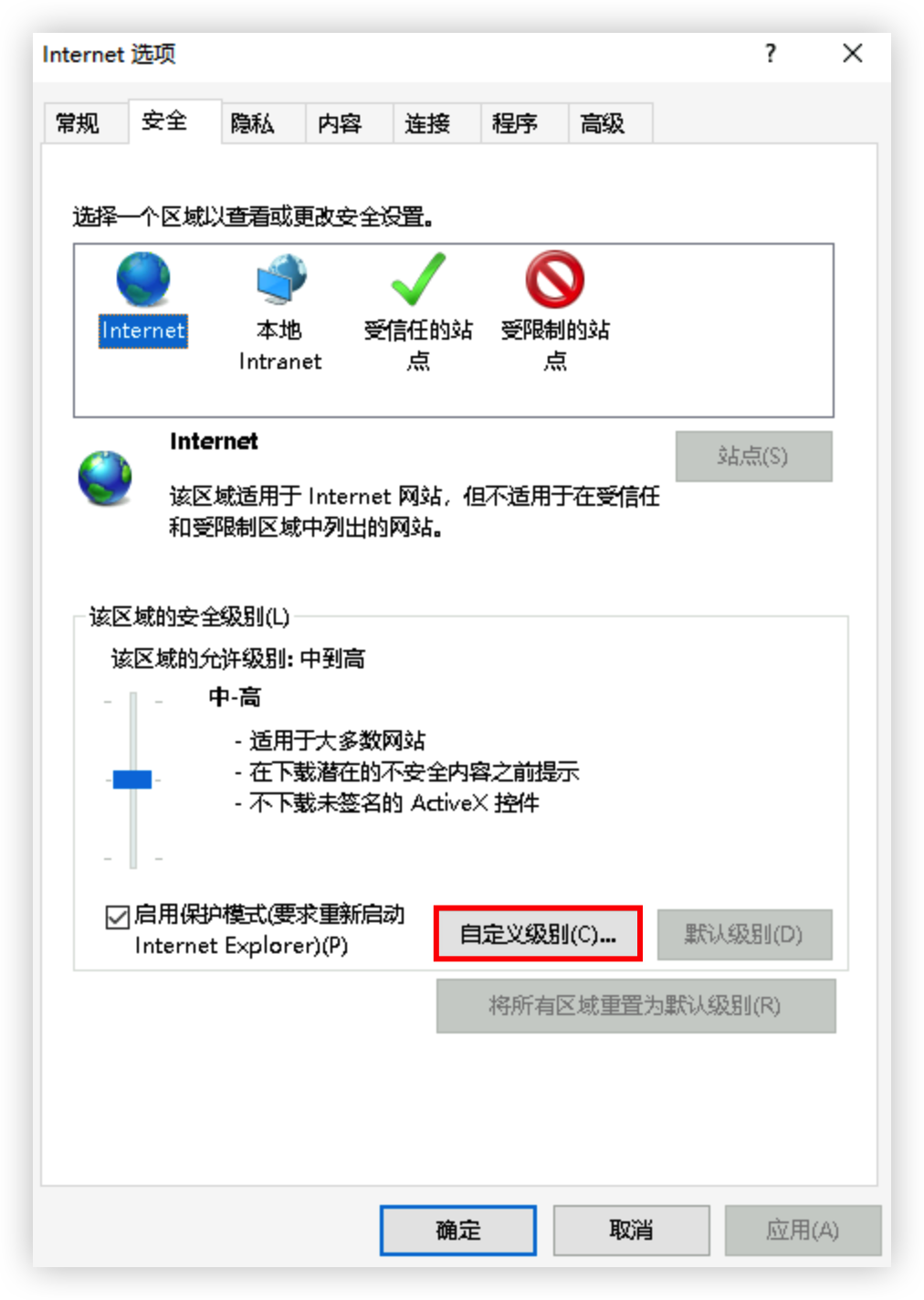
- 选择“下载 > 文件下载 > 启用”,单击“确定”按钮。
-
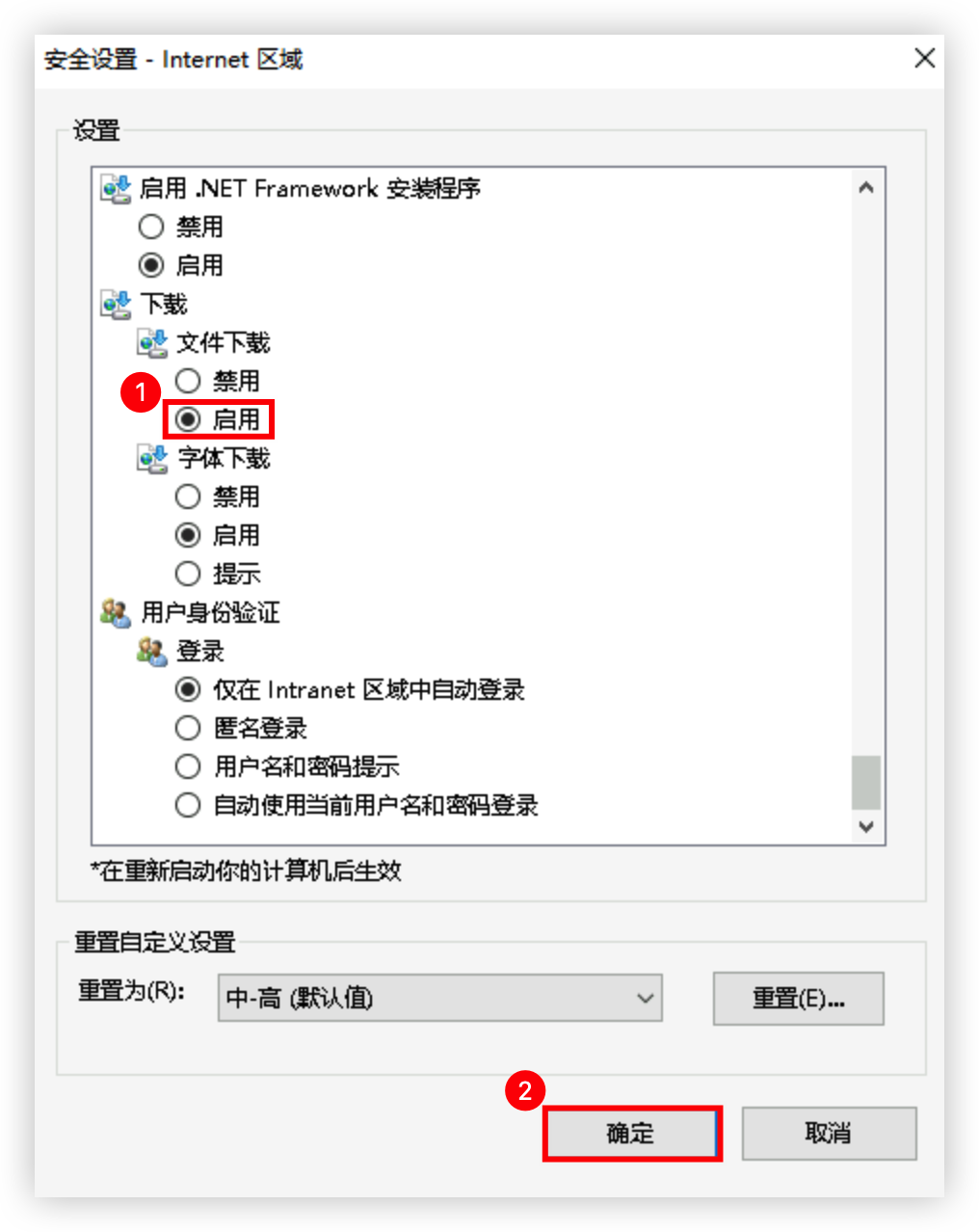
- 回到“Internet 选项”页面后,依次单击“应用”、“确定”按钮,应用并保存修改。
连接FTP服务器报错如何处理?
您可以根据FTP报错或日志信息手动排查问题,例如:在FTP服务器实例中查看xferlog_file参数指定的日志文件。当您的报错难以排查解决时,建议您使用第三方FTP客户端连接工具,例如:FileZilla。
如何制作服务器证书?
- 在“服务器管理器”中,选择“仪表板 > 工具 > Internet Information Services (IIS)管理器 ”。
-
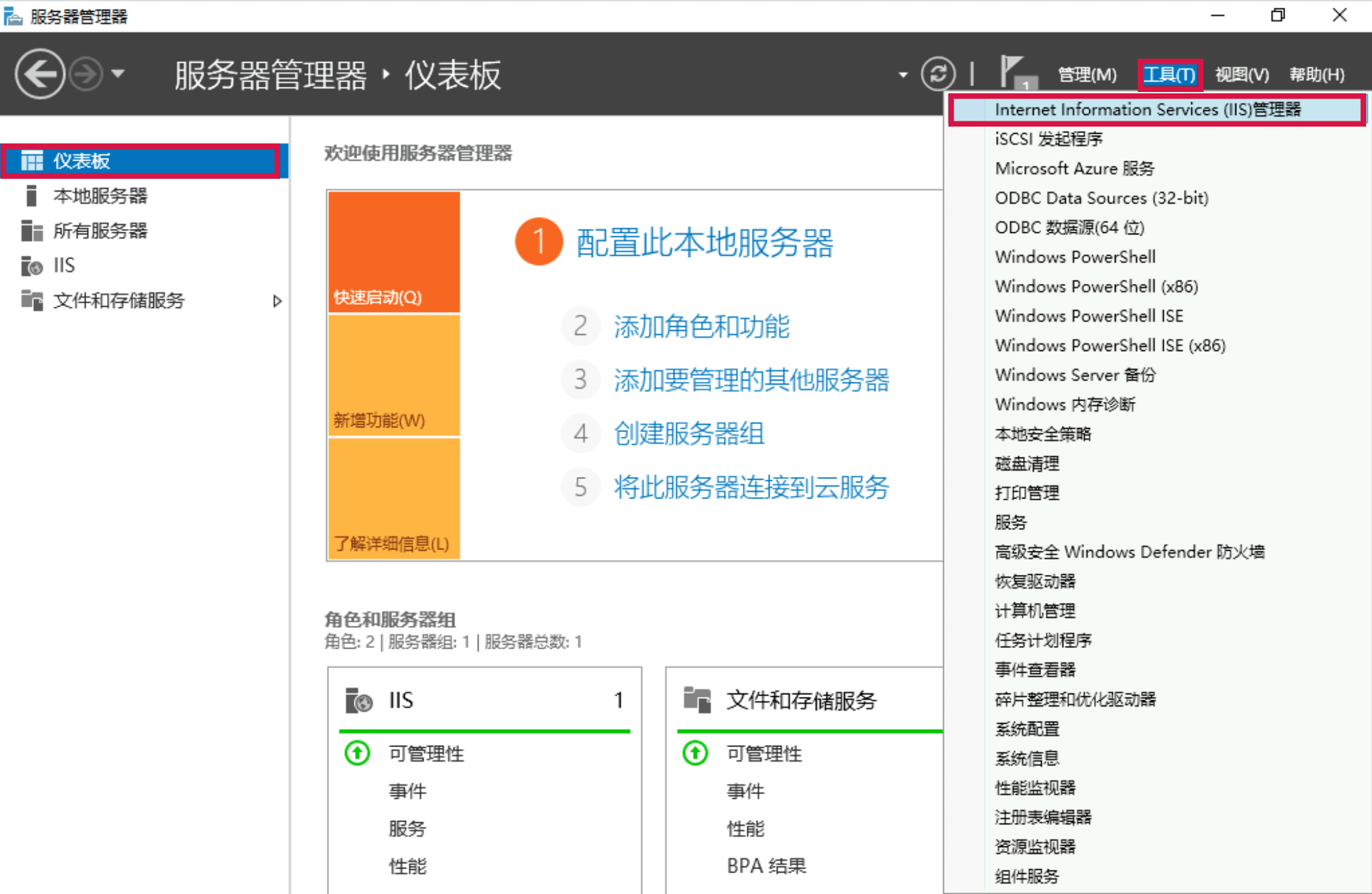
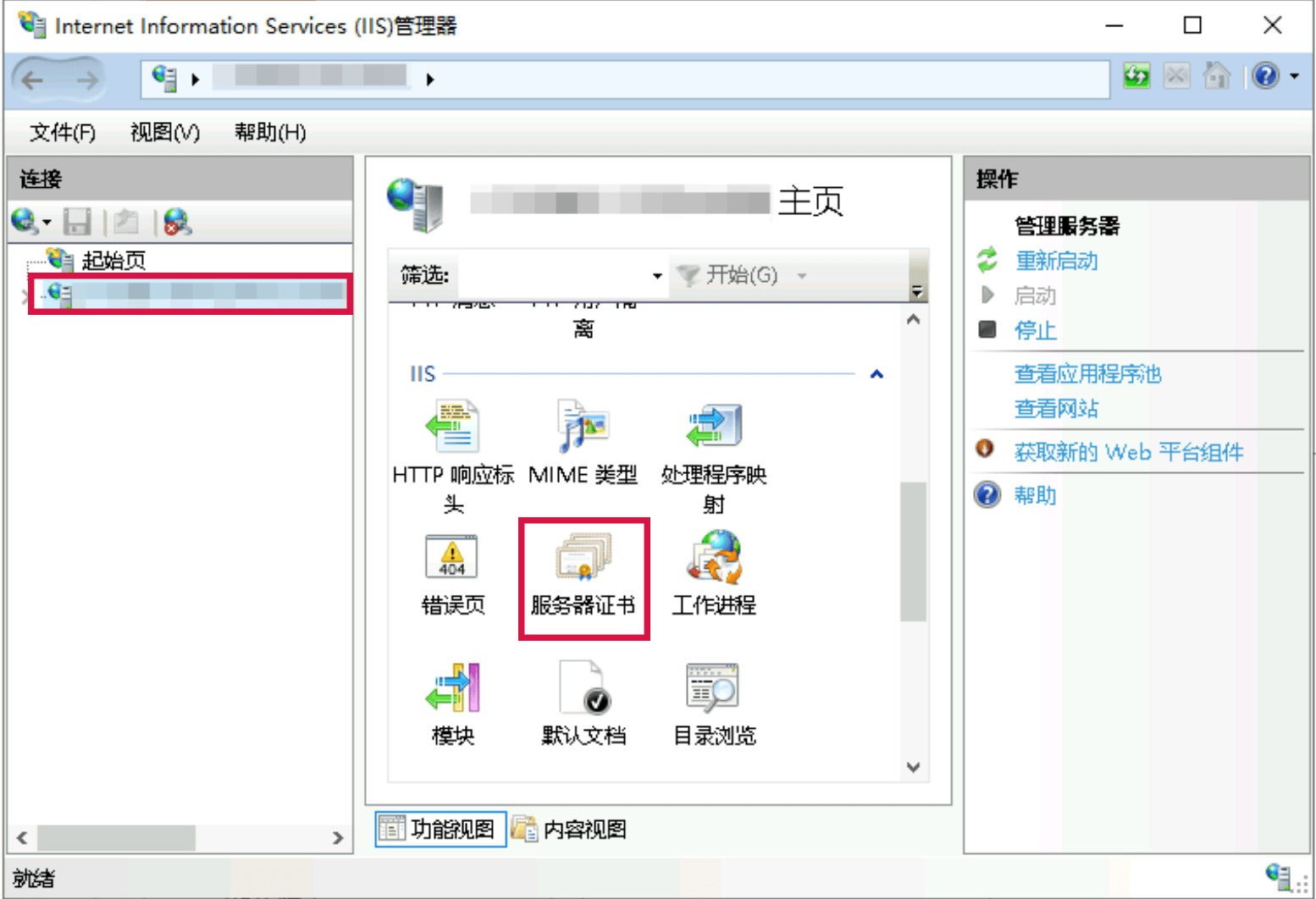
- 在弹出的“Internet Information Services (IIS)管理器”窗口中,选择左侧导航栏中的服务器,双击右侧界面中的“服务器证书”。
-
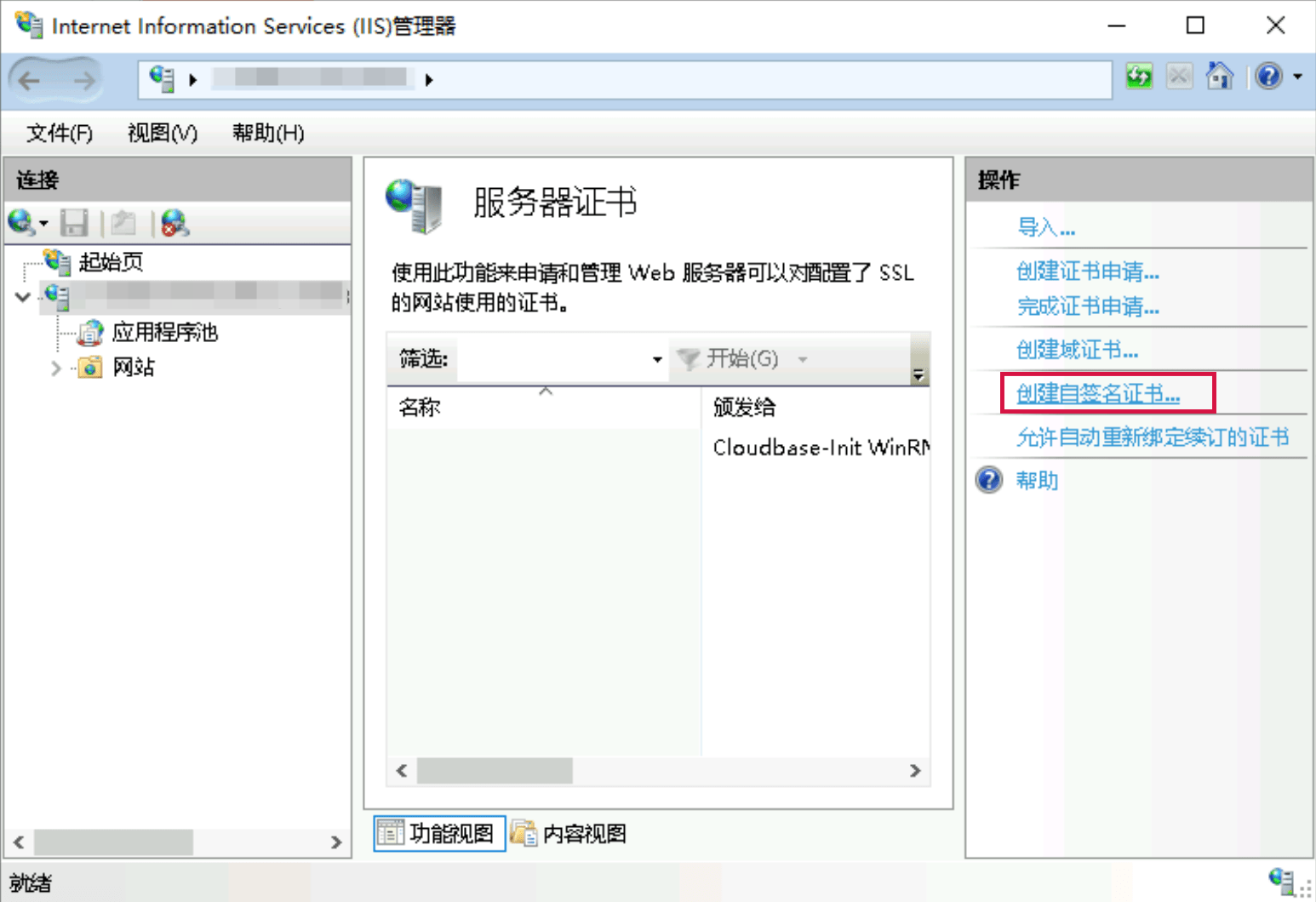
- 选择右侧操作栏中的“创建自签名证书”。
-
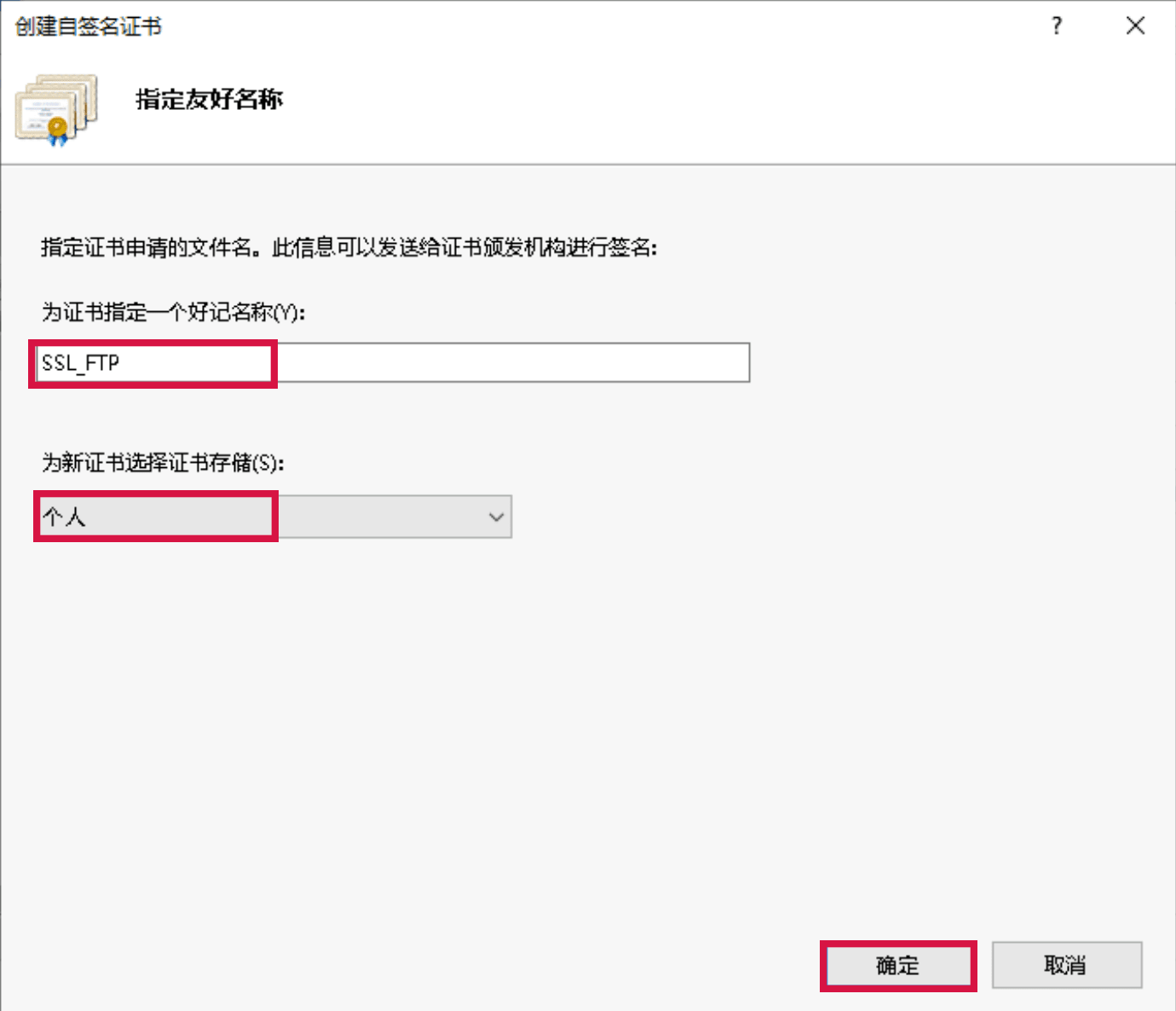
- 在弹出的“创建自签名证书”窗口中,设置证书名称及存储类型,单击“确定”完成创建。
- 本文以创建个人存储类型的SSL证书为例。
-
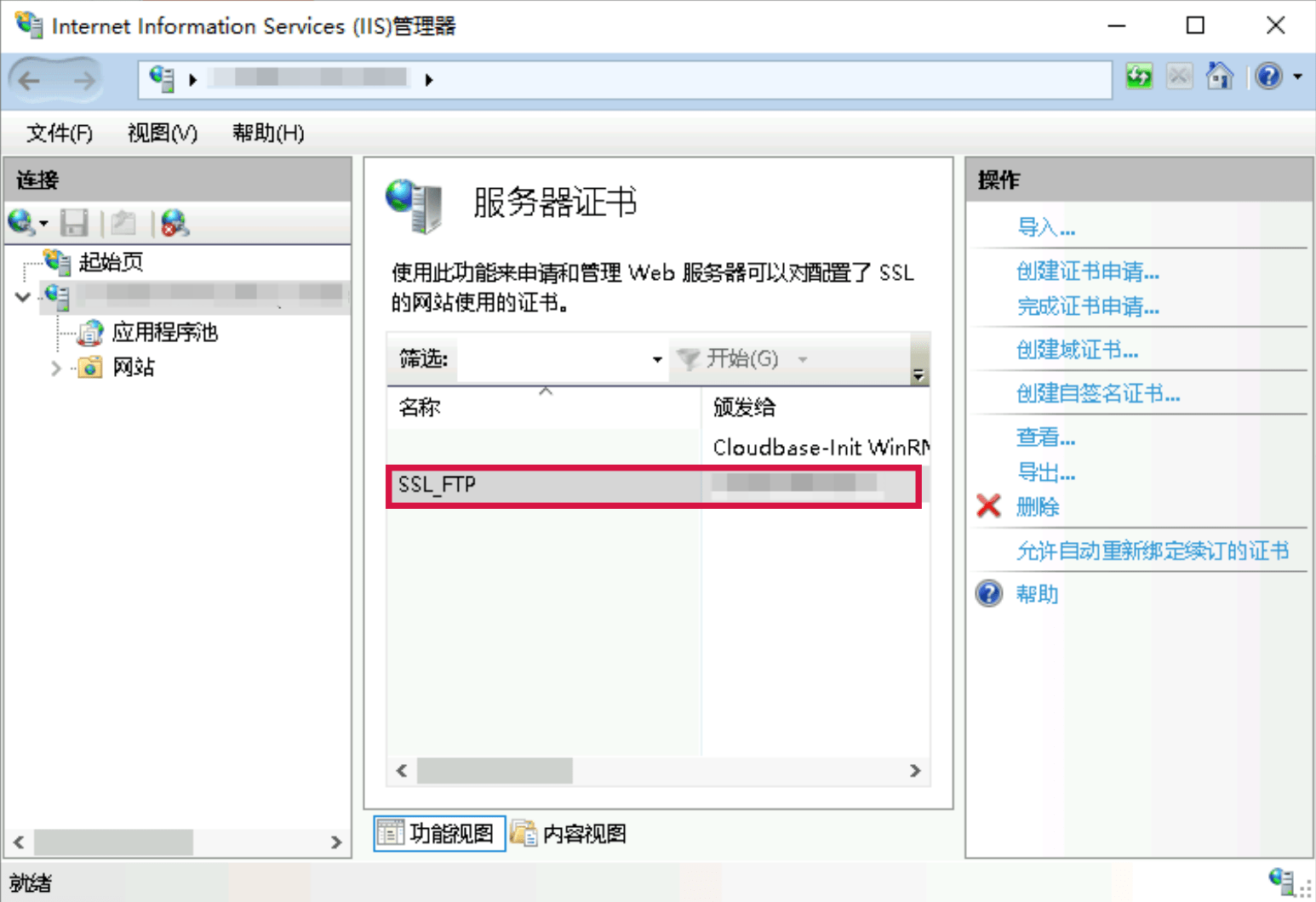
- 创建成功后会在服务器证书界面显示已经创建的证书。
-
无法正常连接FTP如何处理?
- 检查Windows云服务器是否开启“使用被动FTP”
说明
- 本文以FTP使用被动模式连接为例,要求Windows云服务器的IE浏览器开启“使用被动FTP”。
- 火山引擎提供的Windows公共镜像默认已开启。如果您的Windows云服务器未开启“使用被动FTP”,请参考以下步骤,先开启IE浏览器的“使用被动FTP”,然后再次尝试访问FTP站点。
- 登录搭建FTP站点的云服务器,并打开IE浏览器。
- 在浏览器的右上角单击设置图标,然后单击“Internet 选项”。
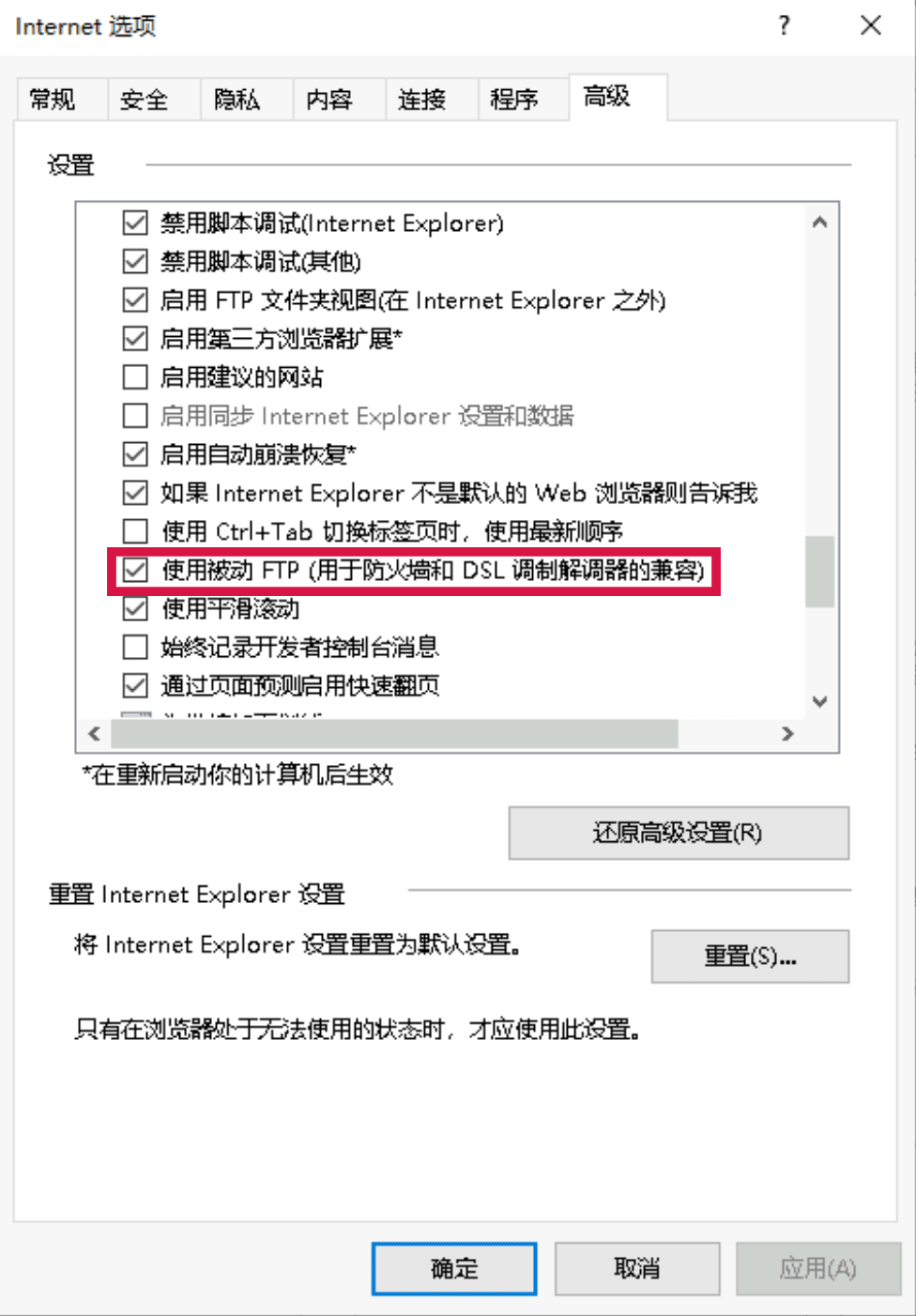
- 选择“高级”页签,然后在“设置”模块中勾选“使用被动FTP(用于防火墙和DSL调制解调器的兼容)”项目。
-
- 依次单击“应用”、“确定”按钮,完成配置。
- 检查Windows客户端是否开启“使用被动FTP”
- 本文以FTP使用被动模式连接为例,若您使用Windows客户端访问FTP,需开启客户端IE浏览器“使用被动FTP”。具体操作步骤如下:
- 在无法连接FTP服务器的客户端主机中打开IE浏览器。
- 在浏览器的右上角单击设置图标,然后单击“Internet 选项”。
- 选择“高级”页签,然后在“设置”模块中勾选“使用被动FTP(用于防火墙和DSL调制解调器的兼容)”项目。
-
- 依次单击“应用”、“确定”按钮,完成配置。
- 防火墙允许程序添加svchost.exe
- 若执行上述配置后仍无法连接FTP,请在搭建FTP站点的服务器中添加svchost.exe并重启FTP服务,再通过客户端尝试访问FTP站点。
- 单击“开始 > 控制面板”。
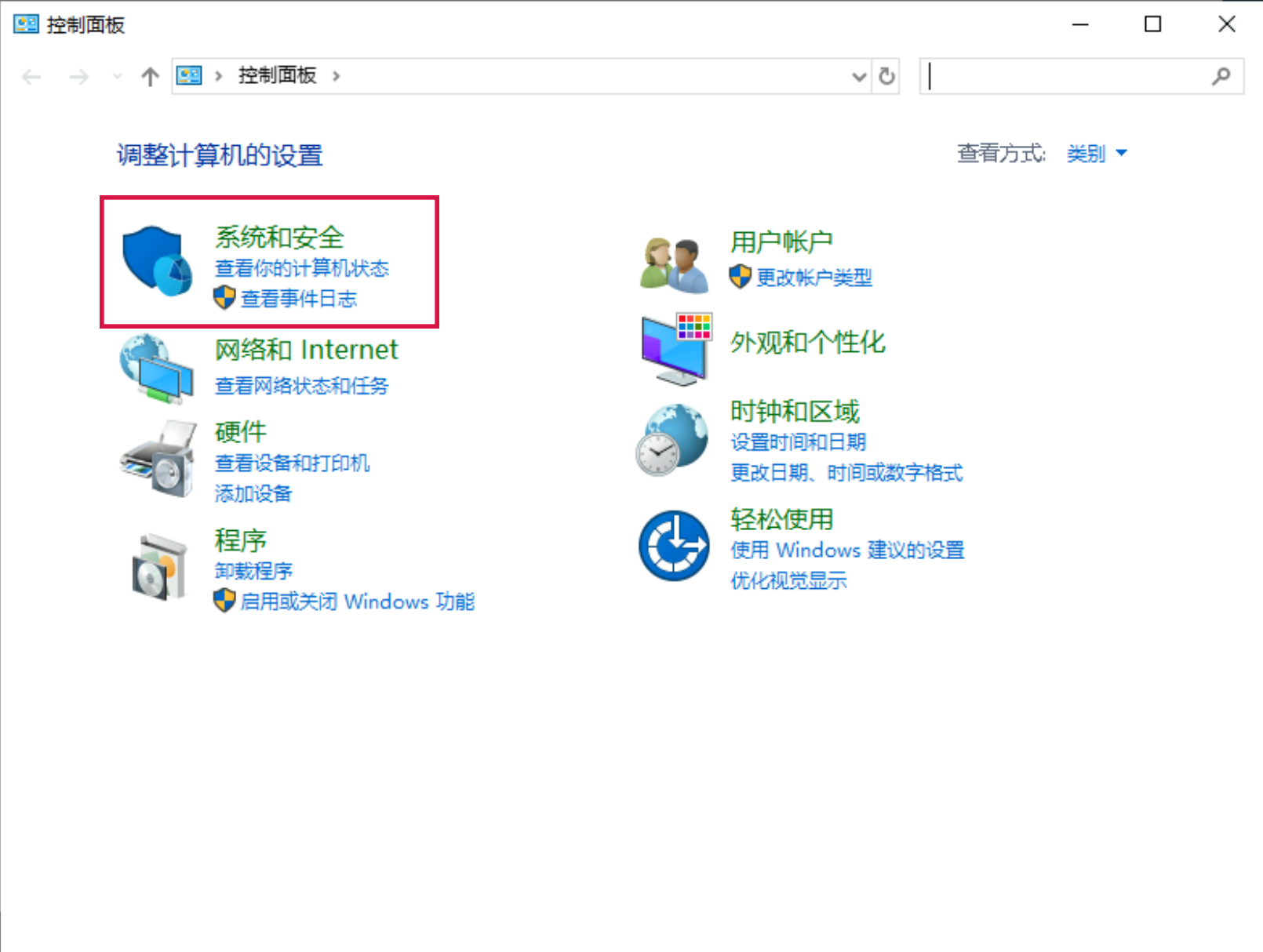
- 在“控制面板”窗口,单击“系统和安全”。
-
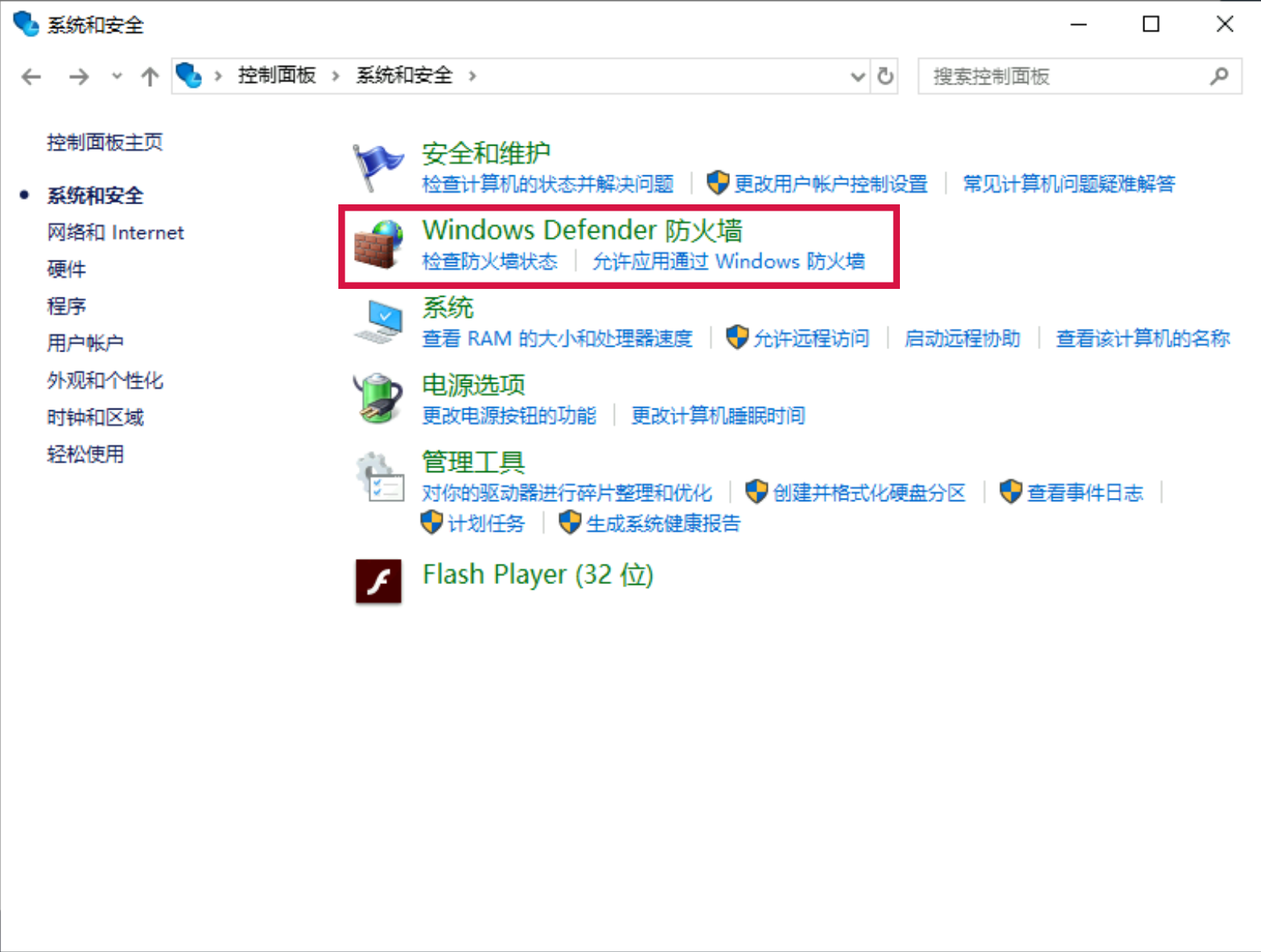
- 在“系统和安全“页面,单击“Windows Defender 防火墙”。
-
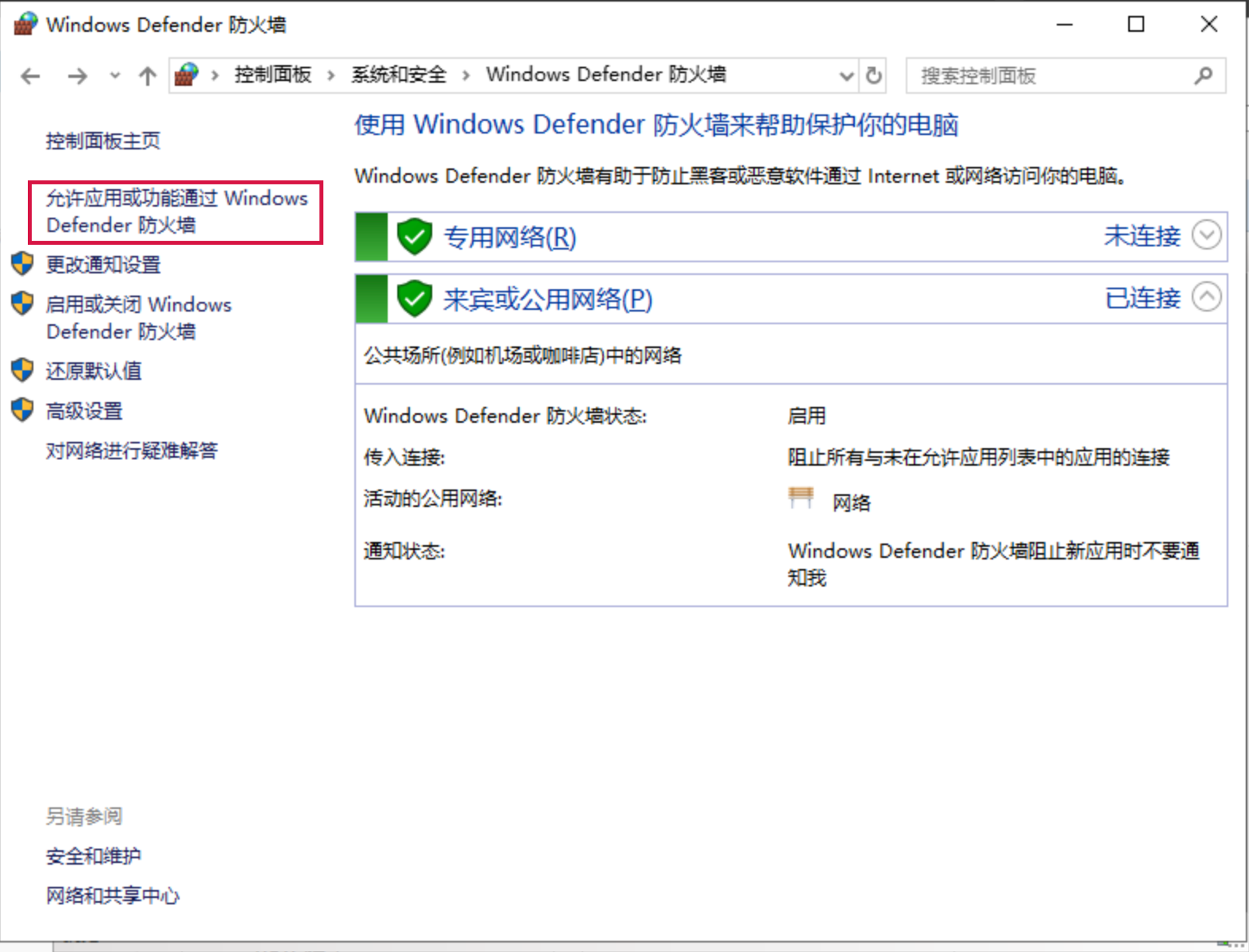
- 在“Windows Defender 防火墙”页面,单击“允许应用或功能通过Windows Defender 防火墙”。
-
- 在“允许的应用”页面,单击“允许其他应用”按钮。
-
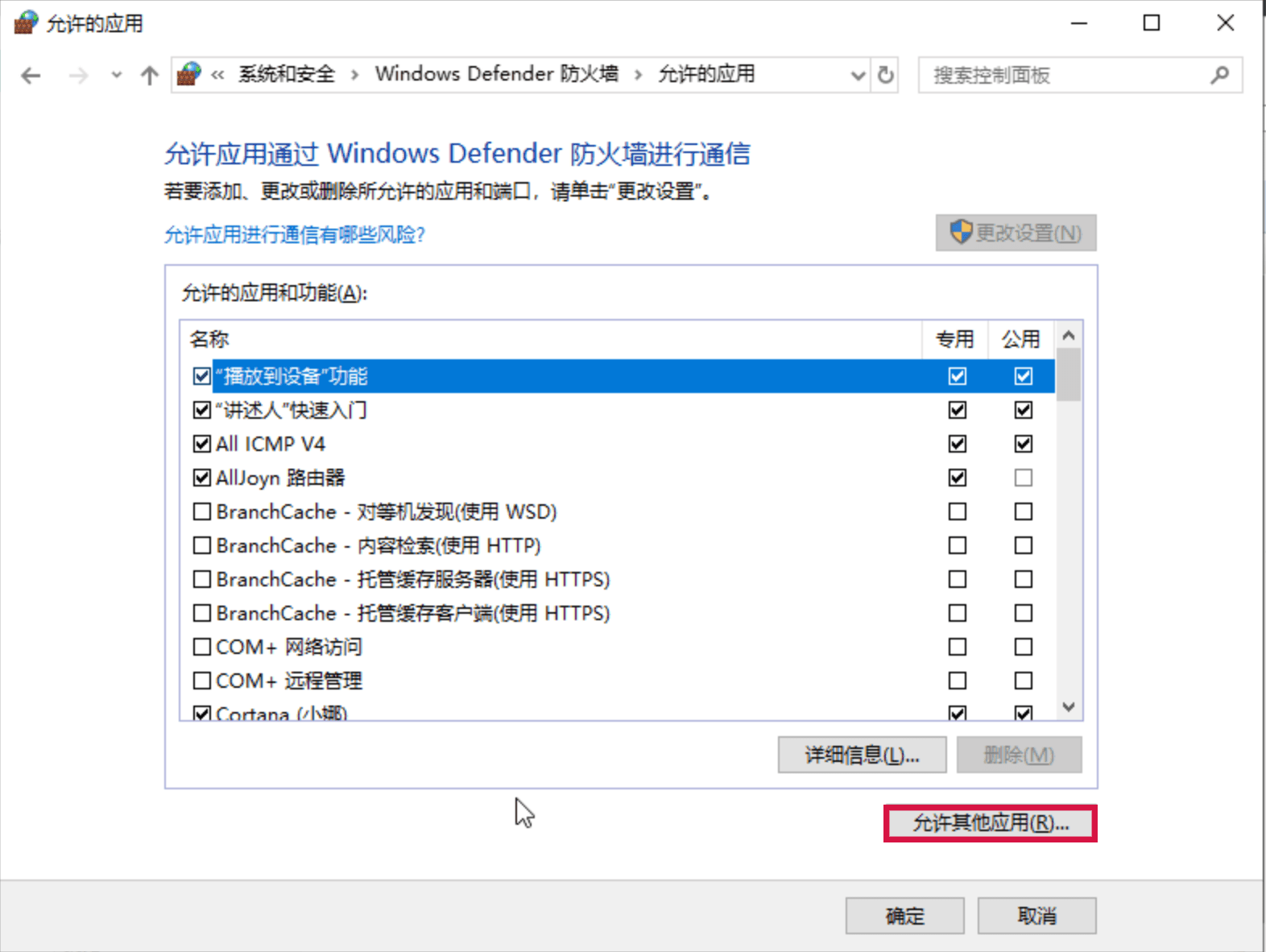
- 在“添加应用”页面,单击“浏览”按钮。
-
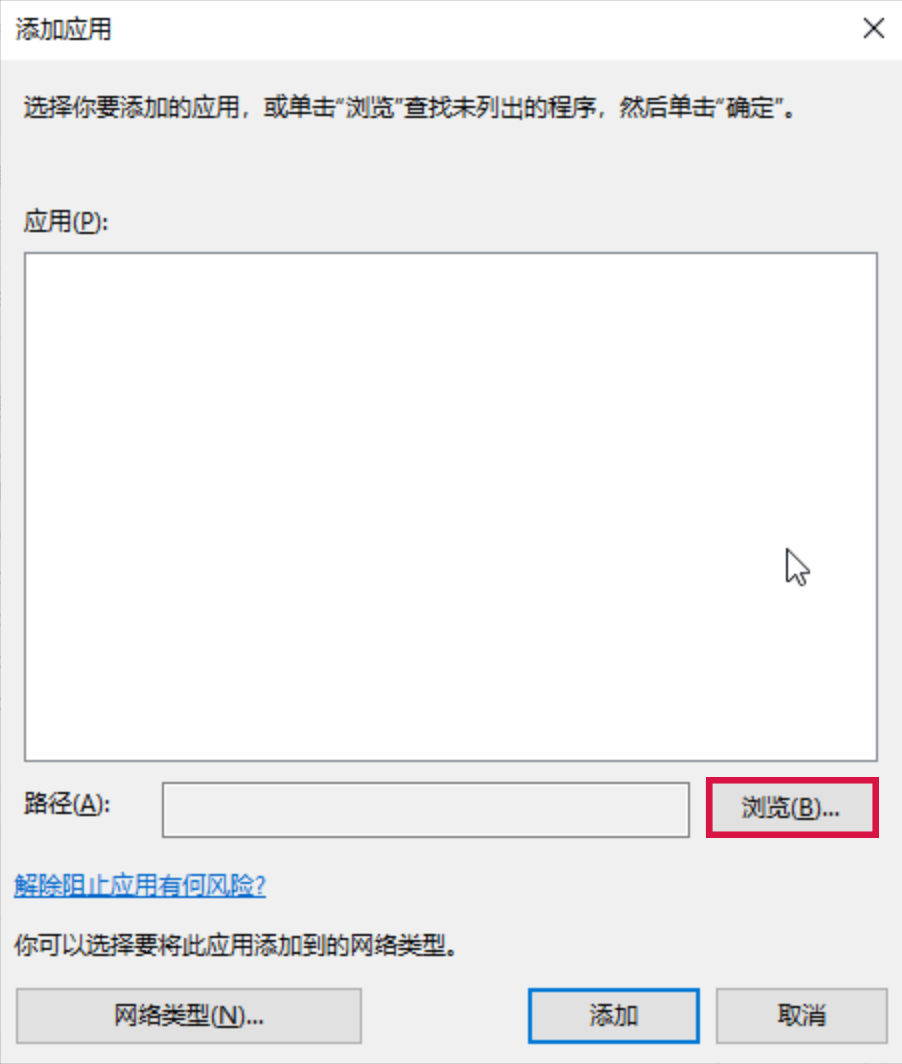
- 在“浏览”页面,输入svchost.exe,单击“打开”按钮。
-
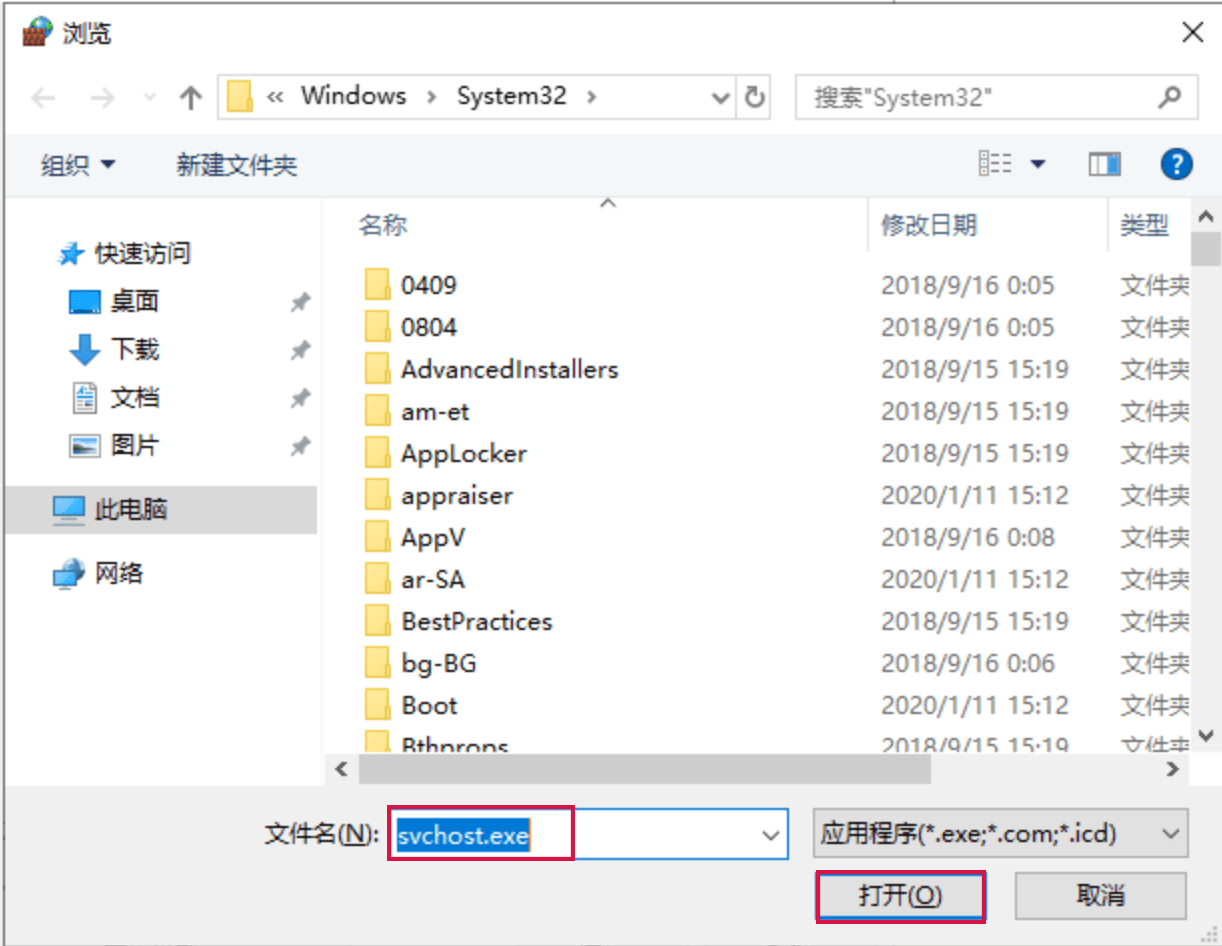
- 在“添加应用”页面,单击“添加”按钮。
-
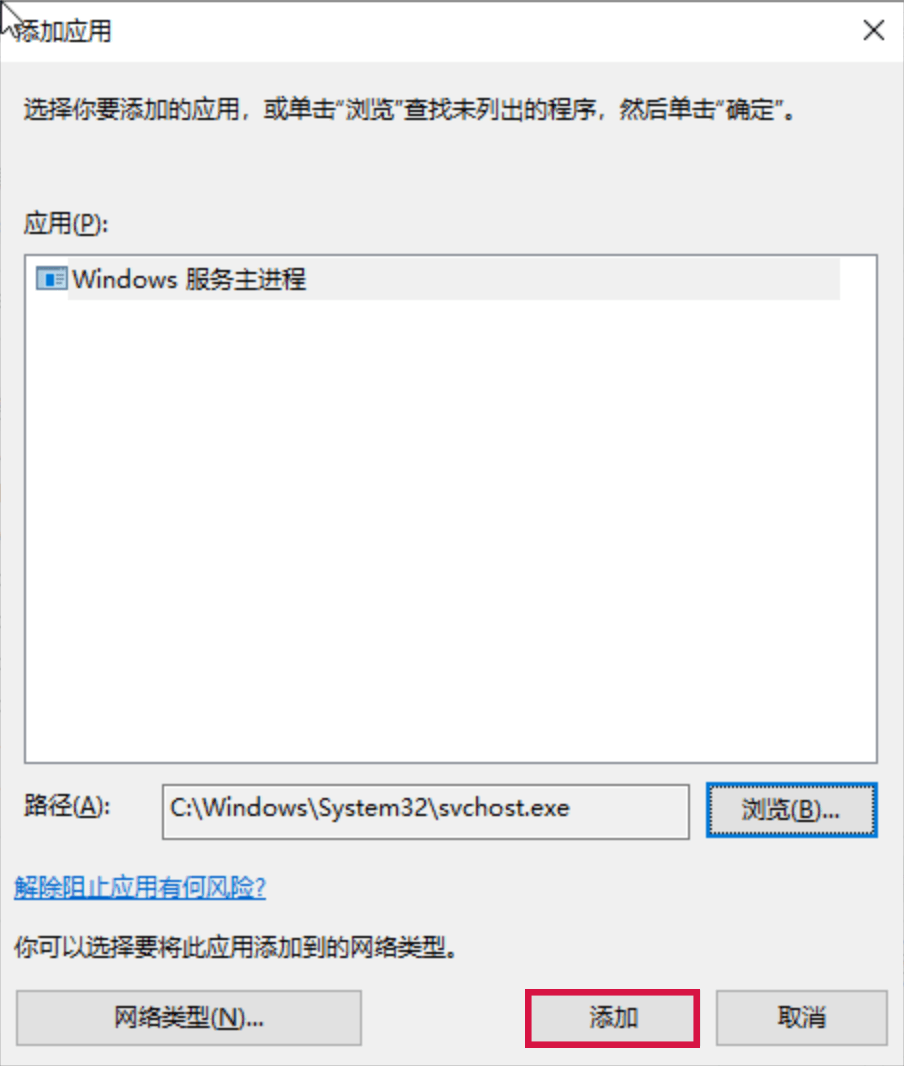
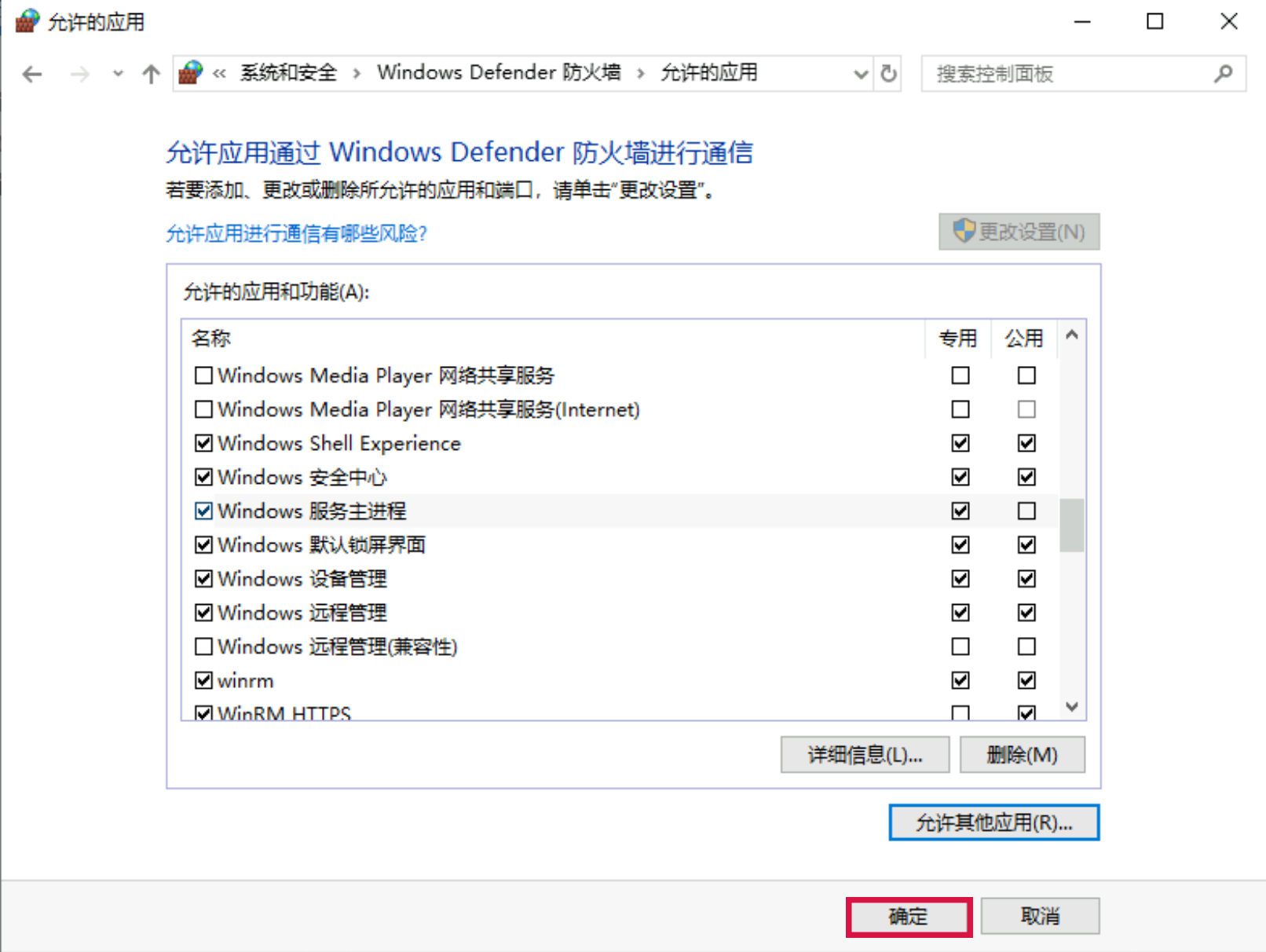
- 在“允许的应用”页面,单击“确定”按钮,完成svchost.exe程序添加。
-
FTP被动模式端口范围配置建议
FTP被动模式(PASV)下,服务器会在指定的端口范围内动态分配数据连接端口,客户端则会主动连接这些端口进行数据传输。因此,合理配置端口范围对服务性能、并发处理能力和安全性至关重要。
适用场景
- 并发连接支持
- 高并发场景中,每个并发数据传输均需独立端口。
- 连接隔离
- 避免端口复用导致数据串扰,保障数据完整性。
- 会话管理
- 将端口与会话状态绑定,可以提升会话的稳定性。
- 负载均衡
- 多端口便于负载分发,提升数据传输性能。
配置建议
- 端口选择原则
- 避免系统端口,建议配置为大于 1024 的端口范围。
- 避免与已知服务使用端口号冲突。
- 估算并发连接数
- 对于小型企业/部门(约10-50用户),一般可选择2 x 最大并发用户数 个端口范围。
- 对于中型企业(约50-200用户),一般可选择 2.5 × 最大并发用户数 个端口范围。
- 对于大型企业/IDC(约200+用户),一般可选择 3 × 最大并发用户数 + 冗余 个端口范围。
- 对于高并发的下载站(例如公开访问的站点),一般可选择 2000-5000 个端口范围。
- 安全加固
- 仅开放必要的端口范围,使用防火墙规则限制到特定端口范围的访问,仅接受来自信任主机或网络的连接。
- 优先采用FTPS(FTP over TLS/SSL)或SFTP协议,确保数据传输的机密性和完整性,特别是在公网或敏感数据场景。
- 监控与审计
- 实施实时监控网络端口使用情况,通过工具和日志分析来检测异常活动和流量模式。
- 启用详细连接日志记录,实时监控异常连接模式,建立安全事件应急响应流程,确保合规性和可追溯性。
- 自动化运维
- 通过配置管理工具(例如Ansible、Puppet等)自动化端口设置和安全策略部署,实现标准化部署和快速迭代。
- 对于关键业务场景,考虑采用FTP集群部署,结合负载均衡实现端口资源池化管理,提升服务可靠性。
最近更新时间:2026.01.20 17:18:35
这个页面对您有帮助吗?
有用
有用
无用
无用