云服务器
云服务器


文档指南

请输入


- 文档首页
 云服务器云服务器ECS最佳实践自助建站搭建网站搭建WordPress博客网站手动搭建WordPress博客网站(Windows)
 复制全文
复制全文 下载 pdf
手动搭建WordPress博客网站(Windows)
 文档反馈
文档反馈 问问助手
问问助手WordPress是一种使用PHP语言开发的博客平台,适合个人博客、企业网站、电子商务网站等各种类型的网站。您可以在安装了Web服务器、PHP与数据库的云服务器中搭建、运行网站。
软件版本
- 操作系统:本文以Windows Server 2022 中文版为例。
- Web服务器:本文以Apache HTTP Server 2.4.58为例。
- 数据库:本文以MySQL 8.0.36为例。
- 开发语言:本文以PHP 8.3.1为例。
- WordPress:本文以WordPress 5.8.1为例。
前提条件
操作步骤
步骤一:配置WordPress数据库
- 登录目标Windows实例,操作详情可查看登录Windows实例。
- 单击左下角“开始”图标,选择“MySQL > MySQL 8.0 Command line Client”。
- 在MySQL命令行工具中,输入root账户登录密码。
-
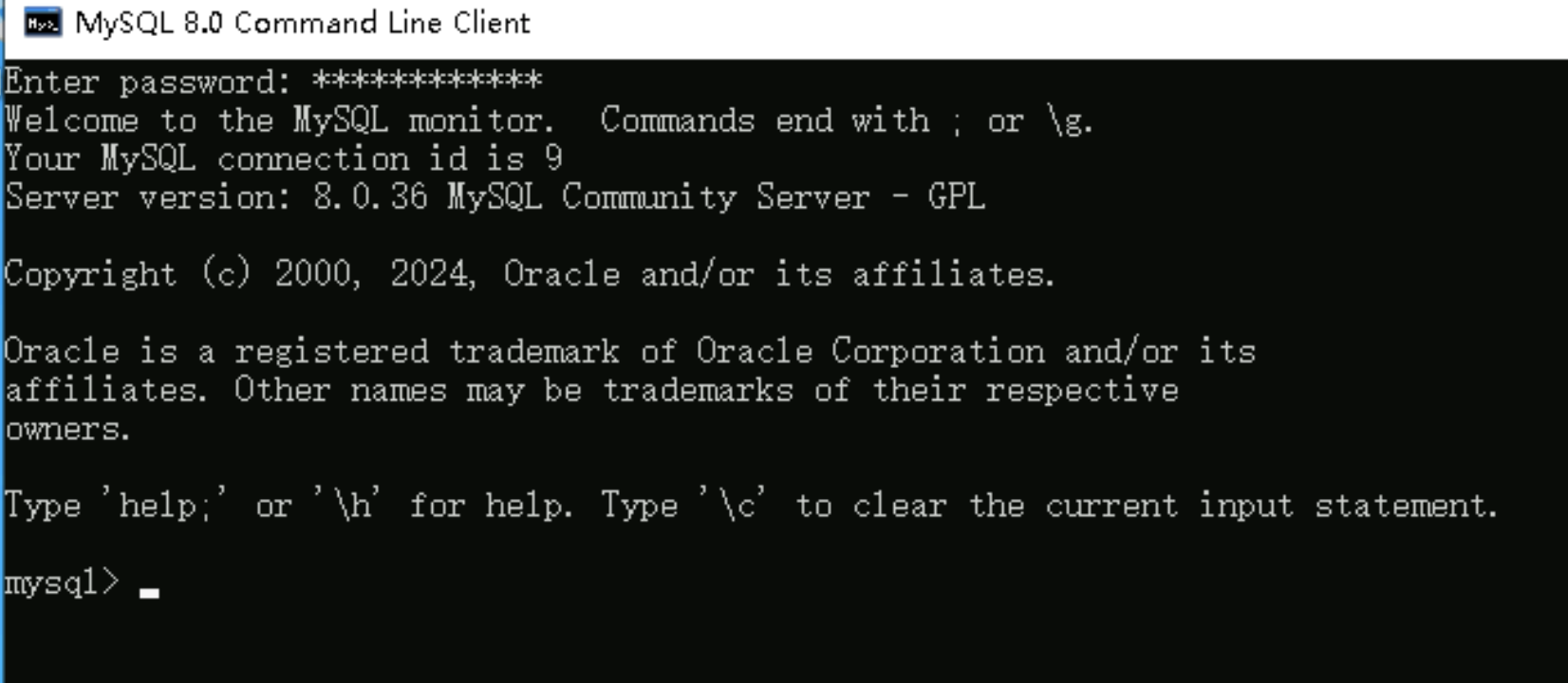
- 执行如下命令,创建WordPress使用的数据库。
命令中wordpress即为数据库名,请调整为您所需名称。
-
-

- 执行如下命令,授予用户操作数据库权限。
-
- 参数说明:
- 参数名描述取值样例yourusername为您需要使用的数据库用户名。rootyourpassword为用户对应的登录密码。8s1I***
-

步骤二:安装WordPress
- 登录目标Windows实例,操作详情可查看登录Windows实例。
- 在实例浏览器中访问WordPress下载页,下载WordPress。
- 下载完成后,右键单击压缩包,选择“全部解压缩(T)...”。
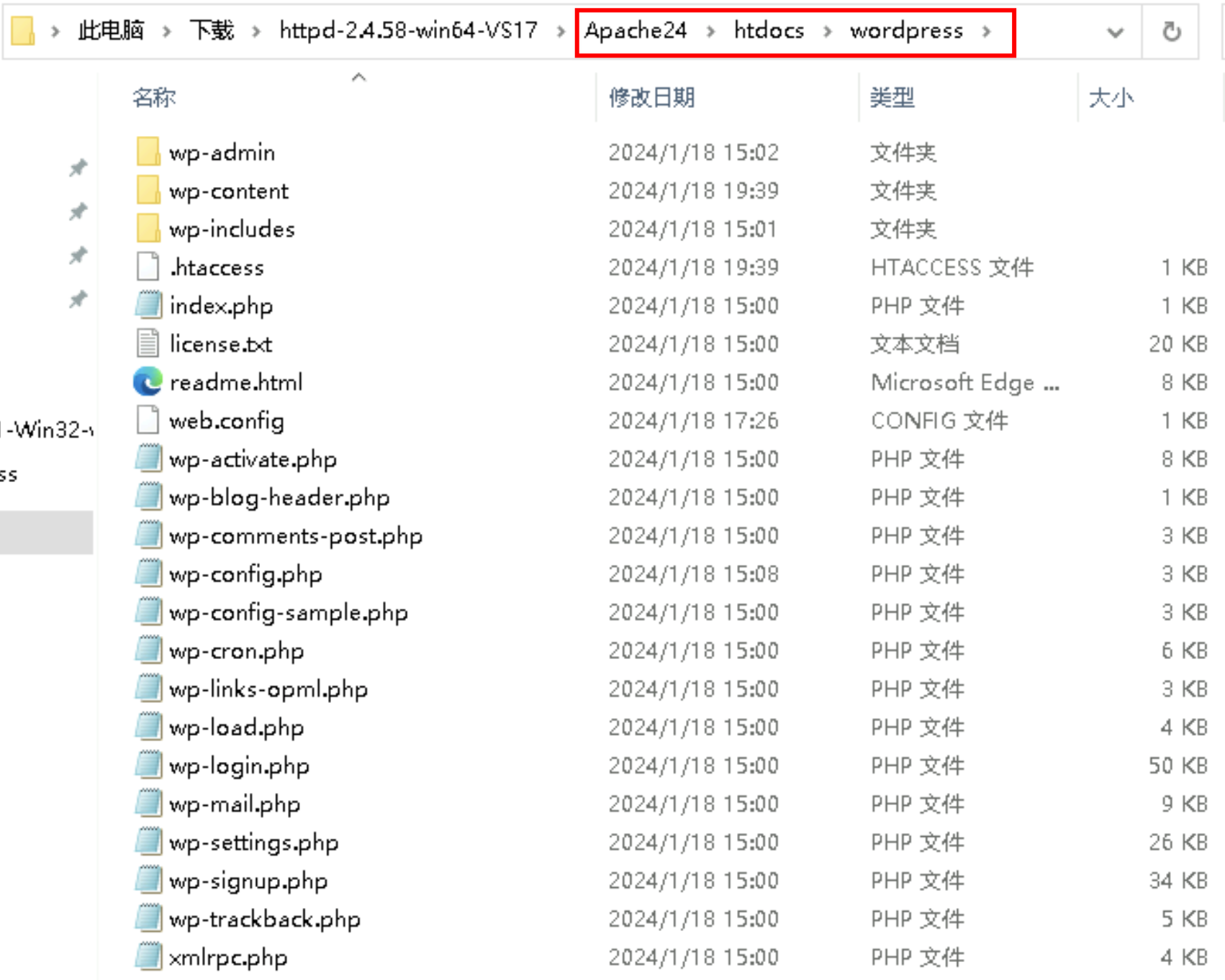
- 在弹窗中选择存储路径,选择将WordPress解压至Apache htdocs目录下,单击“提取”按钮。
- 解压后目录结构需如下图所示:
-
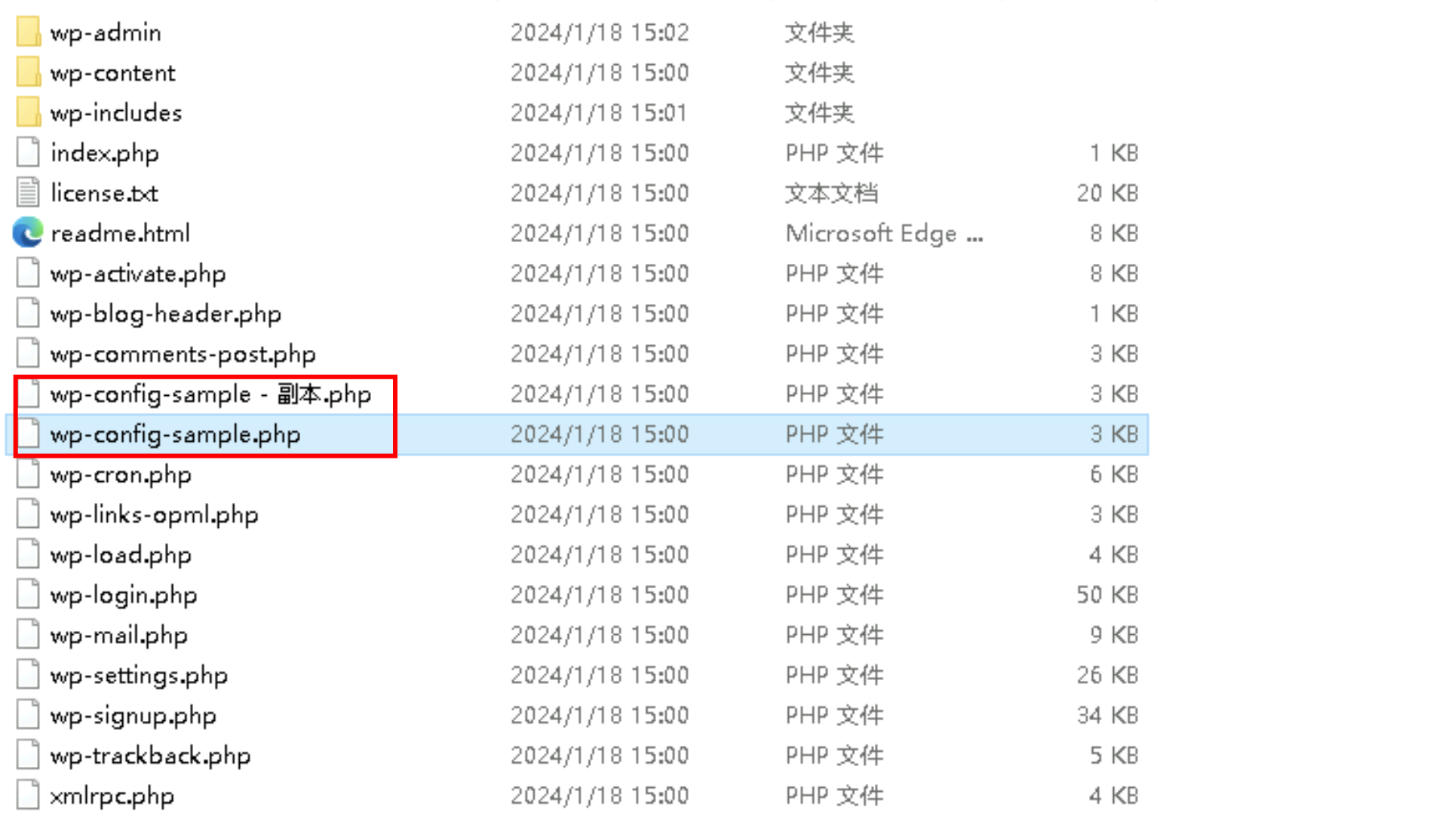
- 解压完成后,在解压获取的文件夹中,右键单击wp-config-sample.php文件,单击“复制”按钮,并右键单击当前页面任意空白,单击“粘贴”按钮,将该文件复制一份。
-
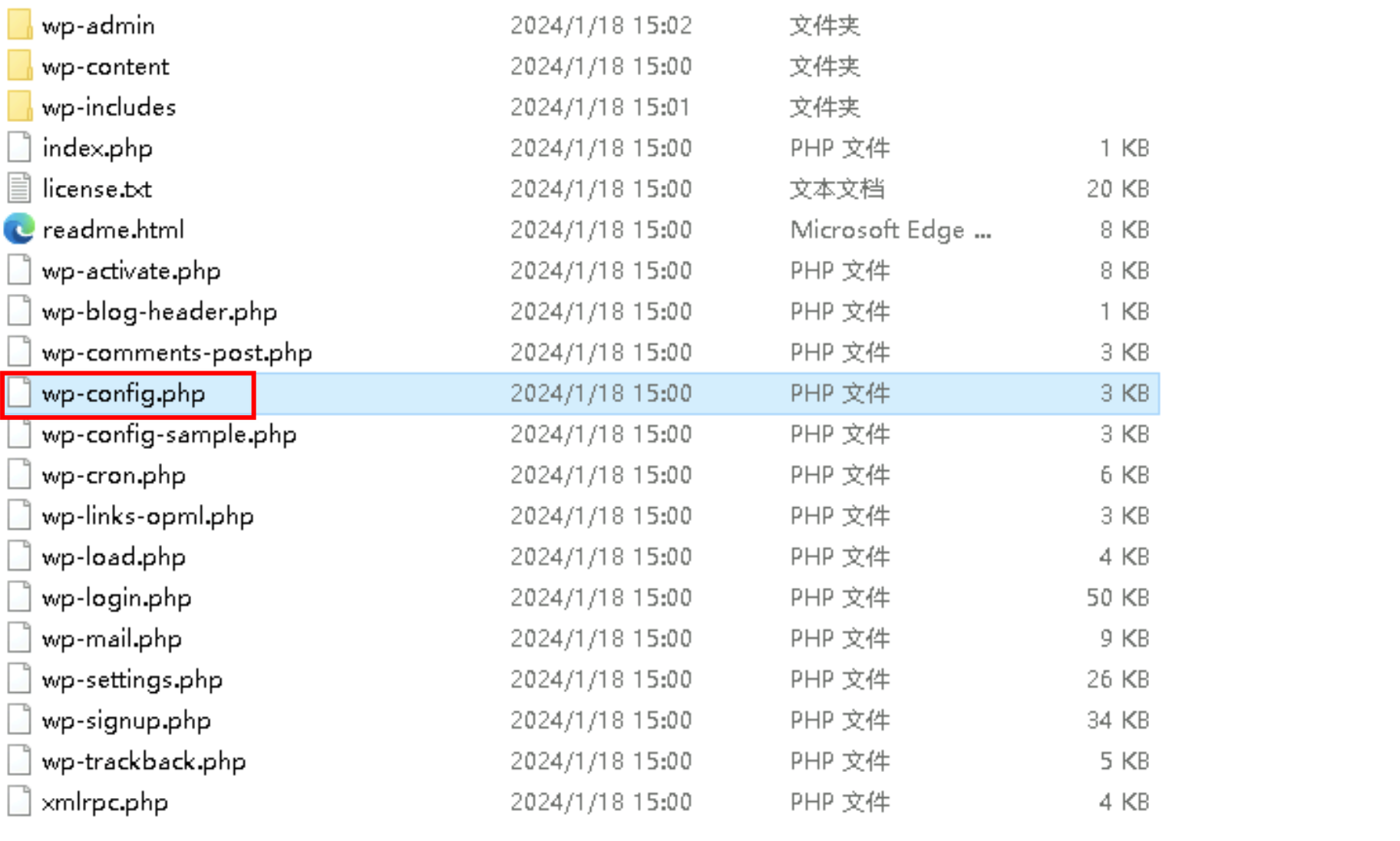
- 右键单击副本文件,单击“重命名”按钮,修改文件名为wp-config.php。
-
- 右键单击wp-config.php文件,选择“打开方式”并以记事本打开该配置文件。
- 在配置文件中,找到数据库配置信息。
-
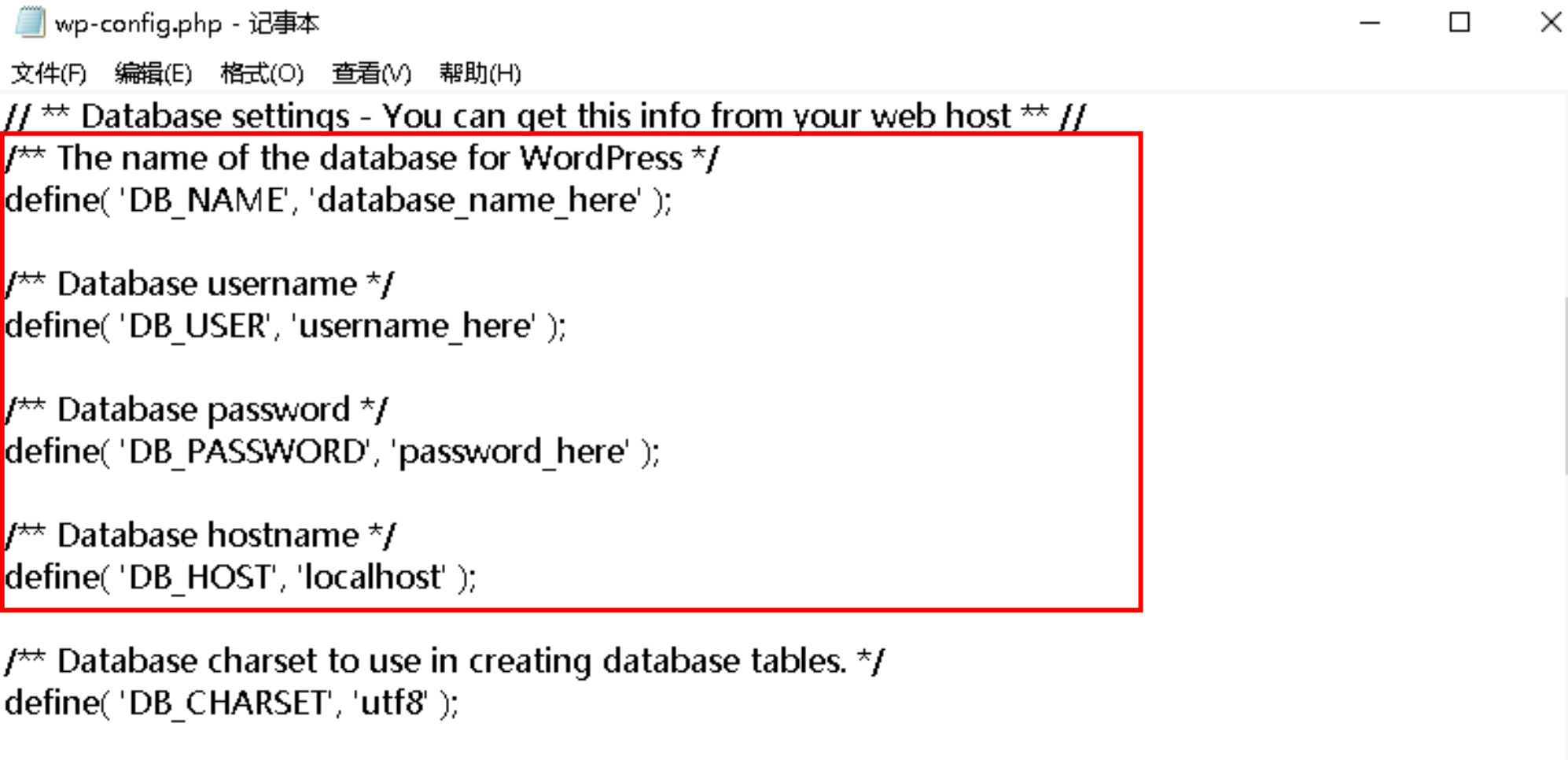
- 修改数据库名称、用户名、密码等信息。
-
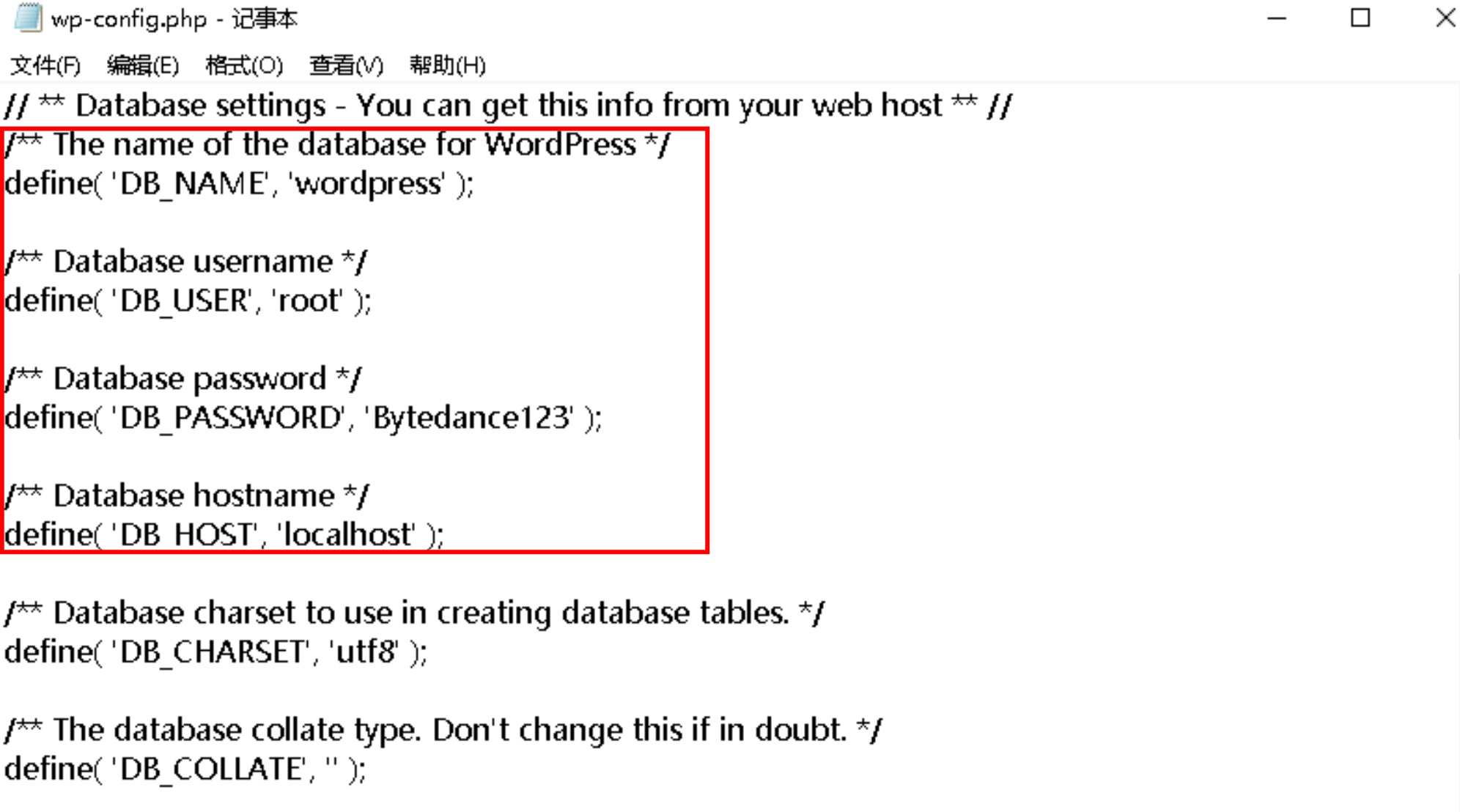
- 参数说明:
-
- 保存并退出文件。
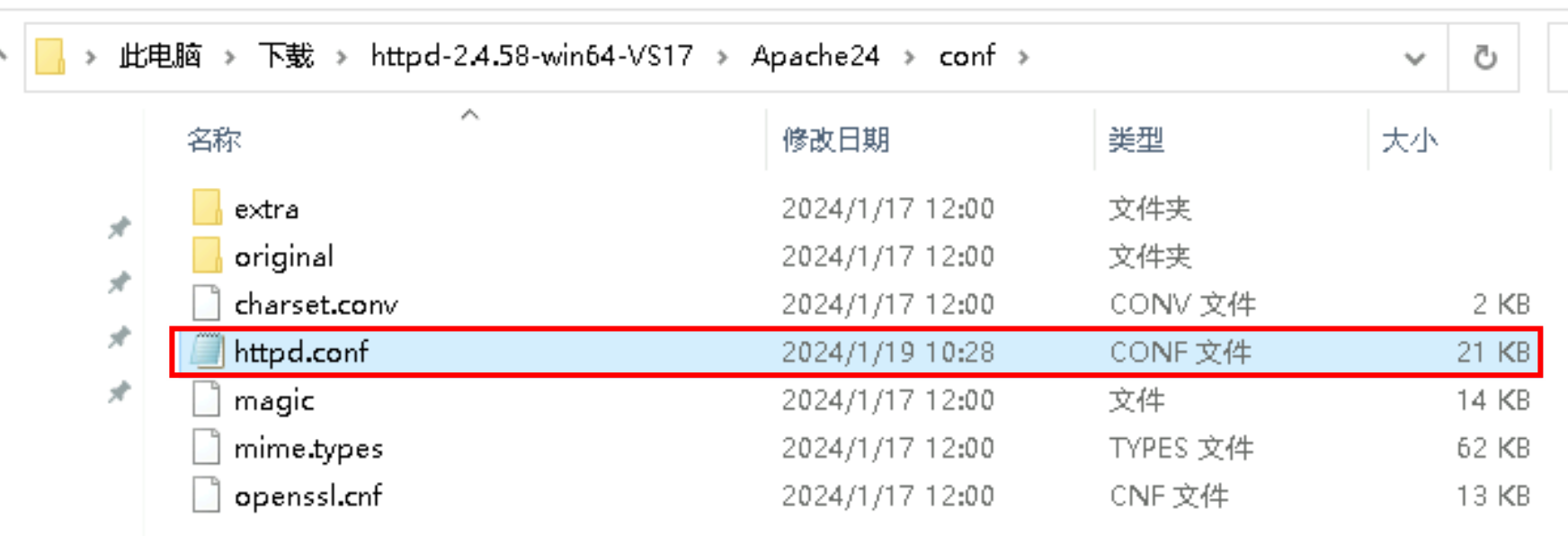
- 进入Apache安装目录,并在conf文件夹中,右键单击httpd.conf文件,选择“打开方式”并以记事本打开该配置文件。
-
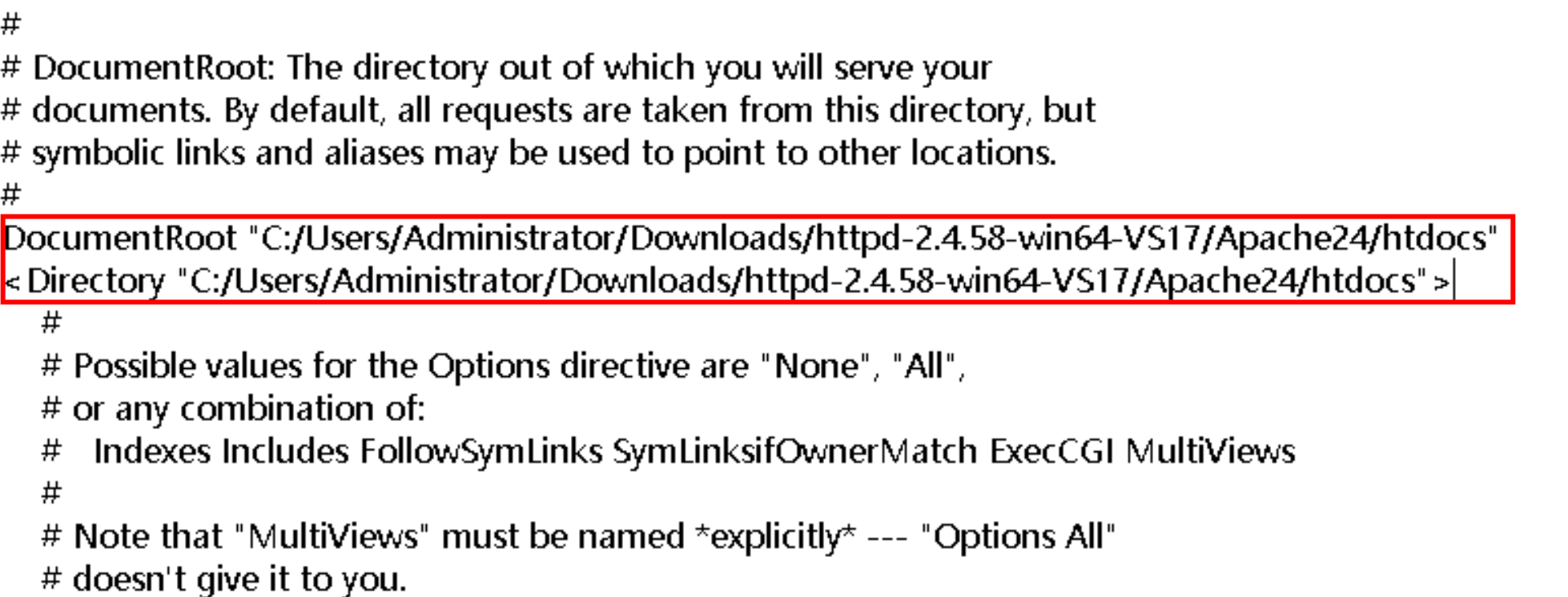
- 在配置文件中找到DocumentRoot参数与Directory模块。
-
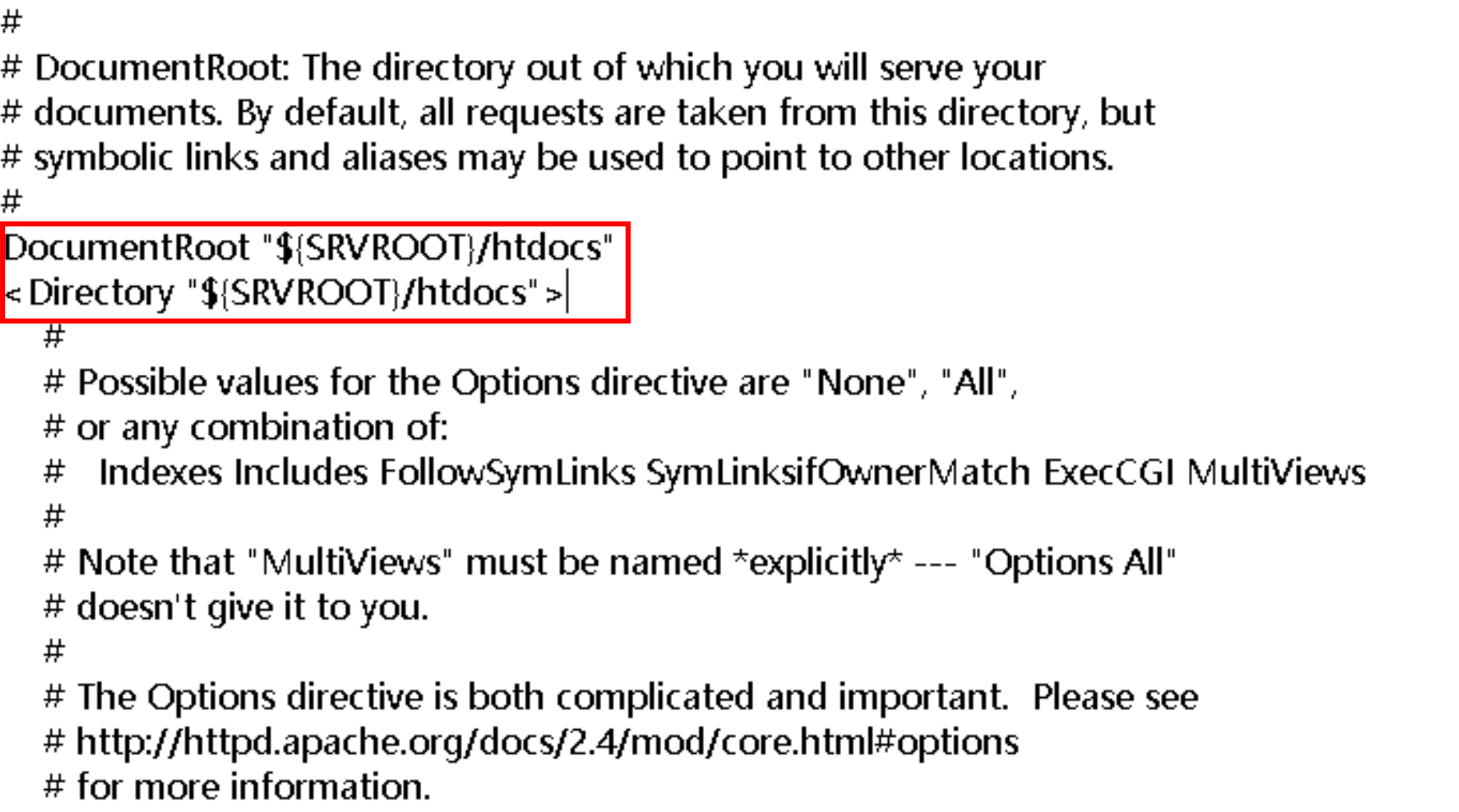
- 将其参数值均调整为网站根目录路径,并按Ctrl+S键保存更改。
注意
请将C:/Users/Administrator/Downloads/httpd-2.4.58-win64-VS17/Apache24/htdocs/替换为实际路径,并将Windows原始路径中反斜杠\修改为正斜杠/。
-
-
步骤三:配置WordPress
- 登录目标Windows实例,操作详情可查看登录Windows实例。
- 单击左下角“开始”图标,选择“Windows 系统”并右键单击“命令提示符”,选择“更多 > 以管理员身份运行”。
- 在命令提示符对话框中,执行如下命令,进入Apache HTTP Server文件所在目录。
请替换httpd-2.4.58-win64-VS17\Apache24\bin为解压后Apache HTTP Server bin文件夹实际路径。
-
- 执行如下命令,启动服务器。
-
- 在实例浏览器地址栏中,输入如下地址并按回车键跳转。
-
-
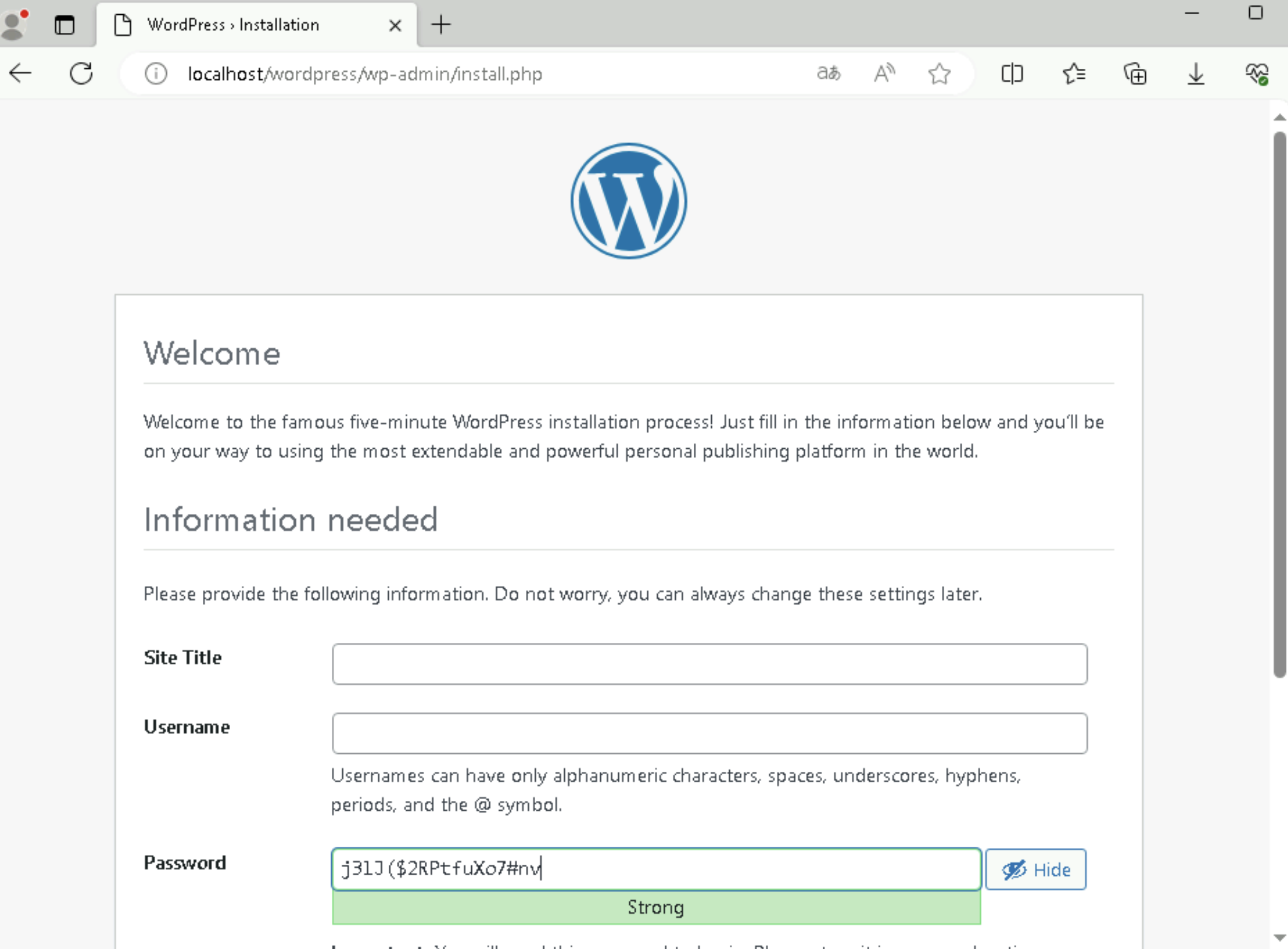
- 填写网站基本信息,单击“安装WordPress”按钮。
- 参数名说明取值样例Site TitleWordPress网站的名称。WordPressUsername登录WordPress网站的用户名。Test_1Password登录WordPress网站的密码。LogxxxxYour Email用于接收通知的电子邮件地址。test@xx.com
- 单击“Install WordPress”按钮,安装WordPress。
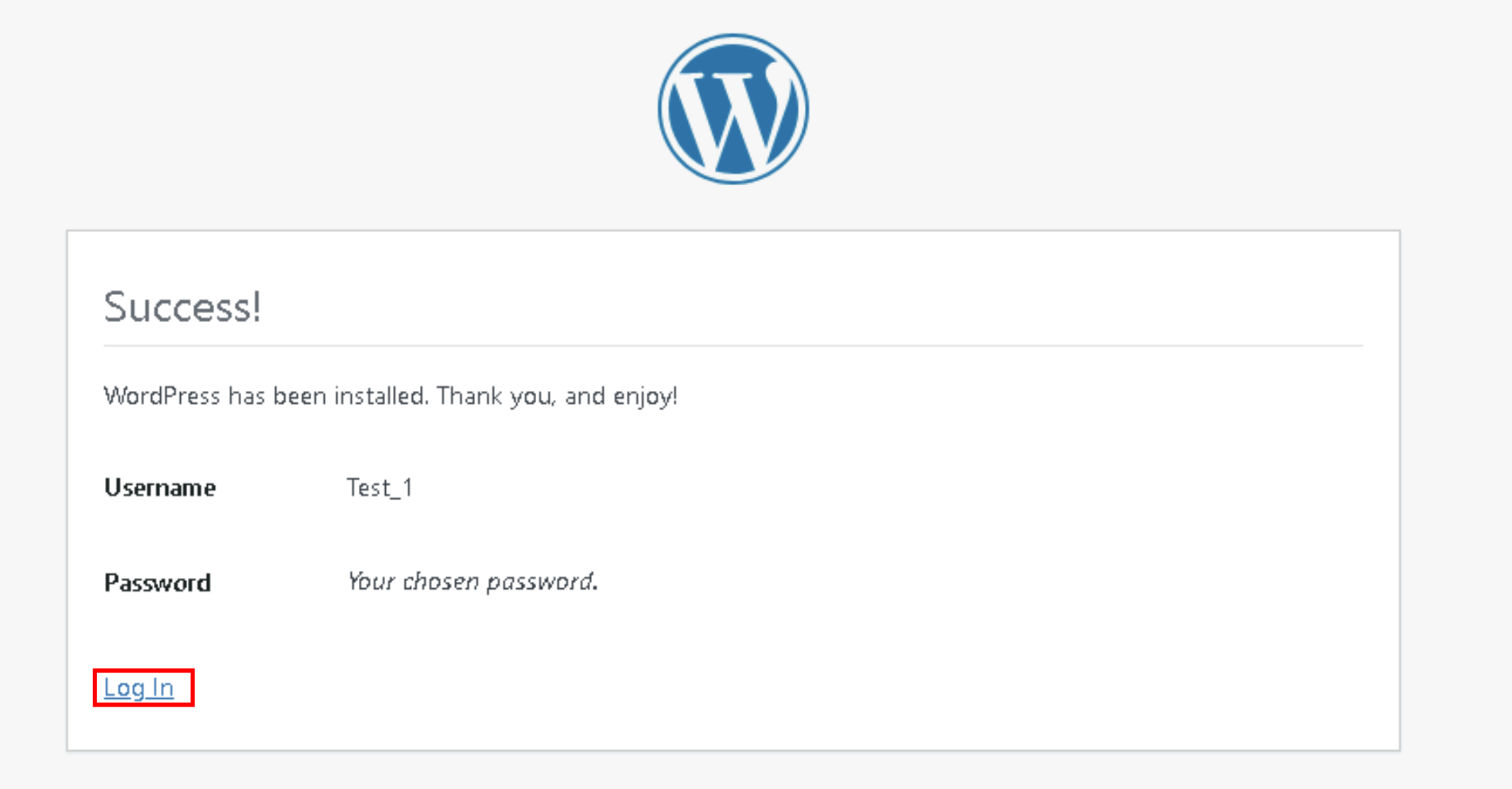
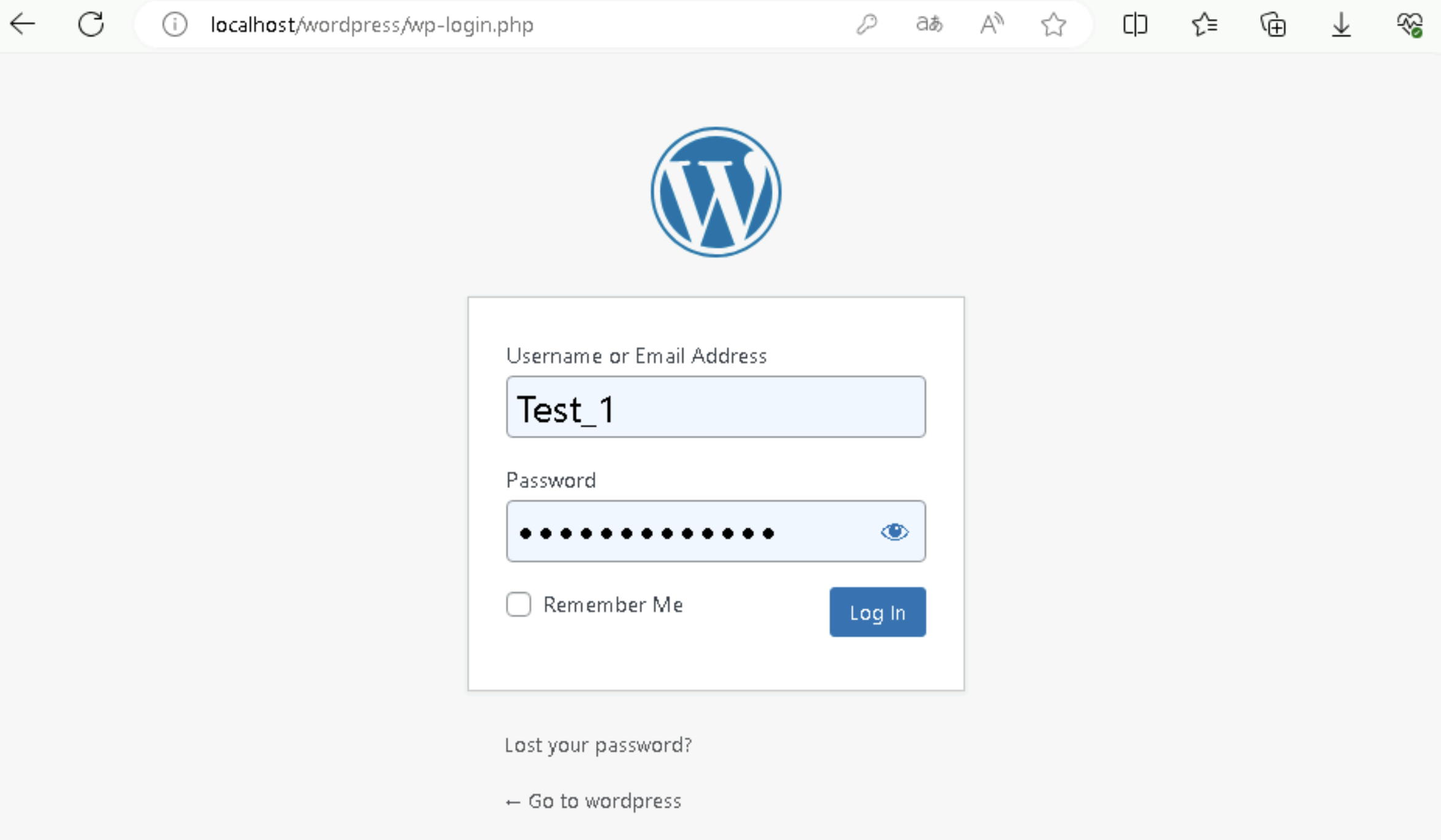
- 完成安装后,单击“Log In”按钮,进入登录页面。
-
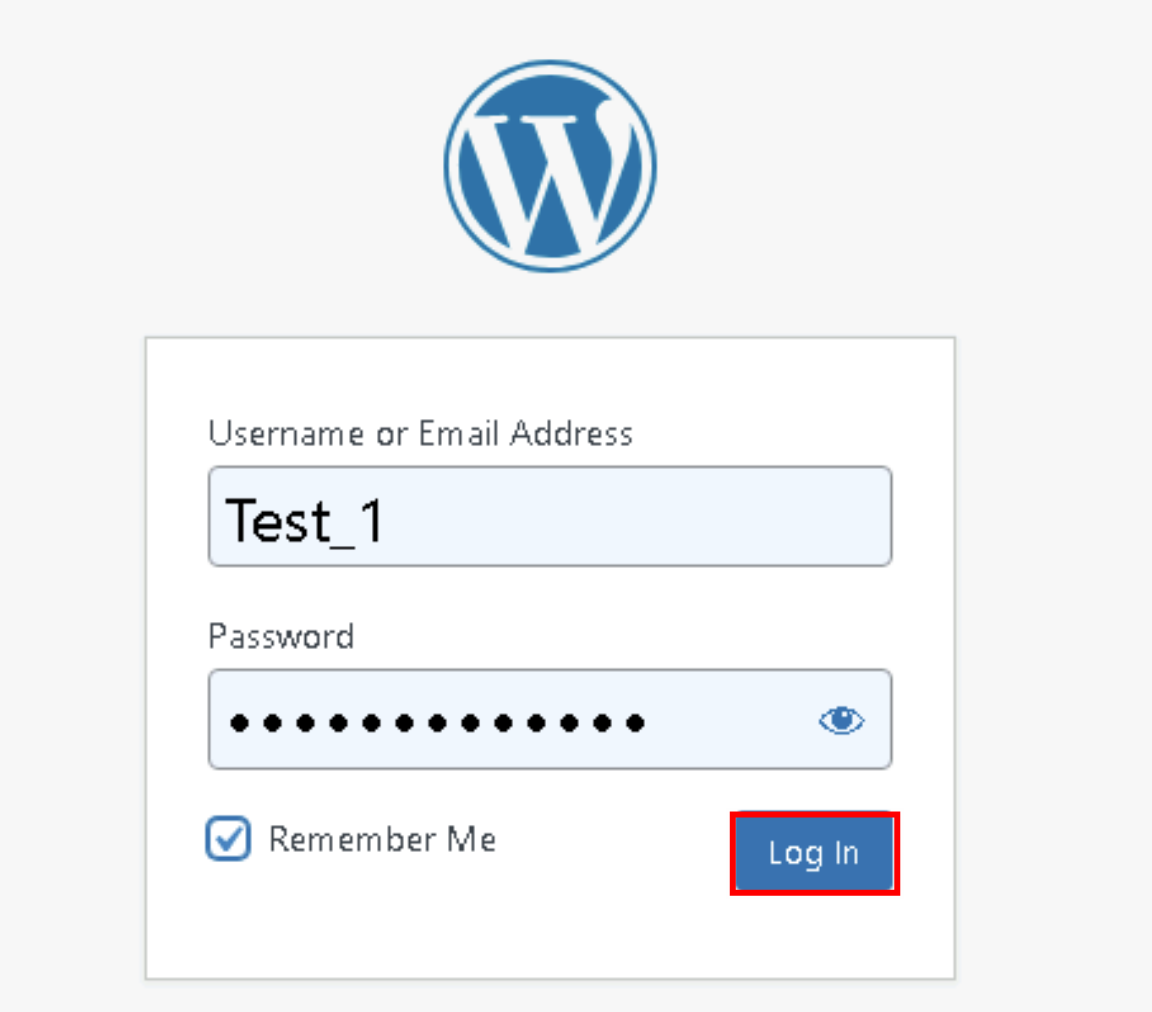
- 输入步骤6创建的用户名与密码,单击“Log In”按钮登录WordPress。
-
- 成功登录您的WordPress站点。
-
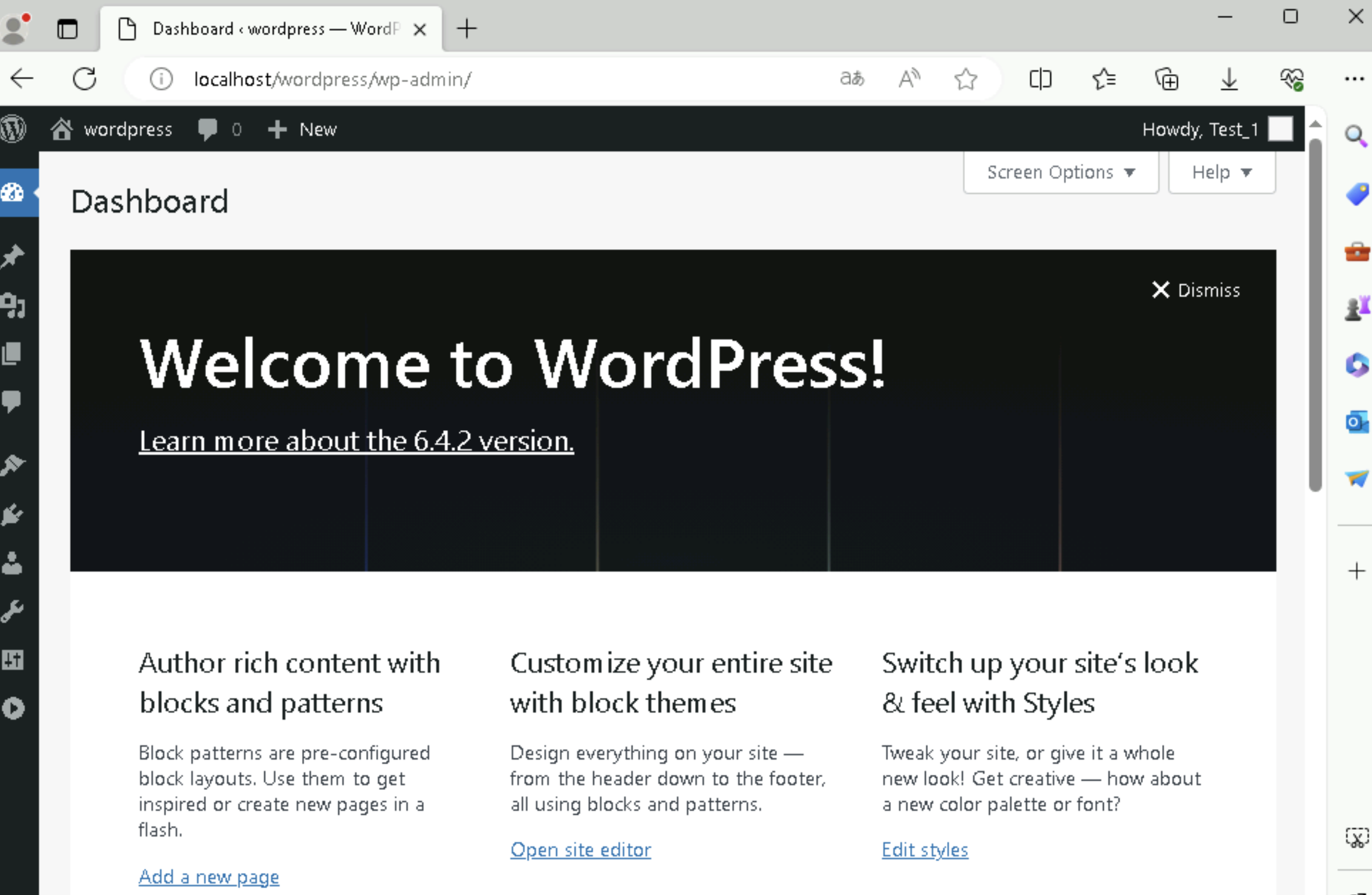
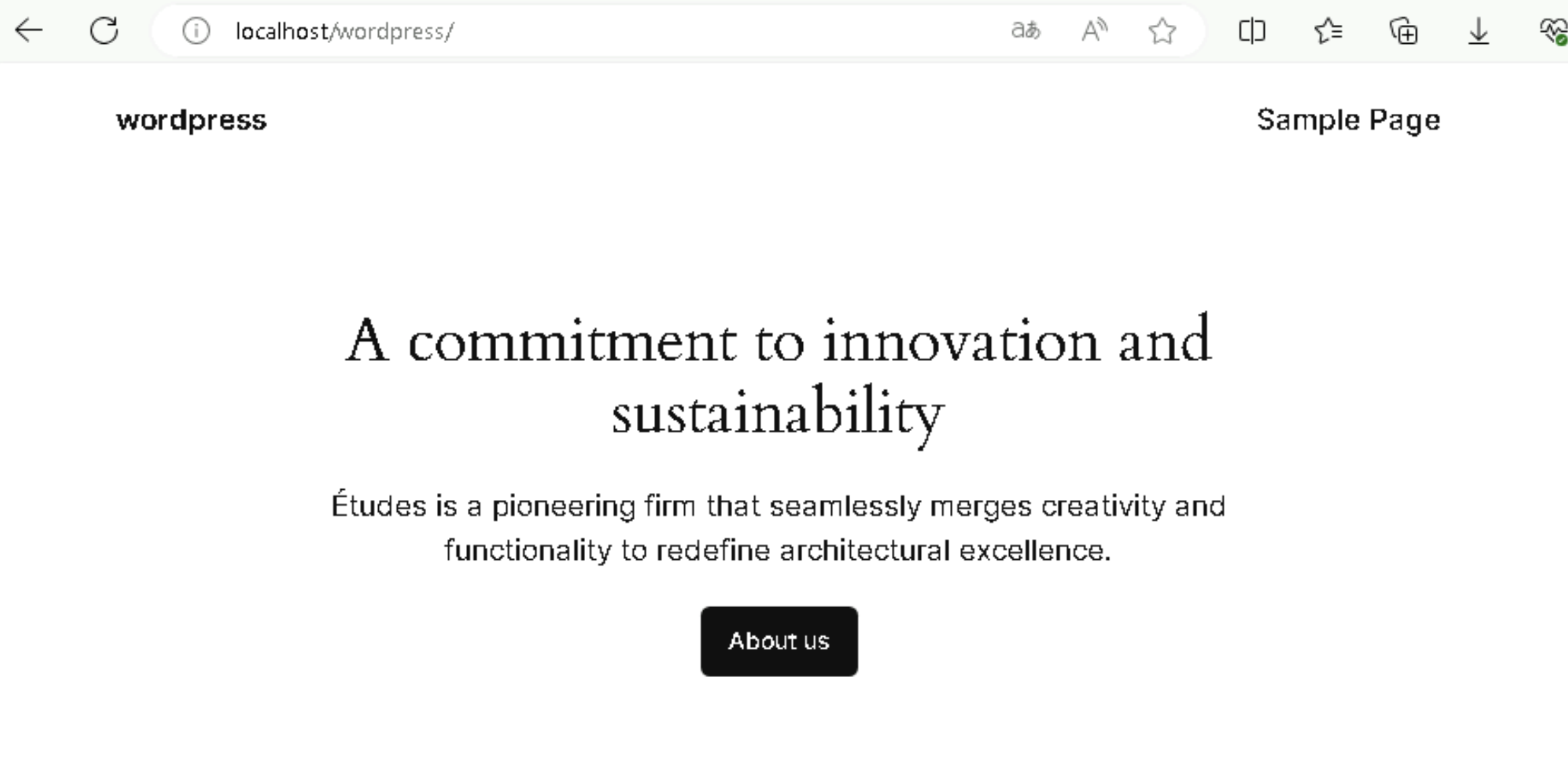
- 后续访问WordPress,请使用如下地址。
- 用户访问WordPress首页。
-
-
- 管理员登录WordPress后台。
-
-
第四步(可选):解析WordPress域名
您可以为您的网站配置域名,不需要使用复杂且安全性较低的公网IP访问网站。您可以参考以下操作为网站设定域名。
- 购买域名。
- 如果您还没有可用域名,建议通过火山引擎域名服务购买。
- 域名备案。
- 如果您的域名指向中国境内服务器,则必须完成域名备案,否则网站将无法使用。操作详情可参考备案。
- 配置域名解析。
- 您需要将域名解析到公网IP,方可使用域名访问网站。
- 调整Apache配置文件。
- 进入Apache安装目录,并在conf文件夹中找到httpd.conf配置文件。
- 右键单击httpd.conf文件,选择“打开方式”并以记事本打开该配置文件。
-
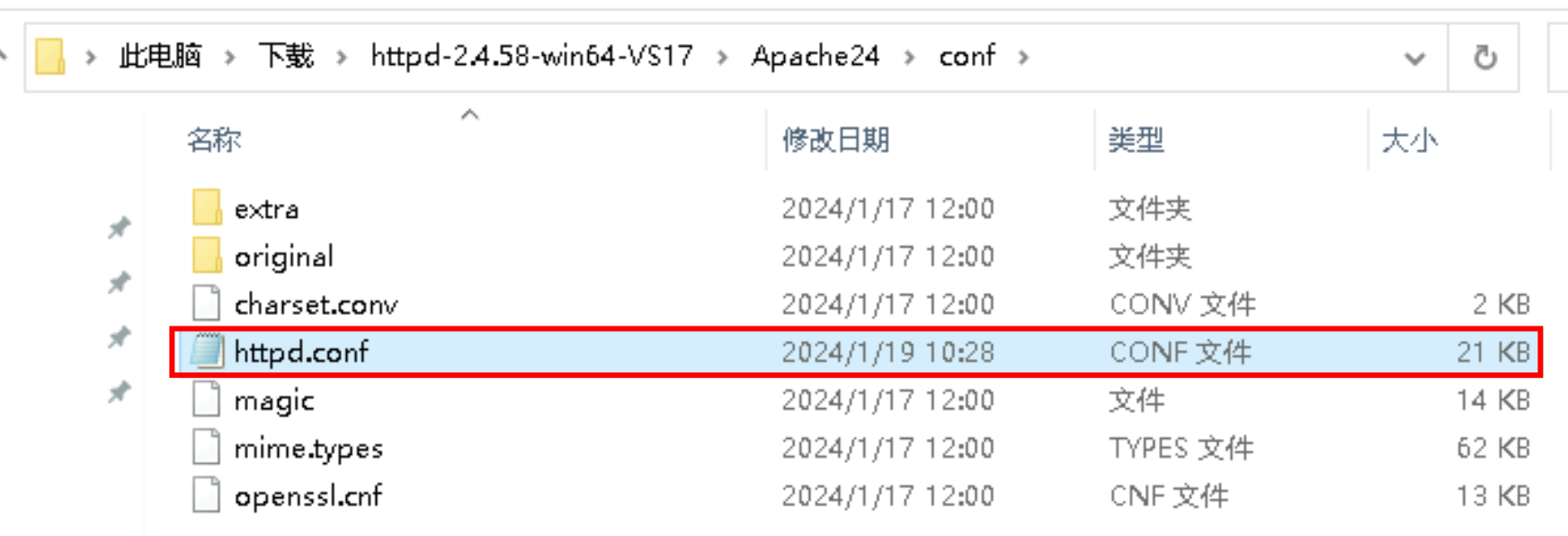
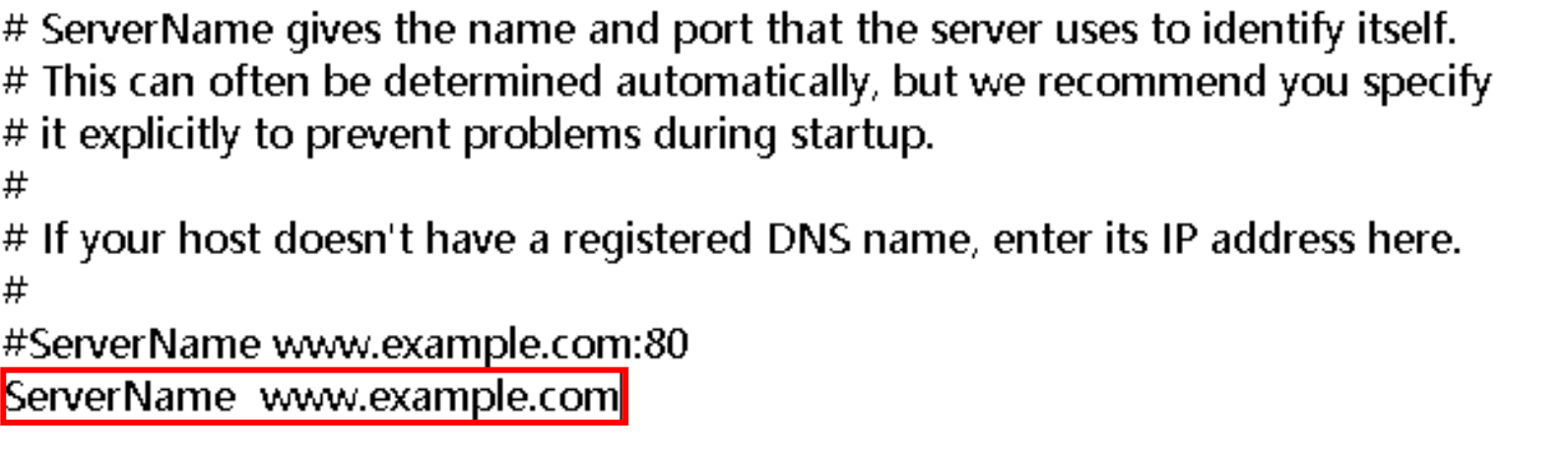
- 在配置文件中找到ServerName模块,新增域名参数。
请将www.example.com替换为您实际域名。
-
-
- 按Ctrl+S键保存更改,并退出文件。
- 重启Apache服务器。
- 调整WordPress配置。
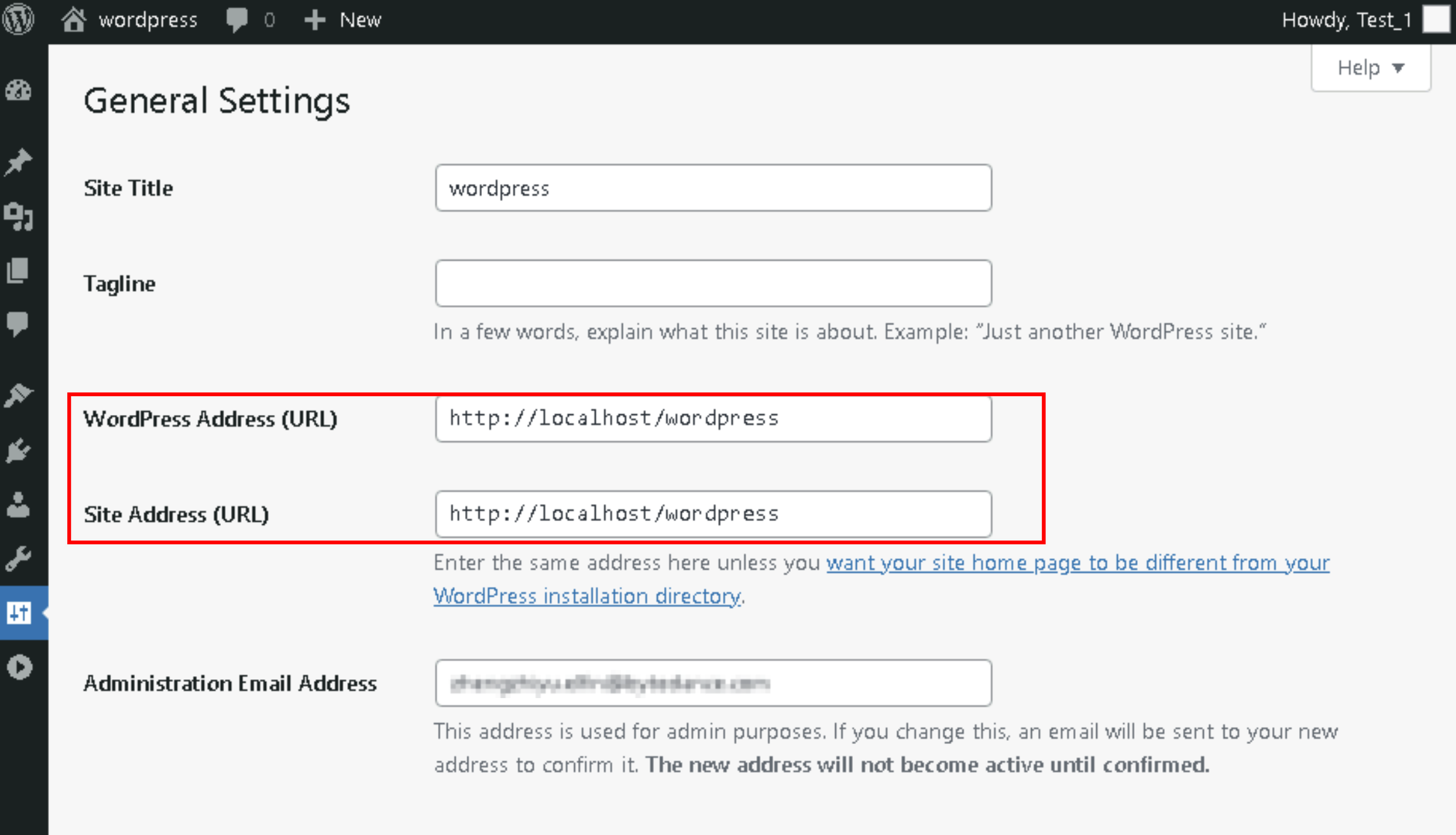
- 进入WordPress管理页面。
- 在左侧目录数中选择“Settings > General”,并修改WordPress Address与Site Address(URL)为您的域名,单击页面底部“Save Changes”按钮保存修改。
-
- 完成以上步骤,您即可在浏览器中通过域名访问WordPress。
第五步:为网站启用HTTPS(可选)
当用户通过HTTP协议访问您的网站,浏览器会提示用户连接不安全。建议您为网站启用HTTPS安全通信,这样能够保证用户与您的网站间的数据传输是加密的,可以有效防御网络劫持攻击、防止信息泄露等。
最近更新时间:2025.09.17 17:46:34
这个页面对您有帮助吗?
有用
有用
无用
无用