云服务器
云服务器
云服务器


文档指南
请输入


云服务器ECS
产品动态
产品公告
实例停售相关
OpenAPI相关
价格和配额相关
功能下线相关
产品计费
快速入门
用户指南
实例
实例规格清单
选择实例计费方式
登录实例
镜像
公共镜像
自定义镜像
镜像维护周期与EOL应对方案
弹性块存储
快照
网络
监控
运维
云助手
运维编排
管理常用运维任务
补丁管理
最佳实践
AI应用
ArkClaw
OpenClaw
通过应用模板快速部署OpenClaw
通过市场镜像快速部署OpenClaw
手动部署OpenClaw
自助建站
搭建环境
搭建应用
搭建网站
管理Linux实例软件源
性能测试
实例配置
搭建Windows操作系统AD域服务
Windows多用户登录
实例数据
监控
镜像
Linux内核调优
故障处理
远程登录问题
Linux操作系统问题
Windows操作系统问题
操作系统问题
veLinux操作系统问题
Linux操作系统问题
Windows操作系统问题
制作自定义镜像问题
实例无法启动问题
实例负载高问题
网络连接问题
存储类问题
云盘问题
第三方软件问题
API参考
实例
镜像
高性能计算集群
密钥对
标签
云盘
预留存储容量包
快照
自动快照策略
监控
部署集
启动模版
云助手
补丁管理
专有宿主机DDH
产品动态
图说专有宿主机
用户指南
API参考
专有宿主机
相关视频
- 文档首页
 云服务器云服务器ECS故障处理操作系统问题Windows操作系统问题UEFI启动模式的Windows实例无法调整分辨率
 复制全文
复制全文 下载 pdf
UEFI启动模式的Windows实例无法调整分辨率
 文档反馈
文档反馈 问问助手
问问助手问题示例
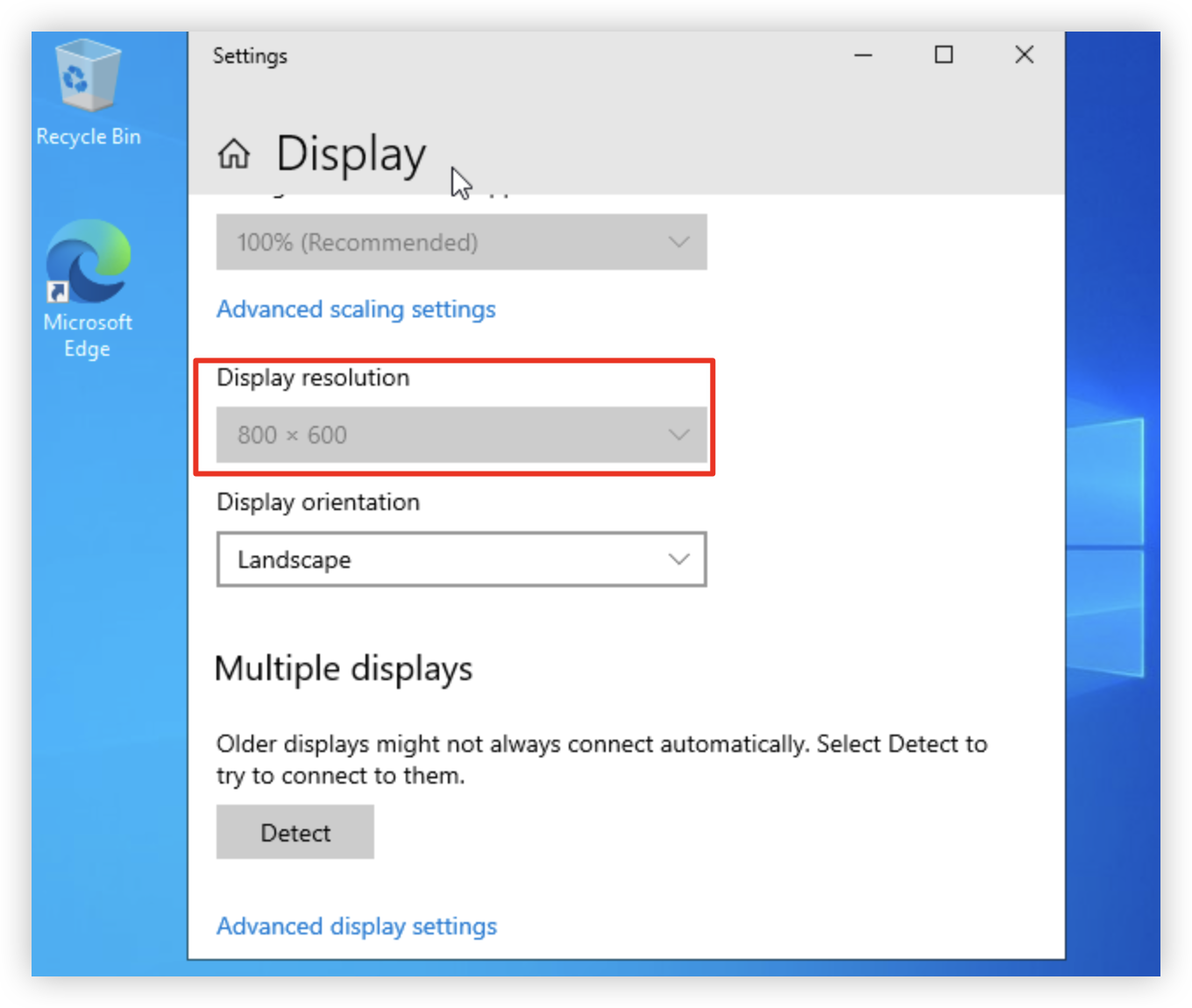
在UEFI启动模式的Windows操作系统实例中,无法修改屏幕分辨率。
问题原因
UEFI启动模式Windows实例桌面分辨率修改方式与BIOS启动模式的Windows实例不同,无法通过系统中的显示设置进行修改。
解决方案
本节以UEFI启动模式的Windows Server 2022 Datacenter Edition 64 bit英文版操作系统为例,请以实际操作路径为准。
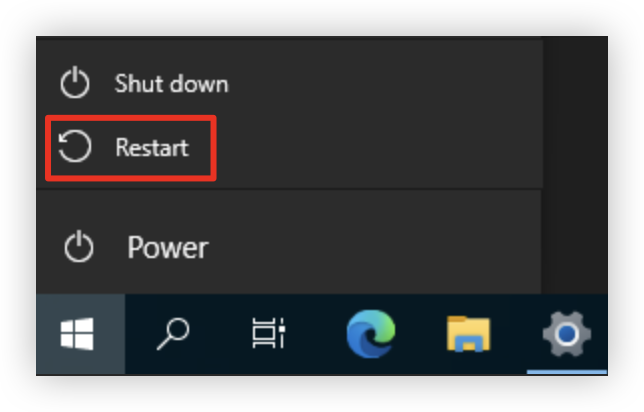
- 单击Windows图标,选择“Power > Restart”。
-
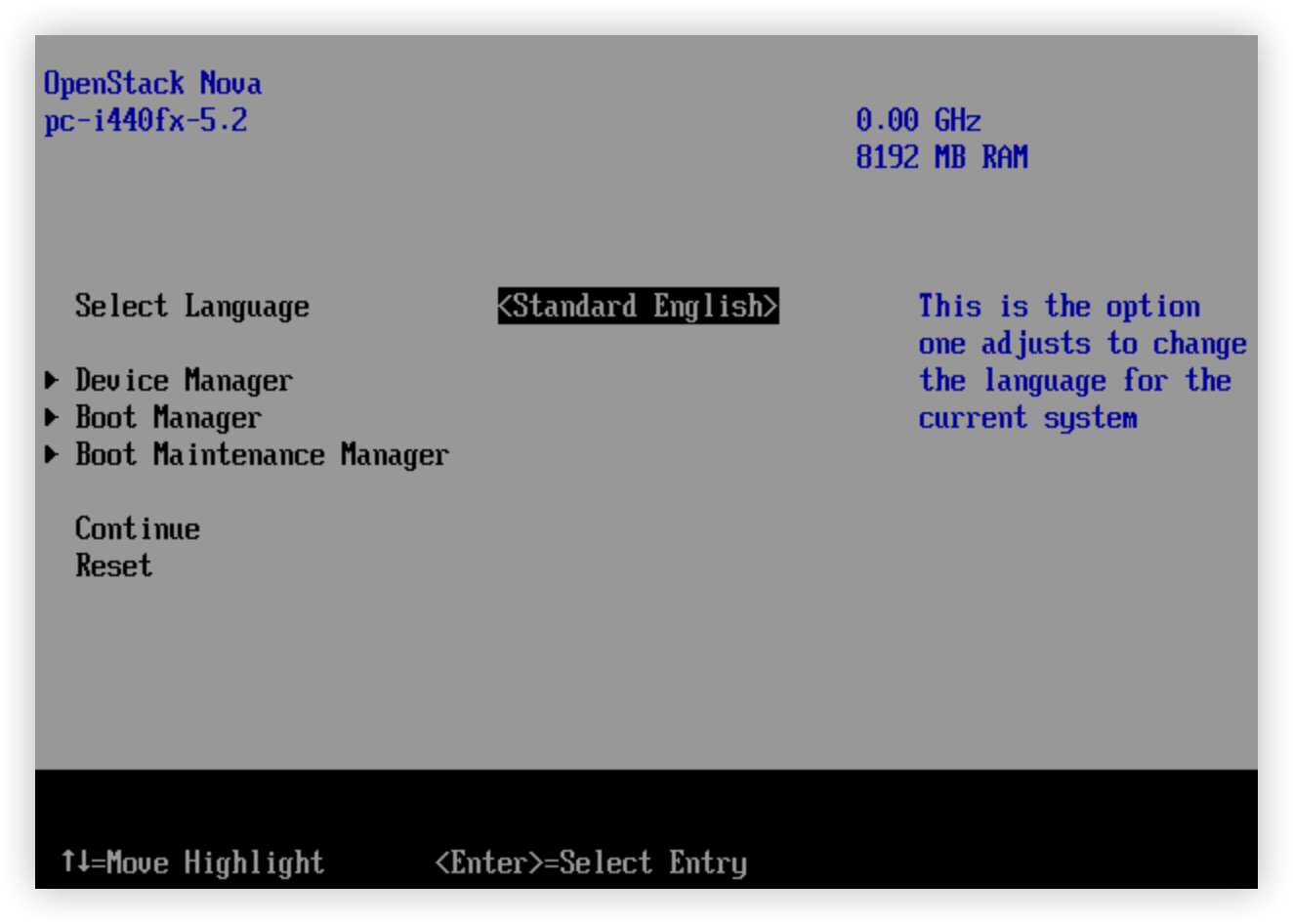
- 在实例重启过程中,快速连续按esc键进入BIOS设置菜单。
-
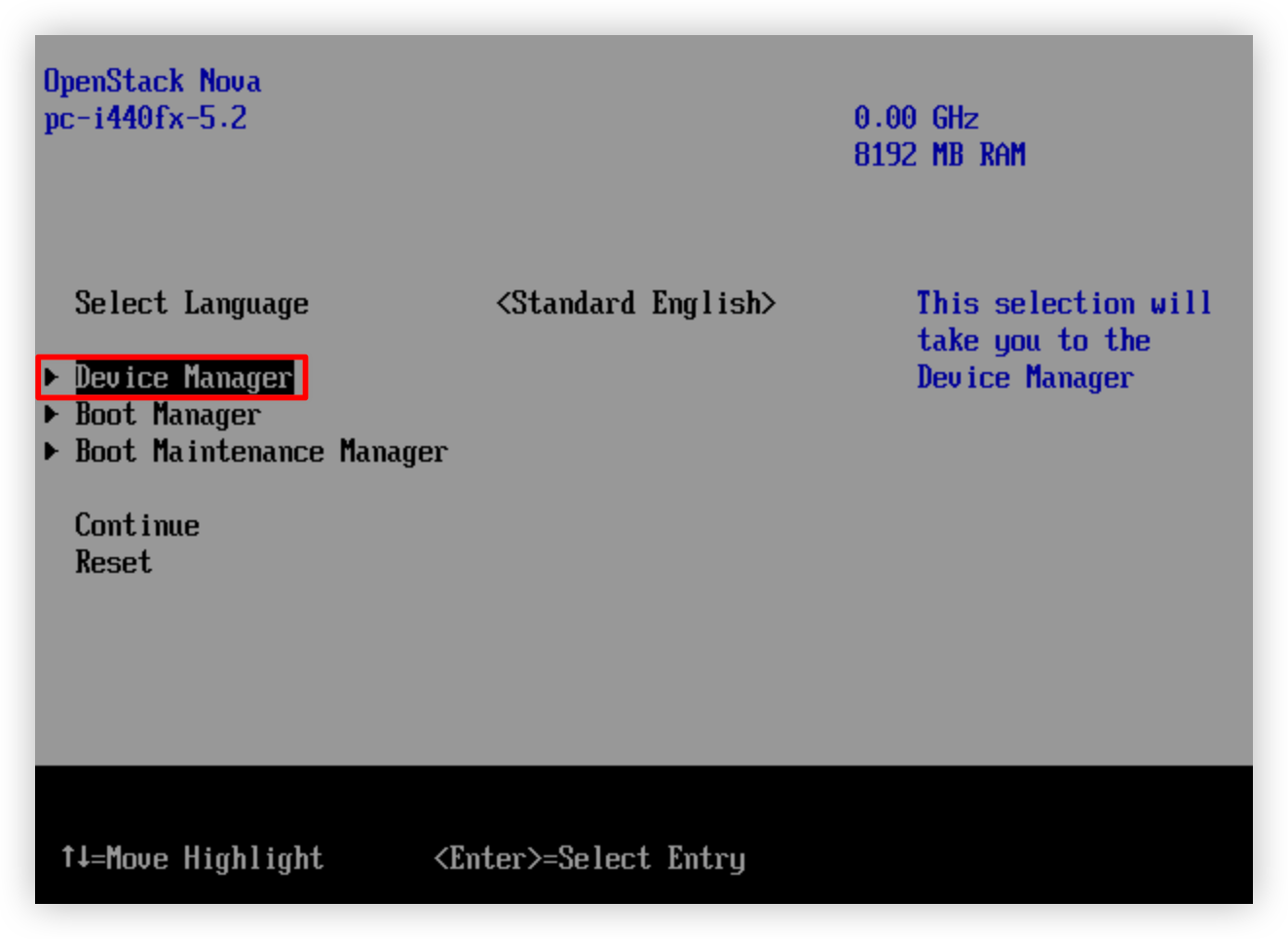
- 通过键盘上下键,选中“Device Manager”菜单,按回车键进入配置页面。
-
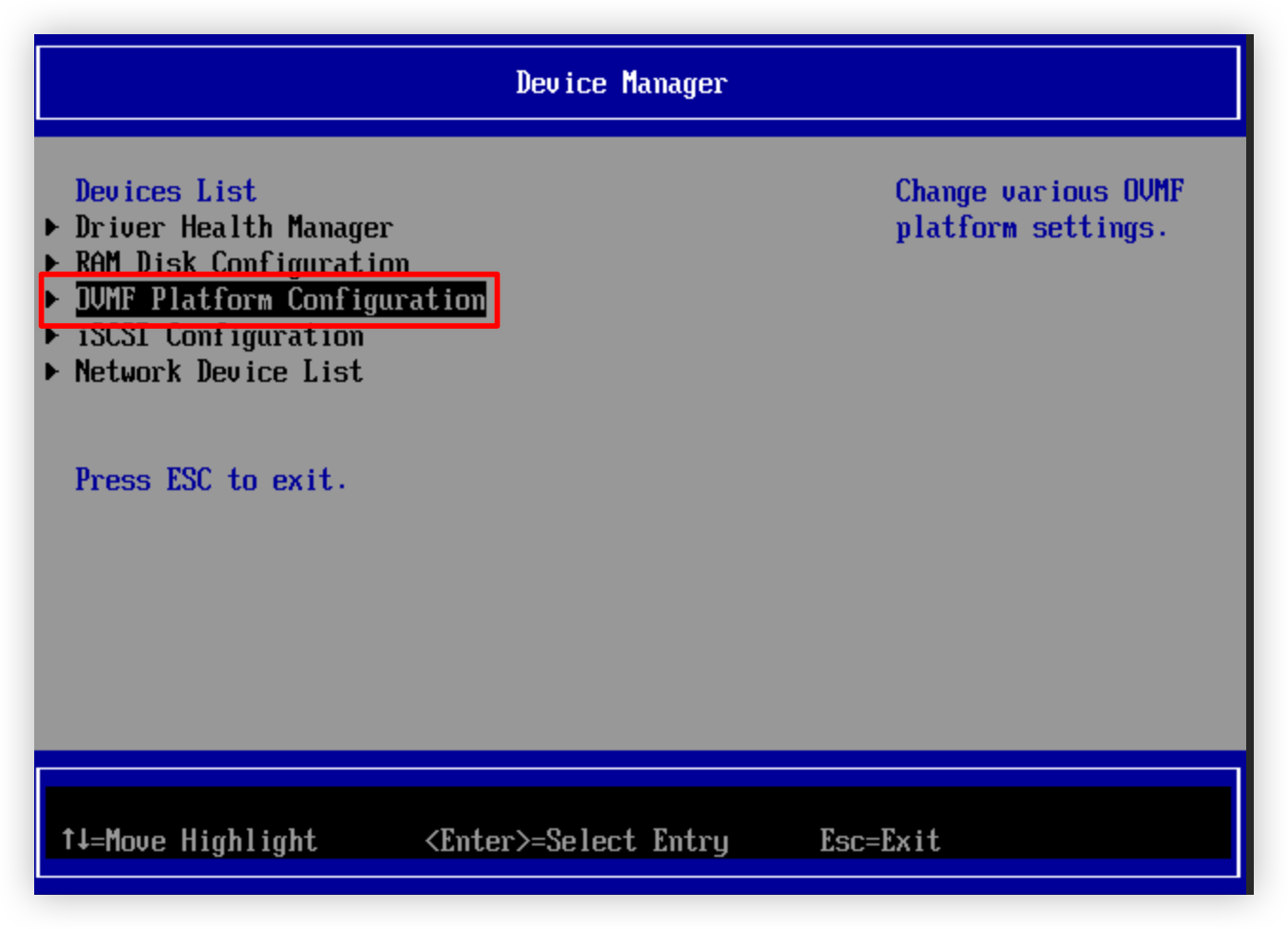
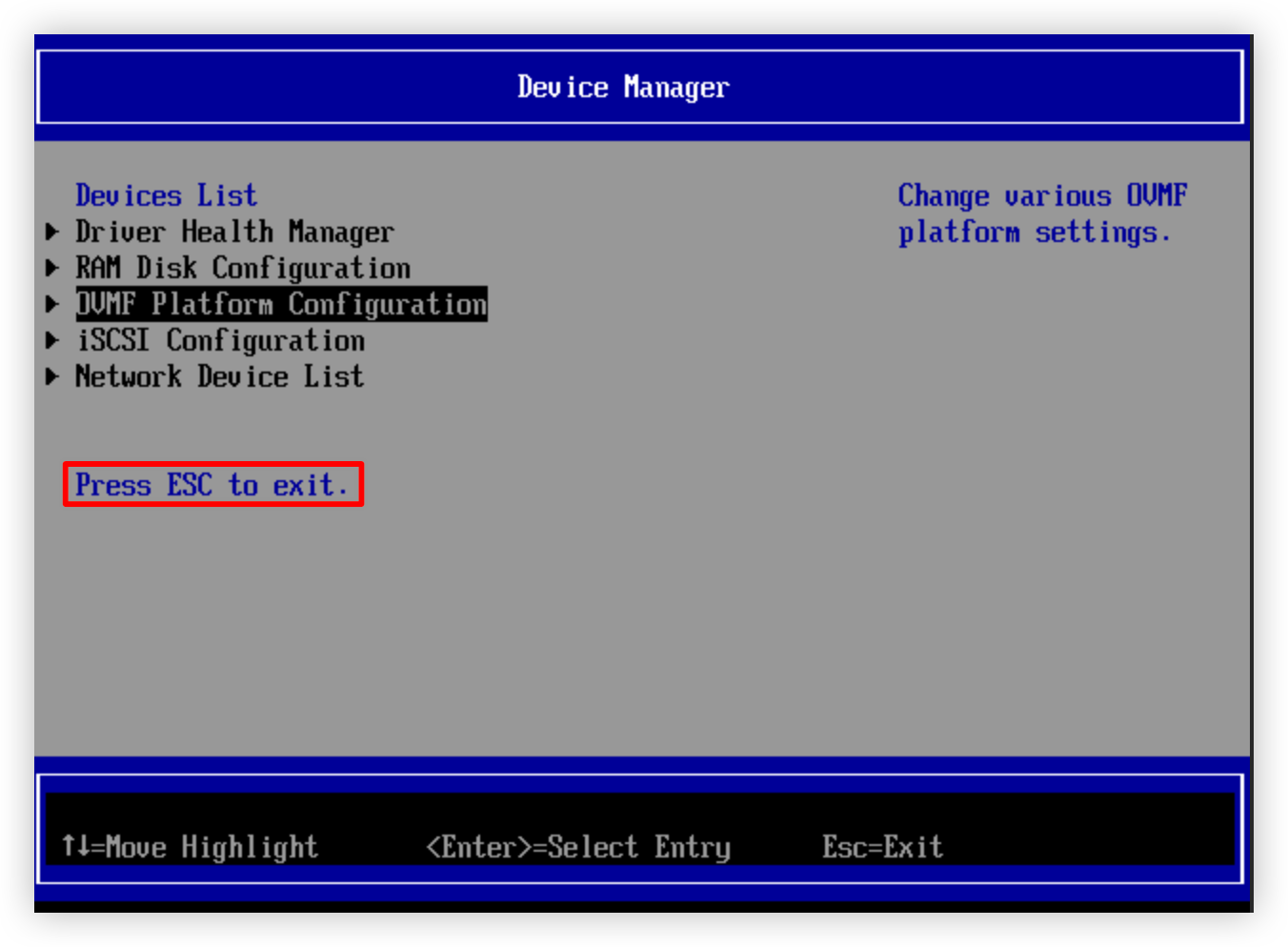
- 通过键盘上下键,选中“OVMF Platform Configuration”菜单,按回车键进入配置页面。
-
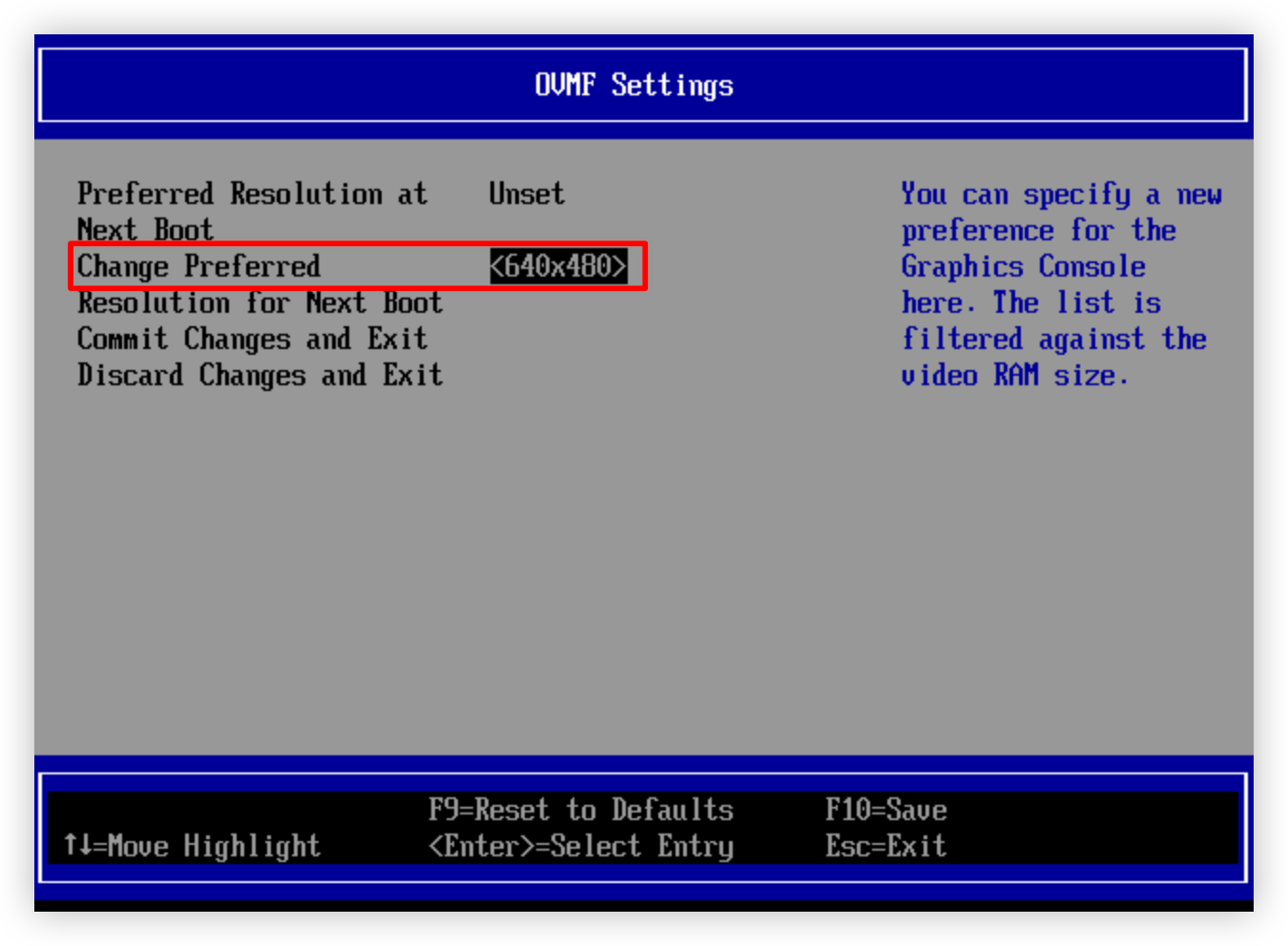
- 通过键盘上下键选中“Change Preferred”选项,按回车键确认。
-
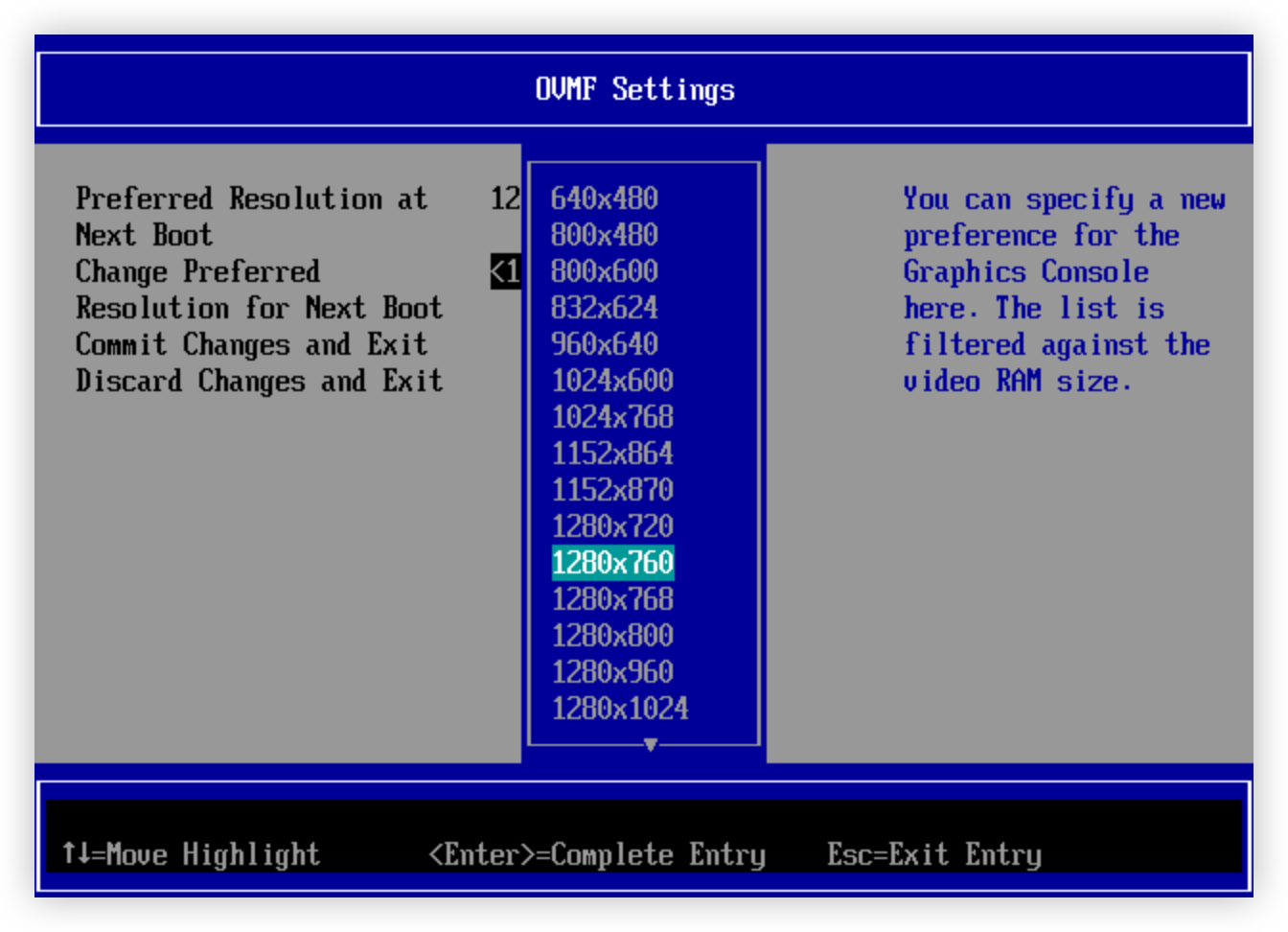
- 在弹出的列表中,通过键盘上下键选择目标分辨率(本节以设置为1280x760为例),按回车键确认。
-
-
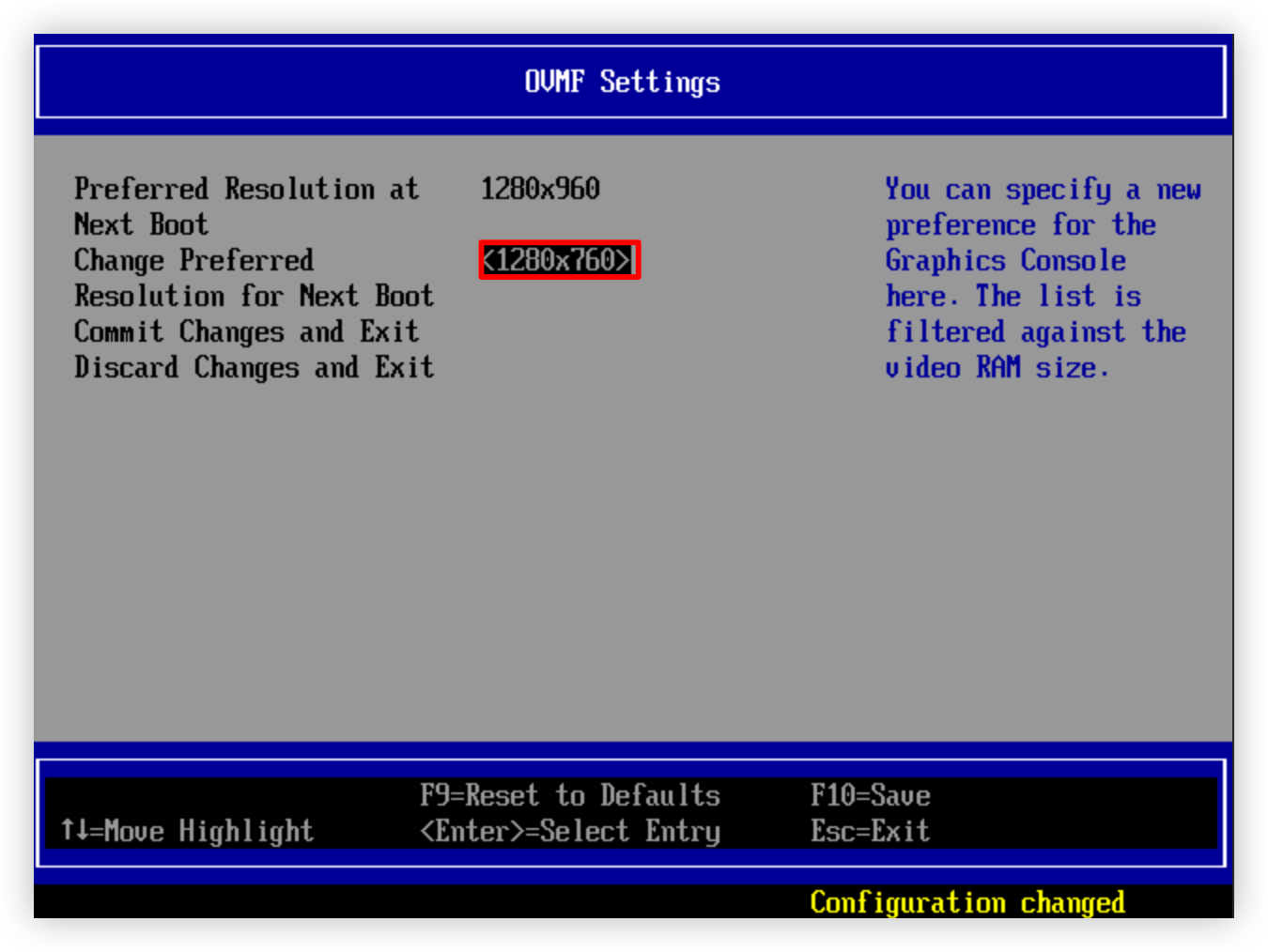
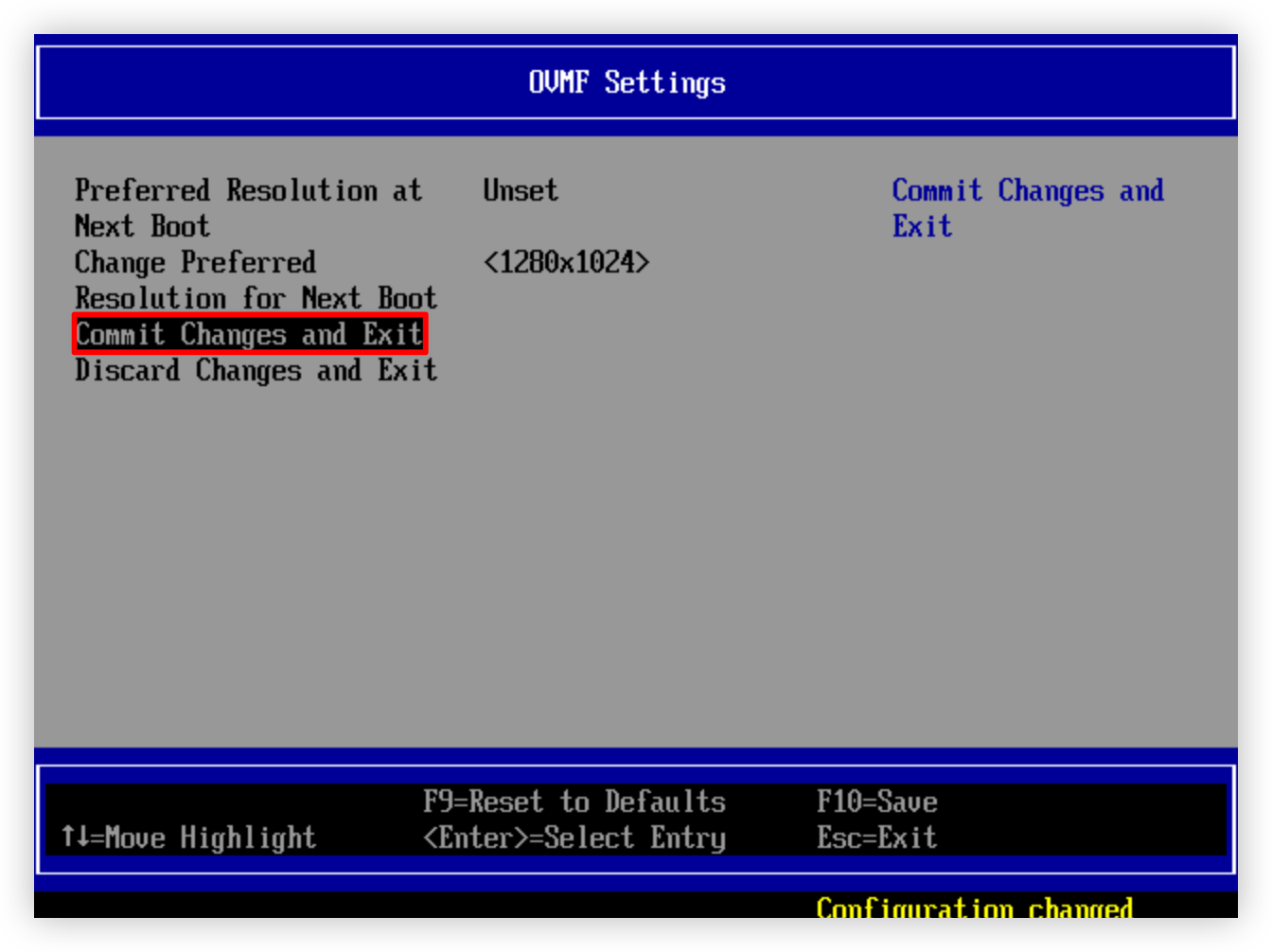
- 按上下键选择“Commit Changes and Exit”选项,按回车键确认。
-
- 按esc键,退出Device Manger菜单。
-
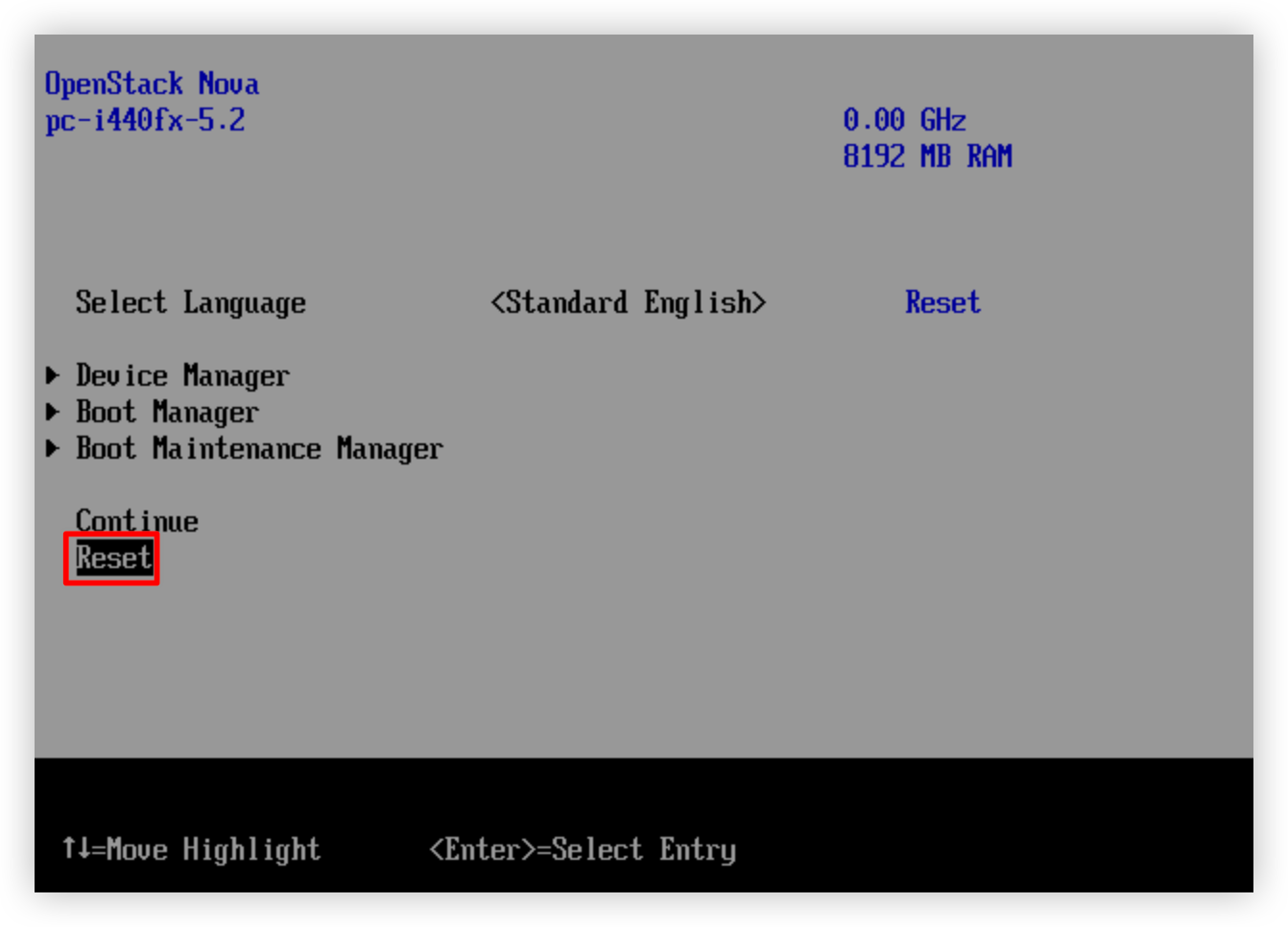
- 通过键盘上下键选择“Reset”选项并按回车键确认。
说明
若选择“Continue”选项,进入实例后还需重启一次实例使修改生效。
-
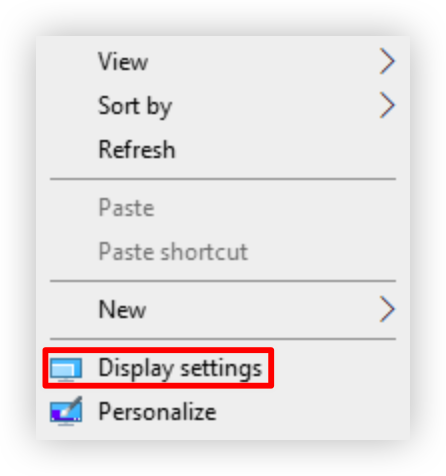
- 登录实例后,检查桌面分辨率设置是否已更新。
- 右键单击桌面空白处,选择“Display Settings”。
-
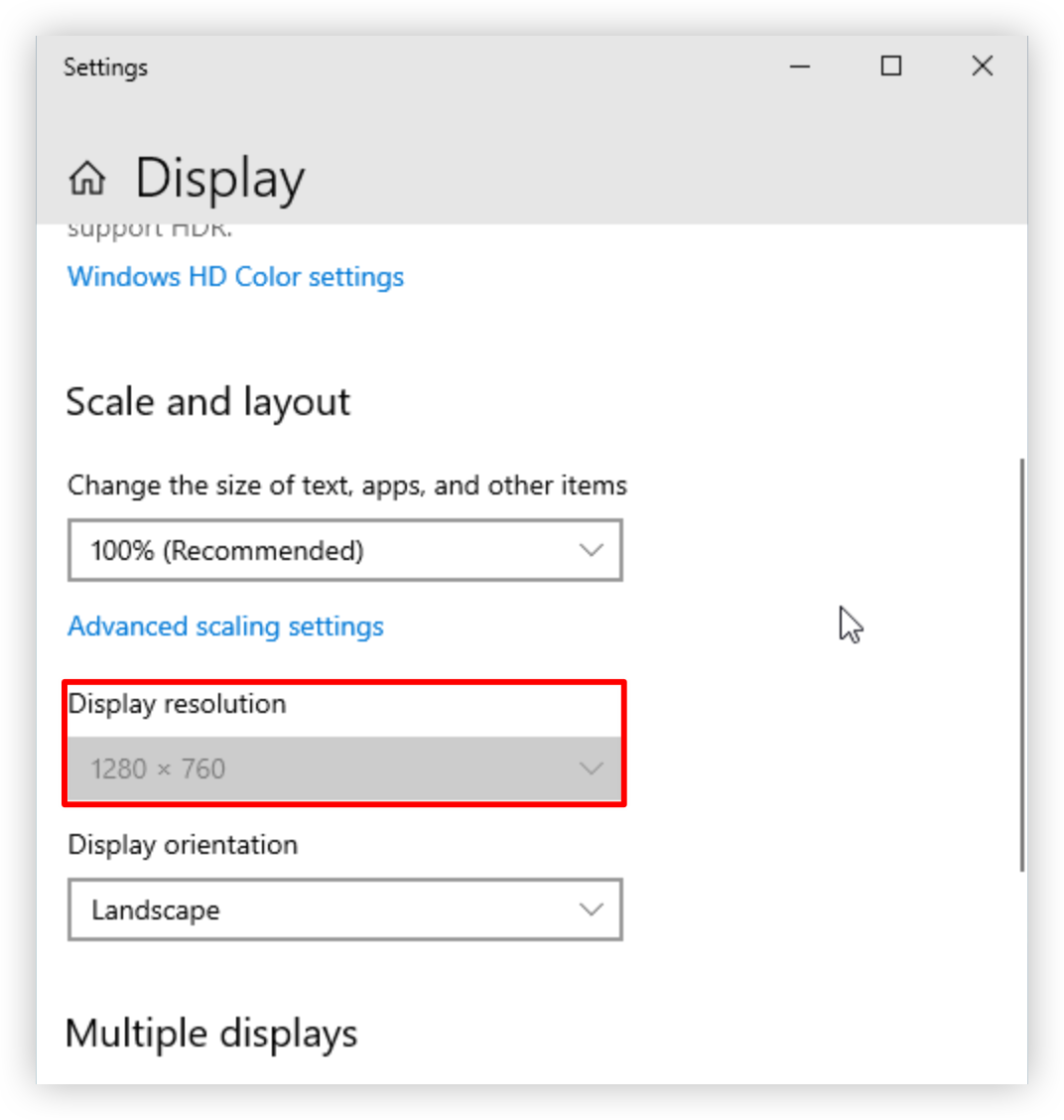
- 确认当前分辨率是否已修改为您在BIOS中调整的配置。
-
最近更新时间:2025.11.25 15:47:18
这个页面对您有帮助吗?
有用
有用
无用
无用