云服务器
云服务器
云服务器


文档指南
请输入


云服务器ECS
产品动态
产品公告
实例停售相关
OpenAPI相关
价格和配额相关
功能下线相关
产品计费
快速入门
用户指南
实例
实例规格清单
选择实例计费方式
登录实例
镜像
公共镜像
自定义镜像
镜像维护周期与EOL应对方案
弹性块存储
快照
网络
监控
运维
云助手
运维编排
管理常用运维任务
补丁管理
最佳实践
AI应用
ArkClaw
OpenClaw
通过应用模板快速部署OpenClaw
通过市场镜像快速部署OpenClaw
手动部署OpenClaw
自助建站
搭建环境
搭建应用
搭建网站
管理Linux实例软件源
性能测试
实例配置
搭建Windows操作系统AD域服务
Windows多用户登录
实例数据
监控
镜像
Linux内核调优
故障处理
远程登录问题
Linux操作系统问题
Windows操作系统问题
操作系统问题
veLinux操作系统问题
Linux操作系统问题
Windows操作系统问题
制作自定义镜像问题
实例无法启动问题
实例负载高问题
网络连接问题
存储类问题
云盘问题
第三方软件问题
API参考
实例
镜像
高性能计算集群
密钥对
标签
云盘
预留存储容量包
快照
自动快照策略
监控
部署集
启动模版
云助手
补丁管理
专有宿主机DDH
产品动态
图说专有宿主机
用户指南
API参考
专有宿主机
相关视频
- 文档首页
 云服务器云服务器ECS最佳实践性能测试测试网络性能使用Pktgen测试网络性能
 复制全文
 下载 pdf
使用Pktgen测试网络性能
 文档反馈
 问问助手
本文介绍如何使用Pktgen测试云服务器的网络性能。
测试工具
- 网络小包传输性能Packets Per Second(pps):通常采用Linux pktgen或基于DPDK的应用程序作为发包工具进行测试。
- 网络批量数据传输性能Bits Per Second(bps):通常测试TCP或UDP的大包传输带宽。
- 工具测试指标下载链接工具测试指标下载链接Linux pktgenUDP pps, UDP bpsiperf2TCP bpsPktgen-DPDKUDP pps, UDP bps
操作步骤
说明
本文的测试结果仅作为参考,不代表云服务器的真实最优性能。
步骤一:准备环境
本文测试环境如下表所示:
ECS云服务器 | 云服务器信息 | 数量 | IP地址 | 说明 |
ECS云服务器 | 云服务器信息 | 数量 | IP地址 | 说明 |
被测试机器 |
| 1 | 192.168.222.151 | 被压力测试网络吞吐率的ECS实例。 |
辅助测试机器 | 1 | 192.168.222.240 | 与测试机间建立控制连接,传递测试信息及结果。 |
步骤二:安装软件
在被测试机器和辅助测试机器依次执行以下操作步骤,安装测试软件。
安装依赖
- 远程连接云服务器,详细请参见 登录实例。
- 执行以下命令,安装依赖。
- apt updateapt install -y libpcap-devapt install -y libnuma-devapt-get install python3-pip -ypip3 install pyelftools -i https://mirrors.ivolces.com/pypi/simple/pip3 install ninja -i https://mirrors.ivolces.com/pypi/simple/pip3 install meson -i https://mirrors.ivolces.com/pypi/simple/
注意需安装Python3.6以上版本,否则会出现Python3和部分包不兼容的情况
安装测试软件
根据测试需求,参考下方操作选择对应测试工具进行安装。
Linux Pktgen
iperf
Pktgen-DPDK
- 下载 pktgen脚本。
- 确保Linux kernel中包含了pktgen module,执行modprobe pktgen命令,加载模块。
可以选择从软件源安装,或使用如下命令下载源代码进行编译。
git clone https://git.code.sf.net/p/iperf2/code iperf2-code
cd iperf2-code/
./configure
make
make install
iperf -v # 检查编译安装结果
使用Pktgen-DPDK测试时,每台实例需要准备两张网卡,分别用于登陆运行命令和DPDK测试使用。
- 创建build.sh脚本,下载DPDK和pktgen的源代码进行编译。
- 执行vim build.sh命令,创建build.sh文件。
- 按i,进入编辑模式。
- 在build.sh文件中,输入如下内容。
- #!/bin/bash# 使用当前目录下载源代码cur_dir=$(cd $(dirname $0); pwd)# 若dpdk文件夹不存在则下载cd $cur_dirif [ ! -e $cur_dir/dpdk ]then git clone https://dpdk.org/git/dpdk dpdk ; echo $?fi# 若Pktgen-DPDK文件夹不存在则下载cd $cur_dirif [ ! -e $cur_dir/Pktgen-DPDK ]then git clone https://github.com/pktgen/Pktgen-DPDK.git Pktgen-DPDK ; echo $?fi# 编译安装DPDKcd $cur_dir/dpdk ; git checkout v21.11 ; meson buildcd $cur_dir/dpdk/build ; ninja ; ninja install ; ldconfig# 编译安装Pktgen-DPDKcd $cur_dir/Pktgen-DPDK ; git checkout pktgen-21.11.0 ;meson build ; ninja -C build# 检查编译结果是否生成可执行文件ls -l $cur_dir/Pktgen-DPDK/build/app/pktgen
- 按Esc退出编辑模式,然后输入:wq并回车。
- 执行chmod +x build.sh指令,赋予build.sh文件执行权限。
- 执行bash build.sh命令,运行脚本。
说明
若测试所用网络端口的队列数大于16,在编译前修改源代码app/pktgen-constants.h中常量NUM_Q的数值进行匹配。
- 执行如下命令,将DPDK动态库加入到系统配置。
- echo "/usr/local/lib/x86_64-linux-gnu/" >> /etc/ld.so.conf/sbin/ldconfig -v
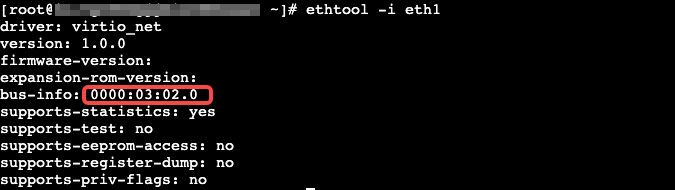
- 执行ethtool -i eth1命令,获取用于DPDK测试的网卡的PCI地址。本文以DPDK测试网卡为eth1为例。
- 回显信息如下:
-
- 创建bind-igbuio.sh脚本,将测试用网口绑定到igb_uio。
- 执行vim bind-igbuio.sh命令,创建bind-igbuio.sh文件。
- 按i,进入编辑模式。
- 在bind-igbuio.sh文件中,输入如下内容。
- #!/bin/bash# 指定DPDK源代码目录dpdk_dir=/root/dpdk/# 指定需要绑定igb_uio的网卡PCI地址nic_bdf=00:07.0# 使用当前目录下载dpdk-kmods源代码cur_dir=$(cd $(dirname $0); pwd)net_str=$(ls -l /sys/class/net/ | grep $nic_bdf)eth_str=${net_str##*/}# 若dpdk-kmods文件夹不存在则下载if [ ! -e $cur_dir/dpdk-kmods/linux/igb_uio ]then git clone https://dpdk.org/git/dpdk-kmods ; echo $?fi# 编译igb_uio.kocd $cur_dir/dpdk-kmods/linux/igb_uio/ ; make ; modprobe uio ; insmod igb_uio.ko ; echo $?ifconfig $eth_str down ; echo $?# 绑定网卡到igb_uiocd $dpdk_dir ; ./usertools/dpdk-devbind.py --bind=igb_uio $nic_bdf ; echo $?
- 按Esc退出编辑模式,然后输入:wq并回车。
- 执行chmod +x bind-igbuio.sh指令,赋予bind-igbuio.sh文件执行权限。
- 执行bash bind-igbuio.sh命令,运行脚本。
- 执行如下命令,配置大页内存。本文假设实例有2个NUMA节点。
- echo 8192 > /sys/devices/system/node/node0/hugepages/hugepages-2048kB/nr_hugepagesecho 8192 > /sys/devices/system/node/node1/hugepages/hugepages-2048kB/nr_hugepagescat /sys/devices/system/node/node0/hugepages/hugepages-2048kB/nr_hugepagescat /sys/devices/system/node/node1/hugepages/hugepages-2048kB/nr_hugepagescat /sys/devices/system/node/node0/hugepages/hugepages-2048kB/free_hugepagescat /sys/devices/system/node/node1/hugepages/hugepages-2048kB/free_hugepages
步骤三:性能测试
小包传输性能(pps)测试
使用Linux pktgen测试UDP pps性能
使用Pktgen-DPDK测试UDP pps性能
- 在辅助测试机器,切换到pktgen目录,执行如下命令进行发包。
- bash pktgen_sample02_multiqueue.sh -i [eth_dev] -d [dut_ip] -s 64 -m [dut_mac] -c 10 -p 40000-40003 -n 0 -t [queue_num]
- [eth_dev]:网卡设备名称
- [dut_ip]:被测试机器私网IP
- [dut_mac]:被测试机器MAC地址
- [queue_num]:队列数
- 由于脚本中有如下配置,此时产生的flow总数为:(109 - 9 + 1) * (40003 - 40000 + 1) = 101 * 4 = 404
- # Flow variation random source port between min and maxUDP_SRC_MIN=9UDP_SRC_MAX=109
- 在被测试机器执行sar -n DEV 1,观测网络吞吐率。
- 回显如下:
-

说明
- 在被测试机器和辅助测试机器分别执行如下操作,运行pktgen。
- 执行vim run.sh命令,创建run.sh文件。
- 按i,进入编辑模式。
- 在run.sh文件中,输入如下内容。
- #!/bin/bashpktgen_dir=/root/Pktgen-DPDK/ # 修改为您服务器上已经编译的Pktgen-DPDK源代码目录nic_bdf=00:07.0 # 修改为您服务器上已经绑定igb_uio的网卡PCI地址$pktgen_dir/build/app/pktgen -c 0xffff1 -n 4 -a $nic_bdf -- -P -m "[1-32:1-32].0"
- 0xffff1:表示进程使用的CPU掩码,其中最低BIT CPU用于shell控制,其他CPU可以用于端口收发包。
- [1-32:1-32].0:表示CPU编号,该CPU编号不能超出掩码中用于收发包的CPU范围。
- 1-32(冒号前):用于收包
- 1-32(冒号后):用于发包
- .0:表示端口为0
- 按Esc退出编辑模式,然后输入:wq并回车。
- 执行chmod +x run.sh指令,赋予run.sh文件执行权限。
- 执行bash run.sh命令,运行脚本。
- 在辅助测试机器的pktgen中执行以下命令,启动发包。
- set 0 proto udprange 0 src mac start 00:16:3e:2c:3b:5d #辅助测试机器网络设备MAC地址range 0 src mac min 00:16:3e:2c:3b:5d #辅助测试机器网络设备MAC地址range 0 src mac inc 00:00:00:00:00:00range 0 dst mac start 00:16:3e:37:78:b8 #被测试机器网络设备MAC地址range 0 dst mac min 00:16:3e:37:78:b8 #被测试机器网络设备MAC地址range 0 dst mac inc 00:00:00:00:00:00range 0 src port start 10000 range 0 src port min 10000 range 0 src port max 10000 range 0 src port inc 0range 0 dst port start 2000range 0 dst port min 2000range 0 dst port max 2255range 0 dst port inc 1range 0 proto udprange 0 src ip start 192.168.222.240 #辅助测试机器私网IPrange 0 src ip min 192.168.222.240 #辅助测试机器私网IPrange 0 src ip inc 0.0.0.0range 0 size start 64 #包大小(最小为64)range 0 size min 64range 0 size max 64range 0 size inc 0range 0 dst ip start 192.168.222.151 #被测试机器私网IPrange 0 dst ip min 192.168.222.151 #被测试机器私网IPrange 0 dst ip inc 0.0.0.0enable all rangestart 0
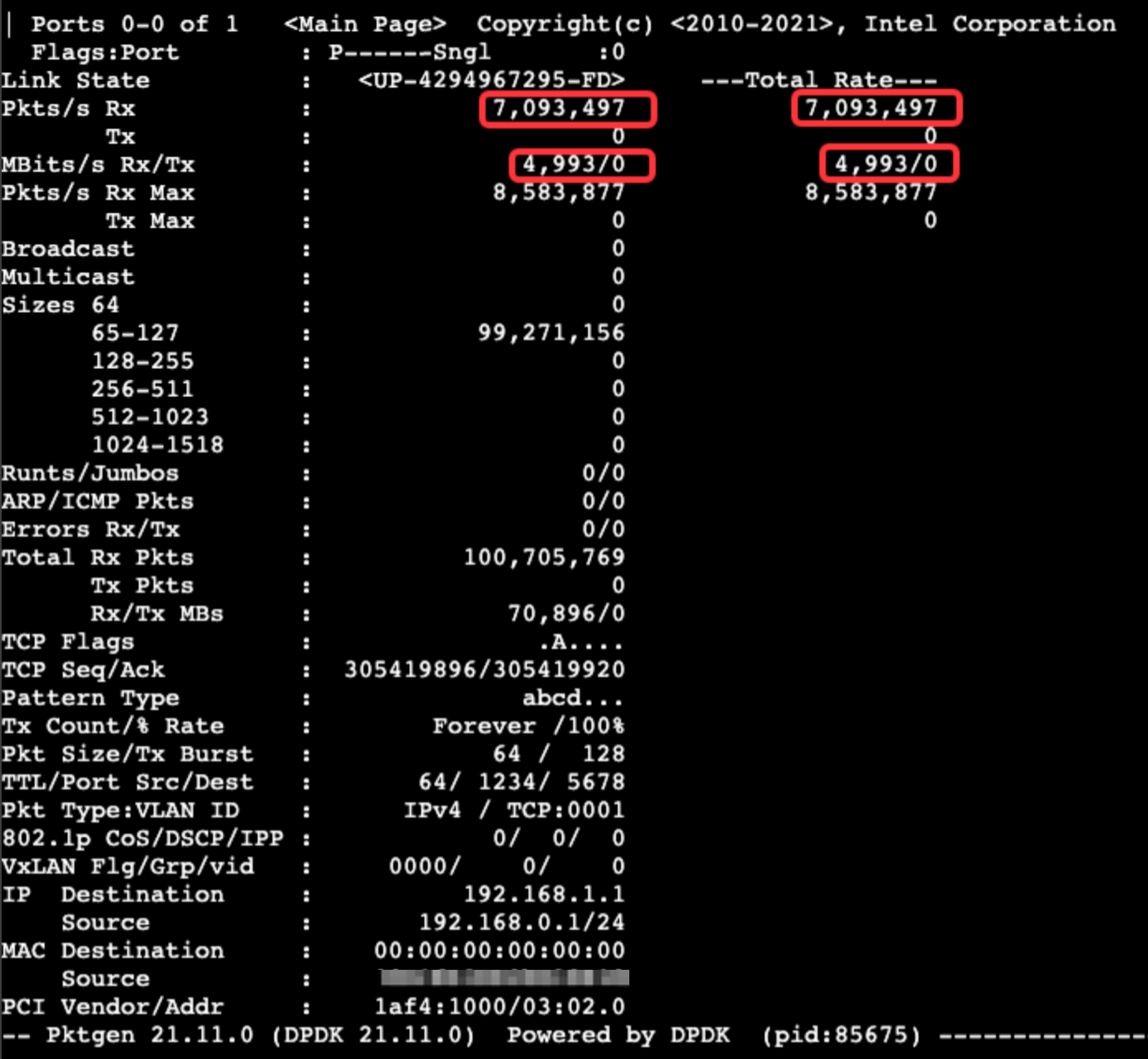
- 在被测试机器pktgen中观察收包pps和对应的bps:
-
批量数据传输性能(bps)测试
使用iperf测试TCP bps性能
使用Pktgen-DPDK测试UDP bps性能
- 在被测试机器,执行以下命令,运行iperf服务器端。
- iperf -s -i 1
- 在辅助测试机器,执行以下命令,运行iperf客户端。
- iperf -c [dut_ip] -P 32 -t 60 -i 1
[dut_ip]:被测试机器私有IP
- 在被测试机器,执行sar -n DEV 1命令,观测网络吞吐率,Gbps换算为 [rxkB/s] * 8 / 1000000:
-

说明
- 在被测试机器和辅助测试机器分别执行如下操作,运行pktgen。
- 执行vim run.sh命令,创建run.sh文件。
- 按i,进入编辑模式。
- 在run.sh文件中,输入如下内容。
- #!/bin/bashpktgen_dir=/root/Pktgen-DPDK/ # 修改为您服务器上已经编译的Pktgen-DPDK源代码目录nic_bdf=00:07.0 # 修改为您服务器上已经绑定igb_uio的网卡PCI地址$pktgen_dir/build/app/pktgen -c 0xffff1 -n 4 -a $nic_bdf -- -P -m "[1-32:1-32].0"
- 0xffff1:表示进程使用的CPU掩码,其中最低BIT CPU用于shell控制,其他CPU可以用于端口收发包。
- [1-32:1-32].0:表示CPU编号,该CPU编号不能超出掩码中用于收发包的CPU范围。
- 1-32(冒号前):用于收包
- 1-32(冒号后):用于发包
- .0:表示端口为0
- 按Esc退出编辑模式,然后输入:wq并回车。
- 执行chmod +x run.sh指令,赋予run.sh文件执行权限。
- 执行bash run.sh命令,运行脚本。
- 在辅助测试机器上执行以下命令,启动发包。
- set 0 proto udprange 0 src mac start 00:16:3e:2c:3b:5d #辅助测试机器网络设备MAC地址range 0 src mac min 00:16:3e:2c:3b:5d #辅助测试机器网络设备MAC地址range 0 src mac inc 00:00:00:00:00:00range 0 dst mac start 00:16:3e:37:78:b8 #被测试机器网络设备MAC地址range 0 dst mac min 00:16:3e:37:78:b8 #被测试机器网络设备MAC地址range 0 dst mac inc 00:00:00:00:00:00range 0 src port start 10000 range 0 src port min 10000 range 0 src port max 10000 range 0 src port inc 0range 0 dst port start 2000range 0 dst port min 2000range 0 dst port max 2255range 0 dst port inc 1range 0 proto udprange 0 src ip start 192.168.222.240 #辅助测试机器私网IPrange 0 src ip min 192.168.222.240 #辅助测试机器私网IPrange 0 src ip inc 0.0.0.0range 0 size start 1400 #包大小(最小为64)range 0 size min 1400range 0 size max 1400range 0 size inc 0range 0 dst ip start 192.168.222.151 #被测试机器私网IPrange 0 dst ip min 192.168.222.151 #被测试机器私网IPrange 0 dst ip inc 0.0.0.0enable all rangestart 0
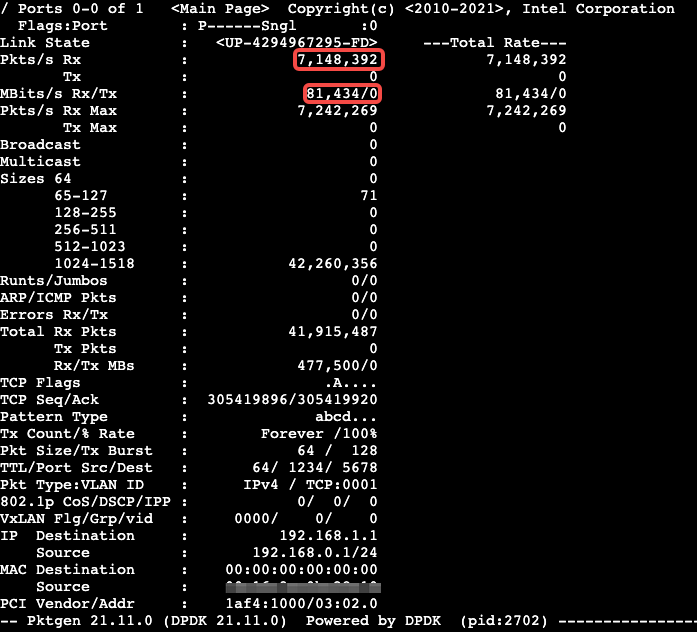
- 在被测试机器pktgen中观察收包pps和对应的bps,Gbps换算为 [MBit/s] /1000:
-
后续操作
使用Pktgen-DPDK测试完成后,可根据需要将测试用的网口绑定到原来的驱动。本文以将网口绑定到virito-pci为例。
- 创建bind-virtio.sh脚本,将测试用网口绑定到igb_uio。
- 执行vim bind-virtio.sh命令,创建bind-virtio.sh文件。
- 按i,进入编辑模式。
- 在bind-virtio.sh文件中,输入如下内容。
- #!/bin/bashdpdk_dir=/root/dpdk/ # 修改为您的云服务器的DPDK源代码目录nic_bdf=00:07.0 # 需改为您需要绑定igb_uio的网卡PCI地址ifconfig $eth_str down ; echo $?cd $dpdk_dir ; ./usertools/dpdk-devbind.py --unbind $nic_bdf ; echo $?rmmod igb_uio ; echo $?cd $dpdk_dir ; ./usertools/dpdk-devbind.py --bind=virtio-pci $nic_bdf ; echo $?eth_int=0while [ "$eth_int" == "0" ]doeth_int=$(ls -l /sys/class/net/ | grep $nic_bdf | wc -l)donenet_str=$(ls -l /sys/class/net/ | grep $nic_bdf)eth_str=${net_str##*/}eth_int=0while [ "$eth_int" == "0" ]doeth_int=$(ifconfig -a | grep $eth_str | wc -l)doneifconfig $eth_str up; echo $?
- 按Esc退出编辑模式,然后输入:wq并回车。
- 执行chmod +x bind-virtio.sh指令,赋予bind-virtio.sh文件执行权限。
- 执行bash bind-virtio.sh命令,运行脚本。
最近更新时间:2026.10.30 16:53:32
这个页面对您有帮助吗?
有用
有用
无用
无用