云服务器
云服务器


文档指南

请输入


- 文档首页
 云服务器云服务器ECS最佳实践OpenAPI快速部署云服务器ECS
 复制全文
复制全文 下载 pdf
OpenAPI快速部署云服务器ECS
 文档反馈
文档反馈 问问助手
问问助手本文通过调用OpenAPI,实现快速部署大量ECS实例,满足用户对高弹性算力的需求。对于社交媒体,在线教育等存在线上热点活动的用户,该方案可以显著提高客户的使用体验。
应用范围
适用于在短时间内快速交付大量ECS实例的应用场景,例如互娱类、社交媒体类或在线教育类客户,由于热点事件的发生或组织的热点活动,往往需要在极短的时间内获取并使用大量的ECS资源。
软件版本
说明
本方案仅作为实践演示,具体环境以用户实际需求为准。
- 本地计算机操作系统:Windows 10
- Postman 版本:v9.31.0
实践规划
本实践通过调用 OpenAPI 实现快速部署大量 ECS 实例。在调用 OpenAPI 前,需要对 VPC 网段、子网网段、安全组、网卡 和 路由表 进行预规划,同时选择需要创建的 ECS 实例规格 和 镜像。 其中 安全组、网卡 和 路由表 在本次实践中为系统默认创建,具体环境以客户实际需求为准。
VPC网段
您可以使用以下网段或其子集作为 VPC 的网段:
- 192.168.0.0/16 ~ 24(默认)
- 10.0.0.0/8 ~ 24
- 172.16.0.0/12 ~ 24
本次选择 192.168.0.0/16 作为VPC网段。
子网网段
子网网段要求如下:
- 子网网段的掩码长度范围为 16 ~ 29 位。
- 子网网段必须从属于所在 VPC 的网段。
- 子网网段不能与所在 VPC 的路由条目的目标网段相同,但可以是目标网段的子集。
- 每个子网的第一个和最后三个 IP 地址为系统保留地址。例如子网的网段为 192.168.0.0/24,则192.168.0.0、192.168.0.253、192.168.0.254 和 192.168.0.255 4 个地址是系统保留地址。
本次选择 192.168.0.0/24 作为子网网段。
ECS 实例规格
- 登录云服务器控制台。
- 在左侧导航树中选择“实例与镜像 > 实例”。
- 单击“创建实例”, 并按下方表格进行配置,即可得到所有可创建的 ECS 实例规格。
- 类别说明计费类型按量计费地域及可用区华北2(北京)可用区A
-
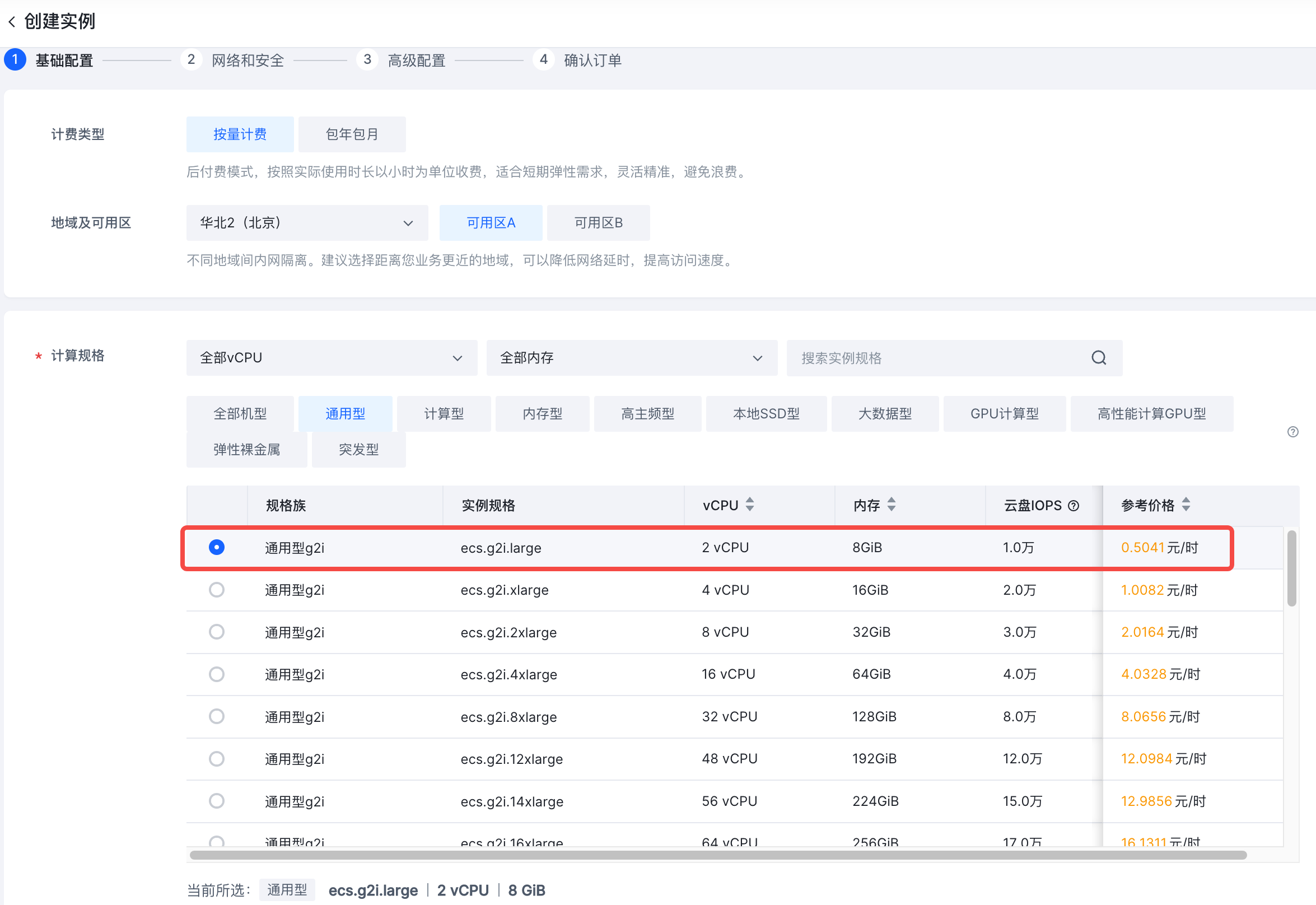
- 本实践选择 通用型g2i ,实例规格: ecs.g2i.large,查看实例规格信息后单击右下角“取消” 。
ECS 镜像
- 在左侧导航栏选择“镜像” ,进入镜像列表页面。
- 在镜像列表页面,即可查看 公共镜像,或者可根据需要 导入自定义镜像。
- 本实践选择 CentOS 7.6 64位 ,镜像ID:image-ebgzajl1peeh8jc6****。
Postman 调用 OpenAPI
本实践使用 Postman 构建 OpenAPI 请求。相较于其它方式,Postman 具有简单易用的图形用户界面,可以保存接口请求的历史记录,测试集 Collections 可以更有效的管理组织接口,便于在团队之间同步接口数据。
安装 Postman
下载安装包
安装 Postman
- 双击下载好的安装包,软件将自动安装到本地电脑中。
- 启动 Postman,出现如下图所示界面,说明安装成功。
-
创建集合
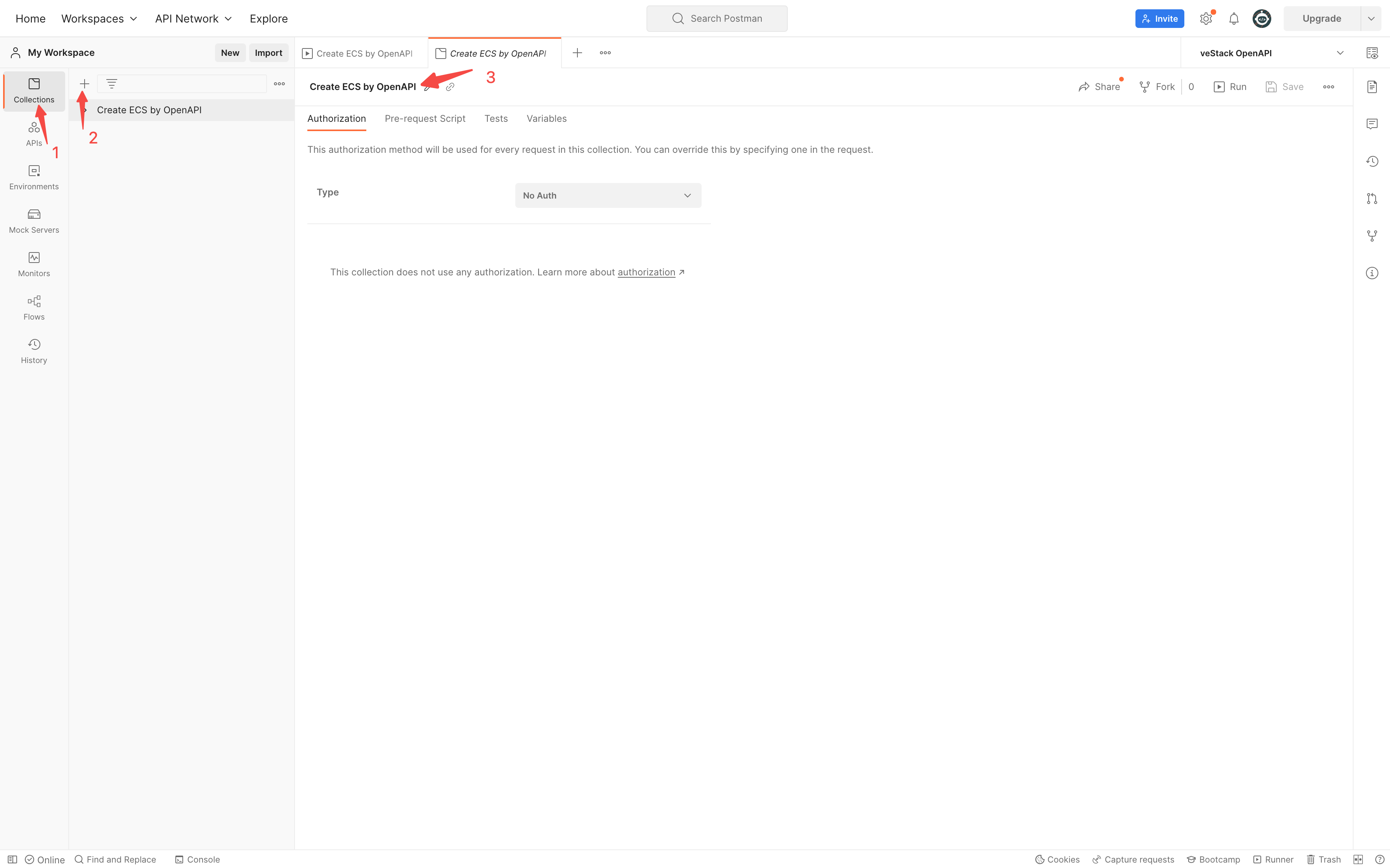
- 在 Postman 中,单击 “Collections > +” 创建集合,并重命名为 “Create ECS by OpenAPI”。
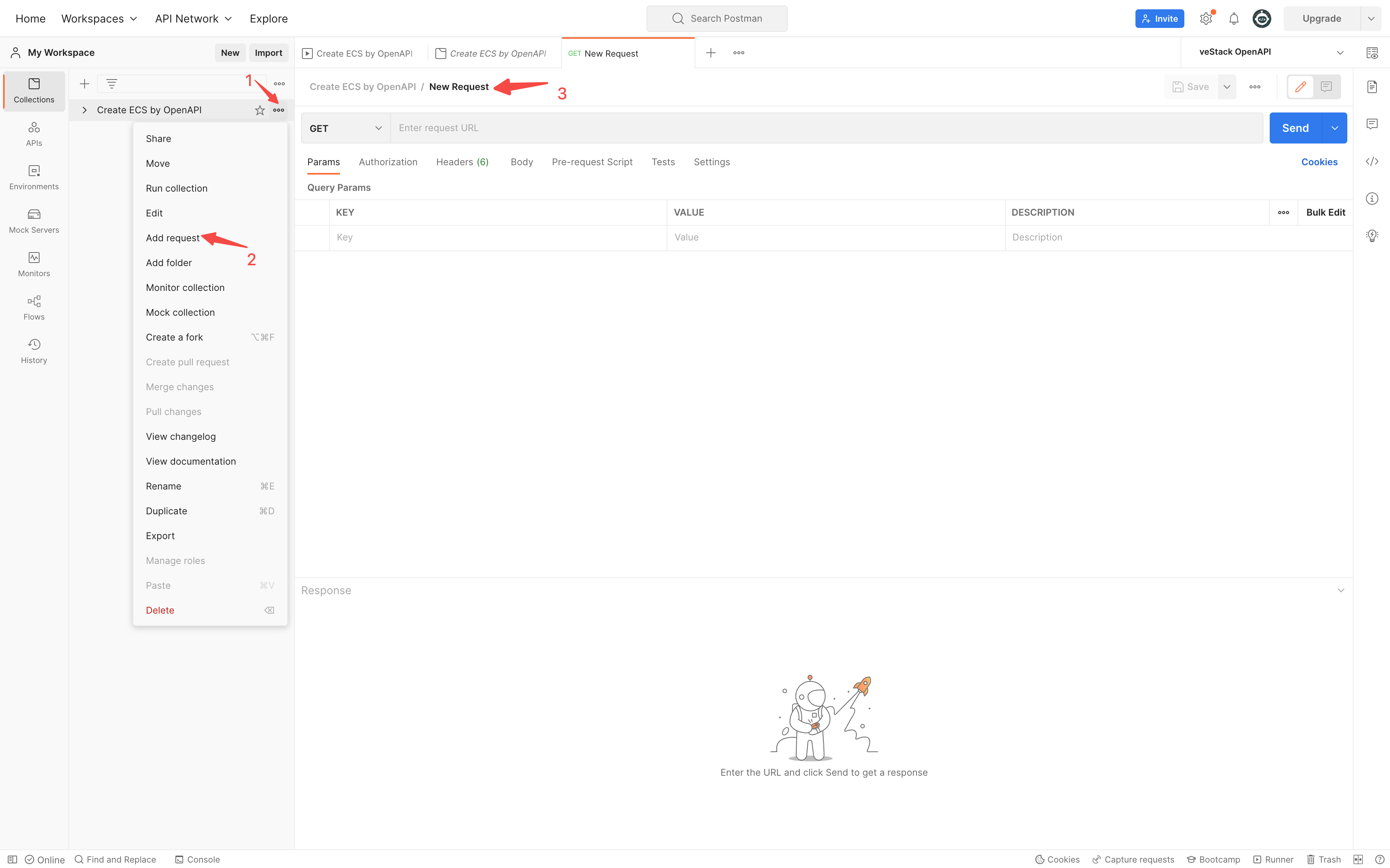
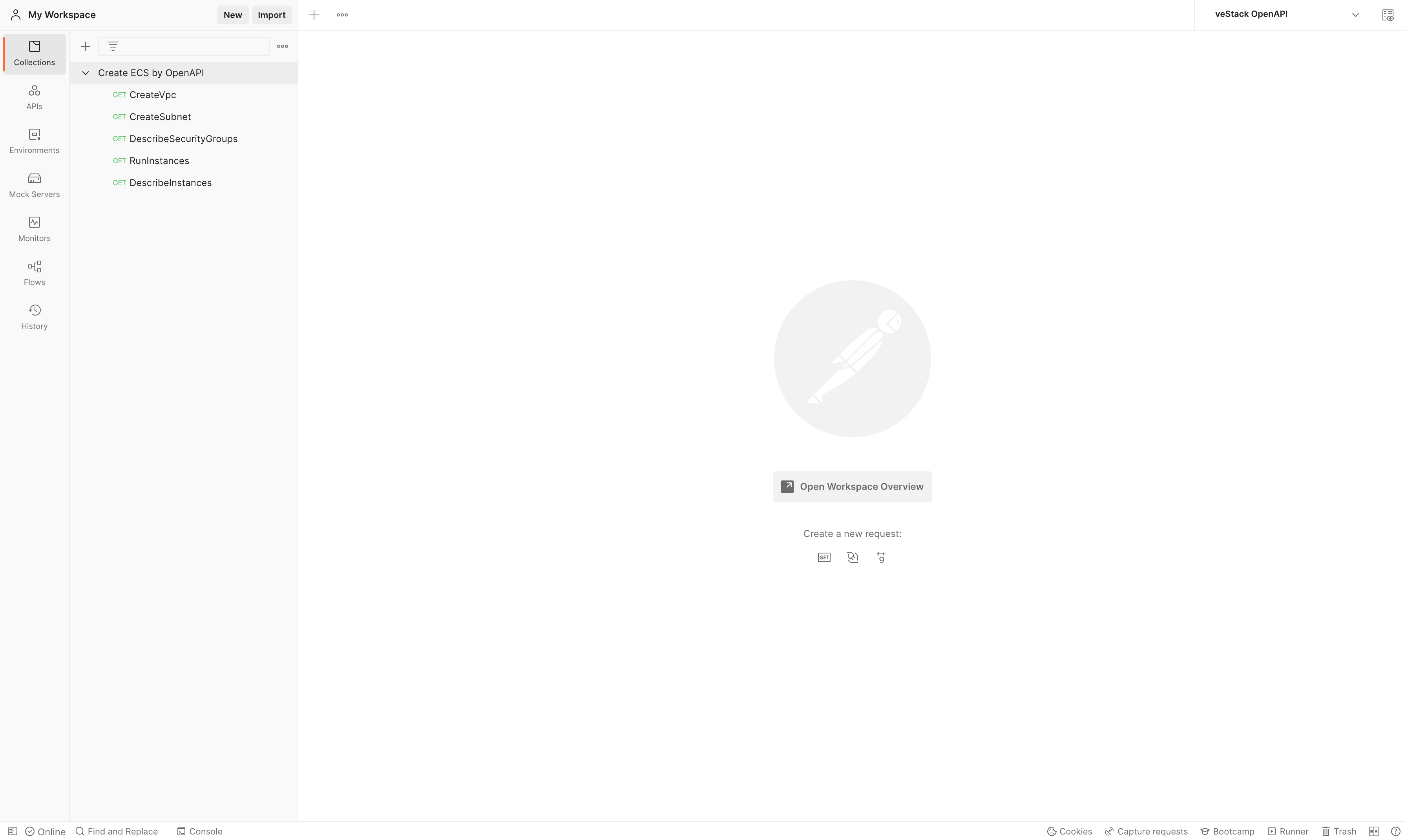
- 在集合中单击 “... > Add request”,依次添加 “CreateVpc”、“CreateSubnet”、“DescribeSecurityGroups”、“RunInstances”、“DescribeInstances” 五个请求。
-
- 请求添加完毕后界面如下。
-
创建环境变量
单击 “Environments > +” 创建环境变量,并重命名为“veStack OpenAPI”(仅为示例),简化参数请求操作。
创建请求
说明
创建请求时,在设置对应请求参数后,需在请求参数配置栏手动输入{{URL}}并保存配置。
创建 CreateVpc 请求
- 选中 “CreateVpc” 请求,完成请求参数部分,并调用环境变量。
-
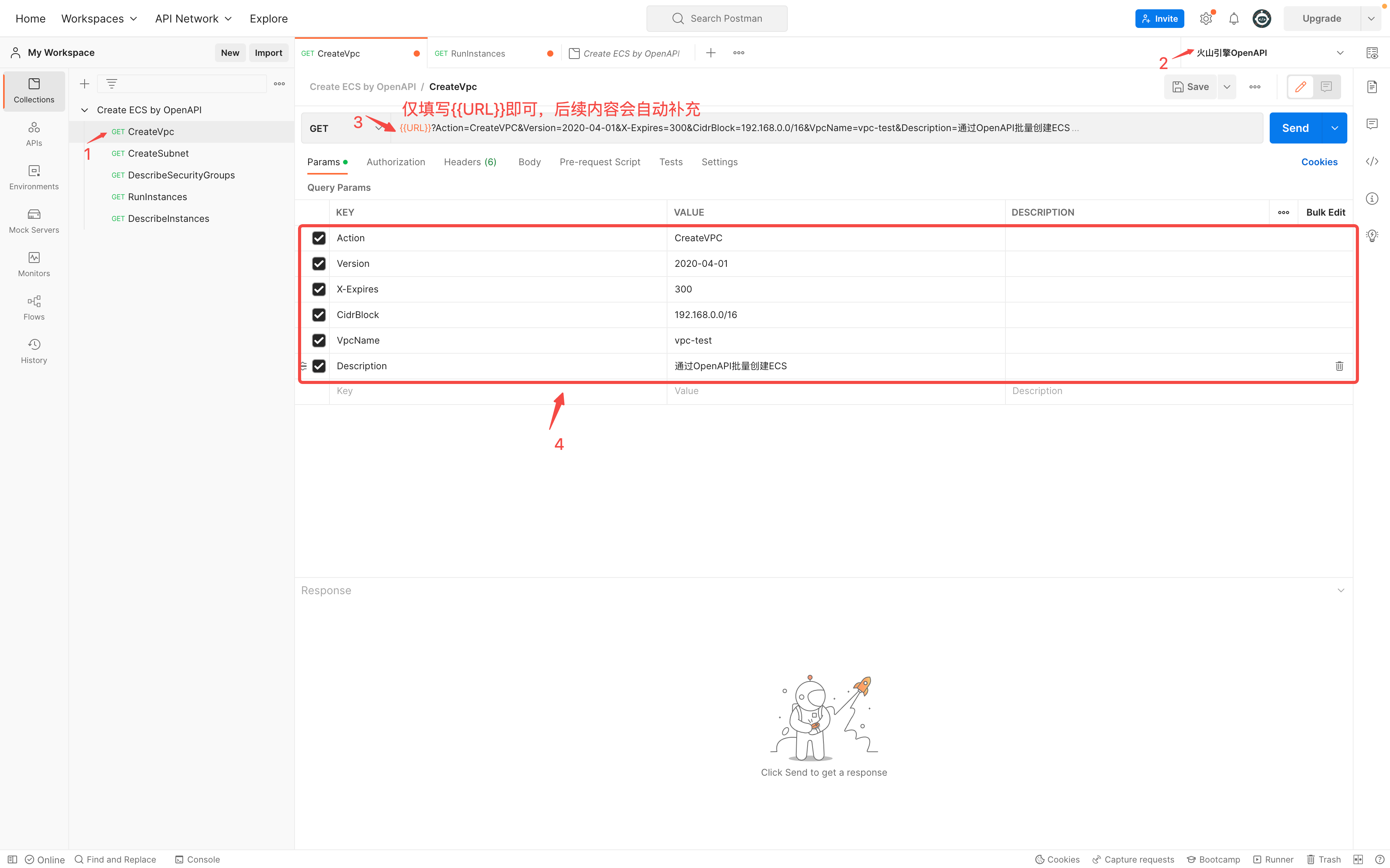
- 参数示例值ActionCreateVpcVersion2020-04-01X-Expires300CidrBlock192.168.0.0/16VpcNamevpc-testDescription通过OpenAPI批量创建ECS
- 单击 “Headers”, 在对应页签下完成请求头部分。
-
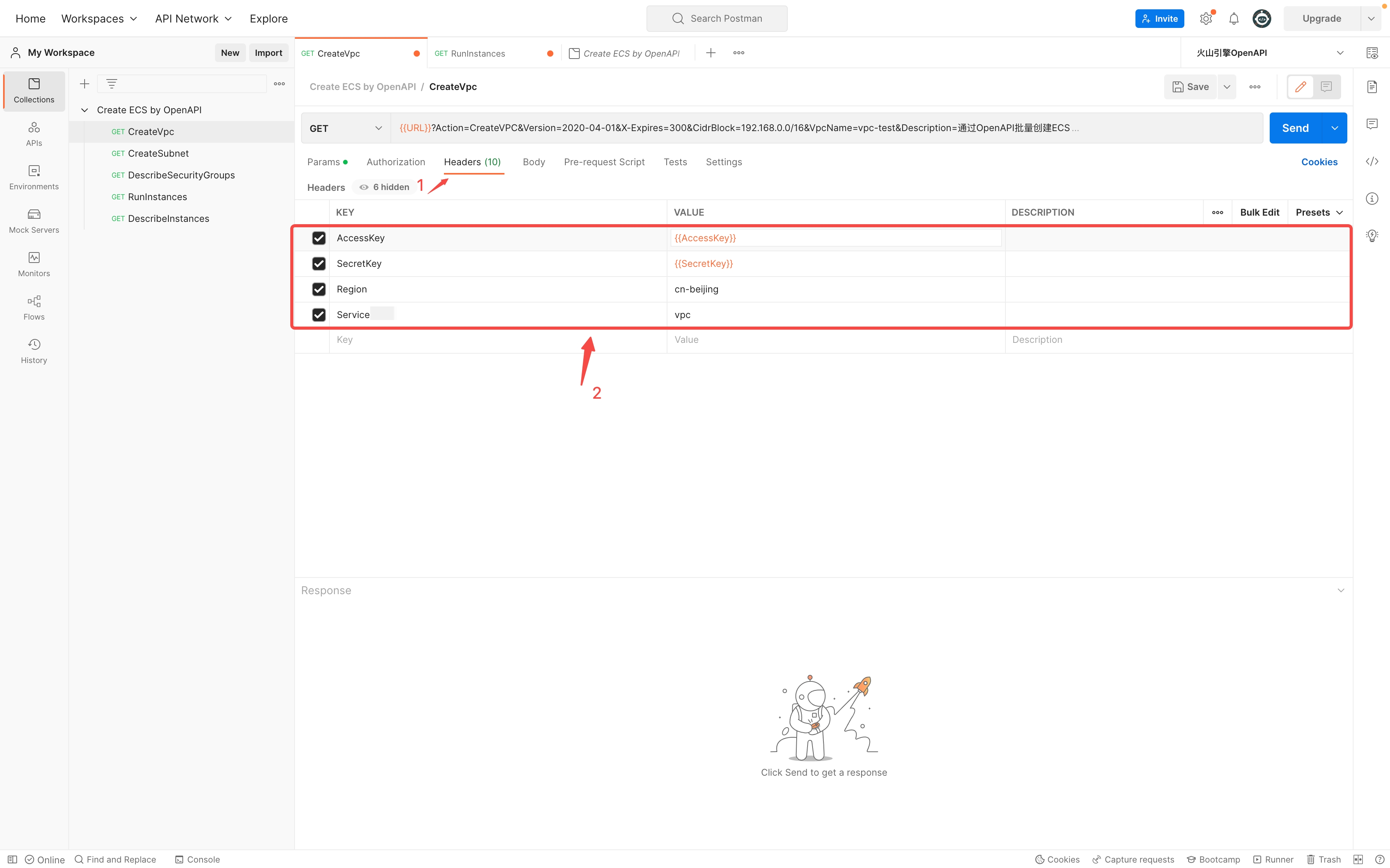
- 参数示例值备注AccessKey{{AccessKey}}调用环境变量,固定填写{{AccessKey}}SecretKey{{SecretKey}}调用环境变量,固定填写 {{SecretKey}}Regioncn-beijing-Servicevpc-
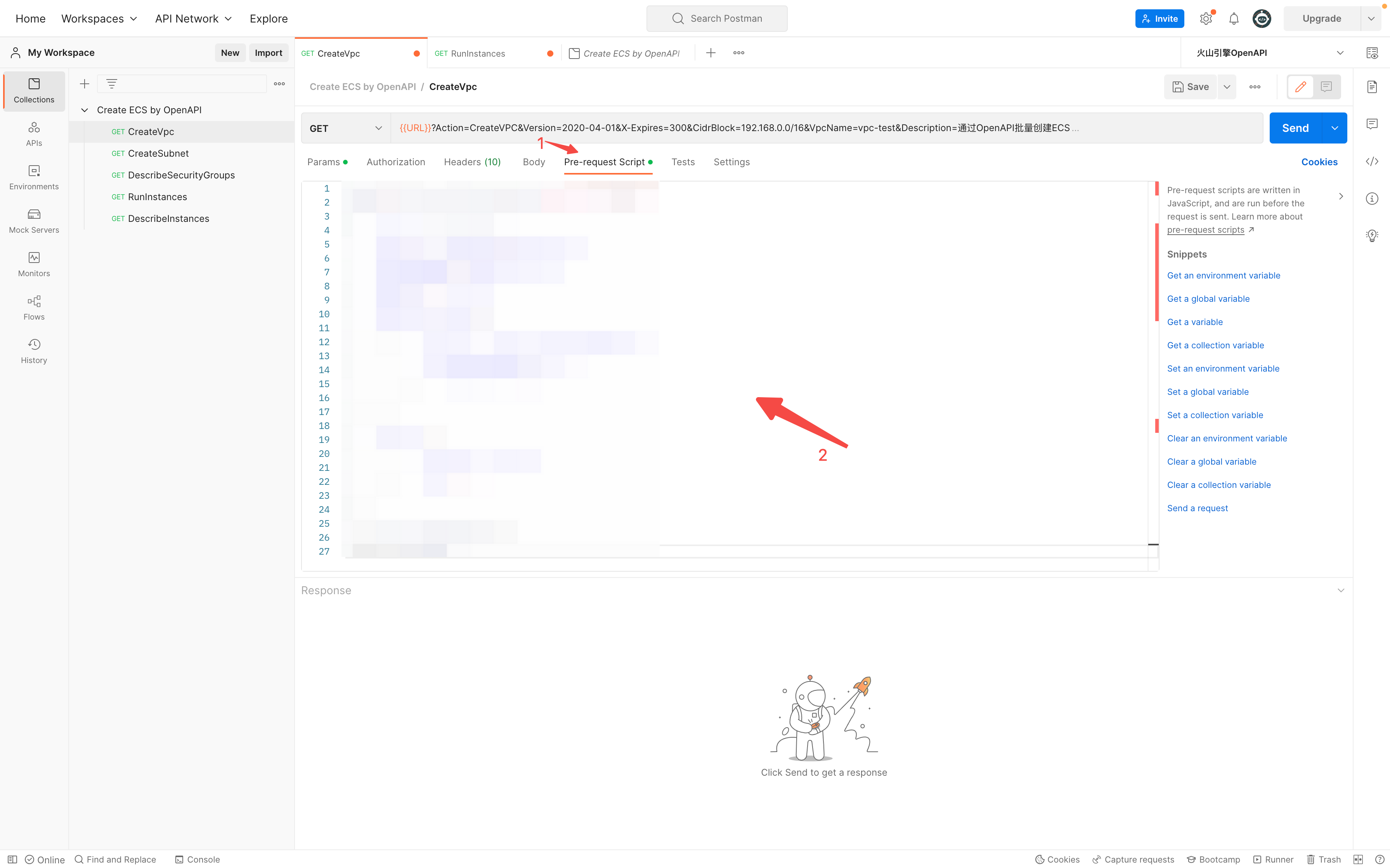
- 单击 “Pre-request Script”,在对应页签下完成签名机制的脚本编写,具体脚本用户可根据实际需求参考 签名机制编写。
-
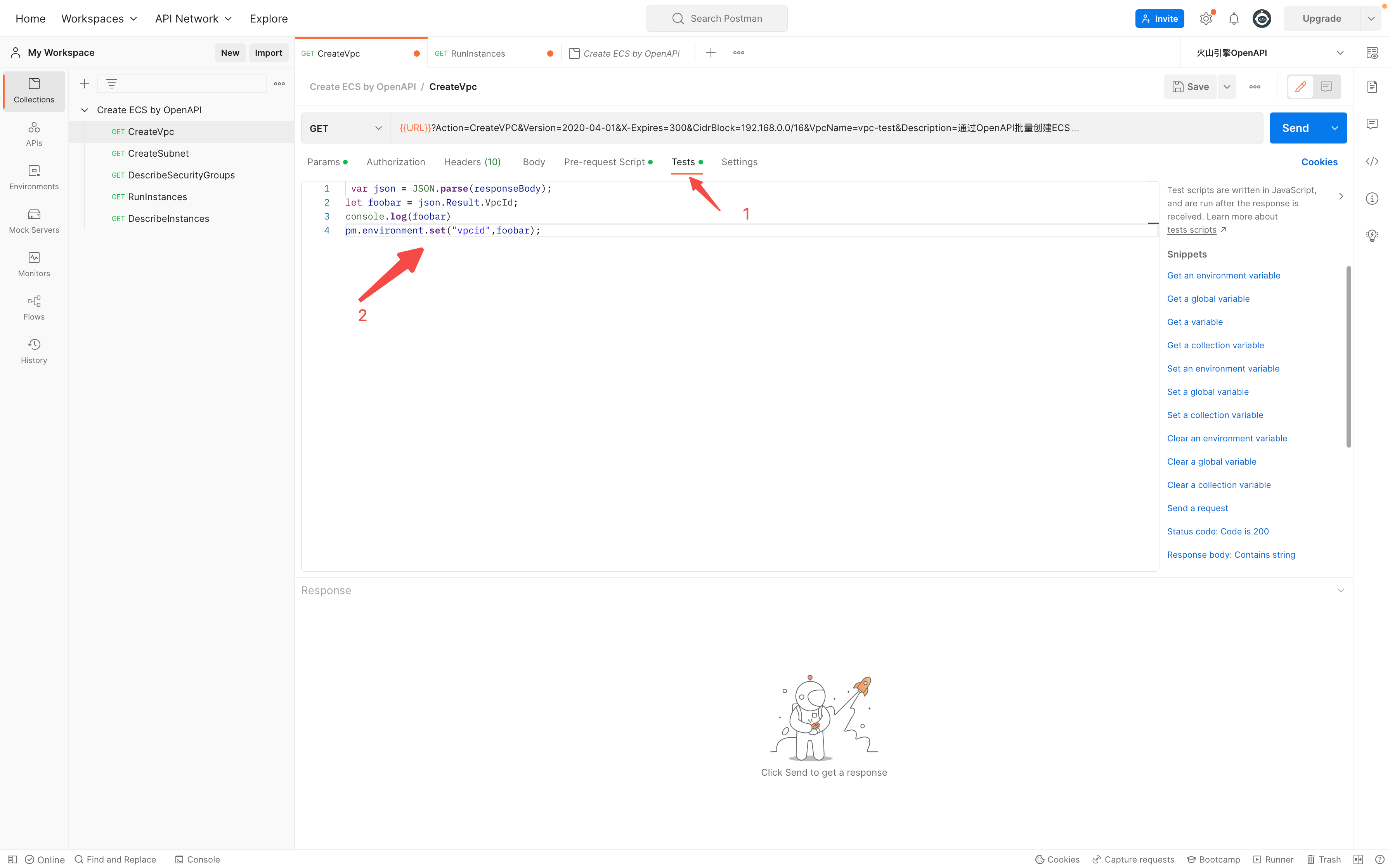
- 单击 “Tests”,在对应页签下输入以下命令,提取接口返回值中的VpcId,并将其设置为环境变量,供后续请求调用使用。
-
-
创建 CreateSubnet 请求
- 选中 “CreateSubnet” 请求,完成请求参数部分,并调用环境变量。
-
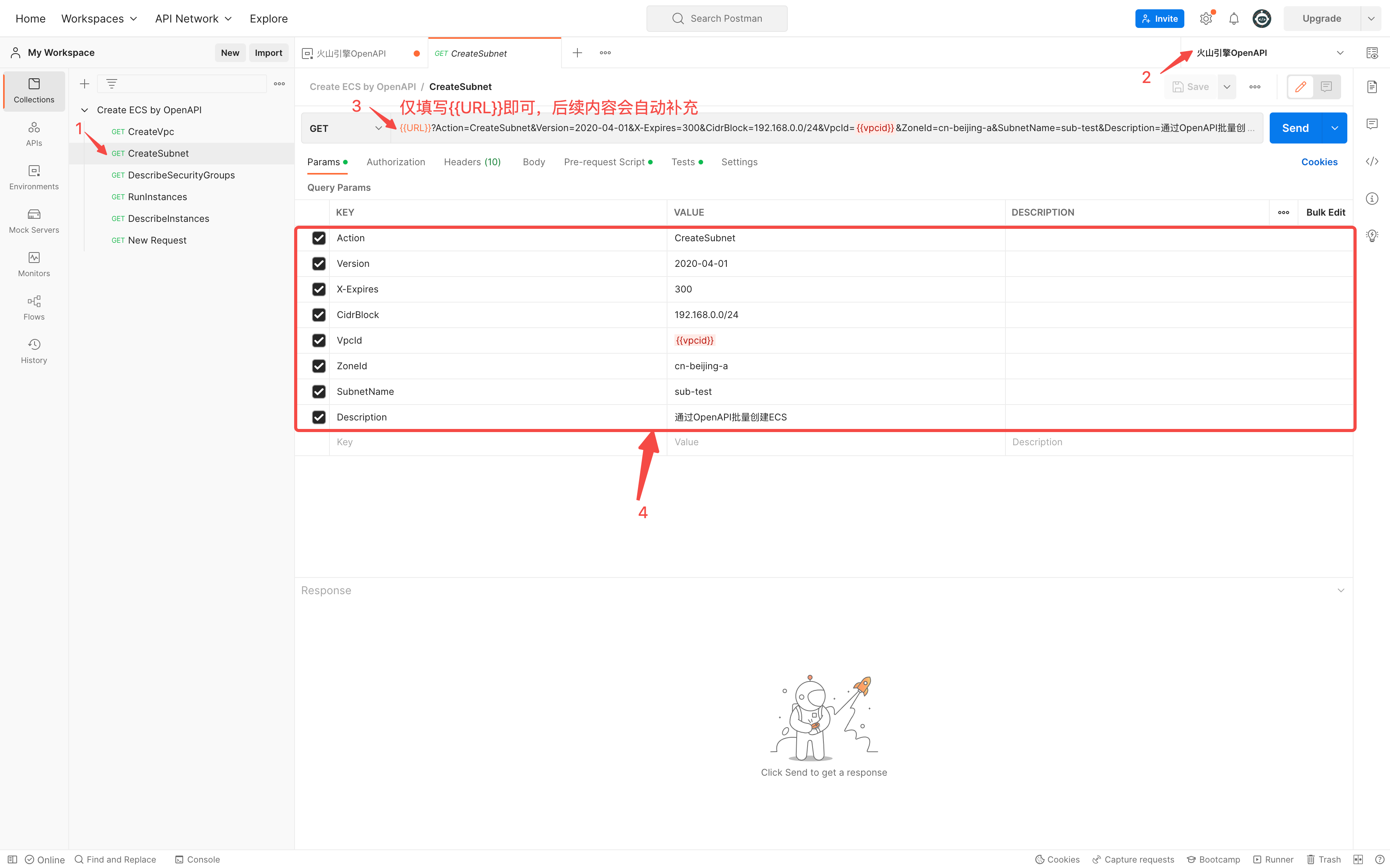
- 参数示例值备注ActionCreateSubnet-Version2020-04-01-X-Expires300-CidrBlock192.168.0.0/24-VpcId{{vpcid}}调用环境变量,固定填写{{vpcid}}ZoneIdcn-beijing-a-SubnetNamesub-test-Description通过OpenAPI批量创建ECS-
- 单击 “Headers”, 在对应页签下完成请求头部分。
-
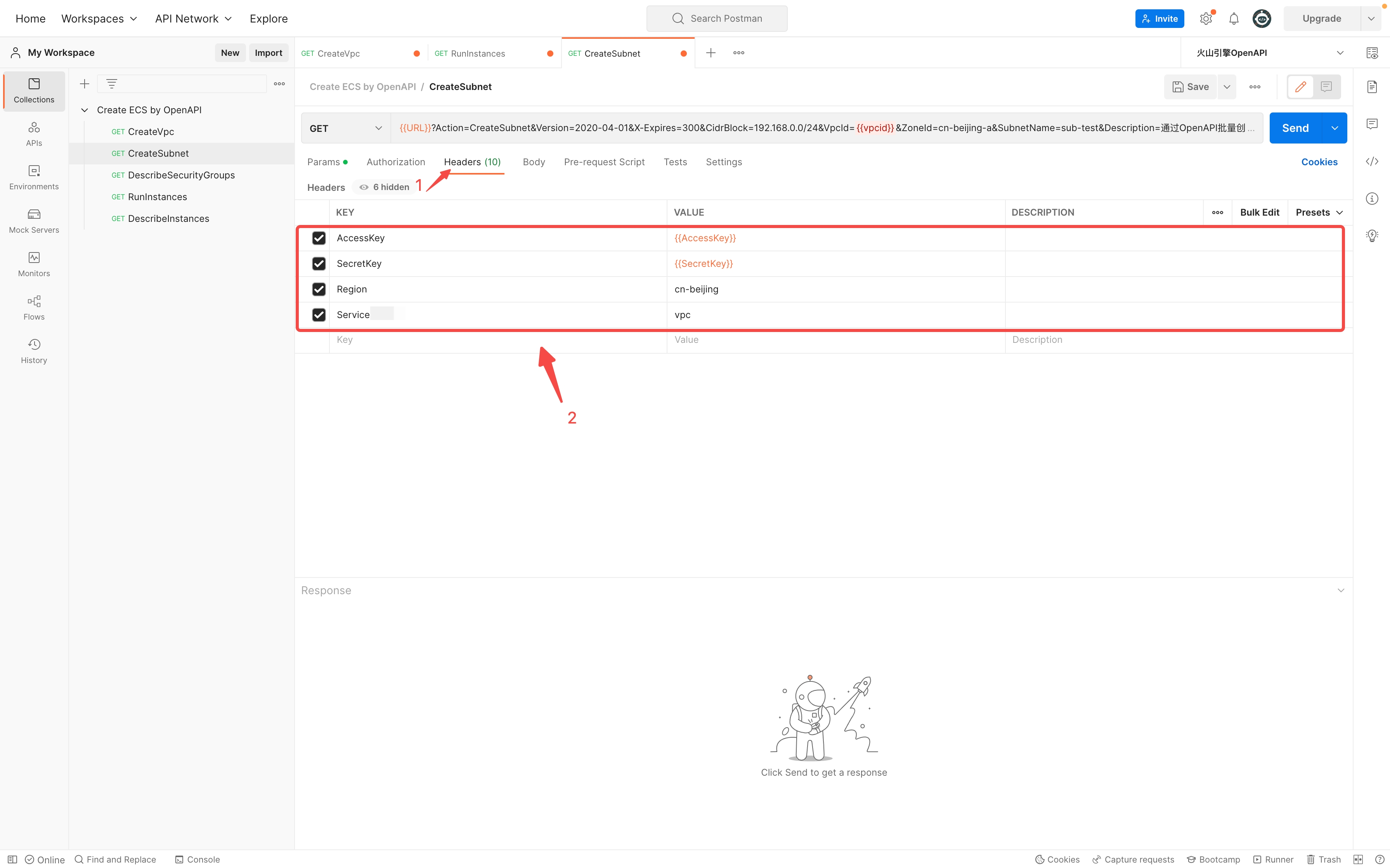
-
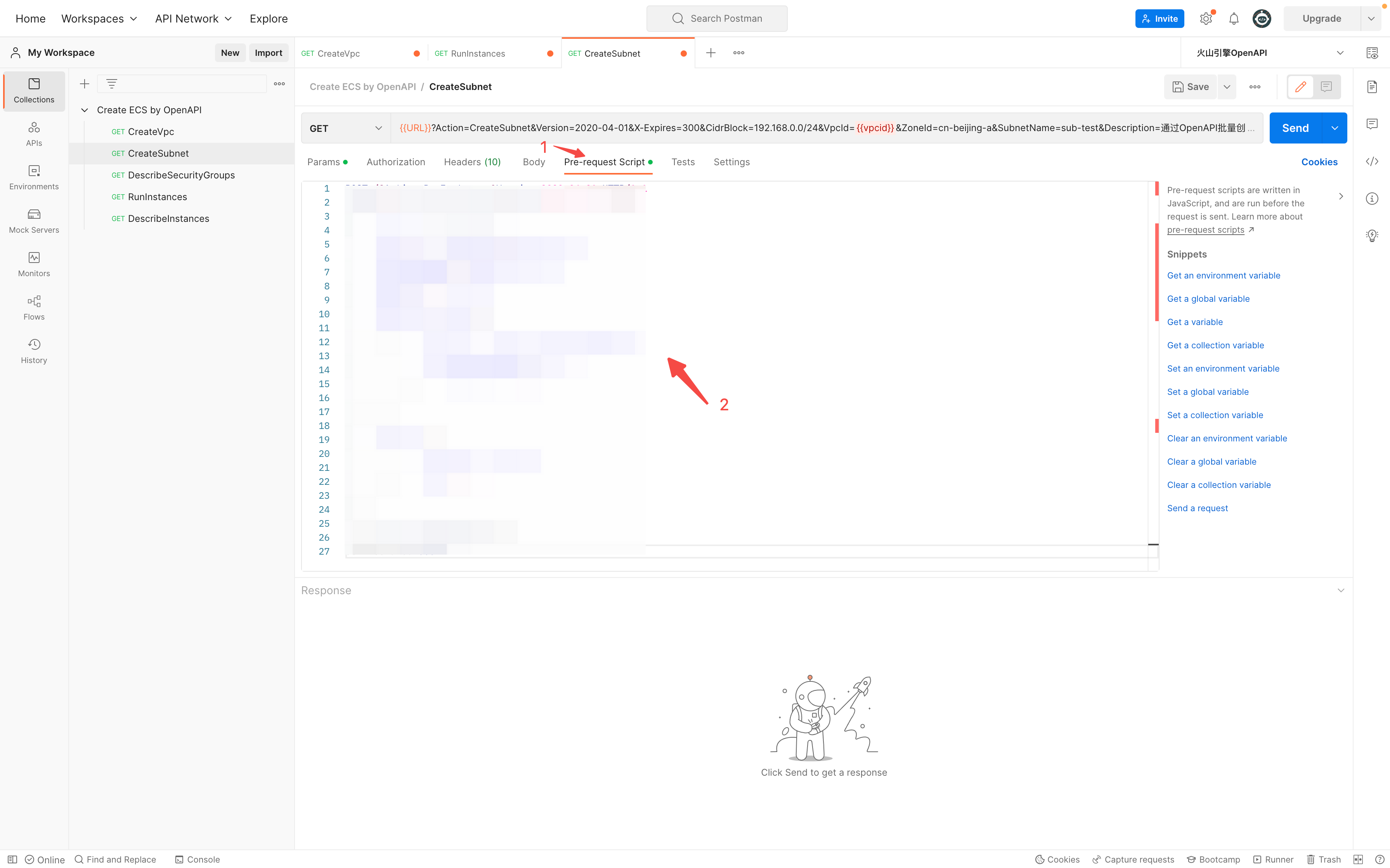
- 单击 “Pre-request Script”,在对应页签下完成签名机制的脚本编写,具体脚本用户可根据实际需求参考 签名机制 编写。
-
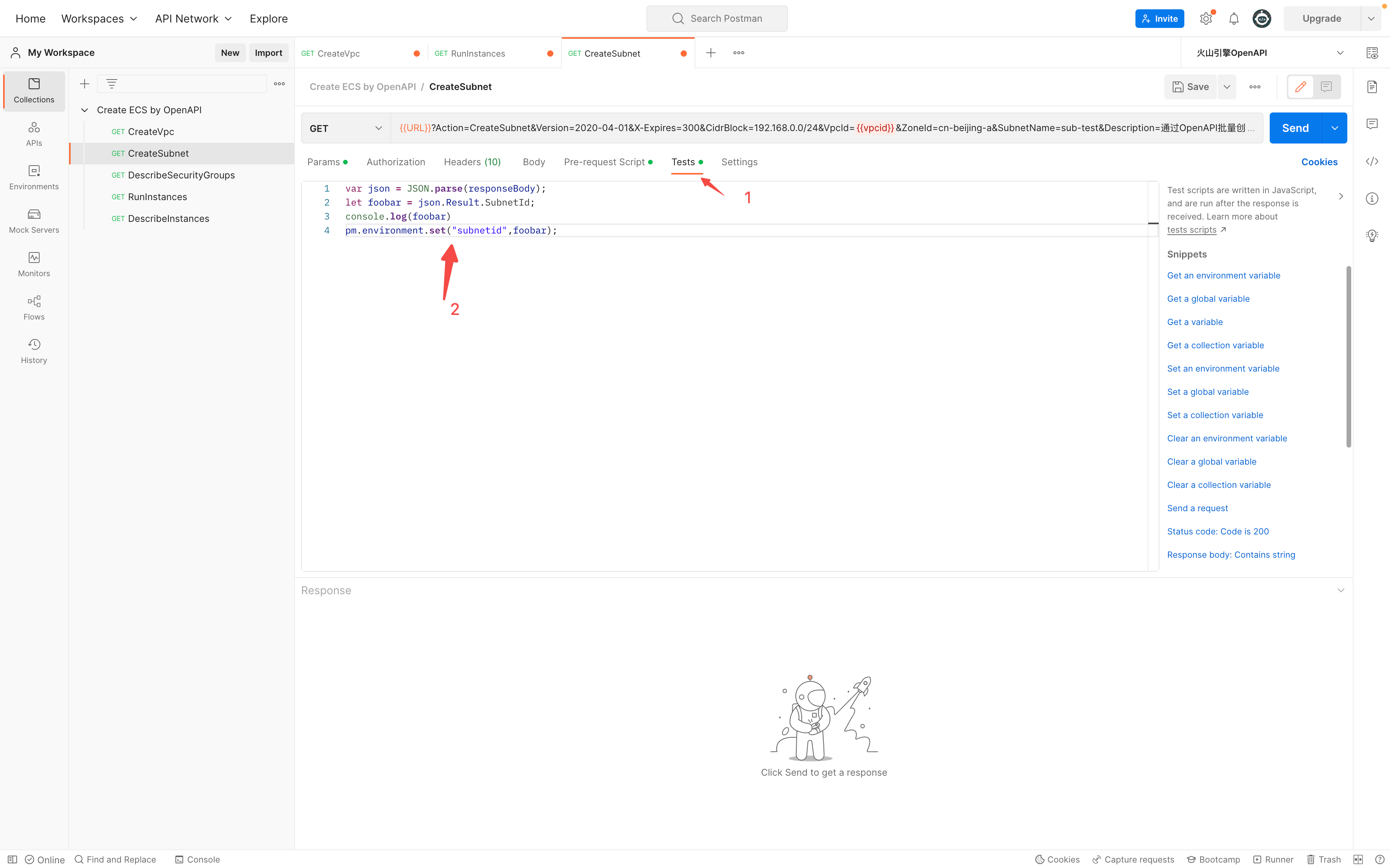
- 单击 “Tests”,在对应页签下输入以下命令,提取接口返回值中的SubnetId,并将其设置为环境变量,供后续请求调用使用。
-
-
创建 DescribeSecurityGroups 请求
- 选中 “DescribeSecurityGroups” 请求,完成请求参数部分,并调用环境变量。
-
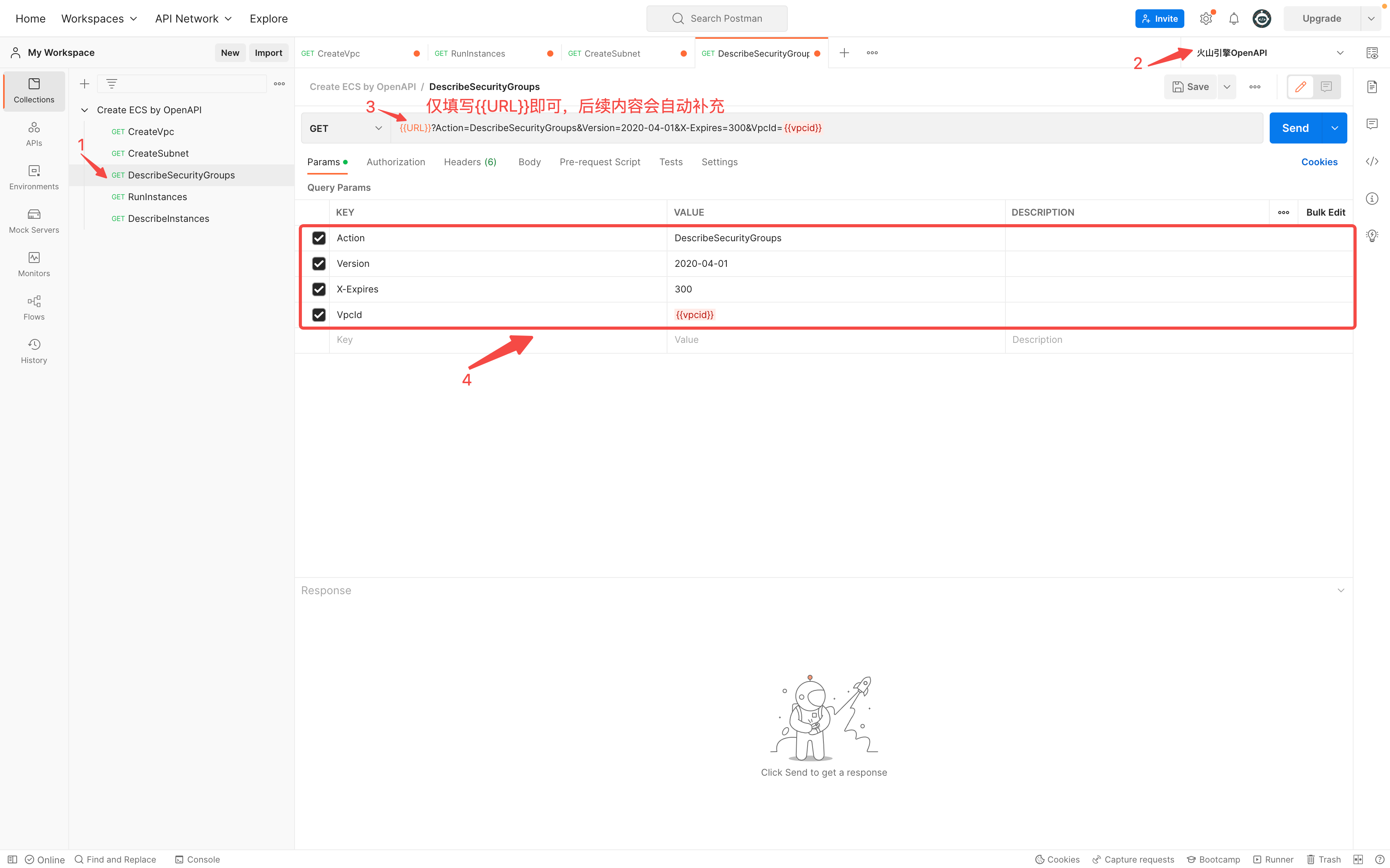
- 参数示例值备注ActionDescribeSecurityGroups-Version2020-04-01-X-Expires300-VpcId{{vpcid}}调用环境变量,固定填写{{vpcid}}
- 单击 “Headers”, 在对应页签下完成请求头部分。
-
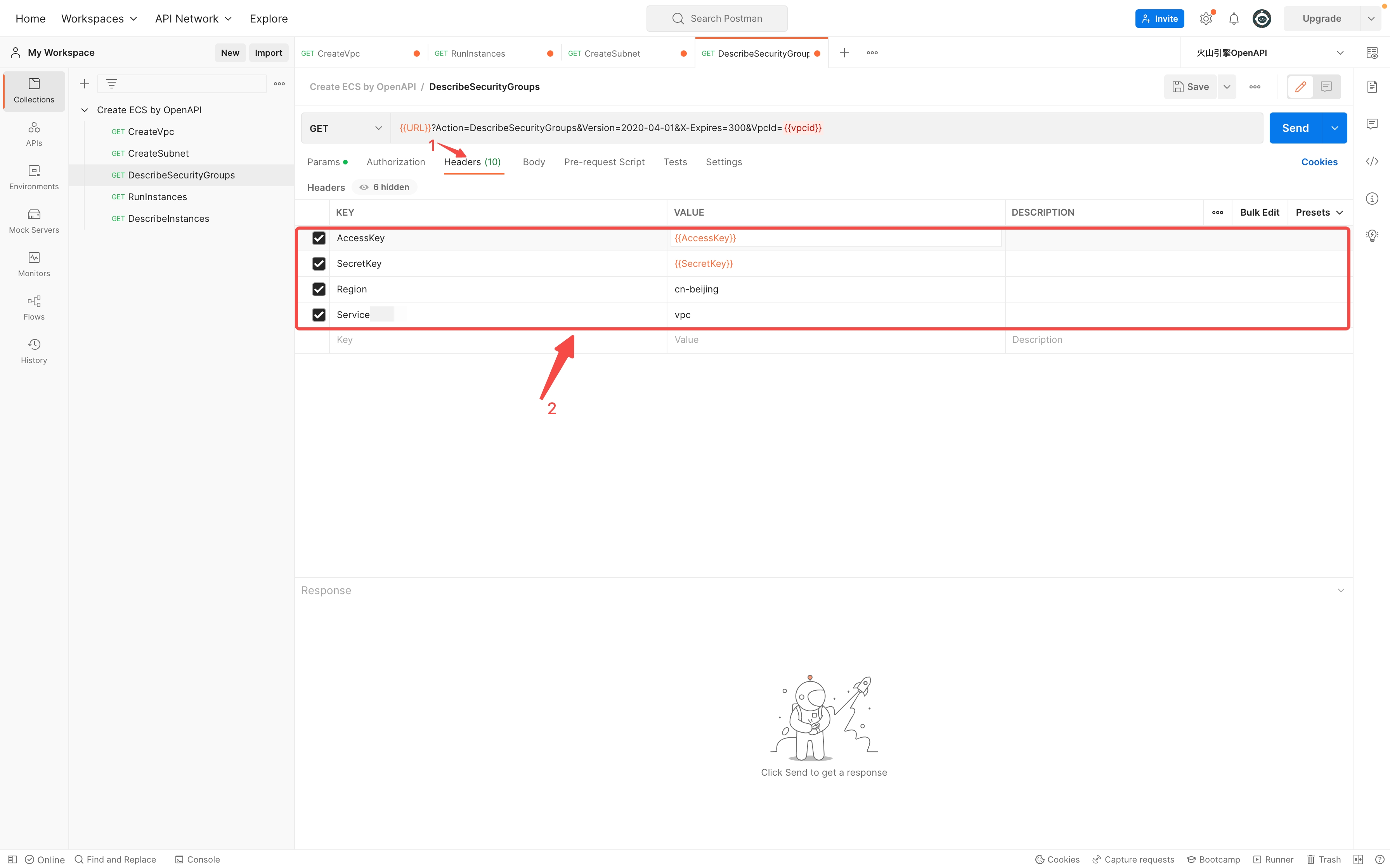
- 参数示例值备注AccessKey{{AccessKey}}调用环境变量,固定填写{{AccessKey}}SecretKey{{SecretKey}}调用环境变量,固定填写{{SecretKey}}Regioncn-beijing-Servicevpc-
- 单击 “Pre-request Script”,在对应页签下完成签名机制的脚本编写,具体脚本用户可根据实际需求参考 签名机制 编写。
-
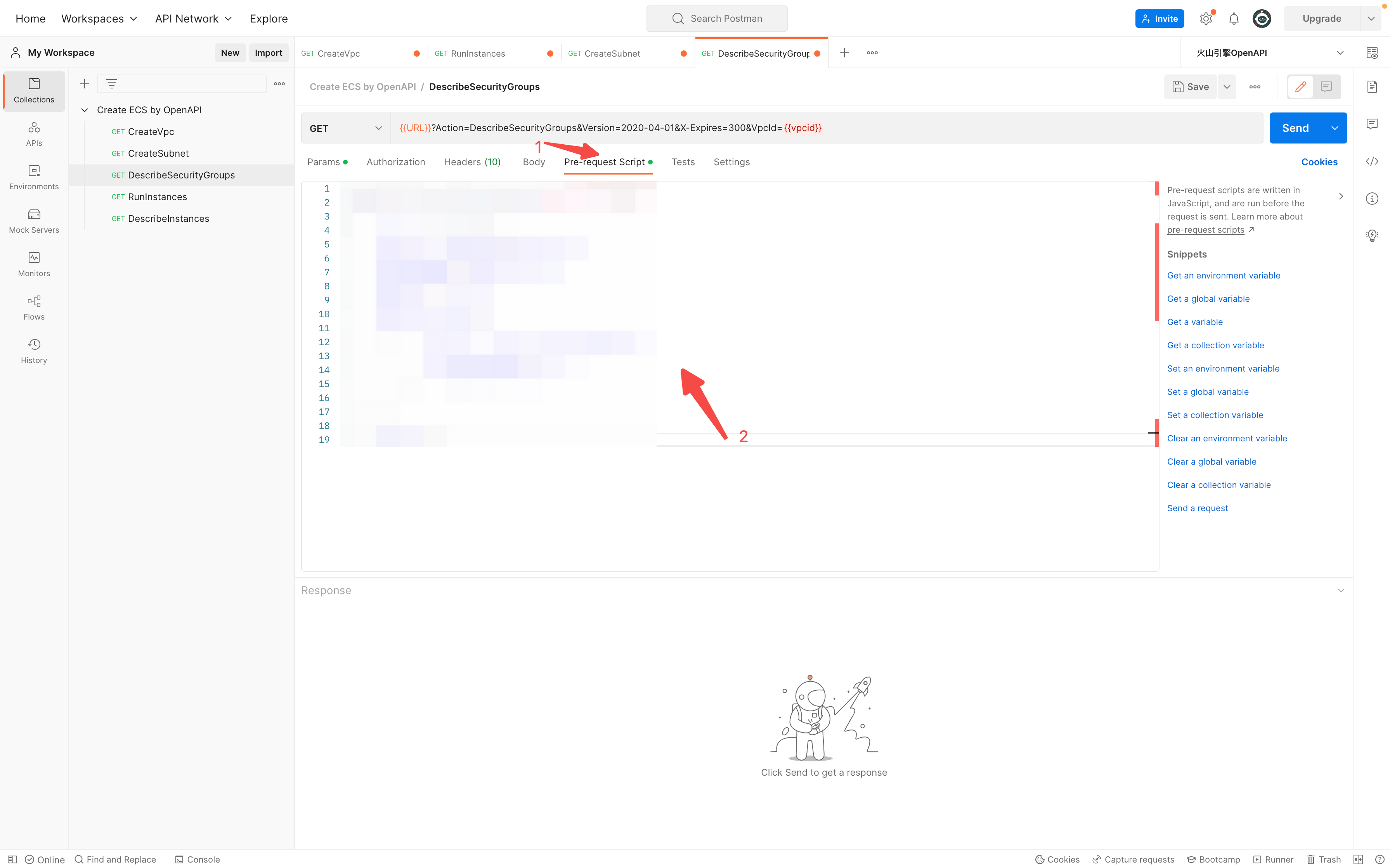
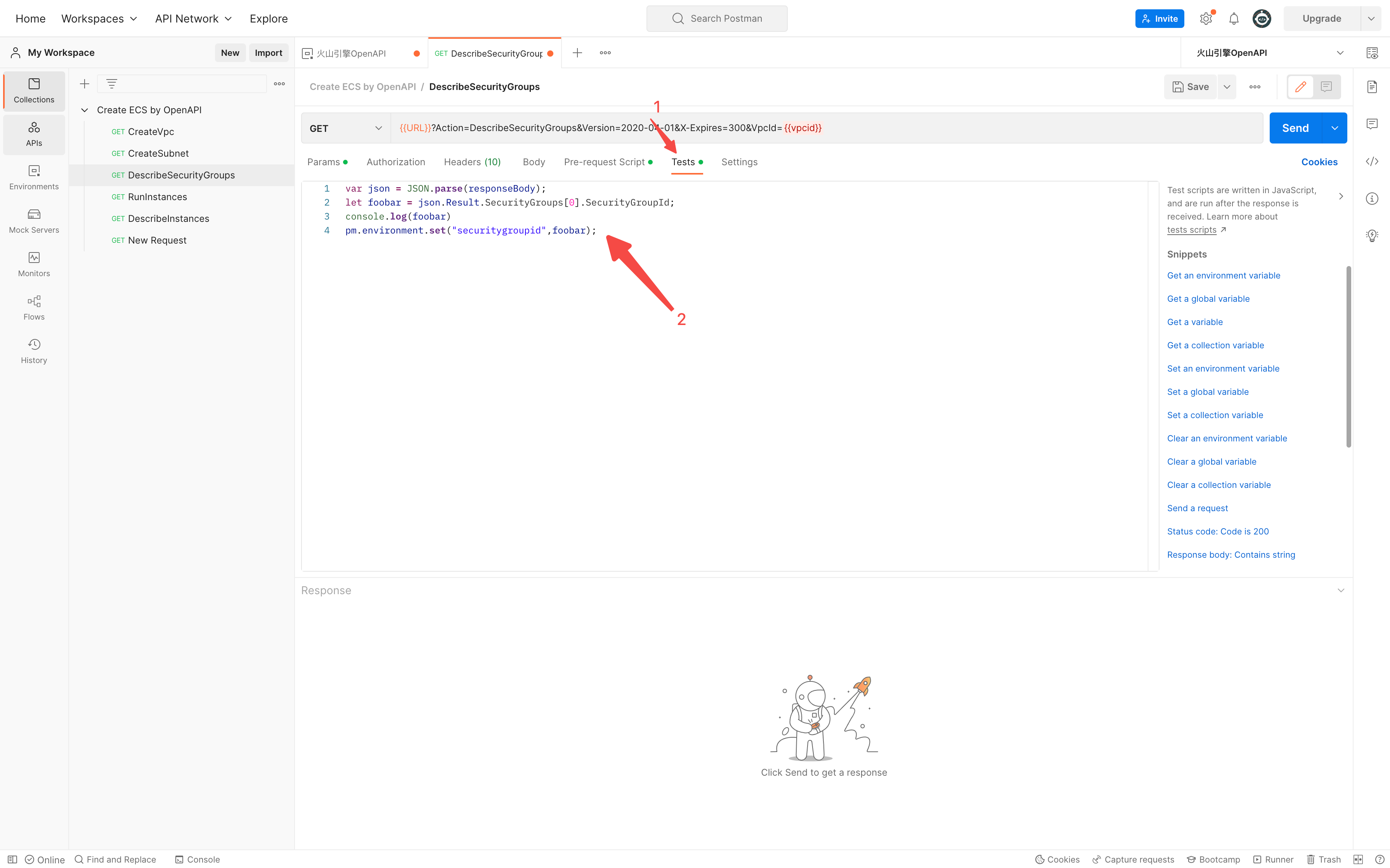
- 单击 “Tests”,在对应页签下输入以下命令,提取接口返回值中的SecurityGroupId,并将其设置为环境变量,供后续请求调用使用。
-
-
创建 RunInstances 请求
- 选中 “RunInstances” 请求,完成请求参数部分,并调用环境变量。
-
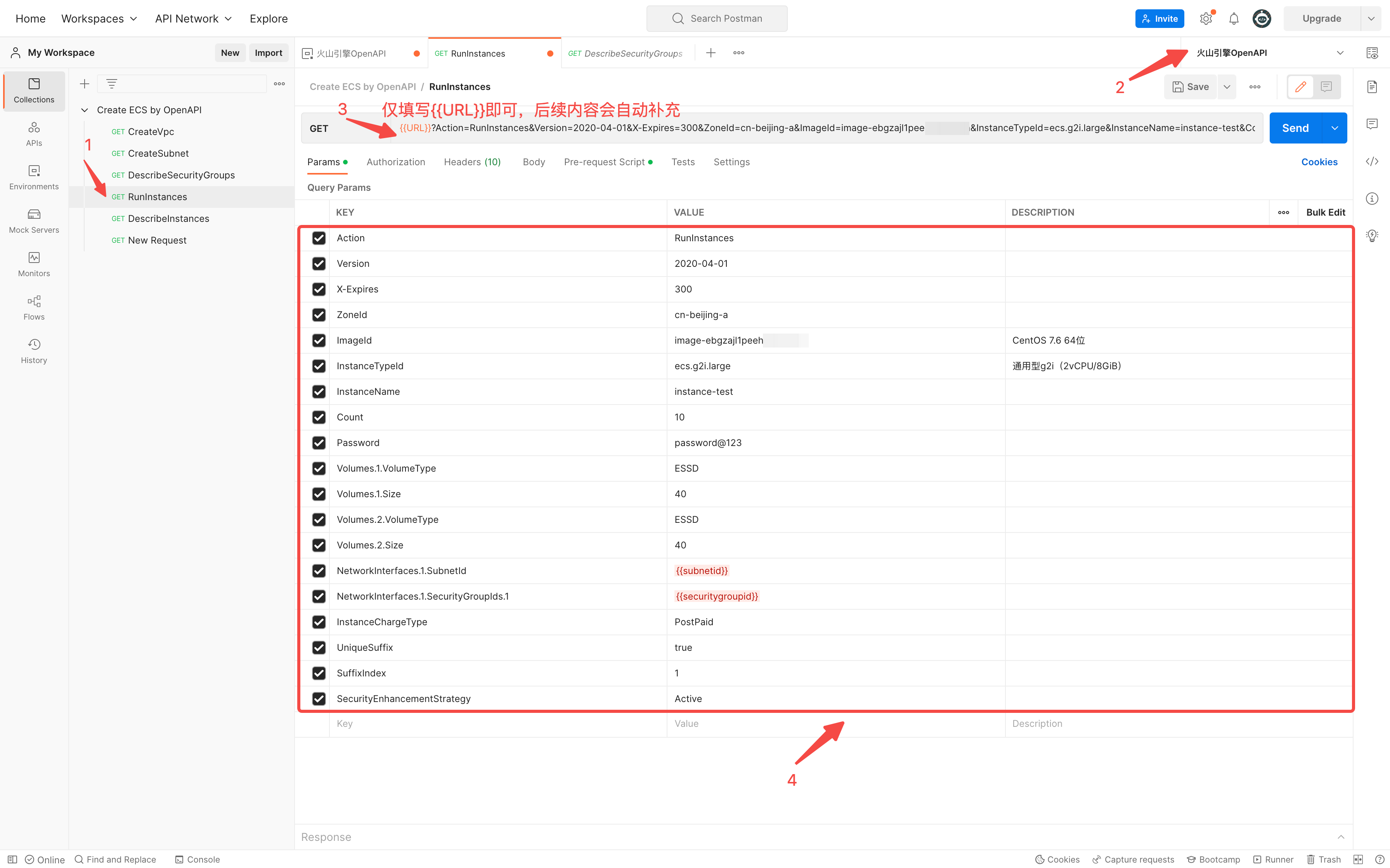
- 参数示例值备注ActionRunInstances-Version2020-04-01-X-Expires300-ZoneIdcn-beijing-a-ImageIdimage-ebgzajl1peeh8jc6****CentOS 7.6 64位InstanceTypeecs.g2i.large通用型g2i(2vCPU/8GiB)InstanceNameinstance-test-Count10创建数量Passwordpassword@123-KeyPairNamekeypair
- Windows实例不支持密钥对KeyPairName
- 如果同时设置了密钥对KeyPairName和密码Password,则仅生效密钥对KeyPairName
Volumes.1.VolumeTypeESSD-Volumes.1.Size40-Volumes.2.VolumeTypeESSD-Volumes.2.Size40-NetworkInterfaces.1.SubnetId{{subnetid}}调用环境变量,固定填写{{subnetid}}NetworkInterfaces.1.SecurityGroupIds.1{{securitygroupid}}调用环境变量,固定填写{{securitygroupid}}InstanceChargeTypePostPaid-UniqueSuffixtrue-SuffixIndex1-SecurityEnhancementStrategyActiveHpcClusterIdhpcCluster-1当创建高性能计算 GPU 型实例时,请指定高性能计算集群 ID,本实践不选择
- 单击 “Headers”, 在对应页签下完成请求头部分。
-
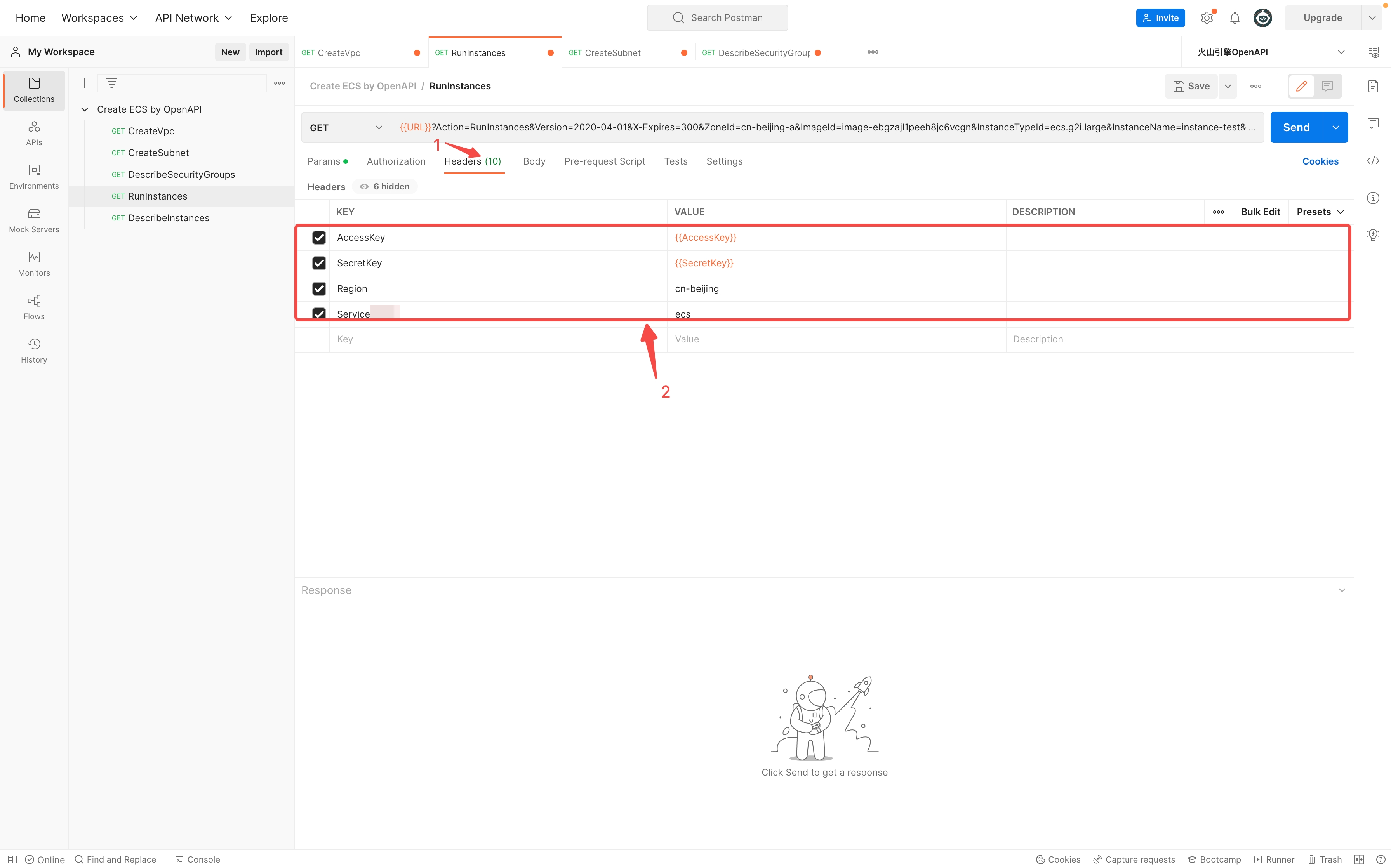
- 参数示例值备注AccessKey{{AccessKey}}调用环境变量,固定填写{{AccessKey}}SecretKey{{SecretKey}}调用环境变量,固定填写{{SecretKey}}Regioncn-beijing-Serviceecs-
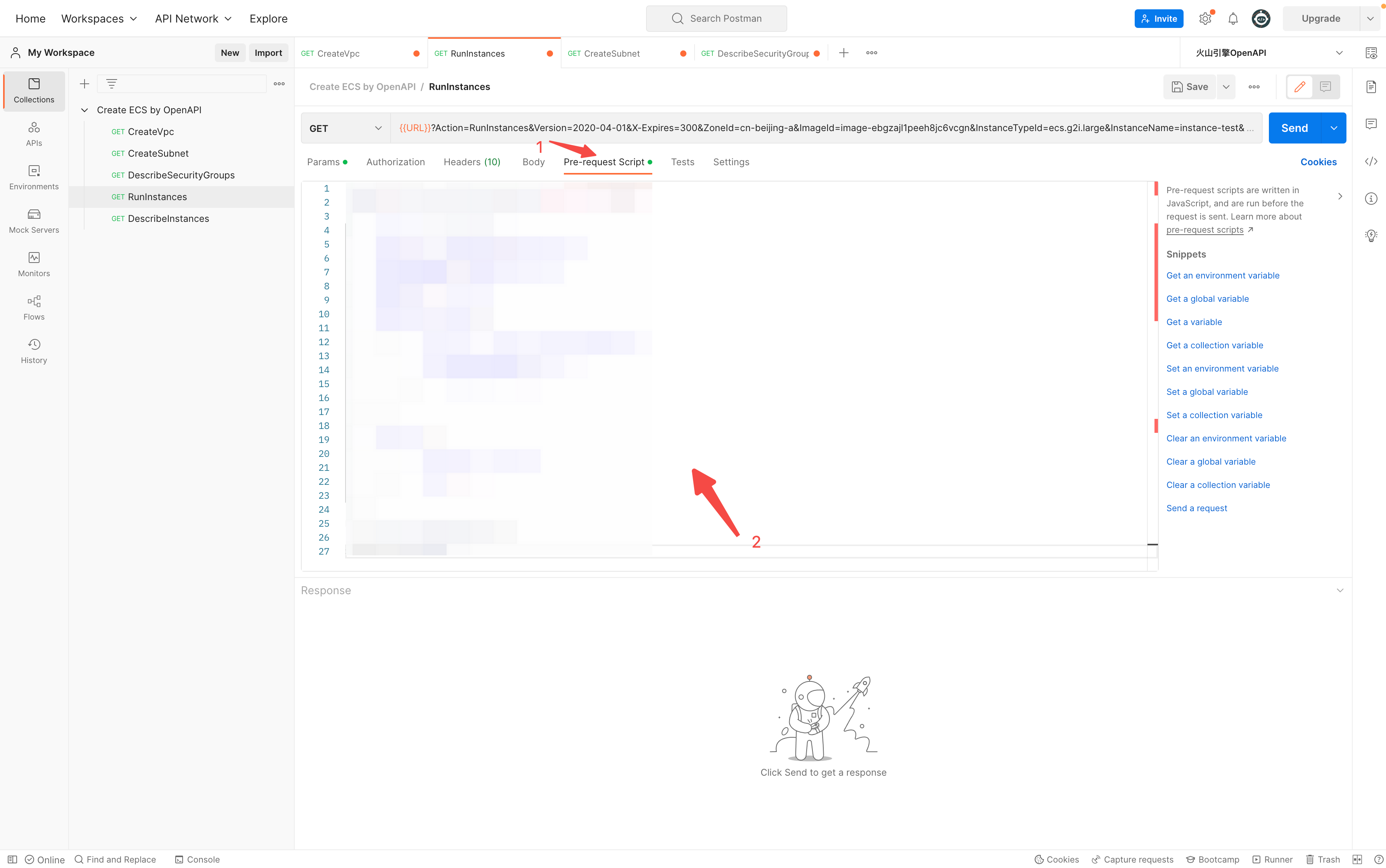
- 单击 “Pre-request Script”,在对应页签下完成签名机制的脚本编写,具体脚本用户可根据实际需求参考 签名机制 编写。
-
创建 DescribeInstances 请求
- 选中 “DescribeInstances” 请求,完成请求参数部分,并调用环境变量。
-
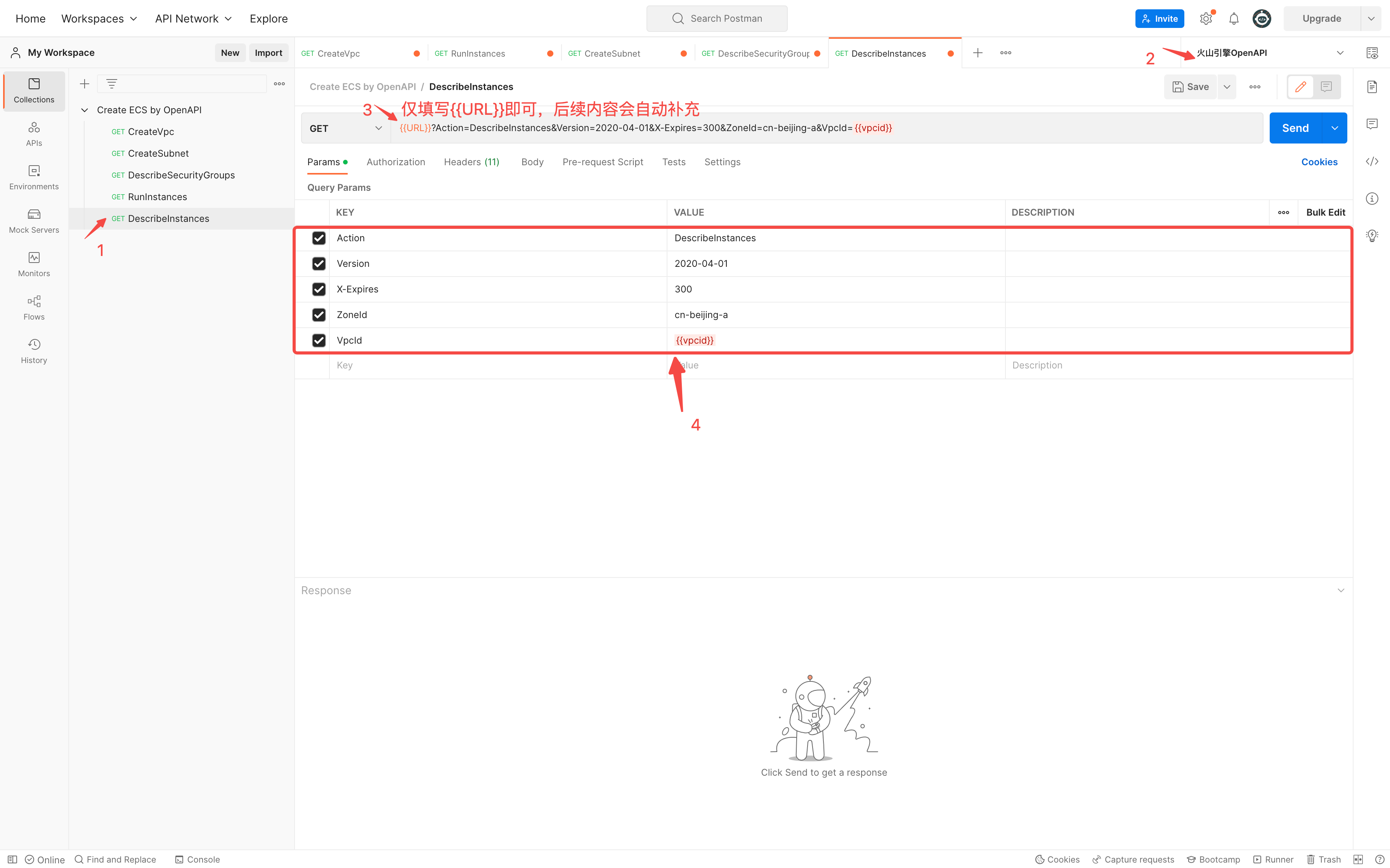
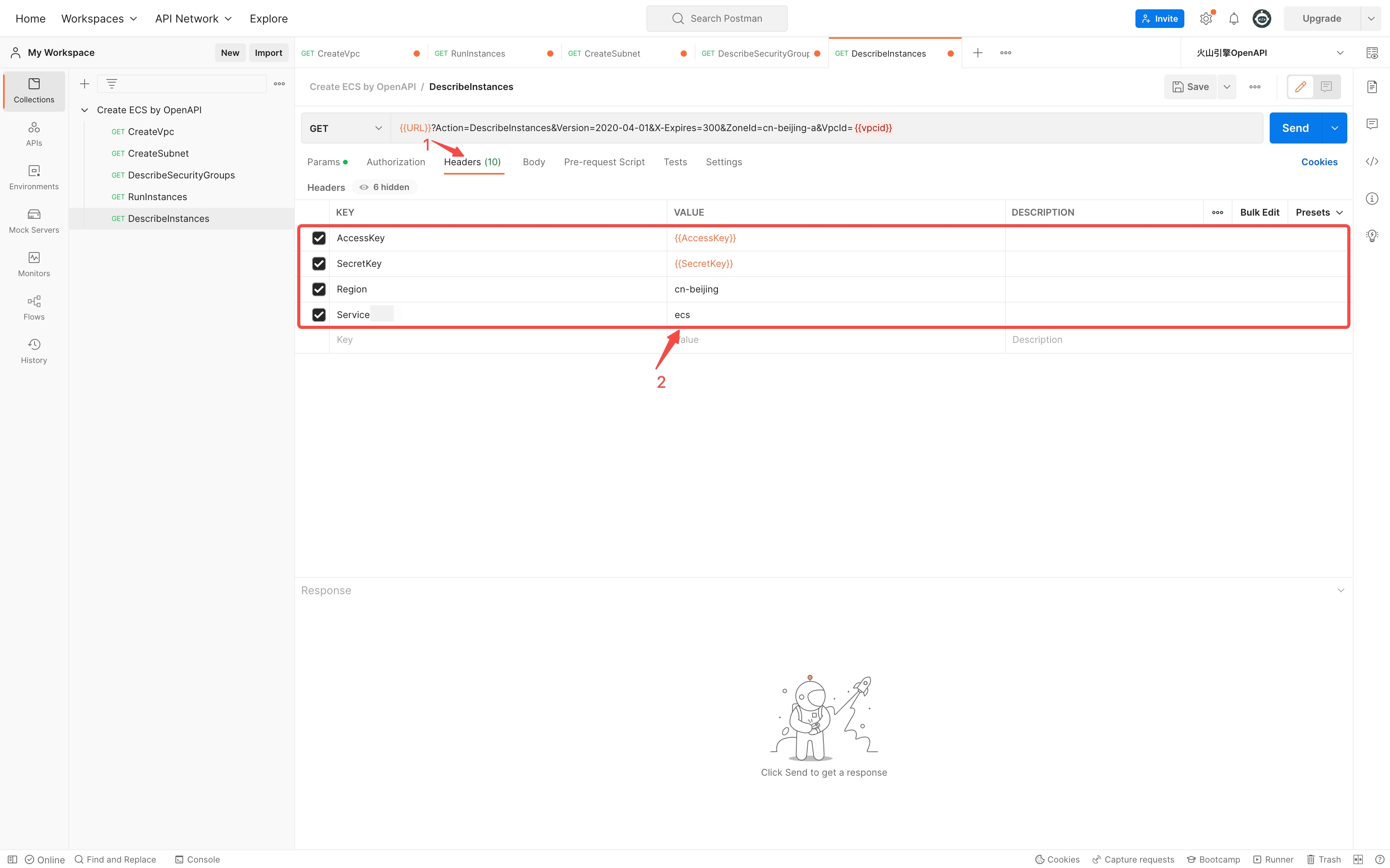
- 参数示例值备注ActionDescribeInstances-Version2020-04-01-X-Expires300-ZoneIdcn-beijing-a-VpcId{{vpcid}}调用环境变量,固定填写{{vpcid}}
- 单击 “Headers”, 在对应页签下完成请求头部分。
-
-
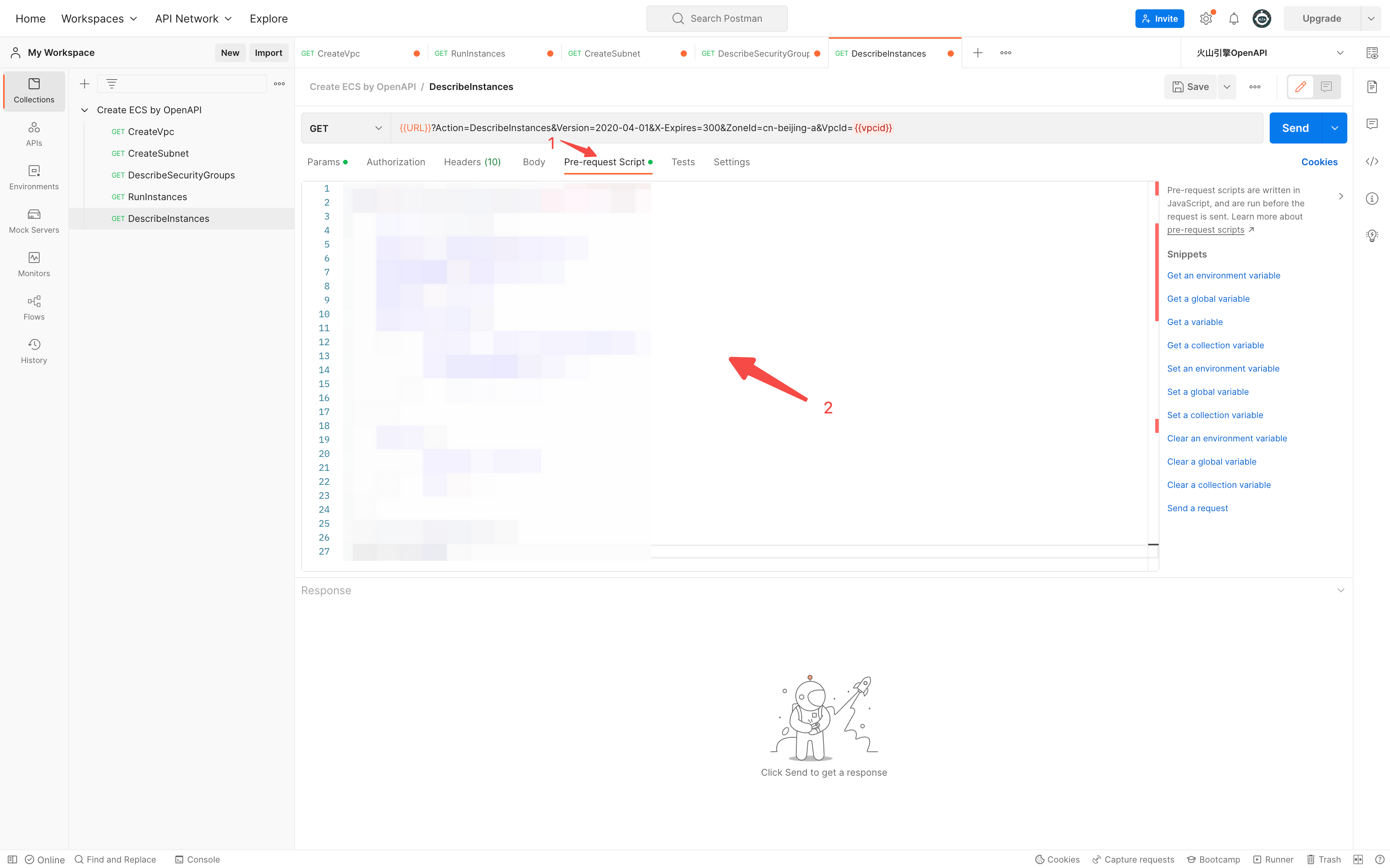
- 单击 “Pre-request Script”,在对应页签下完成签名机制的脚本编写,具体脚本用户可根据实际需求参考 签名机制 编写。
-
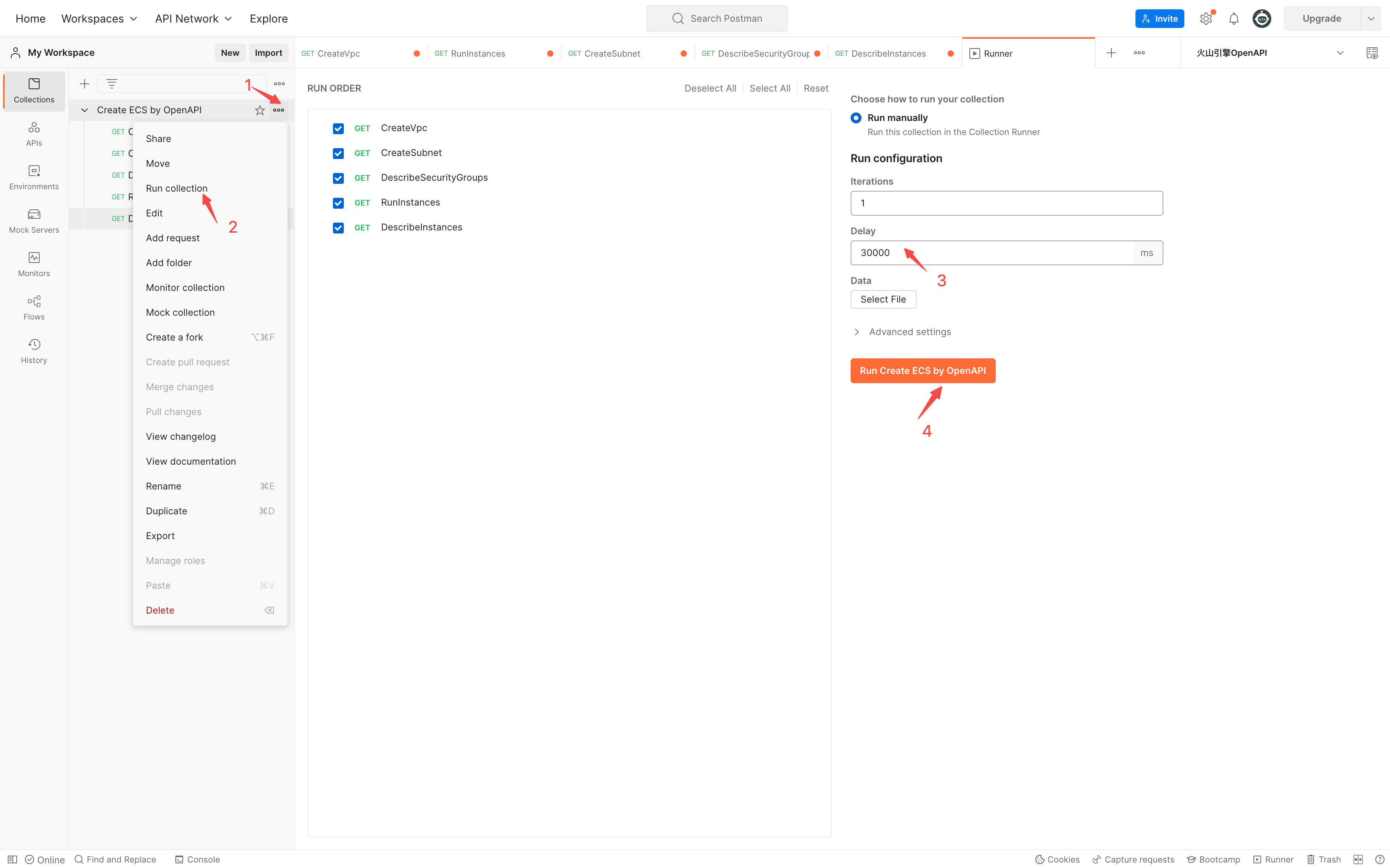
运行集合
- 按照下图操作步骤运行集合。
-
- 查看运行结果可见,10 台 ECS 服务器已经创建成功。
-
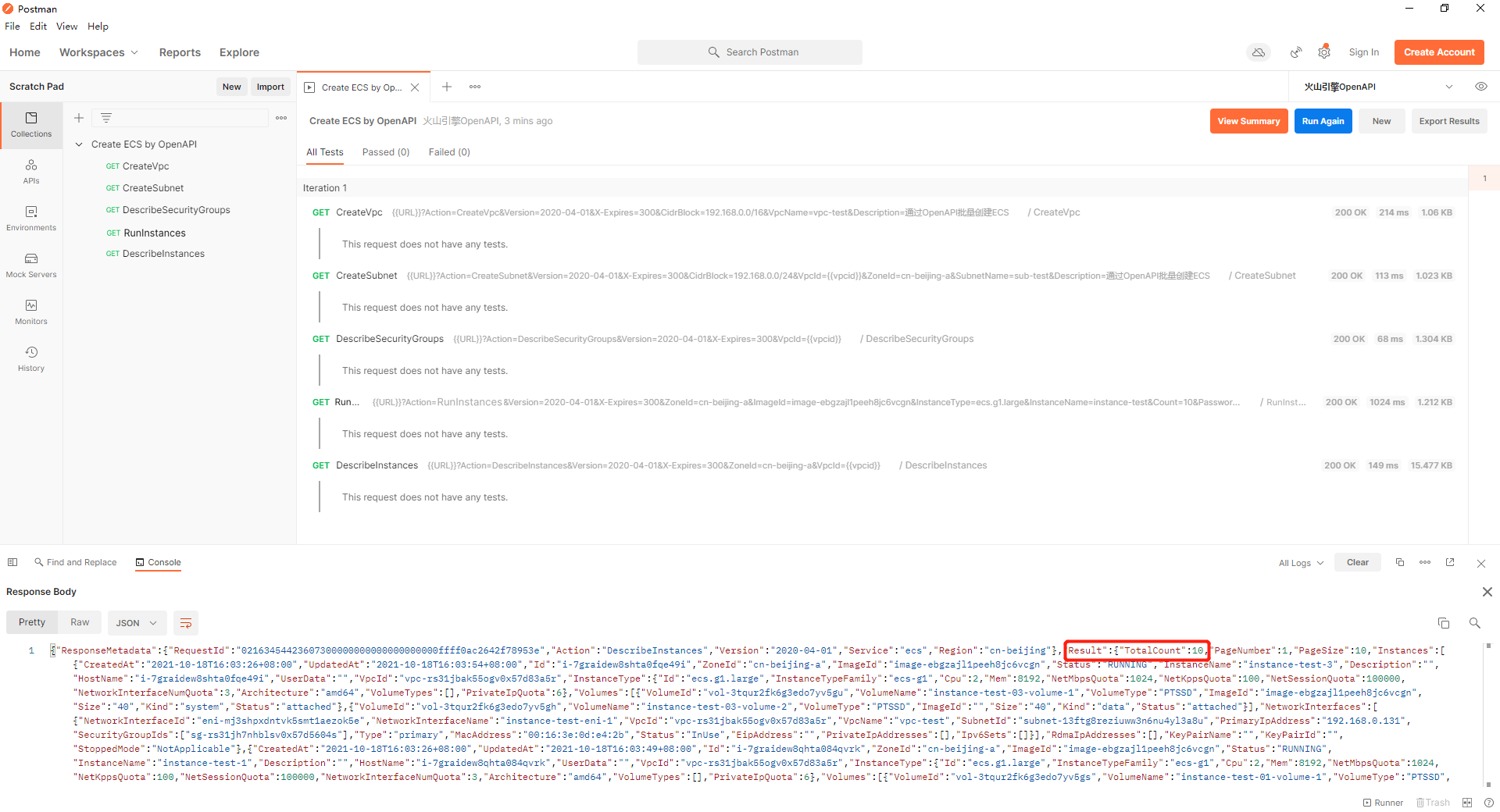
- 在首次运行集合后,环境变量中已自动添加了本次实践的{{vpcid}}、{{subnetid}}和{{securitygroupid}},如需在相同的 VPC 和子网下再次批量创建云主机,仅需执行 RunInstances 和 DescribeInstances 两步即可。
控制台验证
进入云服务器实例列表页面,在顶部导航栏,选择创建实例的所属地域,可以看到 10 台云服务器 ECS 正在运行中,云服务器 ECS 创建成功。
参考文档
最近更新时间:2025.10.27 16:37:05
这个页面对您有帮助吗?
有用
有用
无用
无用