云服务器
云服务器
云服务器


文档指南
请输入


云服务器ECS
产品动态
产品公告
实例停售相关
OpenAPI相关
价格和配额相关
功能下线相关
产品计费
快速入门
用户指南
实例
实例规格清单
选择实例计费方式
登录实例
镜像
公共镜像
自定义镜像
镜像维护周期与EOL应对方案
弹性块存储
快照
网络
监控
运维
云助手
运维编排
管理常用运维任务
补丁管理
最佳实践
AI应用
ArkClaw
OpenClaw
通过应用模板快速部署OpenClaw
通过市场镜像快速部署OpenClaw
手动部署OpenClaw
自助建站
搭建环境
搭建应用
搭建网站
管理Linux实例软件源
性能测试
实例配置
搭建Windows操作系统AD域服务
Windows多用户登录
实例数据
监控
镜像
Linux内核调优
故障处理
远程登录问题
Linux操作系统问题
Windows操作系统问题
操作系统问题
veLinux操作系统问题
Linux操作系统问题
Windows操作系统问题
制作自定义镜像问题
实例无法启动问题
实例负载高问题
网络连接问题
存储类问题
云盘问题
第三方软件问题
API参考
实例
镜像
高性能计算集群
密钥对
标签
云盘
预留存储容量包
快照
自动快照策略
监控
部署集
启动模版
云助手
补丁管理
专有宿主机DDH
产品动态
图说专有宿主机
用户指南
API参考
专有宿主机
相关视频
- 文档首页
 云服务器云服务器ECS用户指南运维云助手作业管理创建作业
 复制全文
复制全文 下载 pdf
创建作业
 文档反馈
文档反馈 问问助手
问问助手您可以创建立即执行、周期执行、定时执行的作业任务,创建完成后完,云助手客户端将按照执行模式自动开始执行。
前提条件
执行云助手前,执行对象必须满足以下条件:
- 状态处于运行中(Running)。
- 已安装云助手客户端,操作详情可查看安装云助手客户端。
注意事项
- 并发执行的运维任务数量,最大不能超过100个。
- 若您的客户端版本 ≤ v1.6.0,且在Agent运行过程中执行了systemd daemon-reload命令,此时通过云助手运行的任务或进程PID可能会发生Cgroup漂移,最终可能导致该任务或进程的CPU被限额或发生OOM。关于升级客户端。
操作步骤
- 登录云服务器控制台。
- 在左侧导航树,选择“运维与监控 > 云助手”,单击“作业管理”页签。
说明
- 在顶部导航栏中选择您业务所在的地域。
- 单击“创建作业”按钮,进入创建作业页面。
- 根据指引填写如下任务信息。
- 参数说明取值样例参数说明取值样例基本信息作业名称设置任务名称。安装云监控插件执行命令命令来源公共命令命令选择需要执行的公共命令或自定义命令。Linux实例安装云监控Agent命令类型当选择“手工输入”命令时,可使用Linux Shell、Python、Windows PowerShell、Windows Bat类型命令内容。-执行路径(可选)填写命令执行路径。
- Linux实例,默认在/home目录下。
- Windows实例,默认在C:\Windows\System32目录下。
/home参数说明仅使用了公共命令和自定义命令的部分命令需要填写参数值,具体以控制台展示为准。-执行用户您可以指定以某个实例中存在的用户执行命令,建议避免使用root用户,以降低安全风险。说明请指定拥有执行命令权限的用户。user1登录密码输入执行用户对应的登录密码。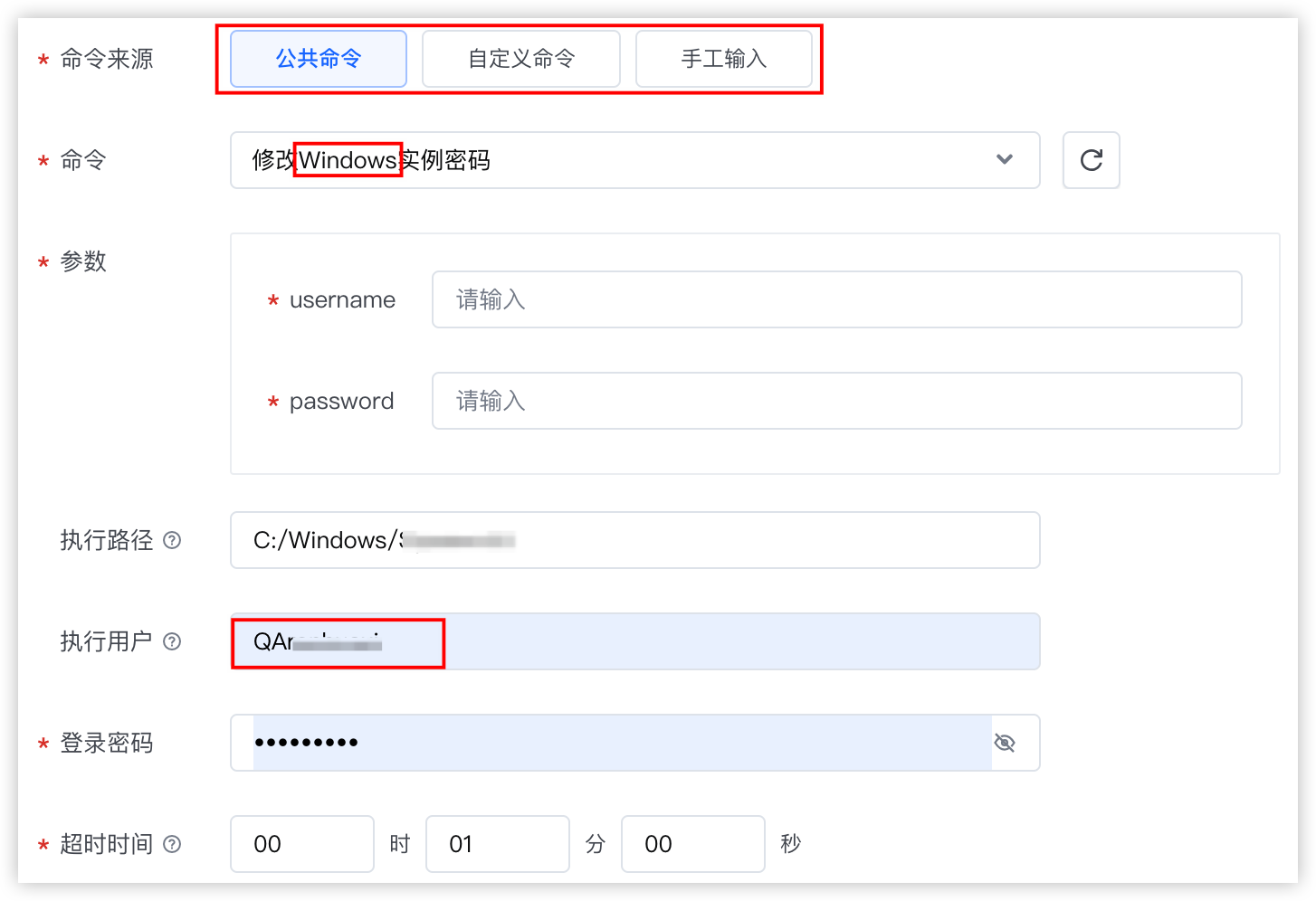 说明仅符合以下条件时需要填写登录密码。
- 当命令来源为“公共命令”或“自定义命令”,命令为Windows相关命令,且执行用户为非 “system”时,需要输入登录密码。
- 当命令来源为“手工输入”,命令类型为Windows PowerShell或Windows Bat,且执行用户为非 “system”时,需要输入登录密码。
-超时时间设置命令在每个实例上执行的超时时间,执行超时后,云助手将判断该任务在对应实例上执行失败。说明不同命令默认超时时间不同,您可以手动在30s ~ 86400s间修改。60秒执行方式执行方式您可以选择任务执行方式,支持:- 立即执行:任务创建完成后立即开始执行一次。
- 定时执行:任务将在您指定的具体时间点自动执行一次。
- 周期执行:任务将从开始执行时间按照您配置的重复周期,按分钟/小时/天自动重复执行,直到停止时间自动结束。您需要配置如下信息:
- 重复周期:设置任务重复执行的时间间隔,重复周期必须大于超时时间。取值:
- 按分钟,时间间隔最低为5分钟。
- 按小时,时间间隔最低为1小时。
- 按天,时间间隔最低为1天。
- 开始执行时间:设置周期任务第一次开始执行的时间,该时间必须晚于当前时间。
- 停止时间:设置周期任务的停止时间,任务将在该时间点自动停止。您也可以手动停止等待执行、周期执行中状态的周期任务,操作详情可查看停止任务。
- 如果在停止时间任务没有执行,则自动停止任务,不再执行下一次。
- 如果在停止时间任务正在执行,则正常执行完本次任务,然后自动停止,不再执行下一次。
- 如果停止时间和开始执行时间的间隔小于1个重复周期,则任务只会执行一次。
说明执行周期间隔与实际执行时间无关,将按照您设置的“开始执行时间”计算。例如:开始执行时间为2022-12-20 11:00:00,重复周期为1小时,第一次任务执行了3分钟,则第二次执行任务时间依旧为2022-12-20 12:00:00。立即执行执行对象执行对象通过实例名称、所在项目或标签等信息,选择符合执行任务要求的ECS实例,支持选择多个实例。说明最多支持选择200台云服务器实例。-高级配置项目default标签Key1:Value1
- 单击“确定”按钮完成任务创建。
- 任务创建成功后将自动跳转至作业管理页面,根据执行方式自动执行。
注意
并发执行的运维任务数量,最大不能超过100个。
后续步骤
相关文档
- RunCommand:在一台或多台ECS实例中创建并执行命令。
- InvokeCommand:为一台或多台ECS实例触发一条运维助手命令。
最近更新时间:2025.09.11 14:49:14
这个页面对您有帮助吗?
有用
有用
无用
无用