云服务器
云服务器
云服务器


文档指南
请输入


云服务器ECS
产品动态
产品公告
实例停售相关
OpenAPI相关
价格和配额相关
功能下线相关
产品计费
快速入门
用户指南
实例
实例规格清单
选择实例计费方式
登录实例
镜像
公共镜像
自定义镜像
镜像维护周期与EOL应对方案
弹性块存储
快照
网络
监控
运维
云助手
运维编排
管理常用运维任务
补丁管理
最佳实践
AI应用
ArkClaw
OpenClaw
通过应用模板快速部署OpenClaw
通过市场镜像快速部署OpenClaw
手动部署OpenClaw
自助建站
搭建环境
搭建应用
搭建网站
管理Linux实例软件源
性能测试
实例配置
搭建Windows操作系统AD域服务
Windows多用户登录
实例数据
监控
镜像
Linux内核调优
故障处理
远程登录问题
Linux操作系统问题
Windows操作系统问题
操作系统问题
veLinux操作系统问题
Linux操作系统问题
Windows操作系统问题
制作自定义镜像问题
实例无法启动问题
实例负载高问题
网络连接问题
存储类问题
云盘问题
第三方软件问题
API参考
实例
镜像
高性能计算集群
密钥对
标签
云盘
预留存储容量包
快照
自动快照策略
监控
部署集
启动模版
云助手
补丁管理
专有宿主机DDH
产品动态
图说专有宿主机
用户指南
API参考
专有宿主机
相关视频
- 文档首页
 云服务器云服务器ECS最佳实践自助建站搭建环境搭建LAMP环境(Ubuntu 18.04)
 复制全文
复制全文 下载 pdf
搭建LAMP环境(Ubuntu 18.04)
 文档反馈
文档反馈 问问助手
问问助手LAMP 环境是指在Linux系统中,搭建由Linux、Apache、MySQL/MariaDB、PHP组成的Web应用平台。本文介绍如何在Ubuntu 18.04实例上部署LAMP环境。
软件版本
- 操作系统:本文以Ubuntu 18.04为例。
- Apache:性能稳定的Web网页服务器,本文以Apache 2.4.29为例。
- MySQL/MariaDB:数据库管理系统,本文以MariaDB 15.1为例。
- PHP:在服务器端执行的嵌入HTML文档的脚本语言,本文以PHP 7.2.24为例。
前提条件
- 您已购买Linux实例。具体操作请参见购买云服务器。
- 您已为Linux实例绑定公网IP,使其具备访问公网的能力。如未绑定,请参见绑定公网IP。
步骤一:安装并配置Apache
- 远程连接云服务器并登录,具体操作请参考登录Linux实例小节。
- 执行以下命令,更新安装包仓库。
- apt update && apt upgrade -y
- 执行以下命令,安装Apache,本例为Apache 2.4.29为例。
- apt install -y apache2
- 执行以下命令,查看Apache版本。
- apache2 -v
- 回显如下,表示安装成功。
- Server version: Apache/2.4.29 (Ubuntu)Server built: 2022-06-23T12:51:37
- 执行以下命令,设置Apache服务开机自启动。
- systemctl enable apache2
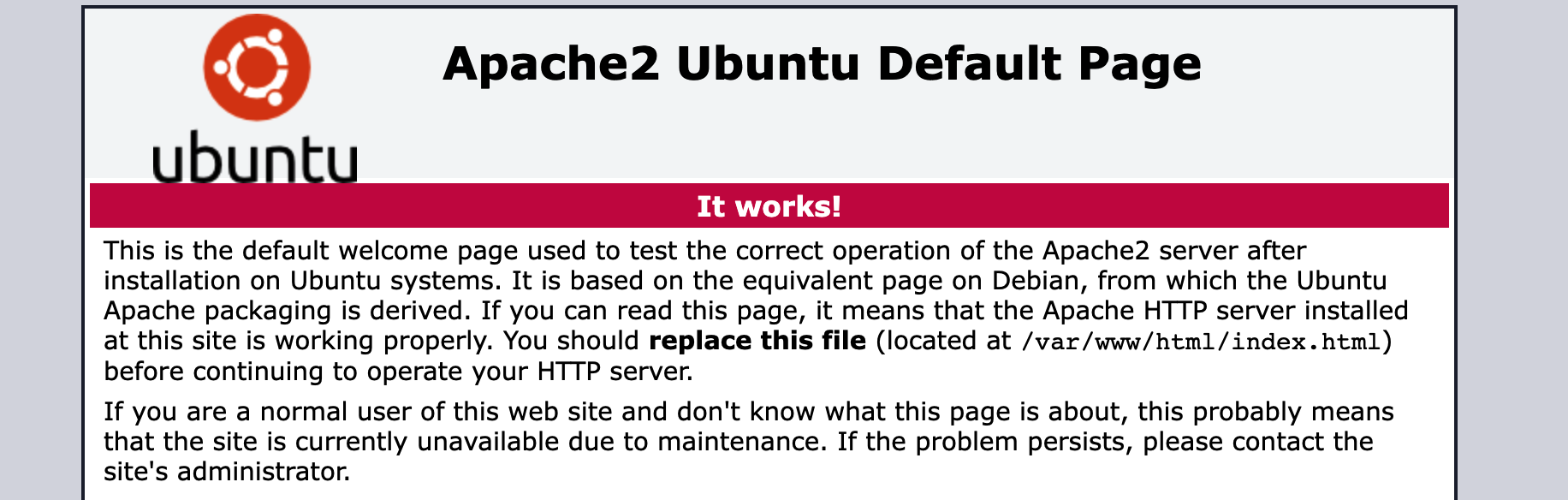
- 在本地浏览器中输入http://<ECS实例公网IP地址>/访问Apache。
- 回显如下,表示Apache搭建成功。
-
步骤二:安装并配置MariaDB
- 执行以下命令,安装MariaDB。
- apt install -y mariadb-server mariadb-client
- 执行以下命令,查看MariaDB版本。
- mysql -V
- 回显如下,表示安装成功。
- mysql Ver 15.1 Distrib 10.1.48-MariaDB, for debian-linux-gnu (x86_64) using readline 5.2
- 执行以下命令,设置MariaDB服务开机自启动。
- systemctl enable mariadb
- 执行以下命令,查看MariaDB服务是否已启动。
- systemctl status mariadb
- 回显中Active: active (running)表示已启动。
- 执行以下命令,执行MariaDB安全性操作并设置密码。
- mysql_secure_installation
- 按回车键确认设置密码。
- 输入y并按回车键,确认修改数据库的root密码。
- 设置MariaDB密码并按回车键,默认不显示输入密码。
- 再次输入新密码并按回车键,确认设置该密码。
说明
请输入符合密码验证策略强度的密码。
- 输入y并按回车键,移除匿名用户。
- 输入y并按回车键,禁止root账号远程登录。
- 输入y并按回车键,删除test库及对test库的访问权限。
- 输入y并按回车键,重新加载授权表。
步骤三:安装并配置PHP
- 执行以下命令,安装PHP。
- apt install -y php php-mysql
- 执行以下命令,查看PHP版本。
- php -v
- 回显如下,表示安装成功。
- PHP 7.2.24-0ubuntu0.18.04.13 (cli) (built: Jul 6 2022 12:23:22) ( NTS )Copyright (c) 1997-2018 The PHP GroupZend Engine v3.2.0, Copyright (c) 1998-2018 Zend Technologieswith Zend OPcache v7.2.24-0ubuntu0.18.04.13, Copyright (c) 1999-2018, by Zend Technologies
PHP默认开机自启动,您无需进行额外配置。
步骤四:访问LAMP
- 执行以下命令,创建测试文件。
- vim /var/www/html/phpinfo.php
说明
/var/www/html/为Apache的网站根目录。
- 按i键进入编辑模式,输入以下内容。
- <?php echo phpinfo(); ?>
- 按Esc键,输入:wq按回车键,保存并退出文件。
- 执行以下命令,重启Apache服务。
- systemctl restart apache2
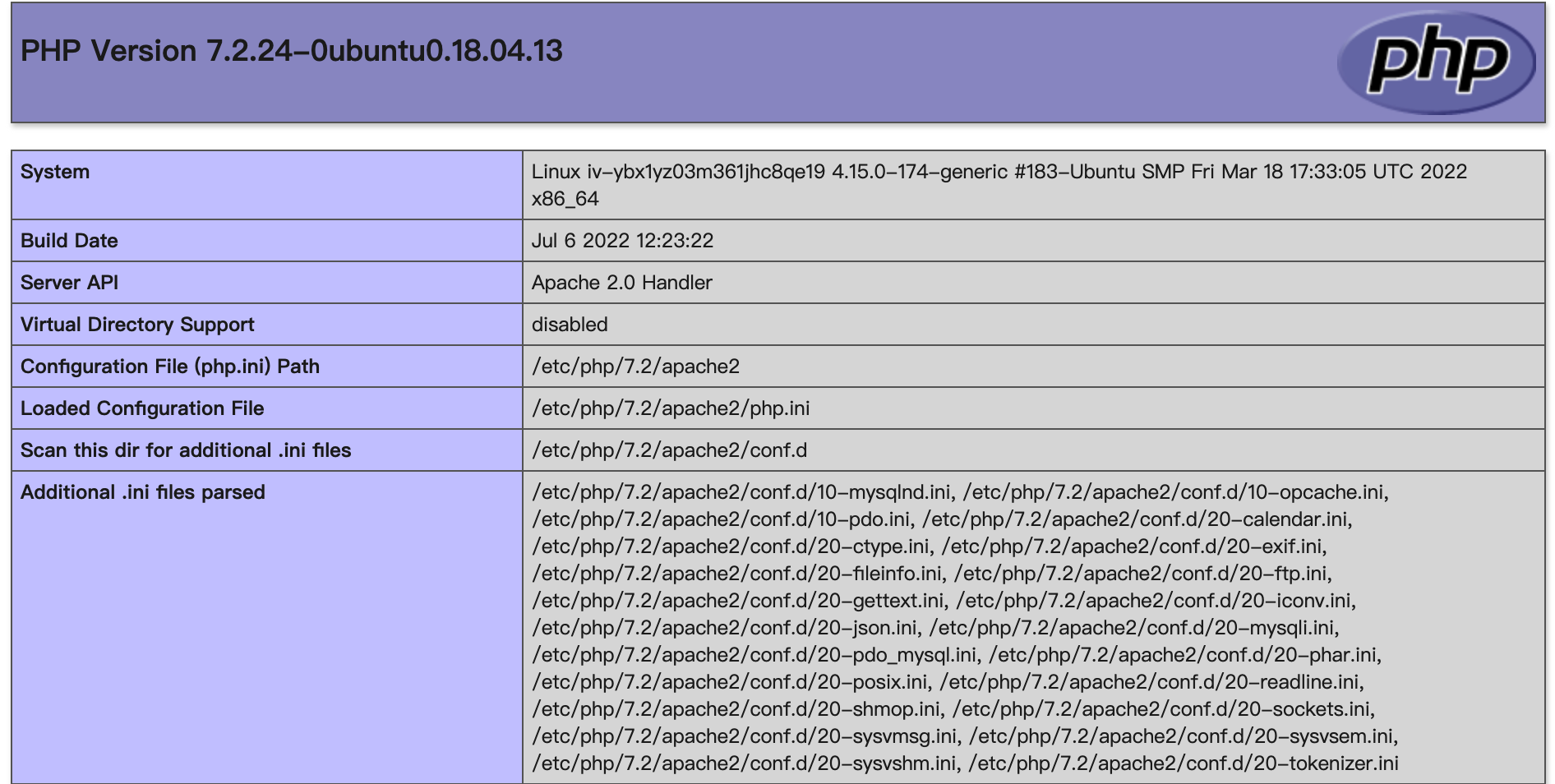
- 在本地浏览器中输入http://<ECS实例公网IP地址>/phpinfo.php访问LAMP。
- 回显如下,表示LAMP搭建成功。
-
最近更新时间:2025.02.28 11:35:52
这个页面对您有帮助吗?
有用
有用
无用
无用