You need to enable JavaScript to run this app.
文档中心
云服务器

云服务器

复制全文
下载 pdf
搭建应用
搭建Oracle
复制全文
下载 pdf
搭建Oracle
Oracle是一种常用于运行在线事务处理 (OLTP)、数据仓库 (DW) 和混合 (OLTP & DW) 数据库工作负载的数据库。本文为您介绍如何搭建Oracle。​
前提条件​
  • Oracle 官方推荐使用7.4及以上版本的Linux操作系统。​
  • 云服务器状态为 运行中 。​
软件版本​
  • Linux 操作系统:本文以CentOS 7.6为例。​
  • Oracle 数据库:19.3.0.0。​
操作步骤​
步骤一:下载软件​
  1. 下载Oracle数据库19.3版本安装包。​
  1. 本地计算机访问Oracle官网下载oracle LINUX.X64_193000_db_home.zip包。​
需注册并登录Oracle账号下载。​
  1. 将本地Oracle安装包上传至Linux服务器/home目录下,具体操作请参考本地数据上传。​
步骤二:安装Oracle​
配置安装环境​
  1. 执行以下命令,将CentOS系统更新至最新组件。​
  • ​
    yum update -y​
    ​
  1. 执行以下命令,安装所须组件。​
  • ​
    yum install -y binutils.x86_64 compat-libcap1.x86_64 gcc.x86_64 gcc-c++.x86_64 glibc.i686 glibc.x86_64 \ glibc-devel.i686 glibc-devel.x86_64 ksh compat-libstdc++-33 libaio.i686 libaio.x86_64 libaio-devel.i686 libaio-devel.x86_64 \ libgcc.i686 libgcc.x86_64 libstdc++.i686 libstdc++.x86_64 libstdc++-devel.i686 libstdc++-devel.x86_64 libXi.i686 libXi.x86_64 \ libXtst.i686 libXtst.x86_64 make.x86_64 sysstat.x86_64​
    ​
  1. 关闭SELinux。​
  • 执行sestatus -v命令,查看SELinux状态。​
说明​
  • 火山引擎提供CentOS公共镜像默认关闭SELinux。​
  • 若开启了SELinux,执行sentenforce 0命令关闭SELinux。​
  1. 关闭防火墙。​
  • 执行systemctl status firewalld命令,查看防火墙状态。​
说明​
  • 火山引擎提供的CentOS公共镜像默认关闭防火墙。​
  • 若开启了防火墙,执行systemctl stop firewalld命令关闭防火墙。​
  1. 执行以下命令,为Oracle数据库创建所需的操作系统用户及群组,并设置Oracle用户密码。​
  • ​
    groupadd oinstall​
    groupadd dba​
    groupadd asmdba​
    groupadd backupdba​
    groupadd dgdba​
    groupadd kmdba​
    groupadd racdba​
    groupadd oper​
    useradd -g oinstall -G dba,asmdba,backupdba,dgdba,kmdba,racdba,oper -m oracle​
    passwd oracle​
    ​
  1. 编辑/etc/hosts文件,配置域名解析文件。​
  1. 执行hostname命令,查看主机名。​
  • 指操作系统内部的计算机名,用于标识网络上的计算机,与实例ID不同。​
  1. 执行以下命令,打开/etc/hosts文件。​
  • ​
    vim /etc/hosts​
    ​
  1. 按i进入编辑模式,在末尾添加私网IP和主机名。​
  • ​
    192.xx.xx.xx hostname​
    ​
说明​
私网IP可在实例列表中查询获取。​
  1. 按Esc键,输入:wq按回车键,保存并退出文件。​
  1. 编辑 /etc/sysctl.conf 文件,修改内核参数。​
  1. 执行以下命令,打开/etc/sysctl.conf文件。​
  • ​
    vim /etc/sysctl.conf​
    ​
  1. 按i进入编辑模式,在末尾添加以下内容。​
  • ​
    fs.aio-max-nr = 1048576​
    fs.file-max = 6815744​
    kernel.shmall = 16451328​
    kernel.shmmax = 33692319744 #物理内存的一半​
    kernel.shmmni = 4096​
    kernel.sem = 250 32000 100 128​
    net.ipv4.ip_local_port_range = 9000 65500​
    net.core.rmem_default = 262144​
    net.core.rmem_max = 4194304​
    net.core.wmem_default = 262144​
    net.core.wmem_max = 1048576​
    ​
  1. 按Esc键,输入:wq按回车键,保存并退出文件。​
  1. 执行sysctl -p命令,使内核修改生效。​
  1. 编辑/etc/security/limits.conf文件,修改用户限制。​
  1. 执行以下命令,打开/etc/security/limits.conf文件。​
  • ​
    vim /etc/security/limits.conf​
    ​
  1. 按i进入编辑模式,在末尾添加以下内容。​
  • ​
    @oinstall soft nofile 2048​
    @oinstall hard nofile 65536​
    @oinstall soft nproc 16384​
    @oinstall soft stack 10240​
    ​
  1. 按Esc键,输入:wq按回车键,保存并退出文件。​
  1. 编辑.bash_profile文件,设置环境变量。​
  1. 执行su - oracle命令,切换至 oracle 用户。​
  1. 执行以下命令,打开.bash_profile文件。​
  • ​
    vim .bash_profile​
    ​
  1. 按i进入编辑模式,在末尾添加以下内容。​
说明​
ORACLE_HOSTNAME参数请注意将值替换为主机名。​
  • ​
    export ORACLE_BASE=/u01/app/oracle​
    export ORACLE_HOME=/u01/app/oracle/product/19c​
    export PATH=$PATH:$ORACLE_HOME/bin:/usr/local/bin​
    export ORACLE_HOSTNAME=i-7grb71fftuhprqn9**** #请修改为您的主机名 ​
    export ORACLE_SID=test #Oracle System ID​
    export LD_LIBRARY_PATH=$ORACLE_HOME/lib:$ORACLE_HOME/rdbms/lib:$ORACLE_HOME/network/lib:/lib:/usr/lib​
    export CLASSPATH=$ORACLE_HOME/jlib:$ORACLE_HOME/rdbms/jlib:$ORACLE_HOME/network/jlib​
    ​
  1. 按Esc键,输入:wq按回车键,保存并退出文件。​
  1. 执行source .bash_profile,使文件修改生效。​
  1. 执行以下命令,切换回 root 用户。​
  • ​
    su -​
    ​
  1. 执行以下命令,创建 Oracle 安装目录。​
  • ​
    mkdir /u01​
    chmod 777 /u01​
    ​
解压安装包​
  1. 执行以下命令,解压 Oracle 数据库软件 zip 文件。​
  • ​
    mkdir -p /u01/app/oracle/product/19c​
    yum install zip unzip -y​
    unzip /home/LINUX.X64_193000_db_home.zip -d /u01/app/oracle/product/19c​
    ​
  1. 执行以下命令,修改/u01 归属。​
  • ​
    chown -R oracle:oinstall /u01​
    ​
安装软件​
您可以选择命令行静默安装或者图形界面安装。若选择图形界面安装方式,请确保您的实例已 安装图形界面。​
静默安装​
  1. 执行su - oracle,切换至oracle用户。​
  1. 执行以下命令,备份响应文件。​
  • ​
    cd /u01/app/oracle/product/19c/install/response​
    cp db_install.rsp db_install.rsp.bak​
    ​
  1. 编辑db_install.rsp文件,配置响应文件。​
  1. 执行以下命令,打开db_install.rsp文件。​
  • ​
    vim db_install.rsp​
    ​
  1. 按i进入编辑模式,修改以下参数,其他参数保持默认配置。​
  • ​
    oracle.install.option=INSTALL_DB_SWONLY​
    UNIX_GROUP_NAME=oinstall​
    INVENTORY_LOCATION=/u01/app/oraInventory​
    ORACLE_HOME=/u01/app/oracle/product/19c​
    ORACLE_BASE=/u01/app/oracle​
    oracle.install.db.InstallEdition=EE​
    oracle.install.db.OSDBA_GROUP=dba​
    oracle.install.db.OSOPER_GROUP=oper​
    oracle.install.db.OSBACKUPDBA_GROUP=backupdba​
    oracle.install.db.OSDGDBA_GROUP=dgdba​
    oracle.install.db.OSKMDBA_GROUP=kmdba​
    oracle.install.db.OSRACDBA_GROUP=racdba​
    oracle.install.db.rootconfig.executeRootScript=false​
    ​
  1. 按下 Esc 键,输入:wq并按下 enter 键,保存并退出db_install.rsp文件。​
  1. 执行以下命令,安装 Oracle。​
  • ​
    cd /u01/app/oracle/product/19c​
    ./runInstaller -silent -responseFile /u01/app/oracle/product/19c/install/response/db_install.rsp​
    ​
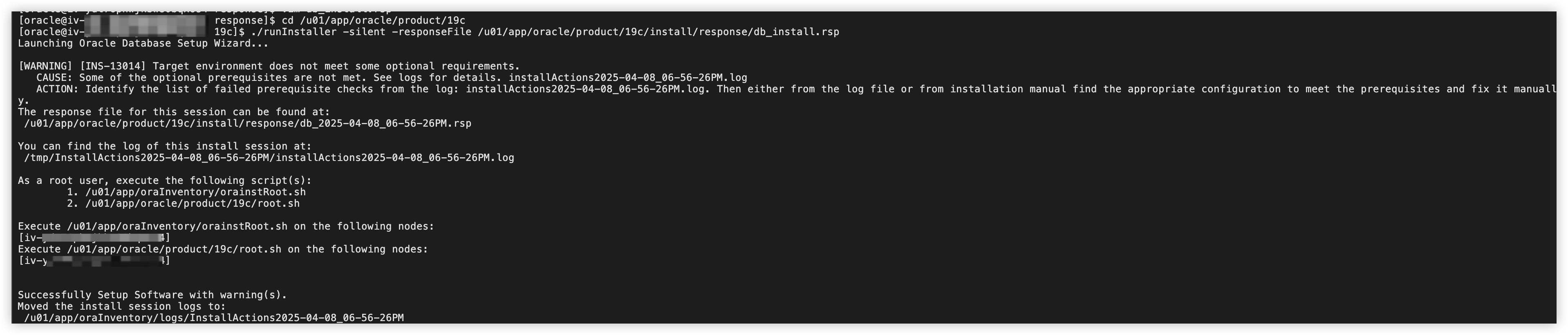
  • 返回如下回显信息,则安装成功。​
  • ​​​
  1. 执行以下命令,运行脚本。​
  • ​
    su -​
    /u01/app/oraInventory/orainstRoot.sh​
    /u01/app/oracle/product/19c/root.sh​
    ​
  • 返回如下回显信息,则运行成功。​
  • ​​​
图形界面安装​
  1. 在图形界面输入Oracle用户密码,单击“Applications > System Tools > Terminal",打开终端。​
  1. 执行以下命令,安装Oracle。​
  • ​
    cd /u01/app/oracle/product/19c​
    ./runInstaller​
    ​
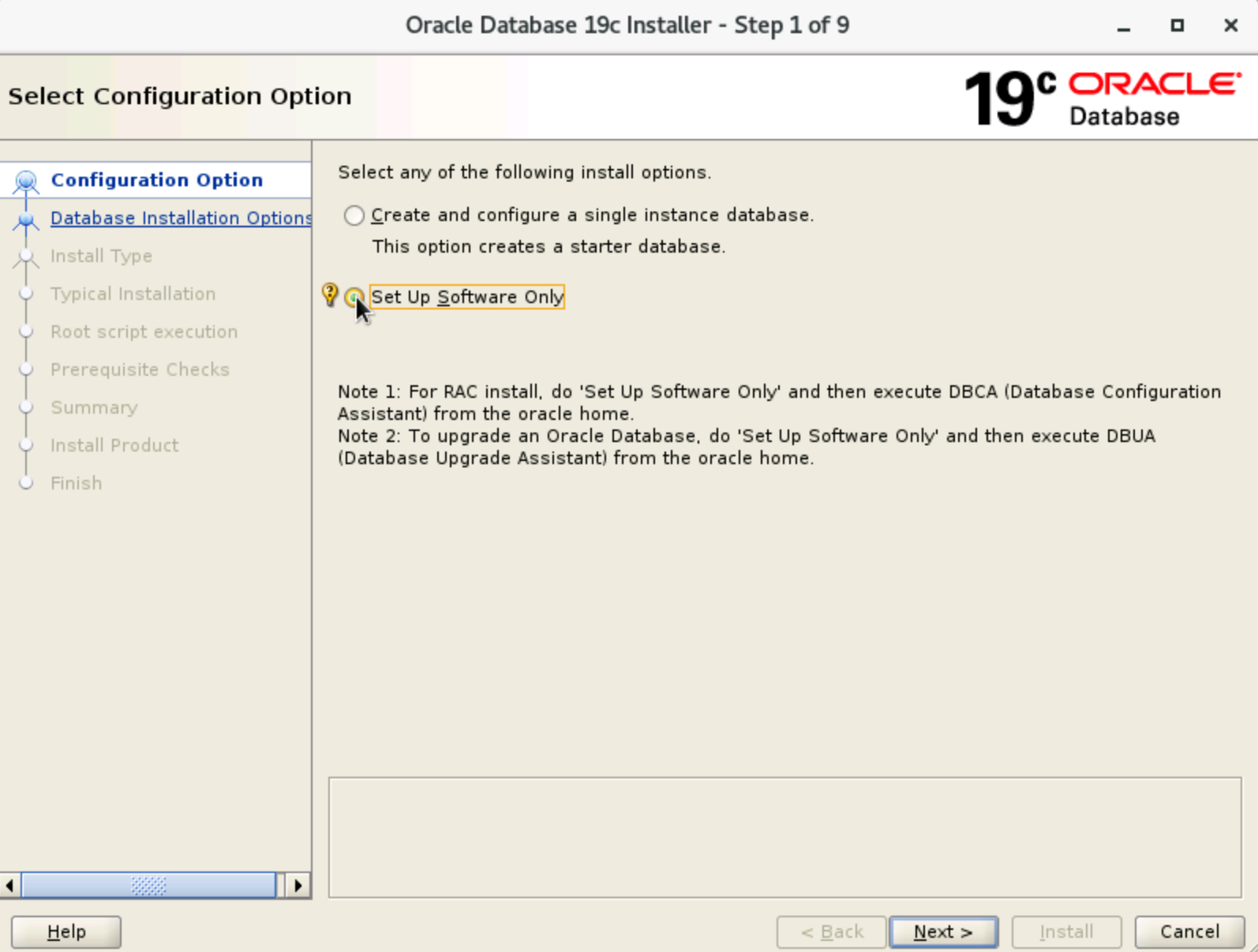
  1. 在弹出的“Select Configuration Option”窗口,选择“Set Up Software Only”,单击“Next” 。​
  • ​image​​
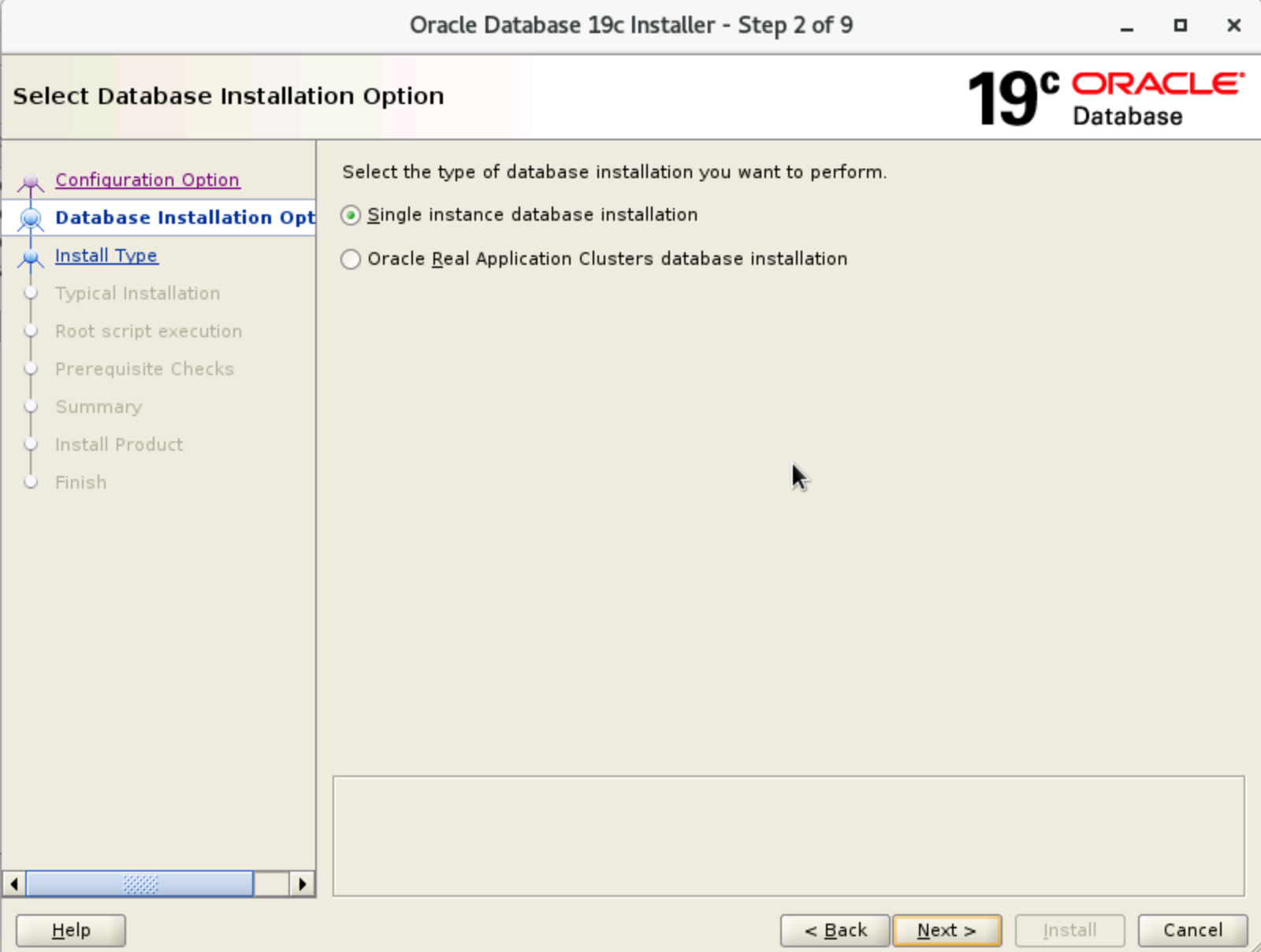
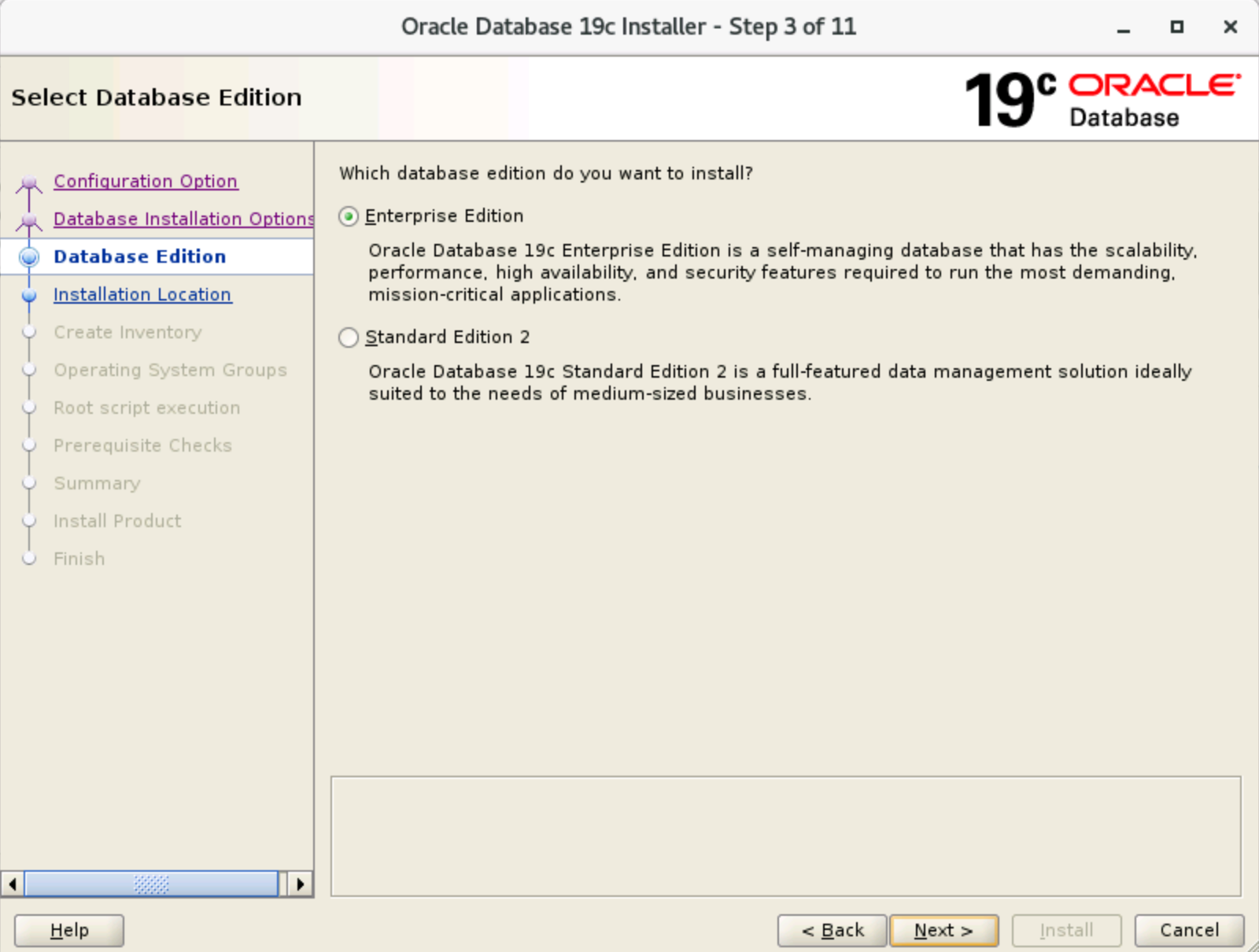
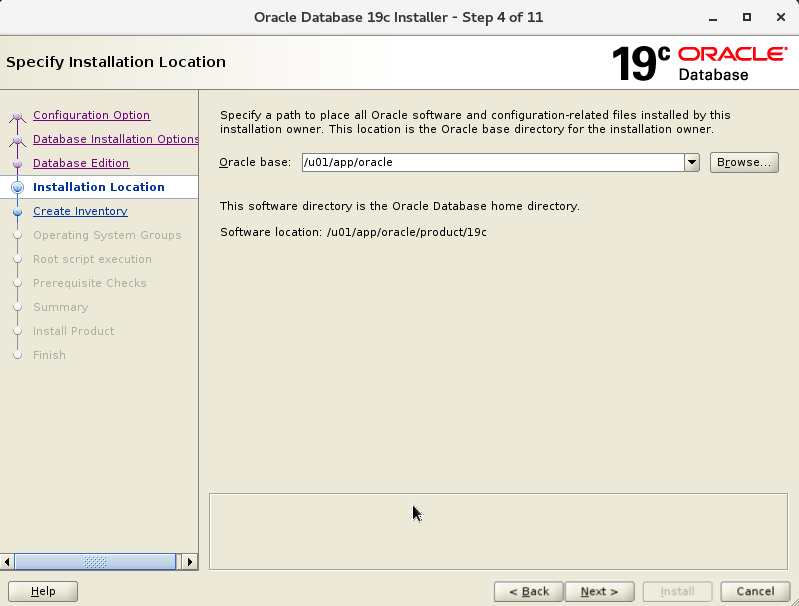
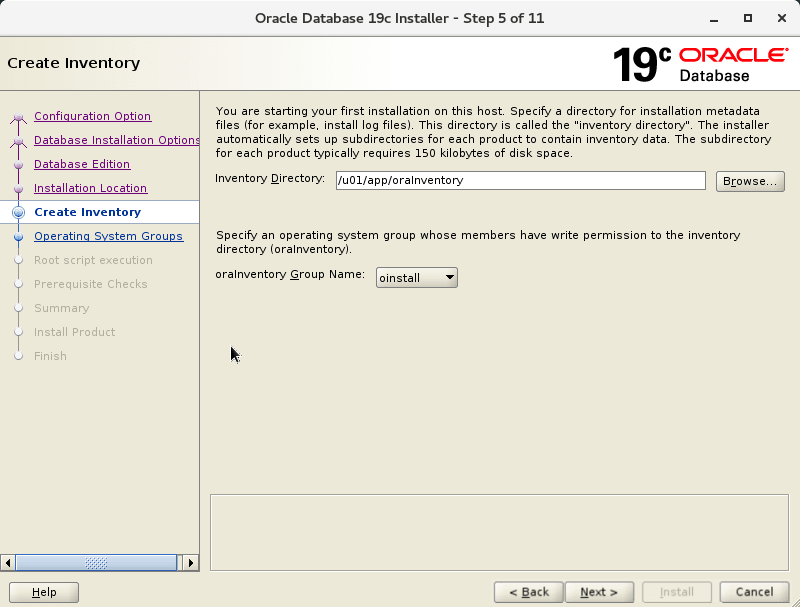
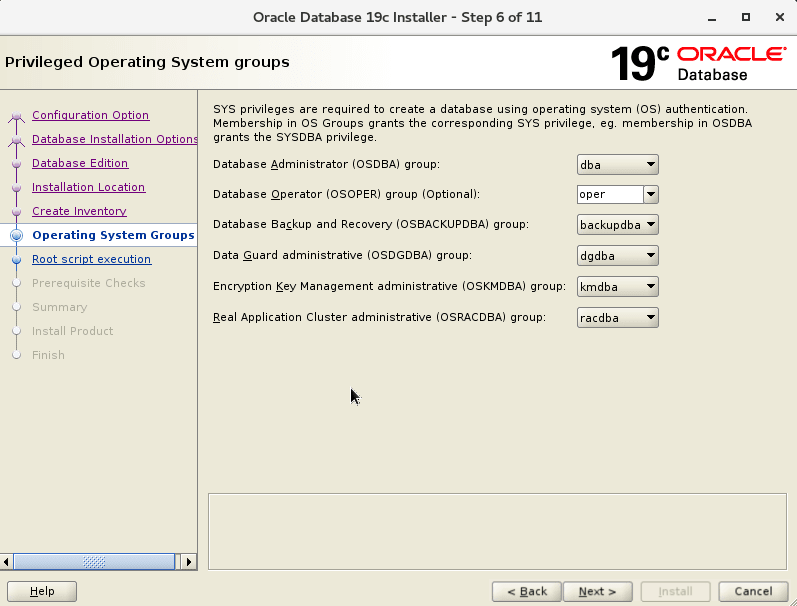
  1. 在Step 2~6的窗口中,保持默认配置,依次单击“Next”。​
  • ​image​​
  • ​image​​
  • ​image​​
  • ​image​​
  • ​image​​
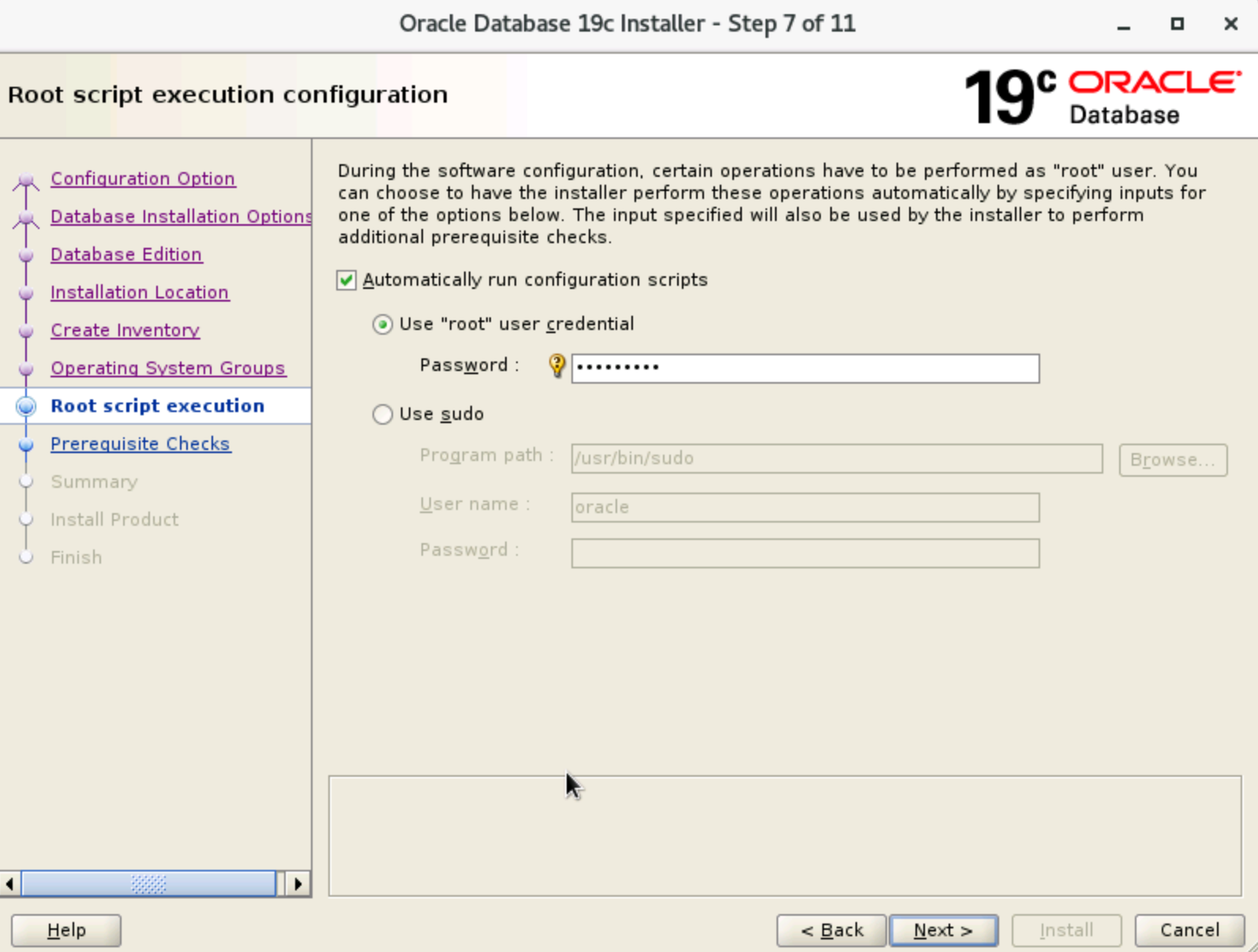
  1. 在“Root script execution configuration“窗口中,选择 “Automatically run configuration scrips"并填写 root 用户密码,单击“Next“。​
  • ​image​​
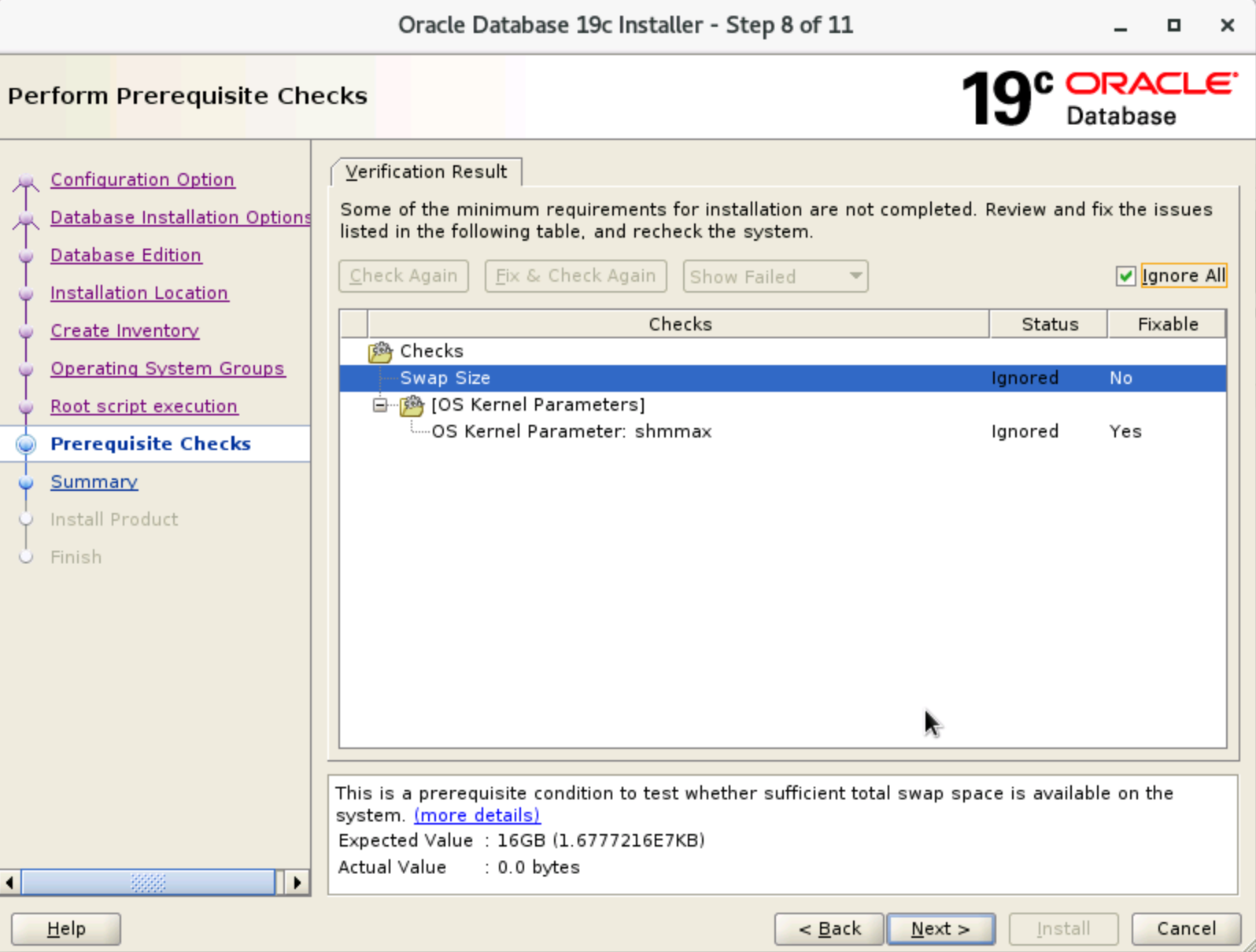
  1. 在“Perform Prerequisite Checks“窗口中,选择“Ignore All“,单击”Next“。​
  • ​image​​
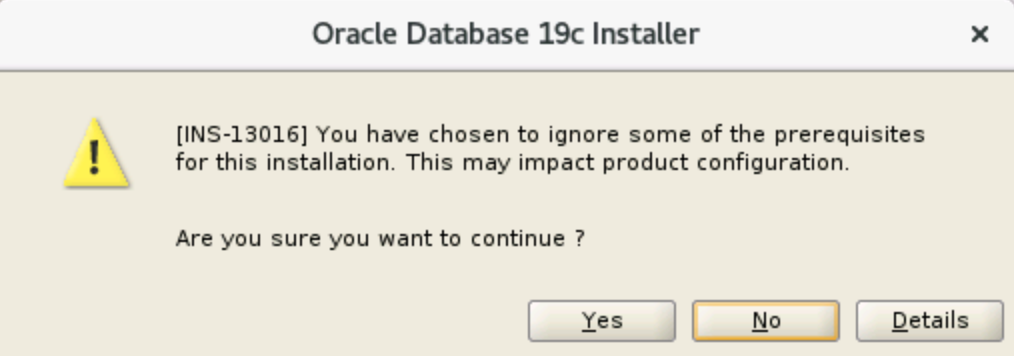
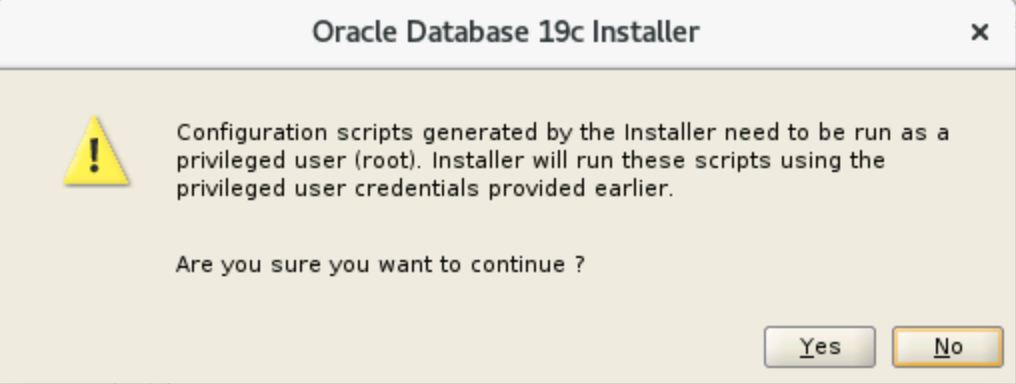
  1. 在弹出的提示窗口中,选择“Yes”。​
  • ​image​​
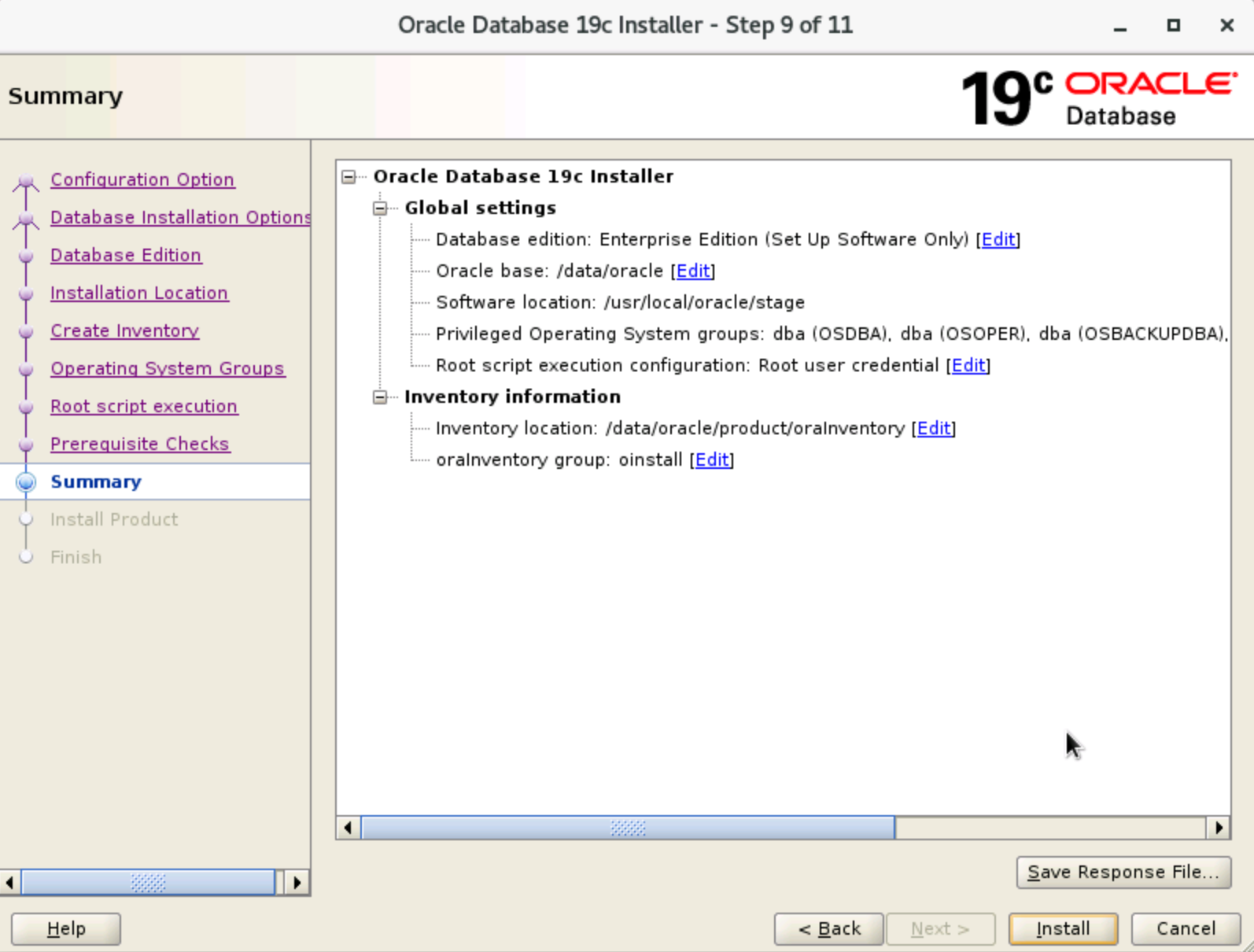
  1. 在“Summary”窗口,单击“Install”。​
  • ​image​​
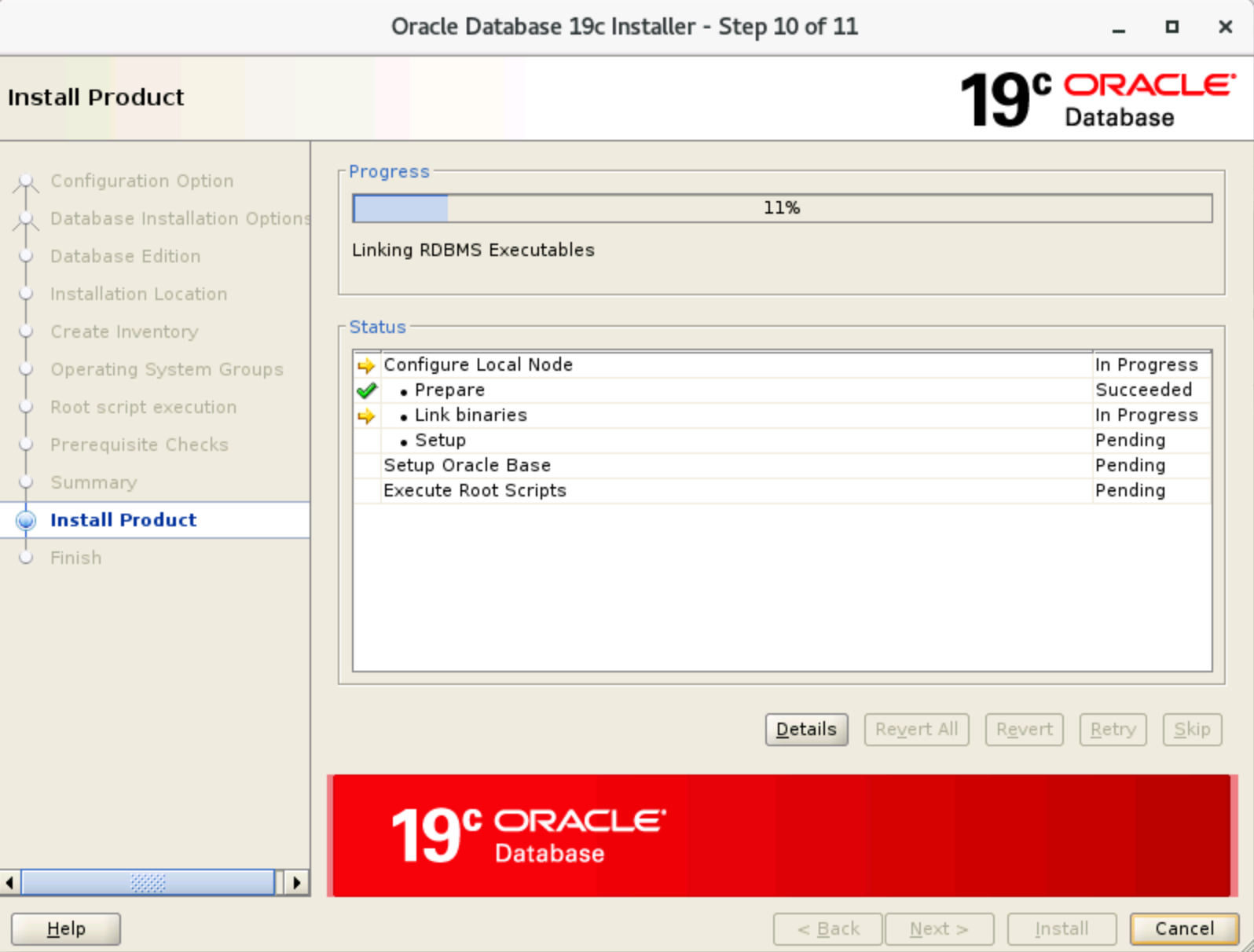
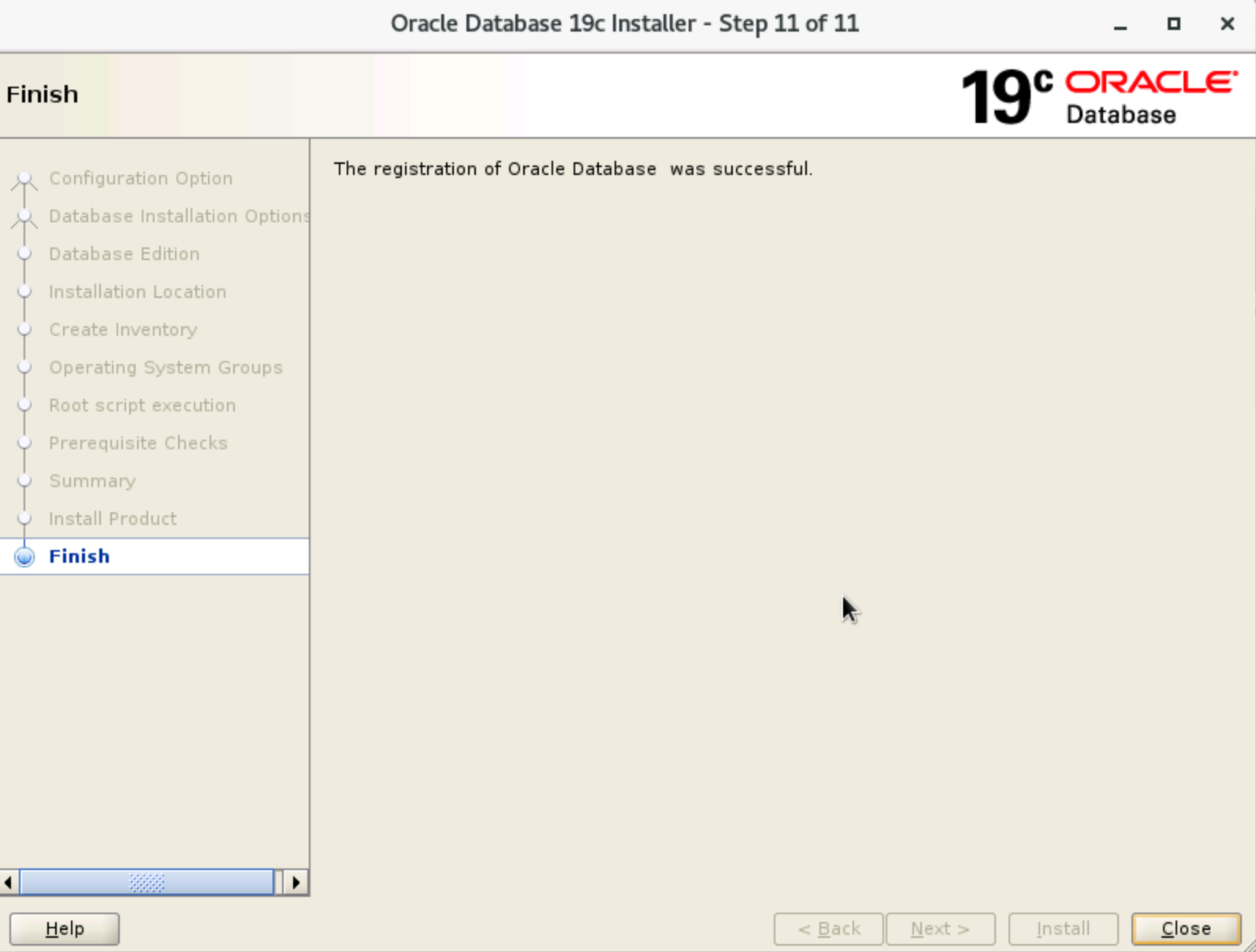
  1. 等待Oracle安装,并在弹出的窗口中,单击“Yes”,完成安装。​
  • ​image​​
  • ​image​​
  • ​image​​
步骤三:创建数据库​
您可以选择命令行静默创建或者图形界面创建。若选择图形界面创建方式,请确保您的实例已 安装图形界面。​
静默创建​
创建监听​
  1. 执行su - oracle,切换至oracle用户。​
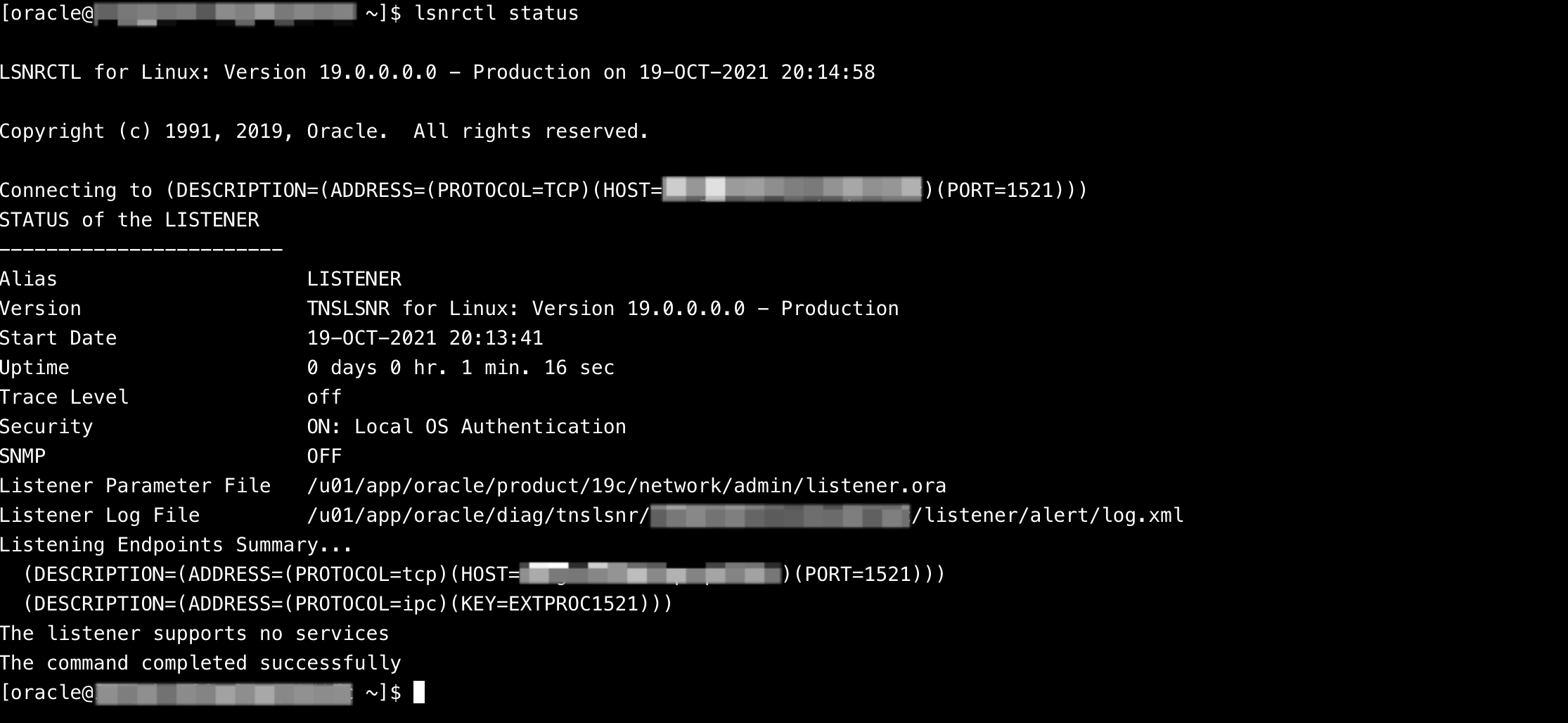
  1. 执行以下命令,创建监听。​
  • ​
    netca /silent /responseFile /u01/app/oracle/product/19c/assistants/netca/netca.rsp​
    lsnrctl status​
    ​
  • 返回如下回显信息,即为成功创建监听。​
  • ​image​​
创建数据库​
  1. 执行以下命令,备份响应文件。​
  • ​
    cd /u01/app/oracle/product/19c/assistants/dbca​
    cp dbca.rsp dbca.rsp.bak​
    ​
  1. 编辑dbca.rsp文件,配置响应文件。​
  1. 执行以下命令,打开dbca.rsp文件。​
  • ​
    vim dbca.rsp​
    ​
  1. 按i进入编辑模式,修改以下参数,其他参数保持默认配置。​
  • ​
    gdbName=test​
    sid=test​
    databaseConfigType=SI​
    templateName=General_Purpose.dbc​
    sysPassword=“password” //请自定义密码​
    systemPassword=“passowrd” //请自定义密码​
    emConfiguration=DBEXPRESS​
    dbsnmpPassword=“password” //请自定义密码​
    datafileDestination=/u01/app/oracle/oradata​
    characterSet=AL32UTF8​
    totalMemory=8192​
    ​
  1. 按Esc键,输入:wq按回车键,保存并退出文件。​
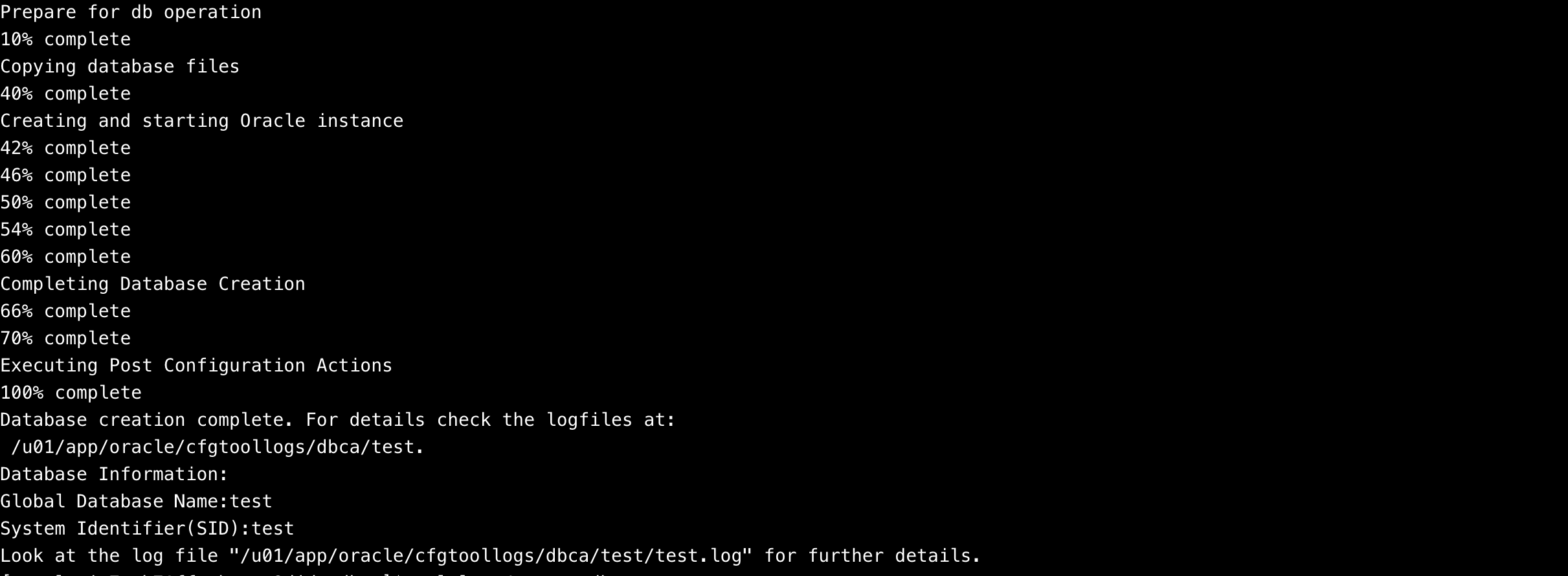
  1. 执行以下命令,安装数据库。​
  • ​
    dbca -silent -createDatabase -responseFile /u01/app/oracle/product/19c/assistants/dbca/dbca.rsp​
    ​
  • 返回如下回显信息,即为创建成功。​
  • ​image​​
图形界面创建​
配置监听​
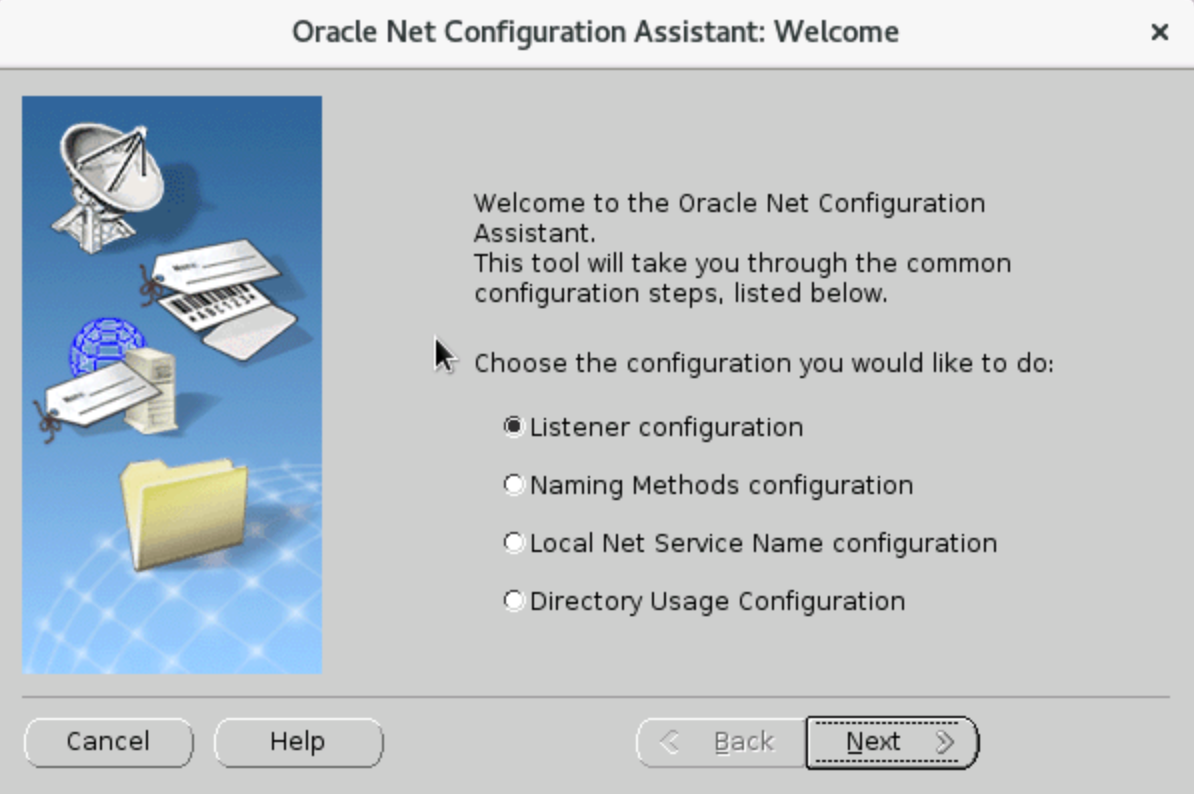
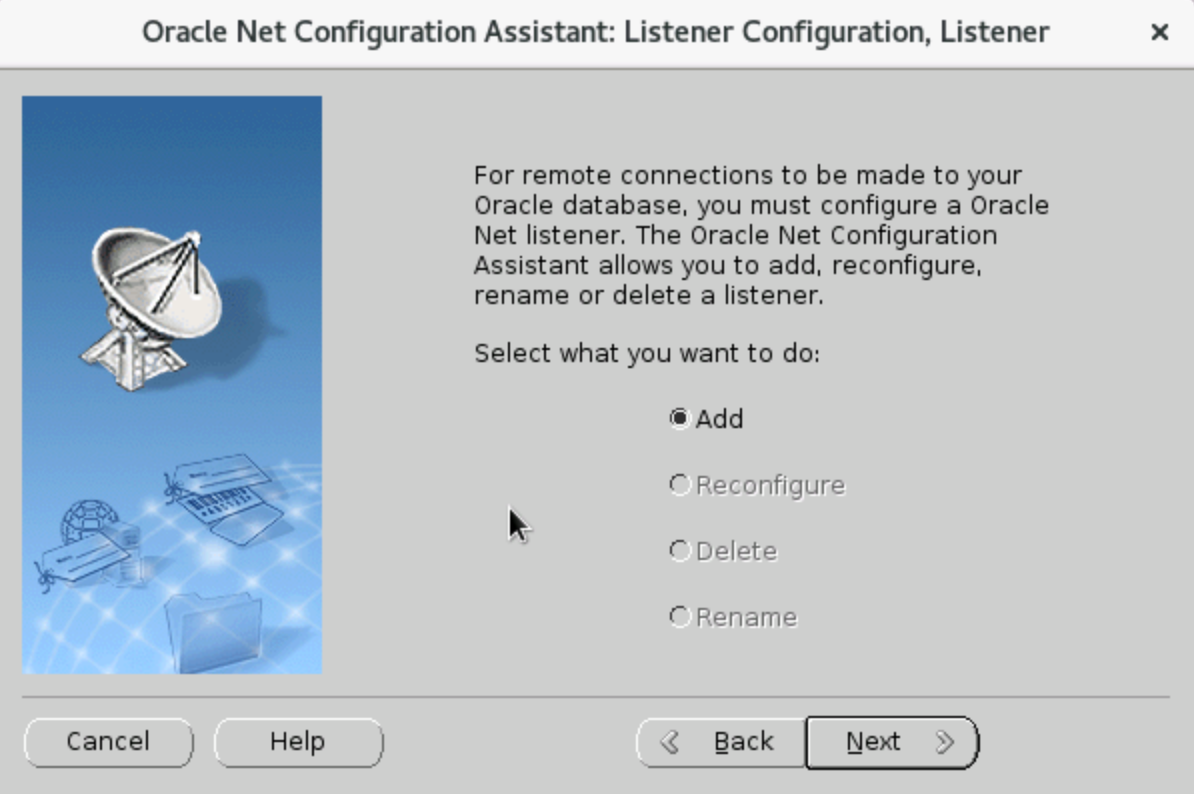
  1. 在终端执行netca命令,打开“Oracle Net Configuration Assistant: Welcome”窗口,选择“Listener configuration“,单击“Next”两次。​
说明​
此步骤需通过VNC登录云服务器,并以oracle用户执行命令。​
  • ​image​​
  • ​image​​
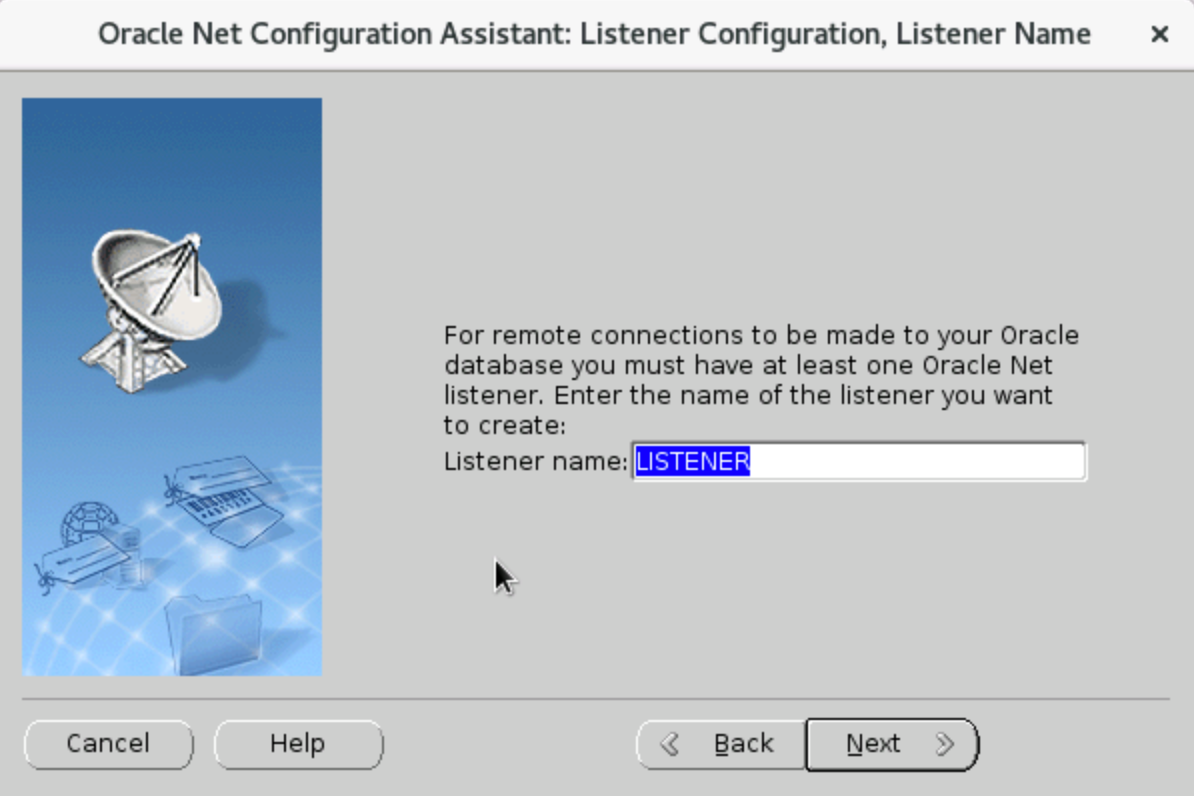
  1. 在“Oracle Net Configuration Assistant: Listener Configuration, Listener”窗口,设置监听程序名。本文以默认名称为例。单击“Next”。​
  • ​image​​
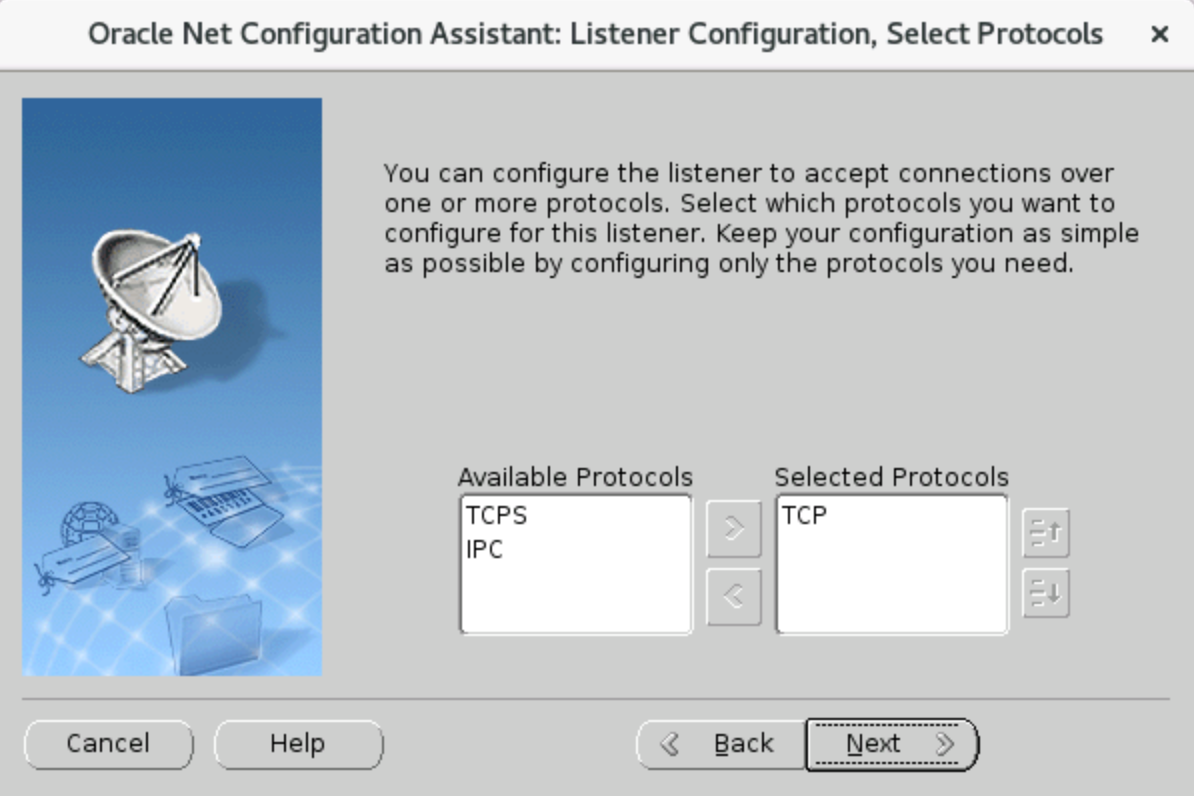
  1. 在“Oracle Net Configuration Assistant: Listener Configuration, Select Protocols”窗口,选择需要添加的协议。本文以选定TCP协议为例。单击“Next”。​
  • ​image​​
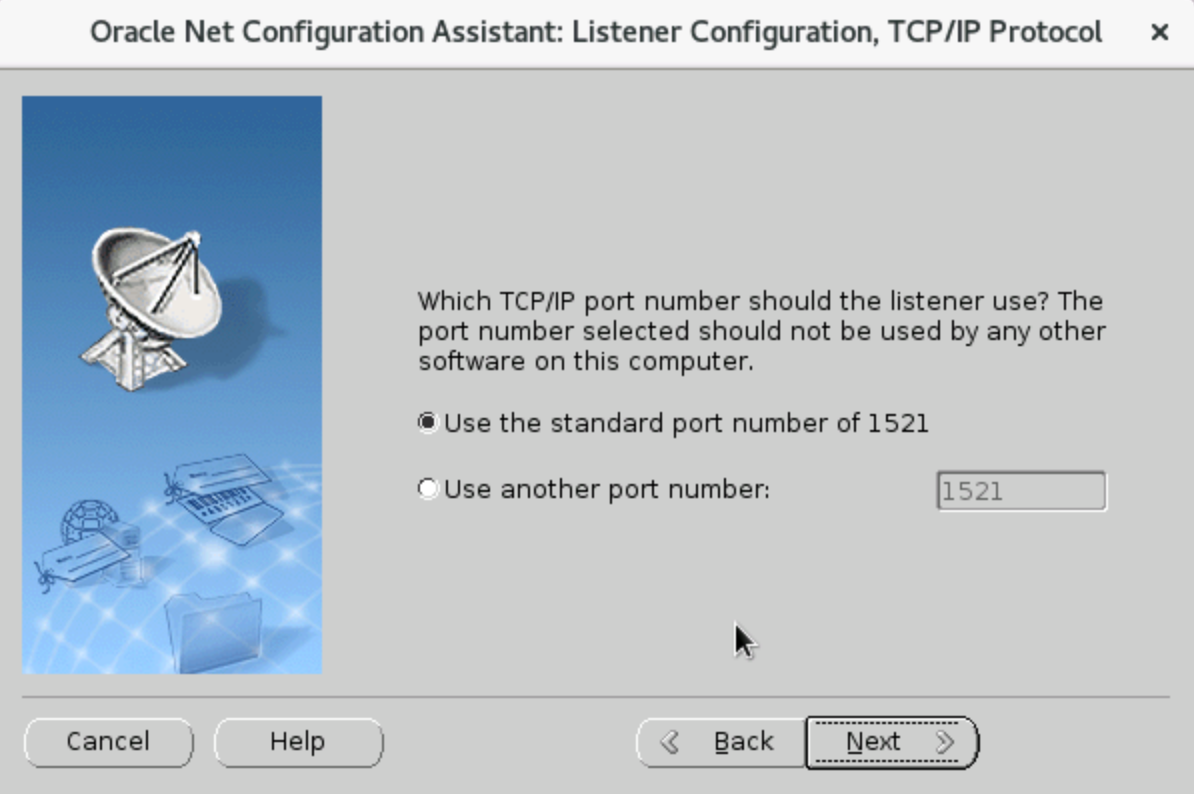
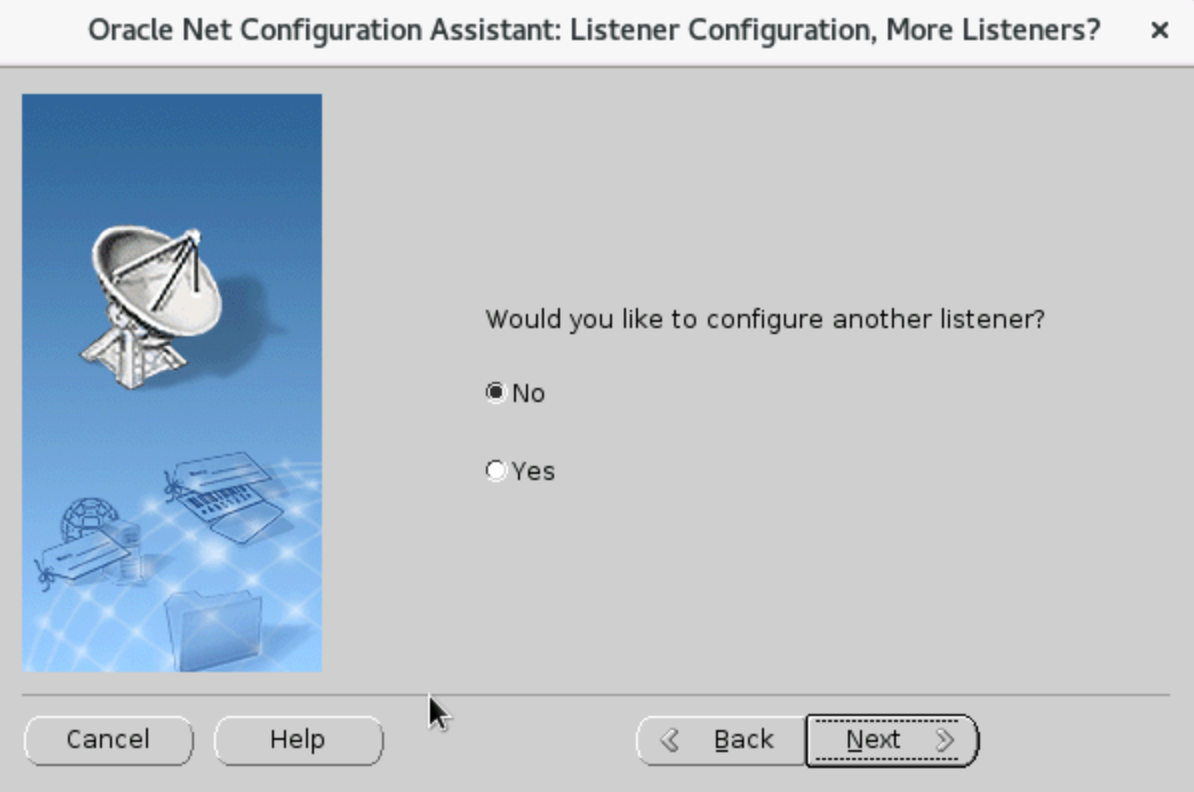
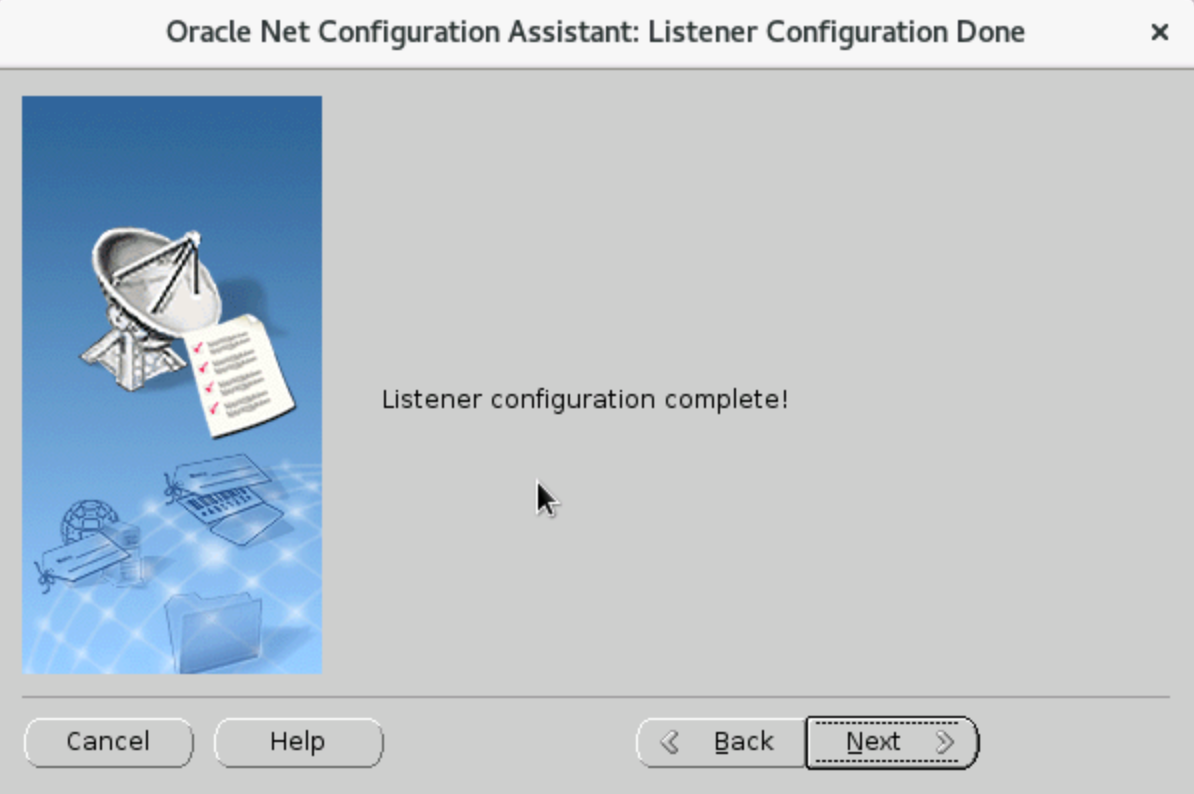
  1. 保持默认配置,连续单击“Next”三次。​
  • ​image​​
  • ​image​​
  • ​image​​
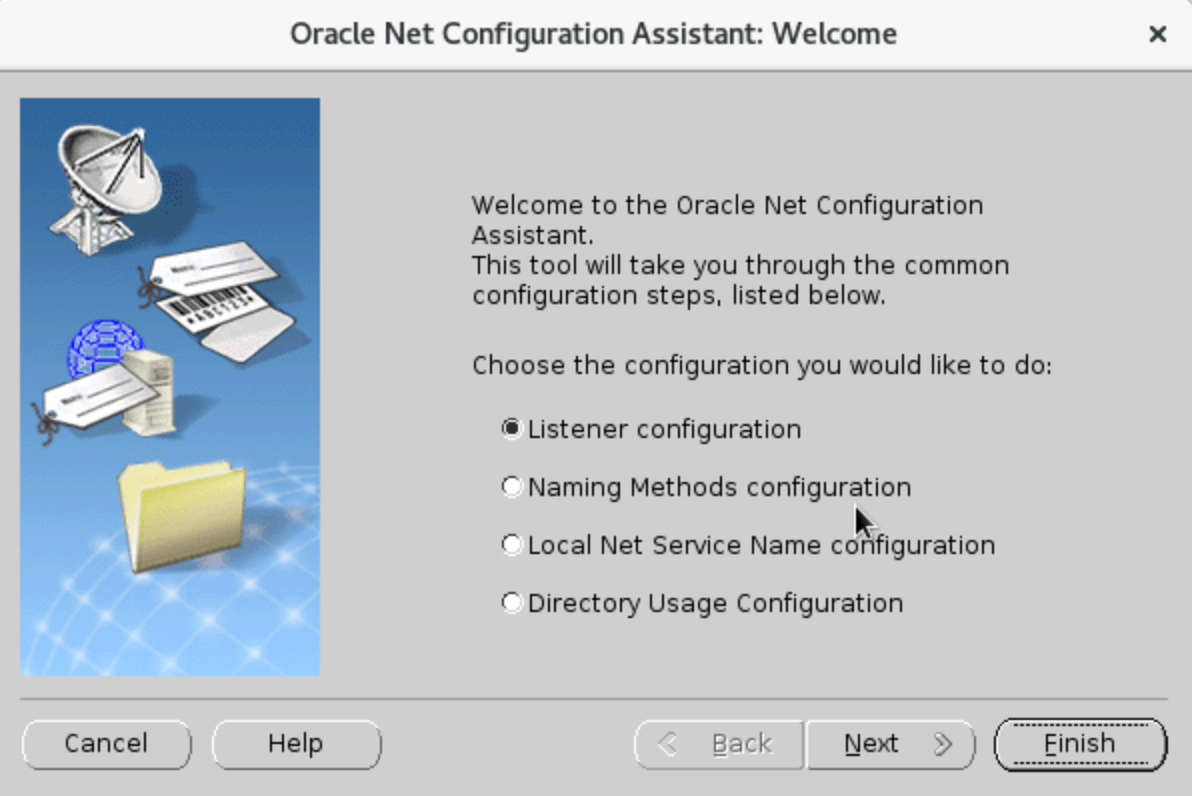
  1. 在“Oracle Net Configuration Assistant: Welcome”窗口,单击“Finish”,完成监听程序配置。​
  • ​image​​
创建数据库​
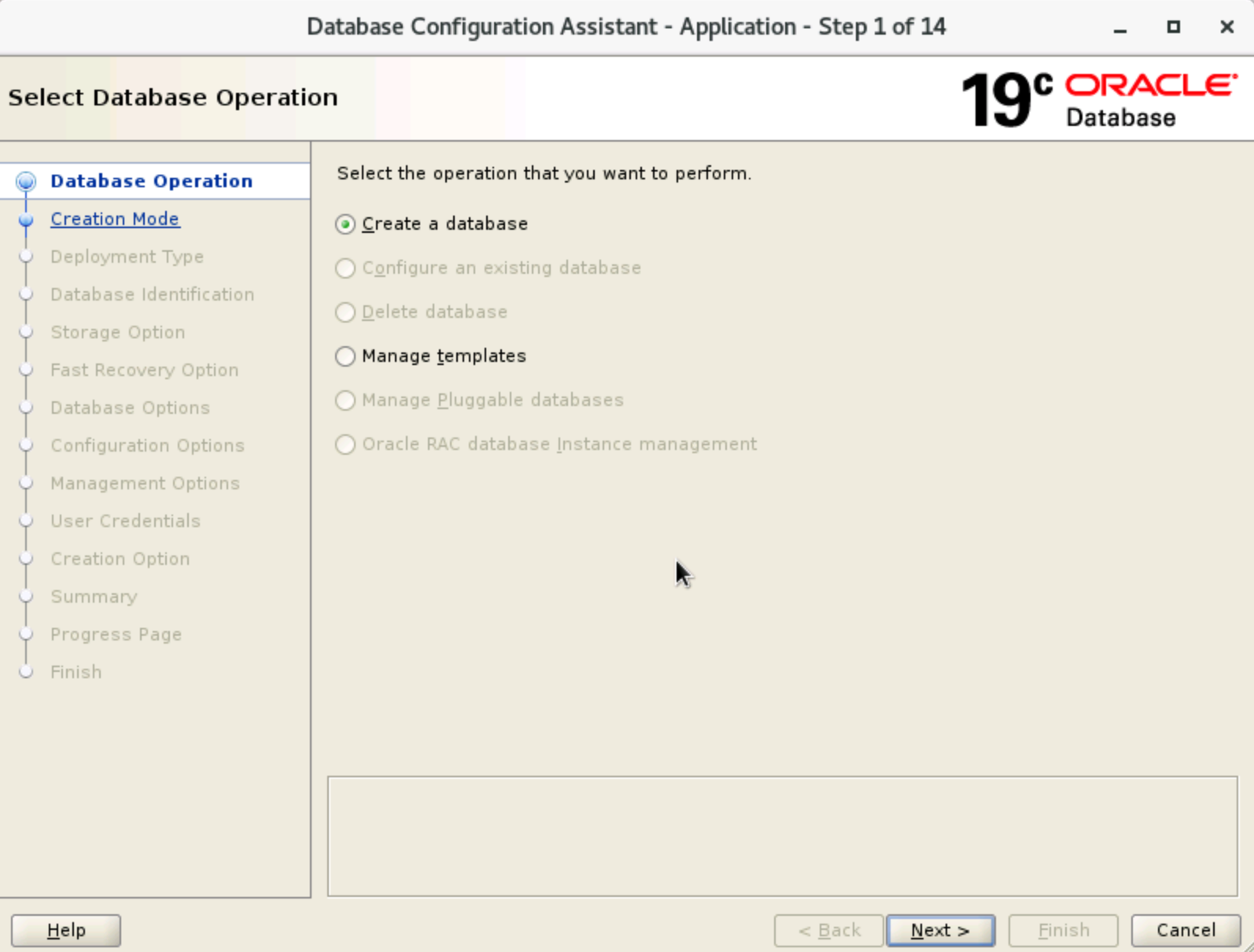
  1. 在终端执行dbca命令,打开“Ddatabase Operation”窗口,选择“create a database“,单击“Next”。​
说明​
此步骤需通过VNC登录云服务器,并以oracle用户执行命令。​
  • ​image​​
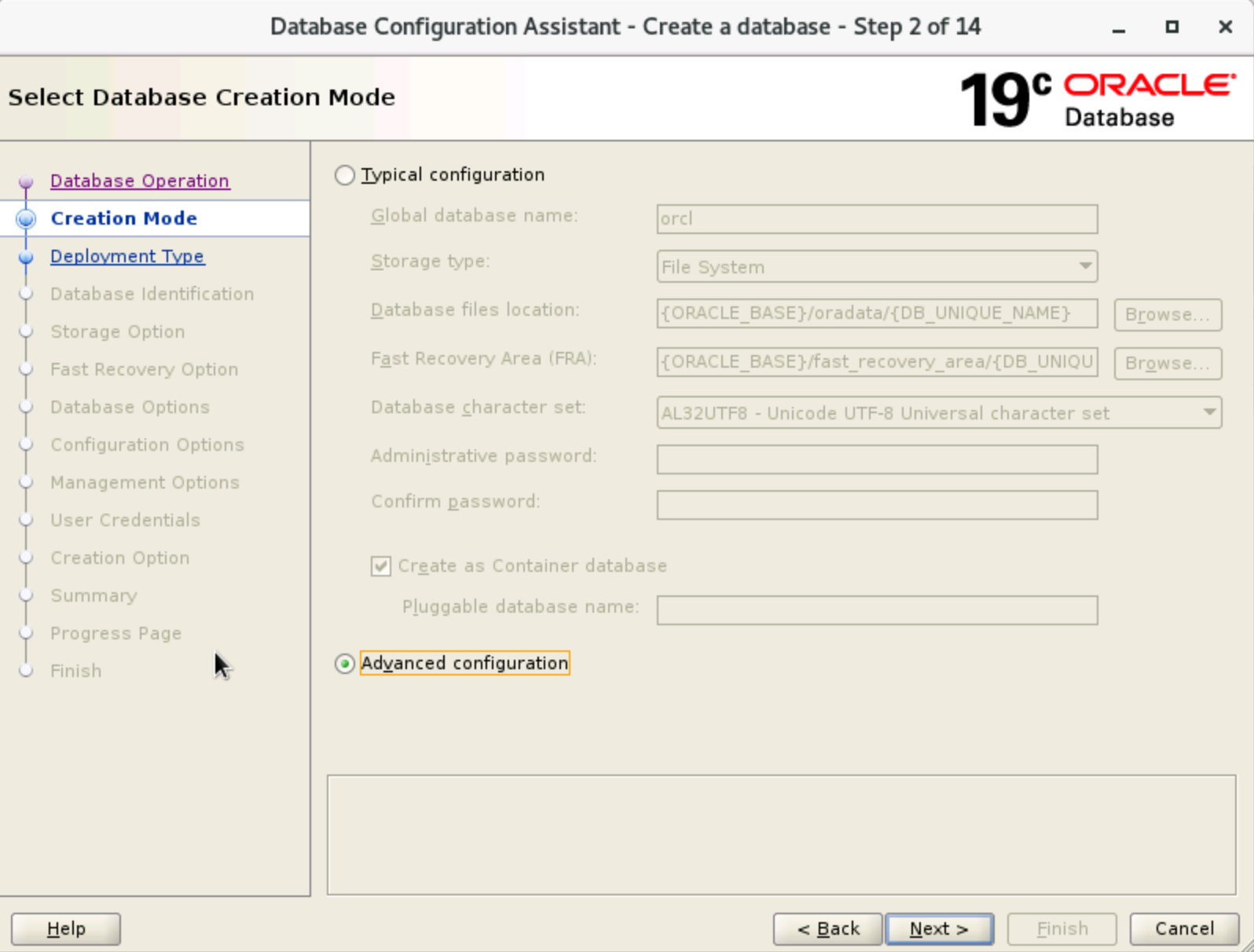
  1. 在“Select Database creation Mode”窗口,选择“Advanced configuration”,单击“Next”。​
  • ​image​​
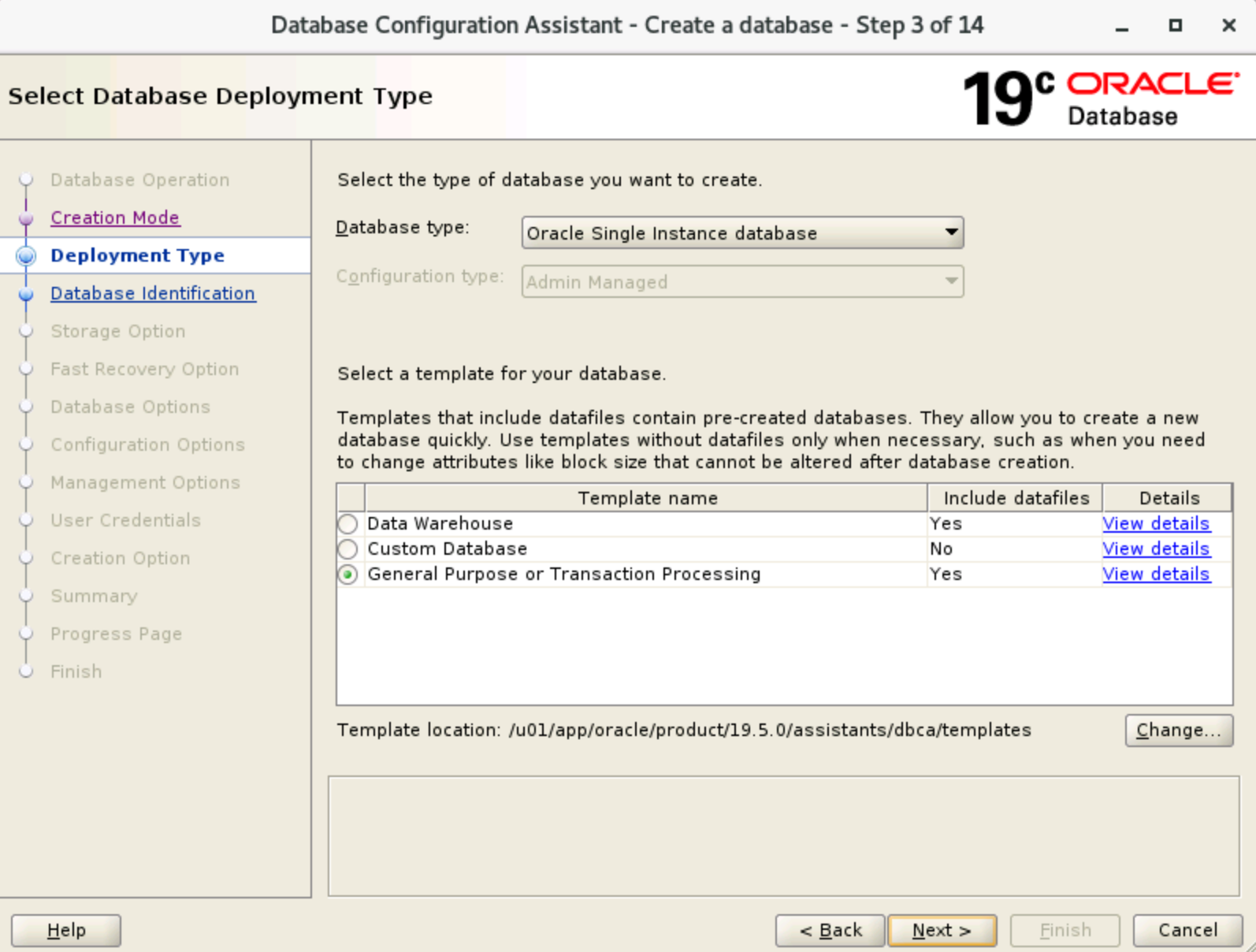
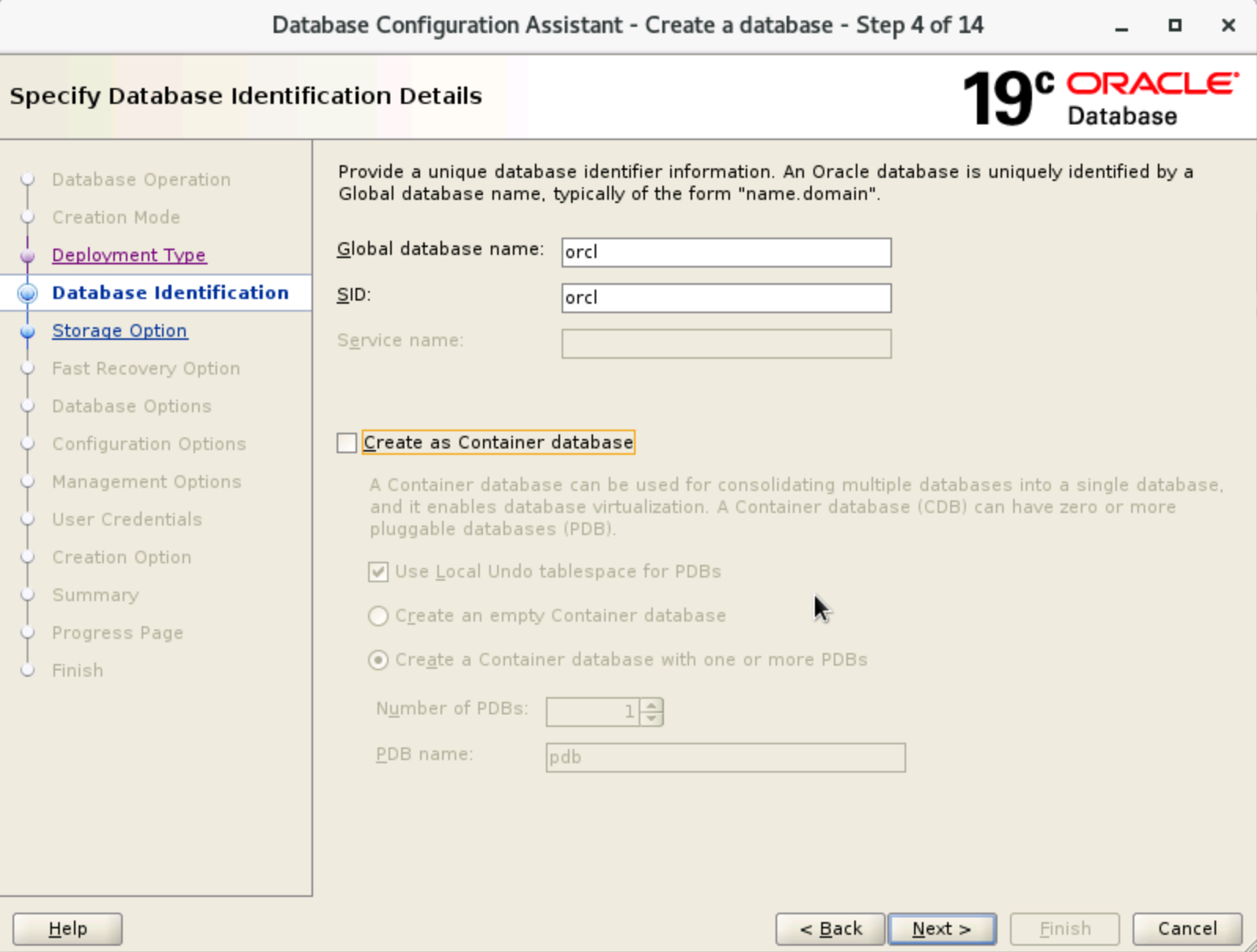
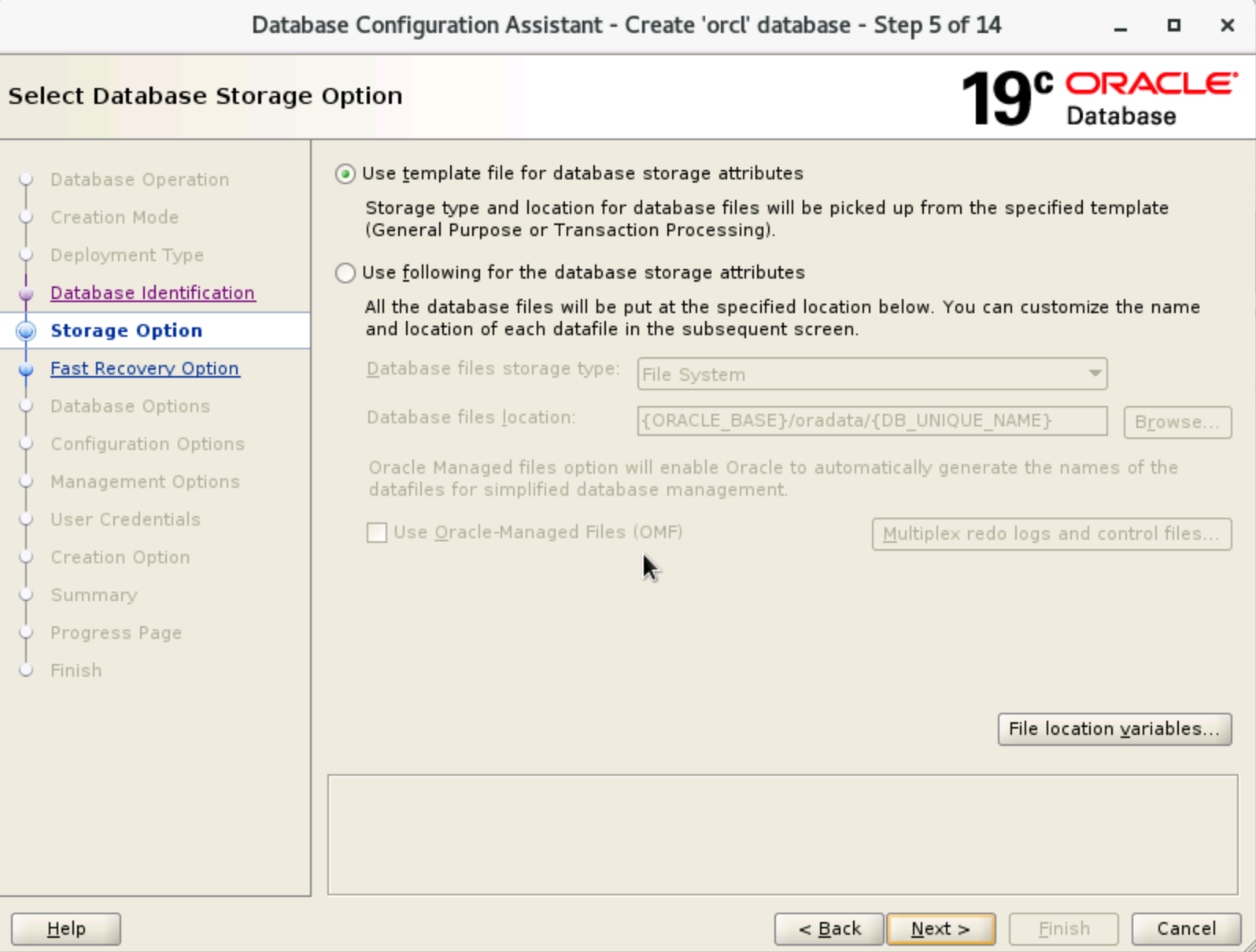
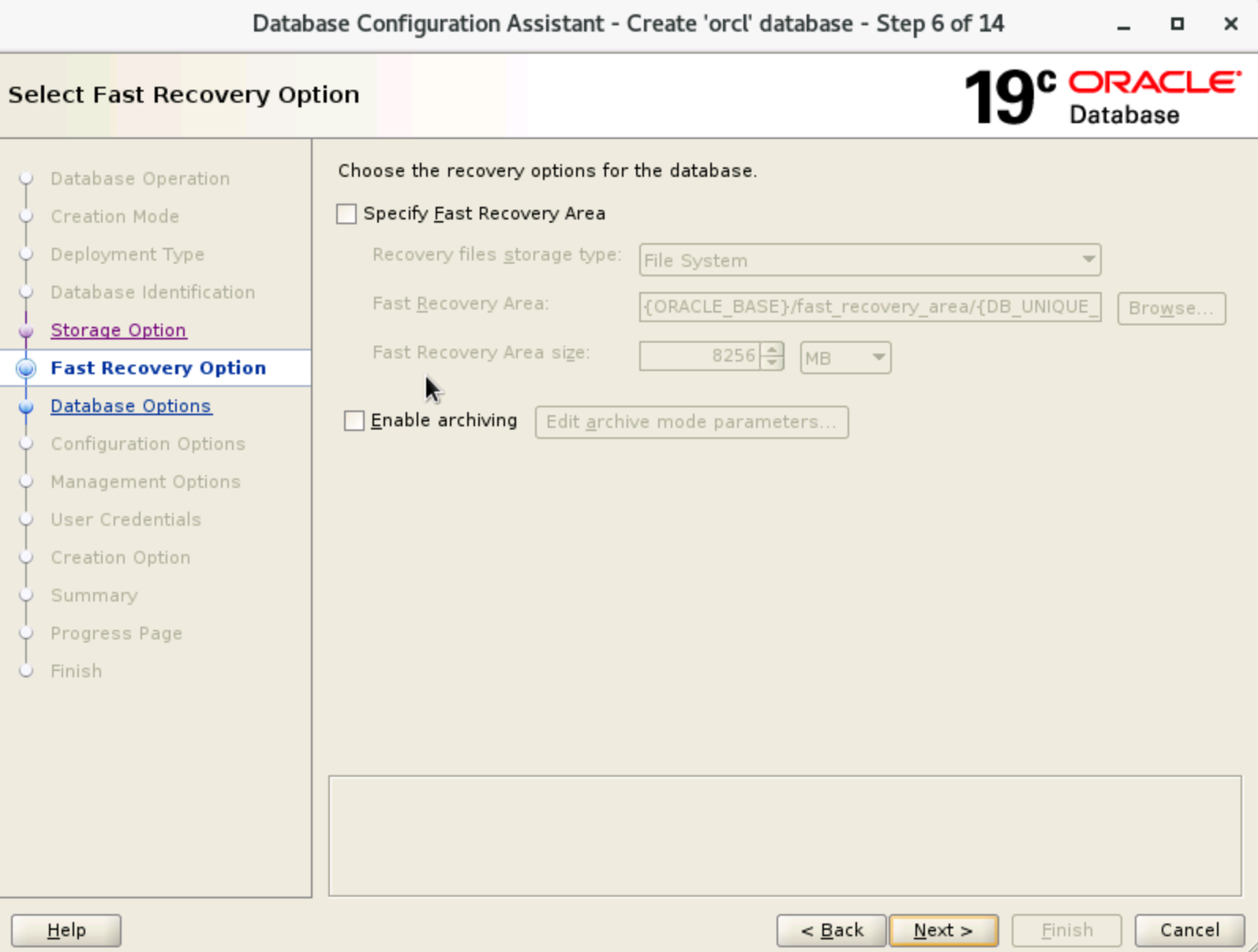
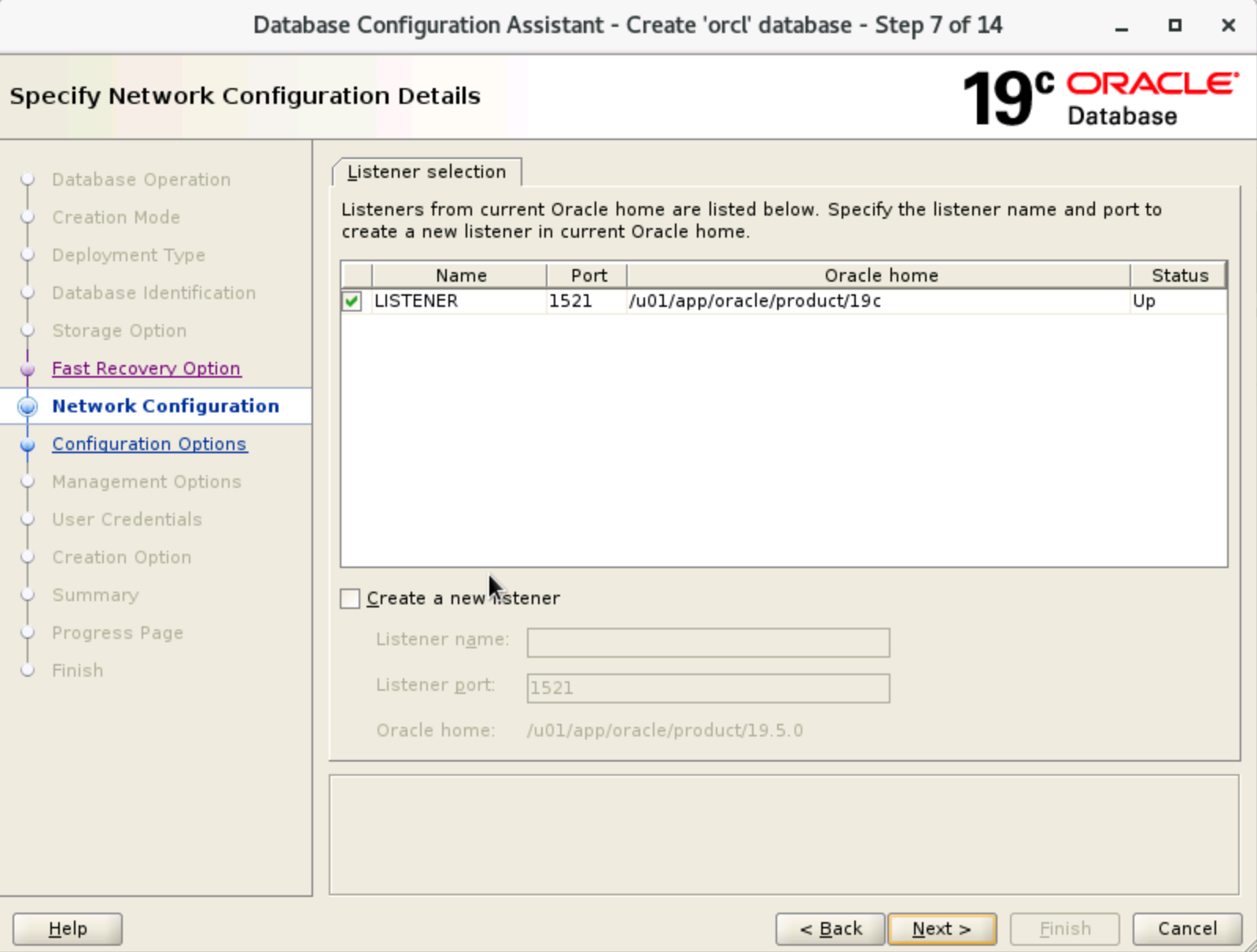
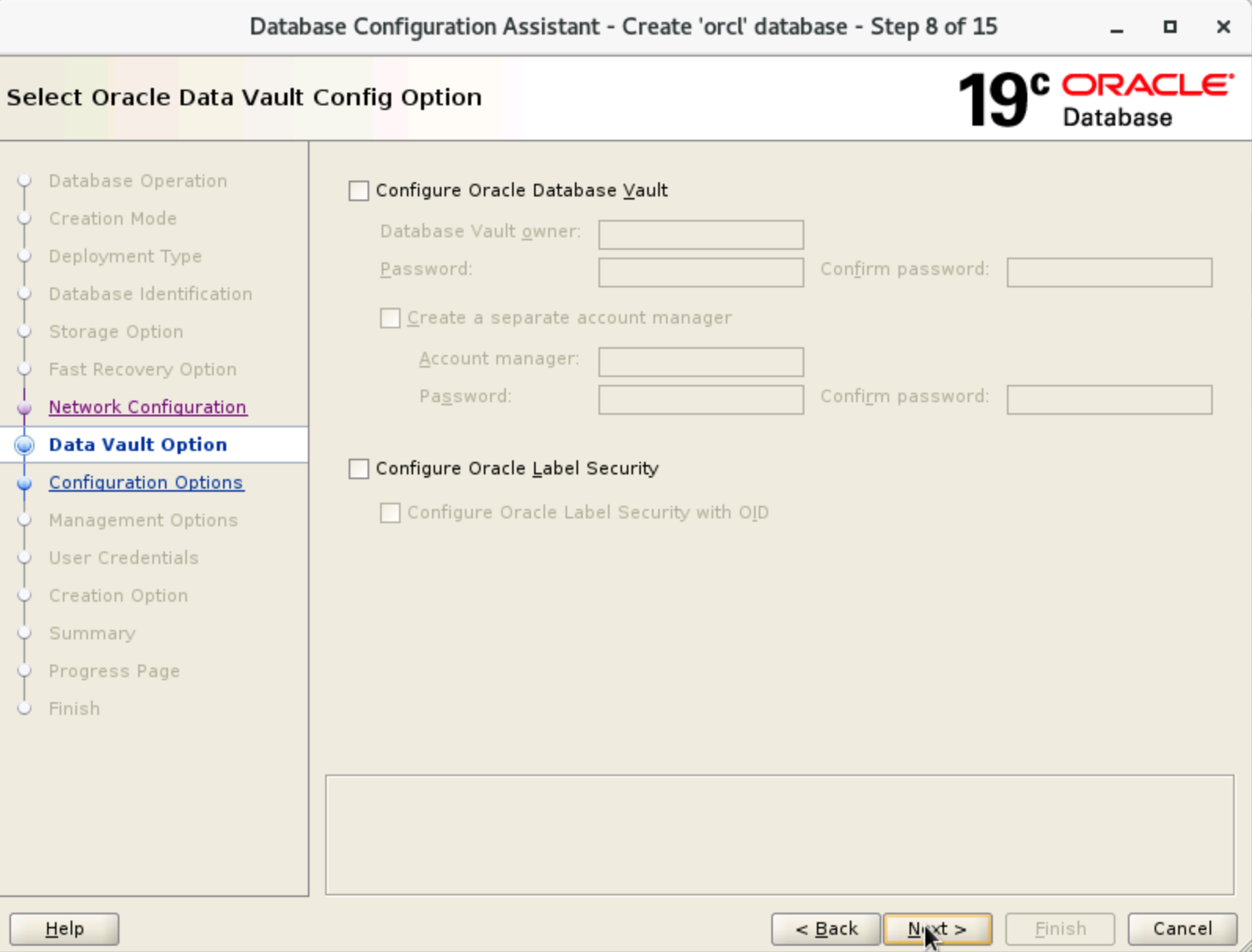
  1. 在Step 3~8 窗口保持默认配置,依次单击“Next”。​
  • ​image​​
  • ​image​​
  • ​image​​
  • ​image​​
  • ​image​​
  • ​image​​
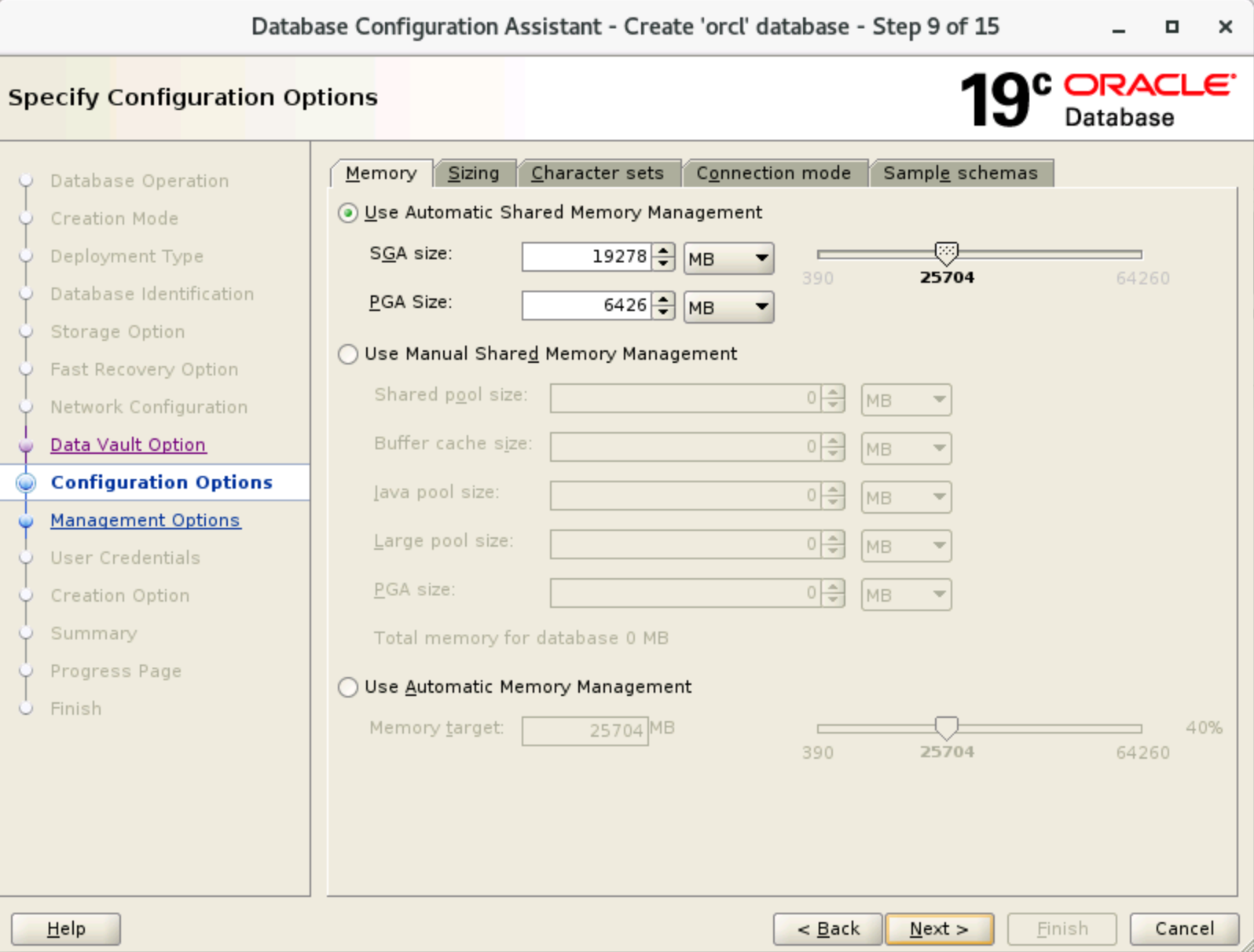
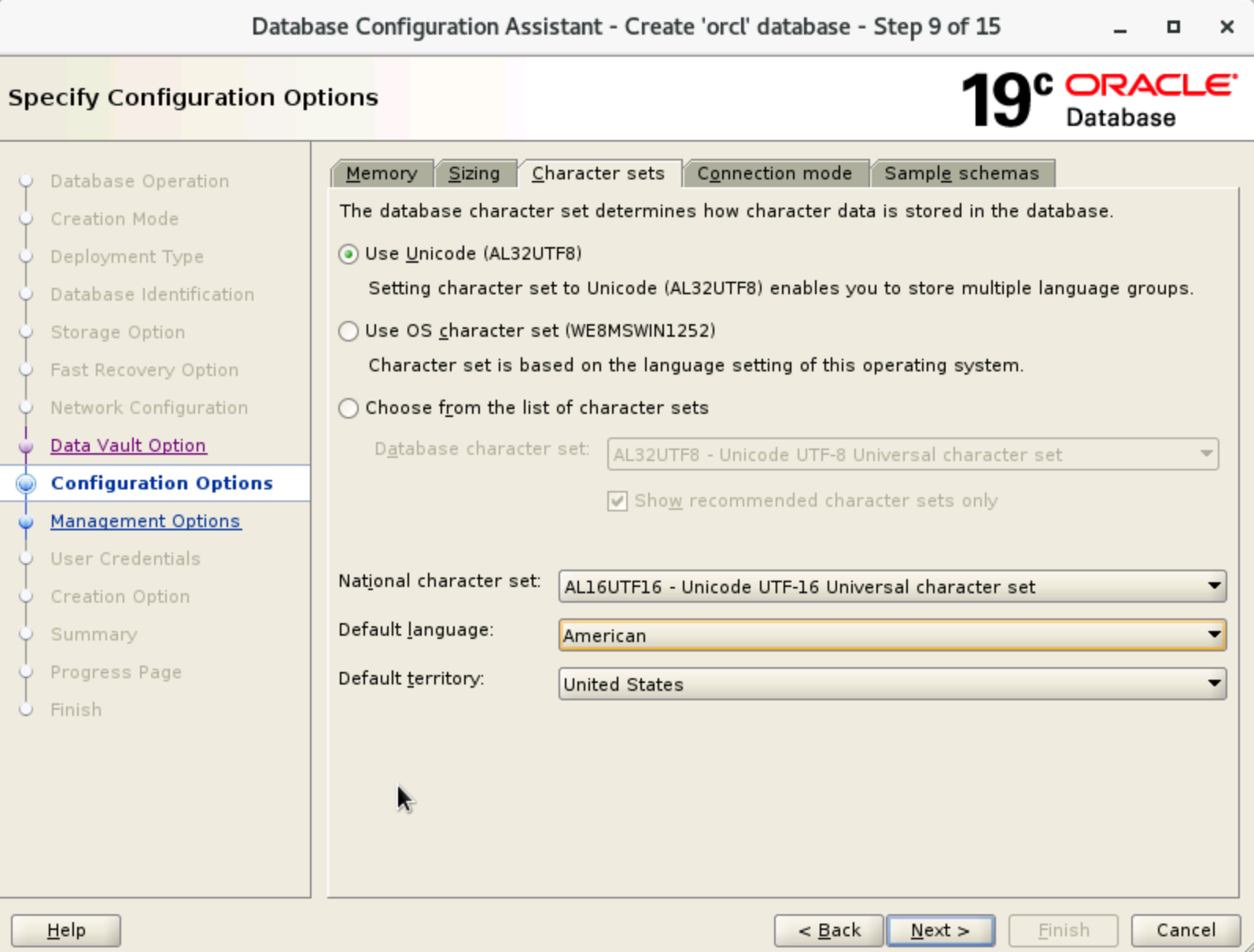
  1. 在“Specify Configuration Options”窗口中,依次按需配置内存和字符集,本文以默认配置为例。完成配置后,单击“Next”。​
  • ​image​​
  • ​image​​
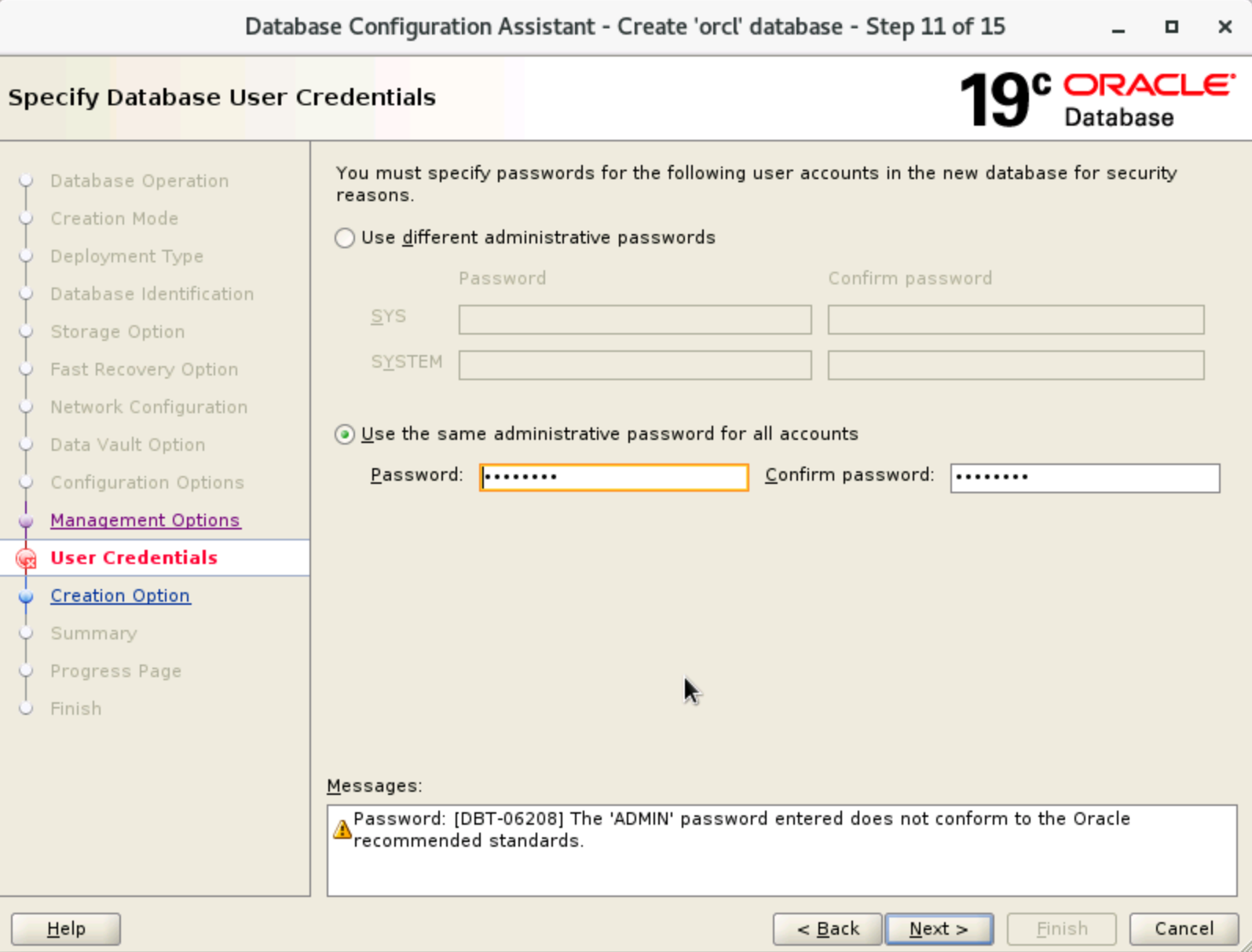
  1. 在“Specify database user credentials”窗口中,选择“Use the same administrative password for all accounts”并设置密码,单击“Next”。​
  • ​image​​
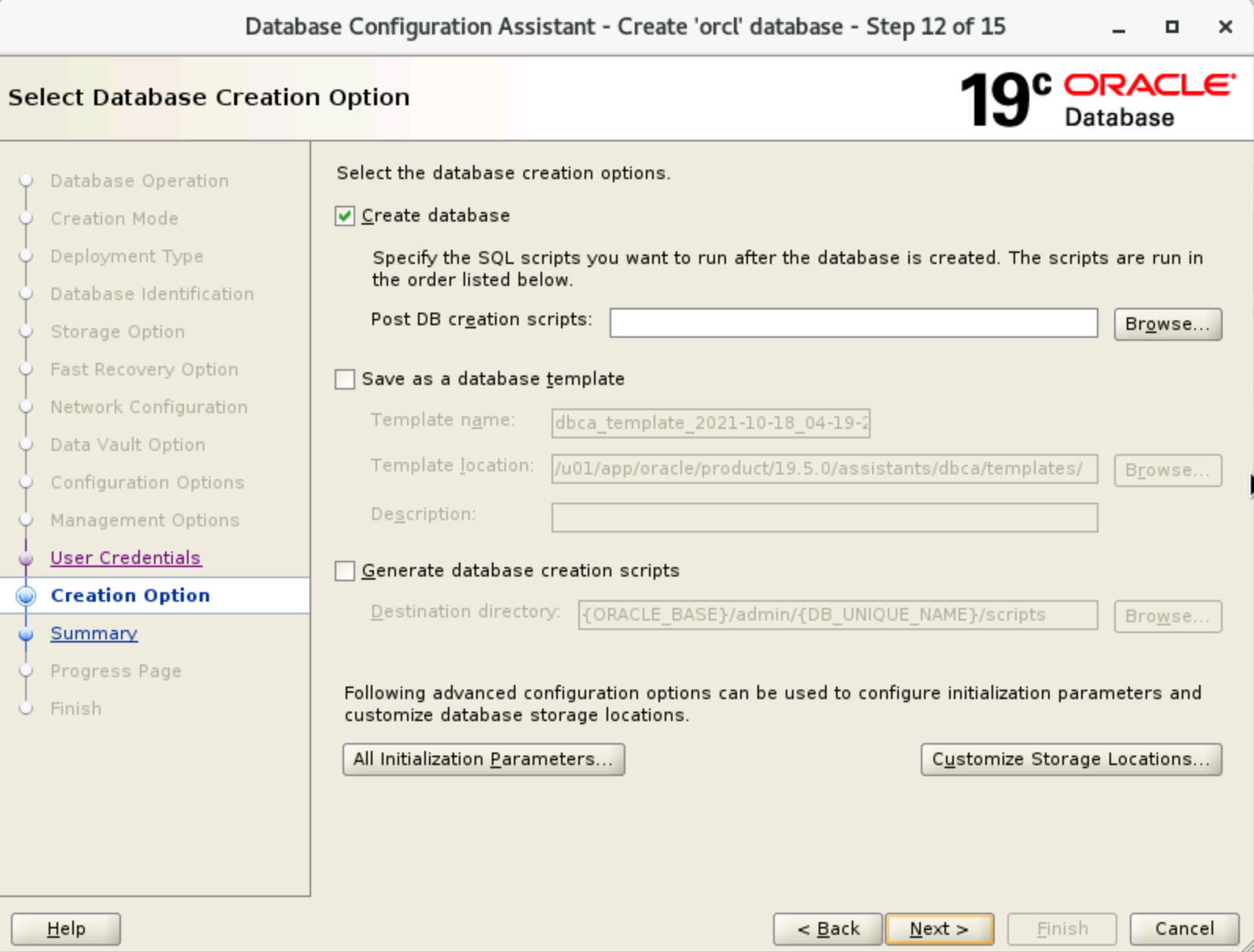
  1. 在“Select Database Creation option”窗口,保持默认配置,单击“Next”。​
  • ​image​​
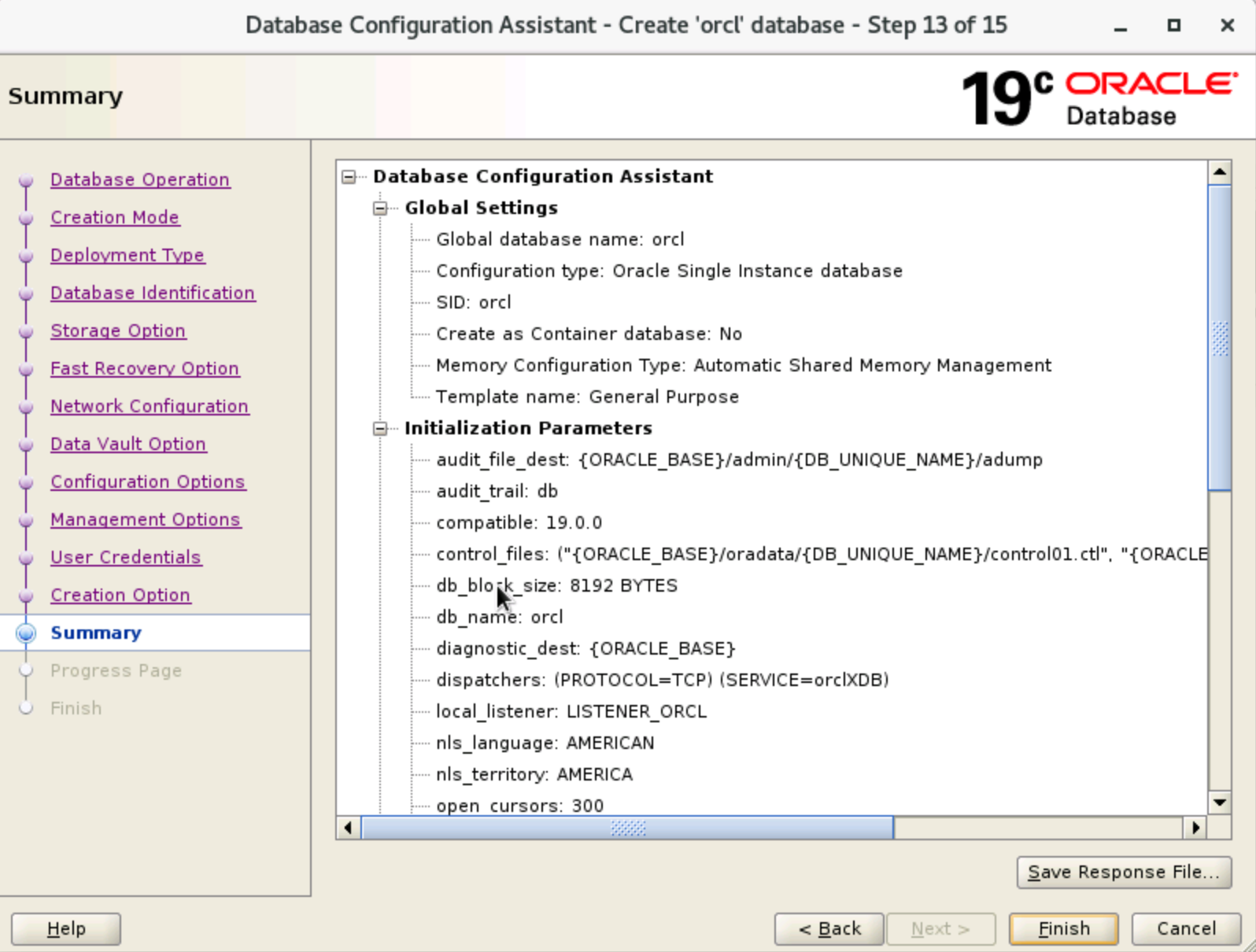
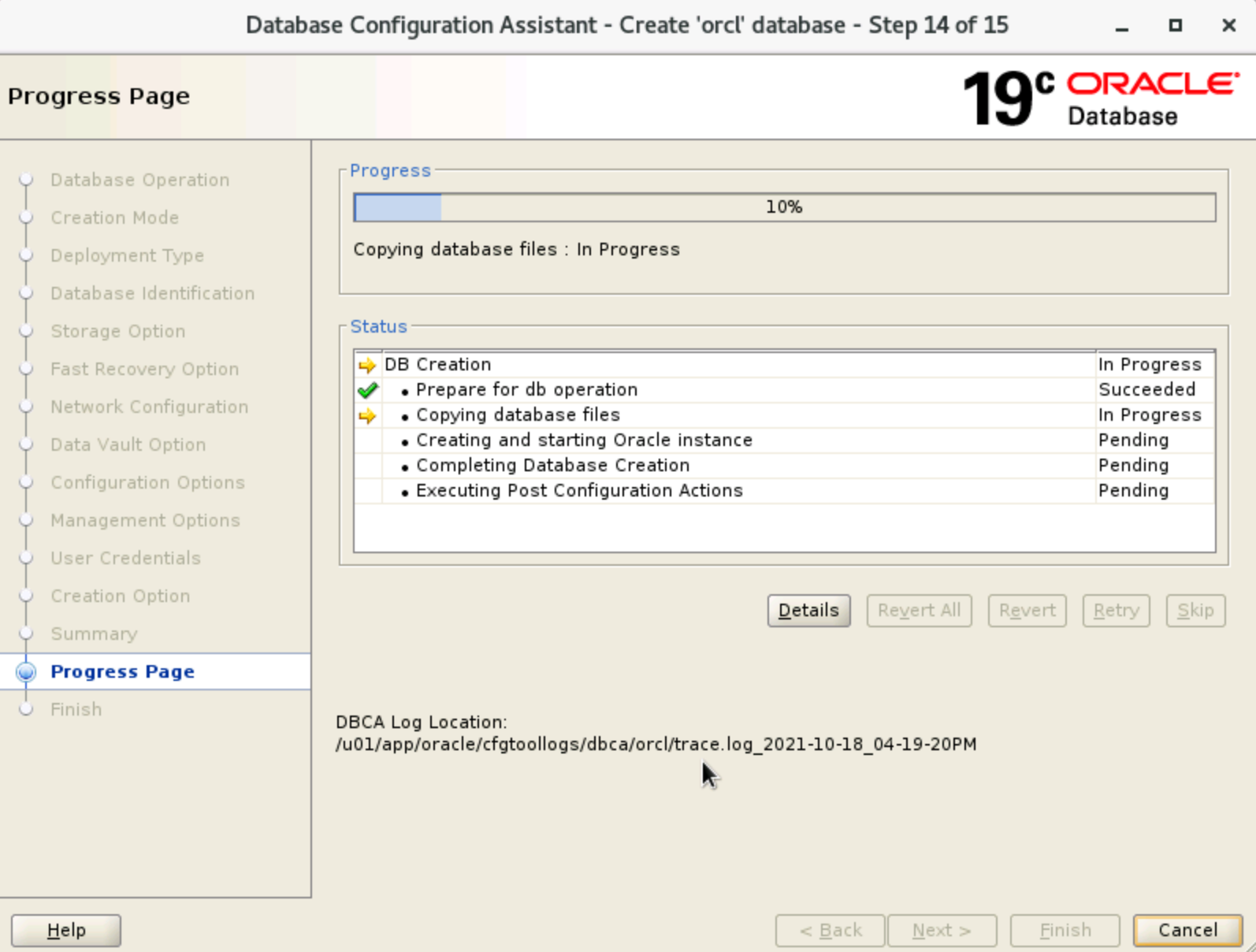
  1. 在“Summary”窗口,单击“Finish”,开始创建数据库。​
  • ​image​​
  • ​image​​
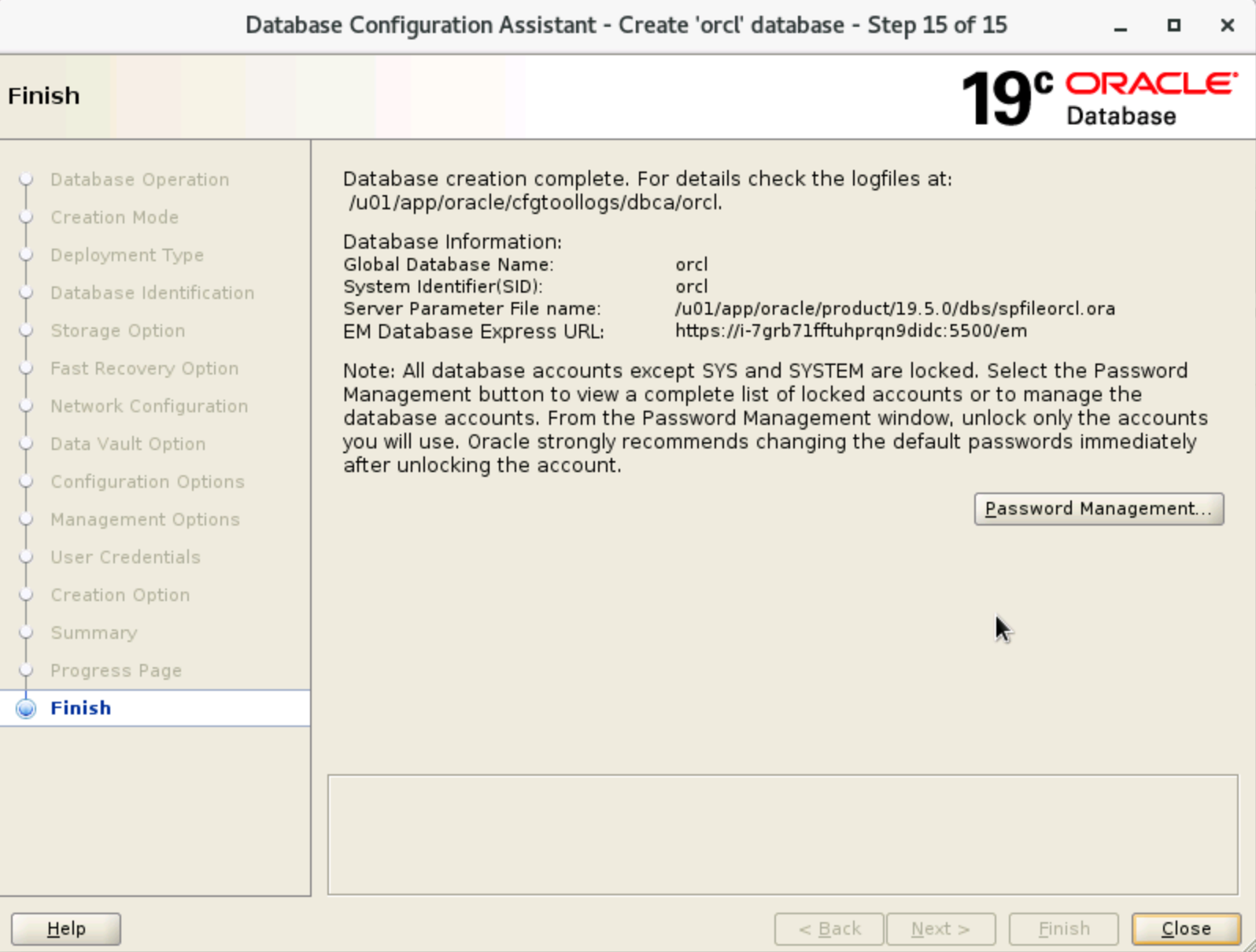
  1. 在“Finish”窗口,单击“Close”,完成数据库创建。​
  • ​image​​
步骤四:验证数据库​
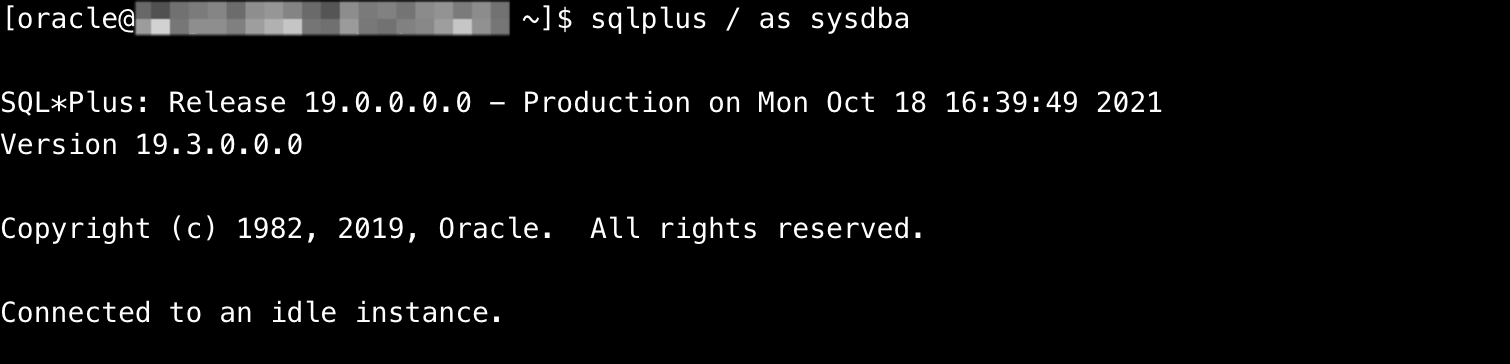
以oracle用户,执行sqlplus / as sysdba命令,连接数据库。​
可通过su - oracle命令,切换至oracle用户。​
返回如下回显信息,即为创建成功。​
​image​​
最近更新时间:2025.04.09 10:20:44
这个页面对您有帮助吗?
有用
有用
无用
无用