云服务器
云服务器


文档指南

请输入


- 文档首页
 云服务器云服务器ECS最佳实践自助建站搭建环境搭建Python环境
 复制全文
复制全文 下载 pdf
搭建Python环境
 文档反馈
文档反馈 问问助手
问问助手前提条件
在Linux中搭建
安装/升级Python
您可以通过APT工具或手动下载源代码编译、安装所需版本的Python。
说明
- 通过APT(Advanced Packaging Tools,高级打包工具)可以快速安装Python,但由于软件源中提供的Python版本通常可能会滞后于最新版本,或无法满足您期望安装的指定版本(例如:Python 3.9.22)的要求,如有此类需求,建议您手动编译安装。
- 由于较多系统工具(如yum、apt、cloud-init、systemd、netplan等)依赖操作系统默认的Python版本。因此,升级新版本Python时建议您通过手动编译安装新版本Python,不建议您卸载旧版本Python、不建议您替换/usr/bin/python、/usr/bin/python3软连接,否则可能会导致系统异常或无法启动。升级后,可参考文档指引使用新版本Python。
本节以在Ubuntu 20.04、CentOS Stream 8操作系统中通过包管理器安装安装Python 3为例,其他发行版本镜像请按实际情况所需版本。
- 登录目标实例。
- 执行如下命令,更新本地软件包索引,确保系统中的软件包信息是最新的。
-
- 执行如下命令,查询软件源中可安装的Python软件包。
-
- 回显如下所示时,表示可以安装Python 3.8、3.9版本。
-

- 执行如下命令,安装实例架构对应的目标Python软件包。
-
- 执行如下命令,查看是否成功安装Python 3.9。
-
- 回显如下所示时,表示已成功安装Python 3.9.5。
-

- 登录目标实例。
- 执行如下命令,更新本地软件包索引,确保系统中的软件包信息是最新的。
-
- 执行如下命令,查询软件源中可安装的Python软件包。
-
- 回显如下所示时,表示可以安装Python 3.8.17、3.9.19版本。
-

- 执行如下命令,安装实例架构对应的目标Python软件包。
-
- 执行如下命令,查看是否成功安装Python 3.9。
-
- 回显如下所示时,表示已成功安装Python 3.9.19。
-

本节以在Ubuntu 20.04、CentOS Stream 8操作系统中编译安装Python 3.9.22为例,其他发行版本镜像请按实际情况安装依赖库、确保系统兼容性。
- 登录目标实例。
- 安装编译Python所需的各种依赖库和工具,包括编译器、开发库和其他必要的软件包。
-
- 执行如下命令,更新本地软件包索引,确保系统中的软件包信息是最新的。
-
- 执行如下命令,安装编译Python所需的各种依赖库和工具,包括编译器、开发库和其他必要的软件包。
-
执行如下命令,安装编译Python所需的各种依赖库和工具,包括编译器、开发库和其他必要的软件包。
- 执行如下命令,从Python官方网站下载Python 3.9.22的源代码压缩包。
-
说明
- 本方案以安装Python 3.9.22为例,请按需替换为期望安装的Python版本下载链接。了解更多。
- 由于涉及跨境下载数据,下载耗时可能较长,您也可以在本地环境下载后上传至云服务器。了解更多。
- 执行如下命令,解压缩下载的Python 3.9.22源代码压缩包。
-
- 执行如下命令,切换当前工作目录到Python 3.9.22的源代码目录。
-
- 执行如下命令,执行Python的配置脚本,配置Python解释器的编译环境,并启用性能优化选项。
-
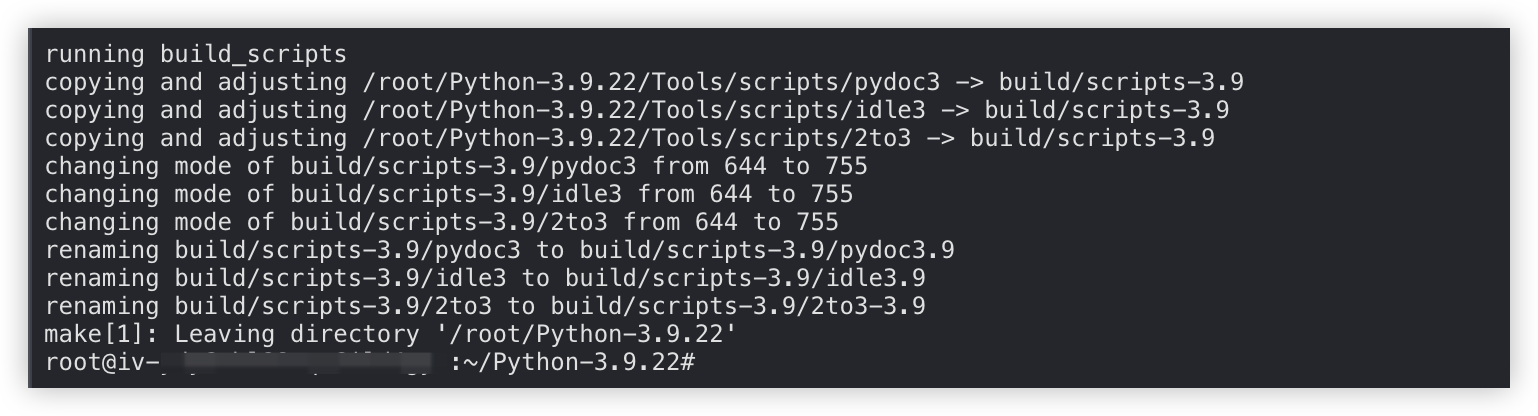
- 执行如下命令,使用Make工具根据配置文件(Makefile)编译Python的源代码。
-
- 编译成功示例:
-
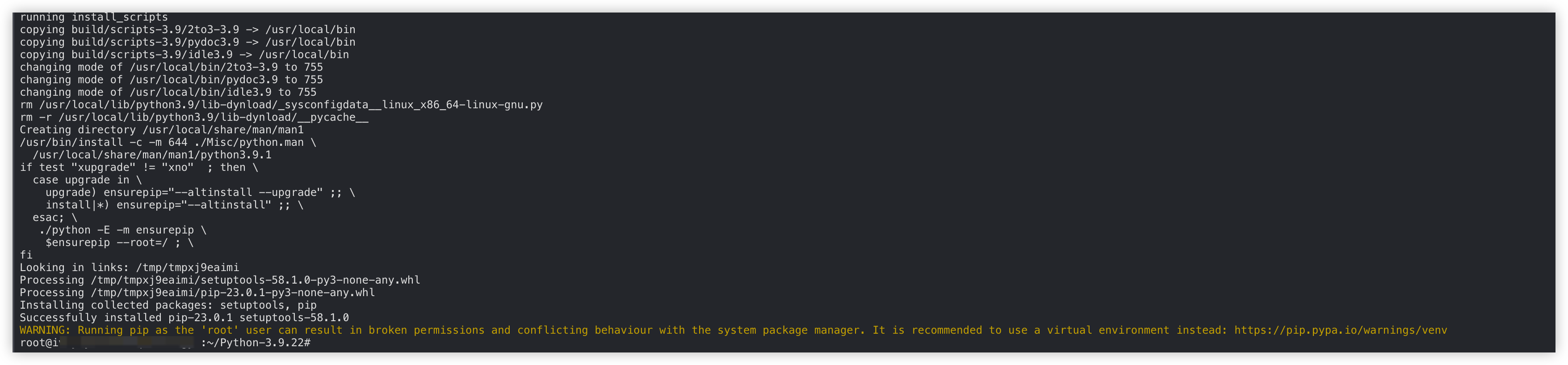
- 执行如下命令,安装编译后的Python解释器至/usr/local/bin/目录。
-
- 安装完成示例:
-
- 执行如下命令,查看Python版本,验证是否成功安装Python 3.9.22。
-
- 成功安装示例:
-

- 执行如下命令,安装PyPI。
-
- 成功安装示例:
-

使用指定版本Python
若您的服务器中安装了多个版本的Python,您可以按需通过如下方式,使用指定版本的Python。
注意
- 建议您安装新版本Python后,通过带版本号的Python解释器、为当前用户设置默认Python版本或使用虚拟环境的方式使用指定版本的Python。
- 如需配置系统默认Python版本,请务必确认该操作不会影响操作系统组件及业务运行。


- 登录目标实例。
- 切换至目标用户。
说明
支持为root等用户单独配置Python版本。
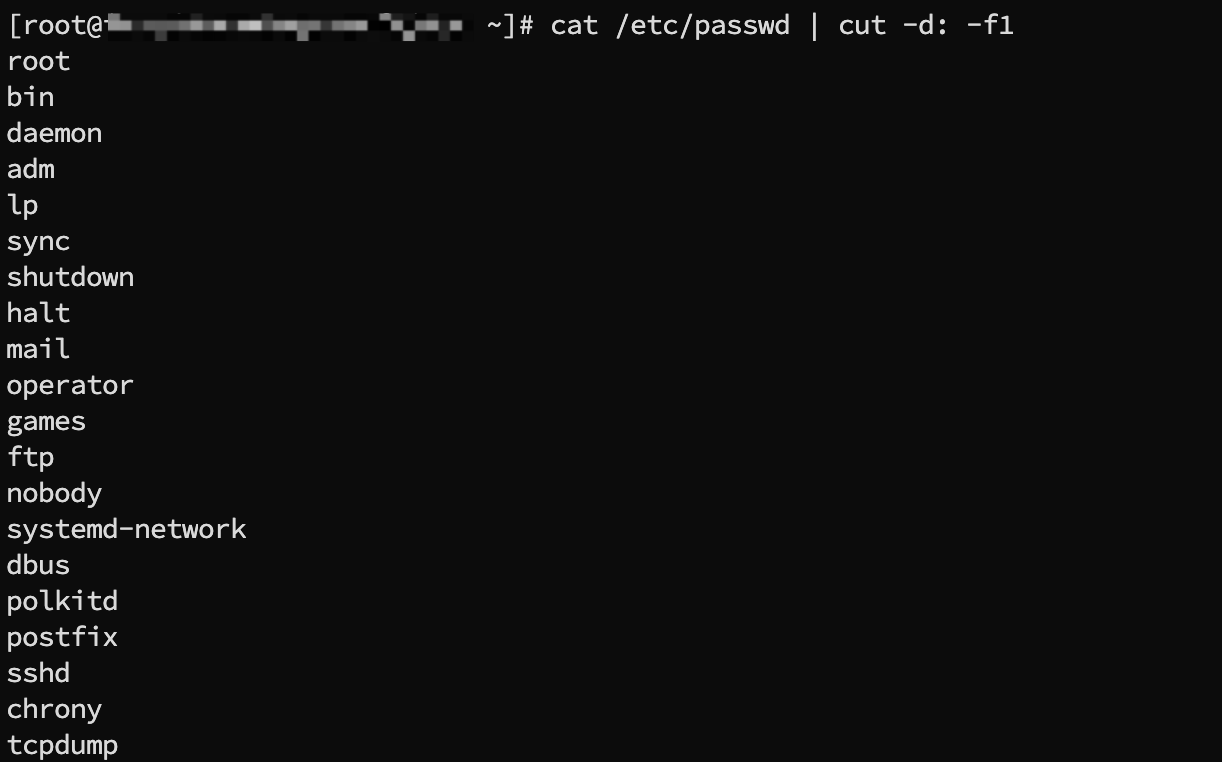
- 执行如下命令,查看已有用户。
-
- 回显示例:
-
- 执行如下命令,切换至目标用户。
-
说明
请将pytest替换为目标用户名称。
- 根据您使用的Shell解释器,编辑对应配置文件。
- 执行如下命令,打开配置文件。
- Bash
-
- ZSH
-
- 按i键进入编辑模式,复制如下内容至文件。
-
说明
请将/usr/local/bin/python3.9、/usr/local/bin/pip3.9替换为实际Python及PyPI版本路径。
- 按esc键退出编辑,输入:wq按回车键,保存并退出文件。
- 执行如下命令,使配置生效。
- Bash
-
- ZSH
-
- 执行如下命令,确认当前用户使用的Python版本是否更改成功。
- 查看Python 3版本
-
- 回显如下所示时,表示已成功为当前用户配置Python 3使用3.9.22版本。
-

- 查看PyPI版本
-
- 回显如下所示时,表示已成功为当前用户配置PyPI 3使用25.1.1版本。
-



- 登录目标实例。
- 执行如下命令,查看当前默认Python 3版本。
-
- 回显示例:
-

- 执行如下命令,查看可配置的Python 3版本。
-
- 回显如下所示时,表示您可以选择Python 3.8或Python 3.9作为Python 3默认版本。
-

- (可选)若可配置的Python 3版本中,无您期望使用的版本。可请执行如下命令,将期望使用的Python版本添加为可选项。
-
说明
请将/usr/local/bin/python3.9替换为实际Python版本路径。
- 回显示例:
-

- 选择默认版本。
- 执行如下命令,查看可选择的Python版本。
-
- 回显示例:
-
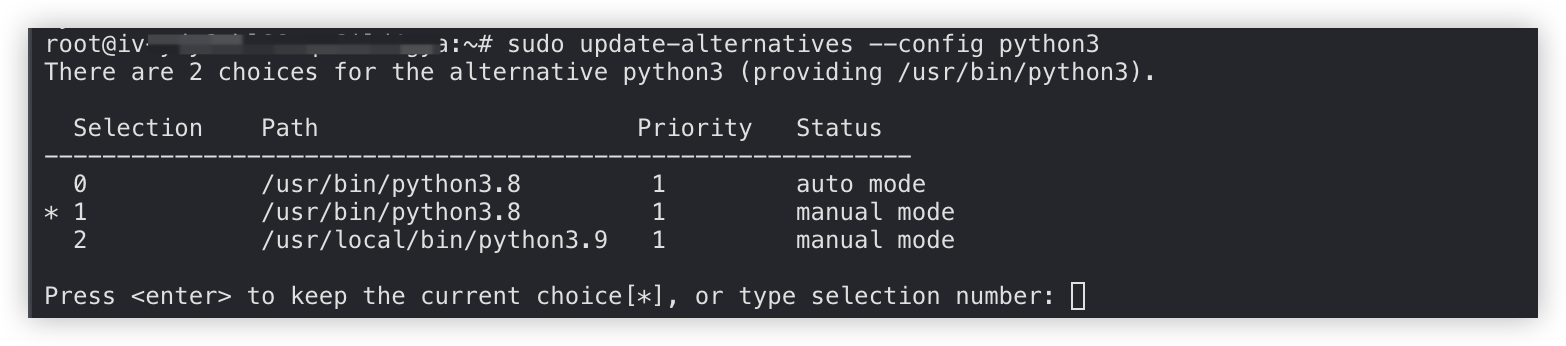
- 按需输入期望作为默认Python版本的文件序号。本实践以设置Python 3.9为默认版本为例。
- 回显示例:
-
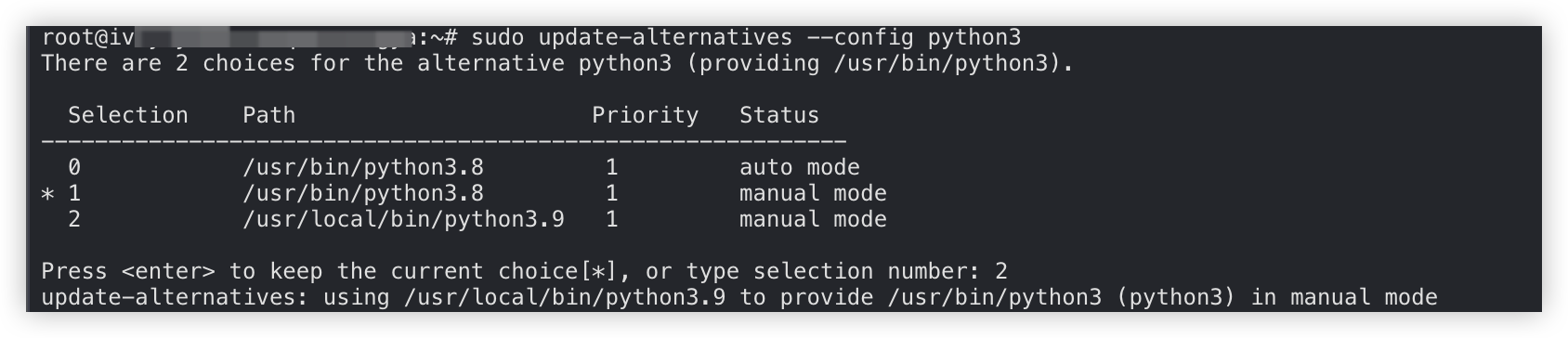
- 执行如下命令,确认当前Python 3的默认版本。
-
- 回显如下所示时,表示您已成功切换Python 3默认版本为3.9.22。
-

在Windows中搭建
本实践以在Windows Server 2022 英文版 64位操作系统中安装Python 3为例。
步骤一:安装Python
- 登录目标实例。
- 在浏览器中访问Python官网。
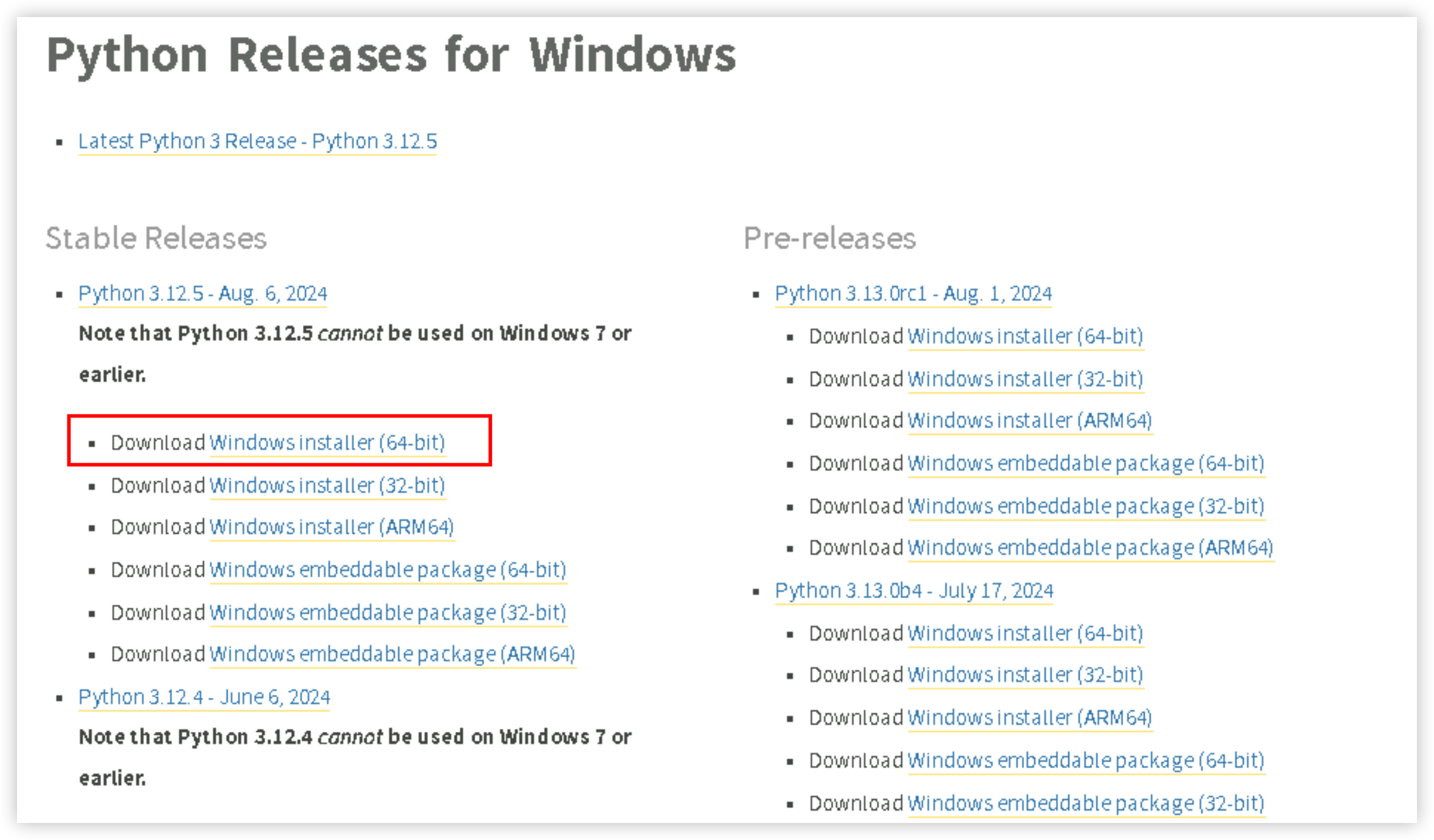
- 选择您期望安装的Python版本安装工具,并单击下载。
-
说明
- 本实践以安装Python 3.12.5 64位版本为例,请您自行下载期望使用的Python版本安装工具。
- 由于涉及跨境下载数据,下载耗时可能较长,您也可以在本地环境下载后上传至云服务器。了解更多。
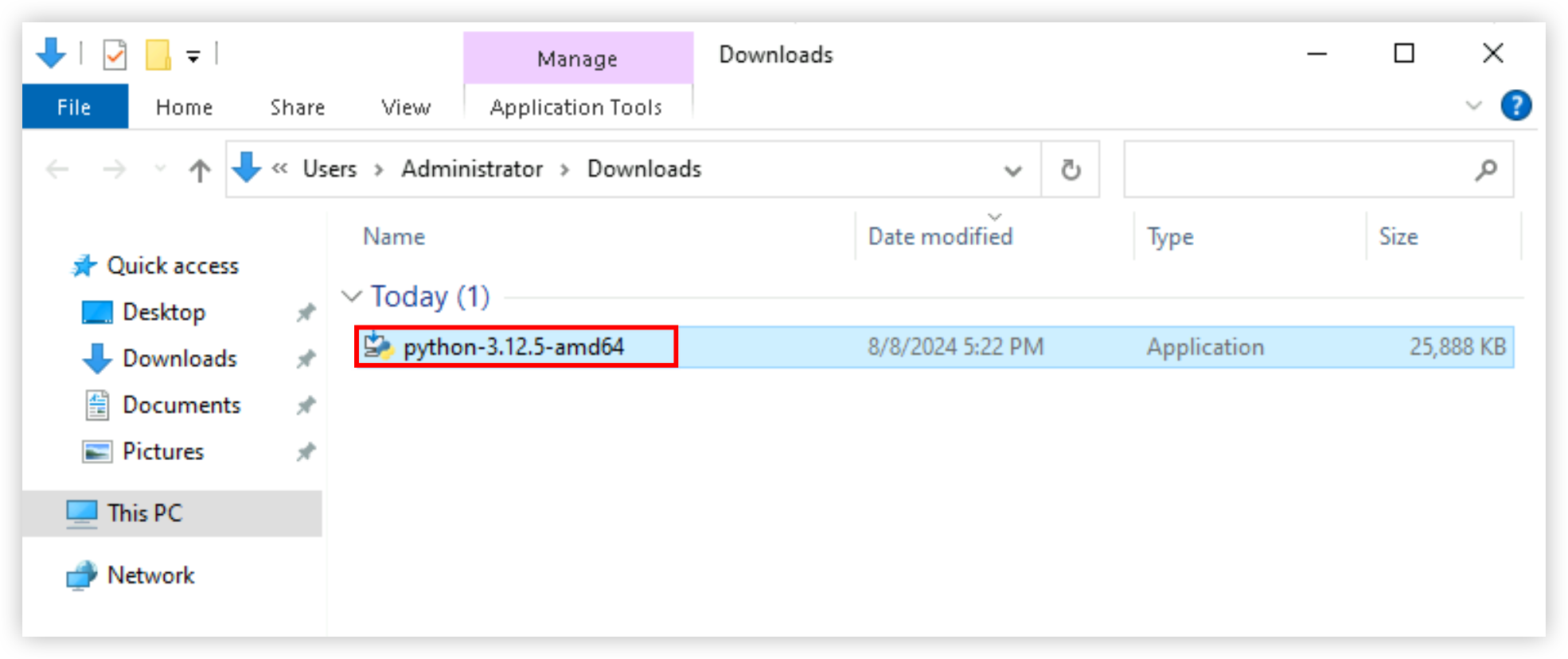
- 下载完成后,请双击下载获取的Python可执行文件,开启安装流程。
-
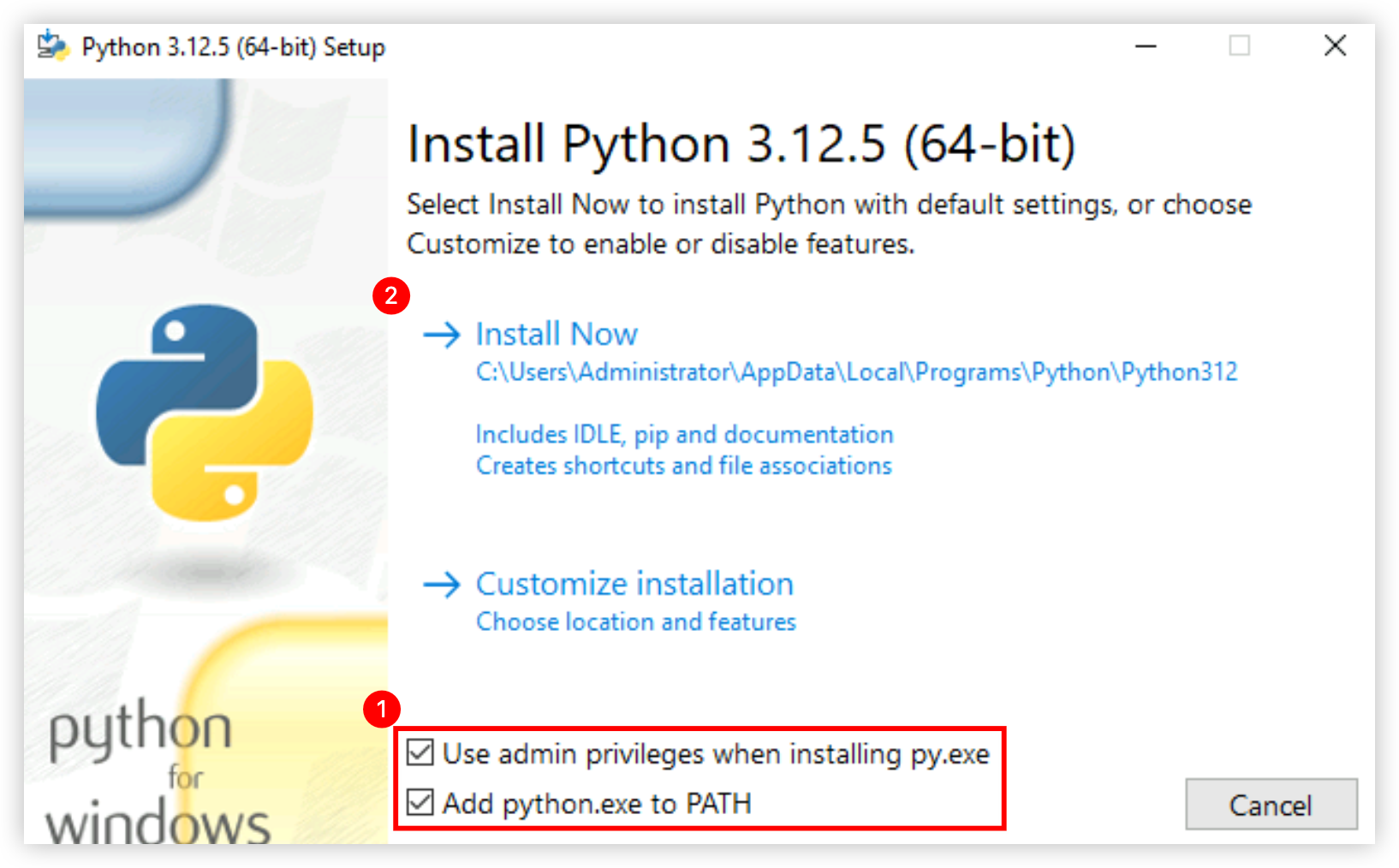
- 勾选“Use admin privileges when installing py.exe”及“Add python.exe to PATH”后,单击“Install Now”按钮。
-
说明
本实践以完整安装程序(即内含所有组件,对于使用Python进行任何类型项目的开发人员而言,它是最佳选择)为例,您也可以单击“Customize installation”自行选择需要安装的组件。了解更多。
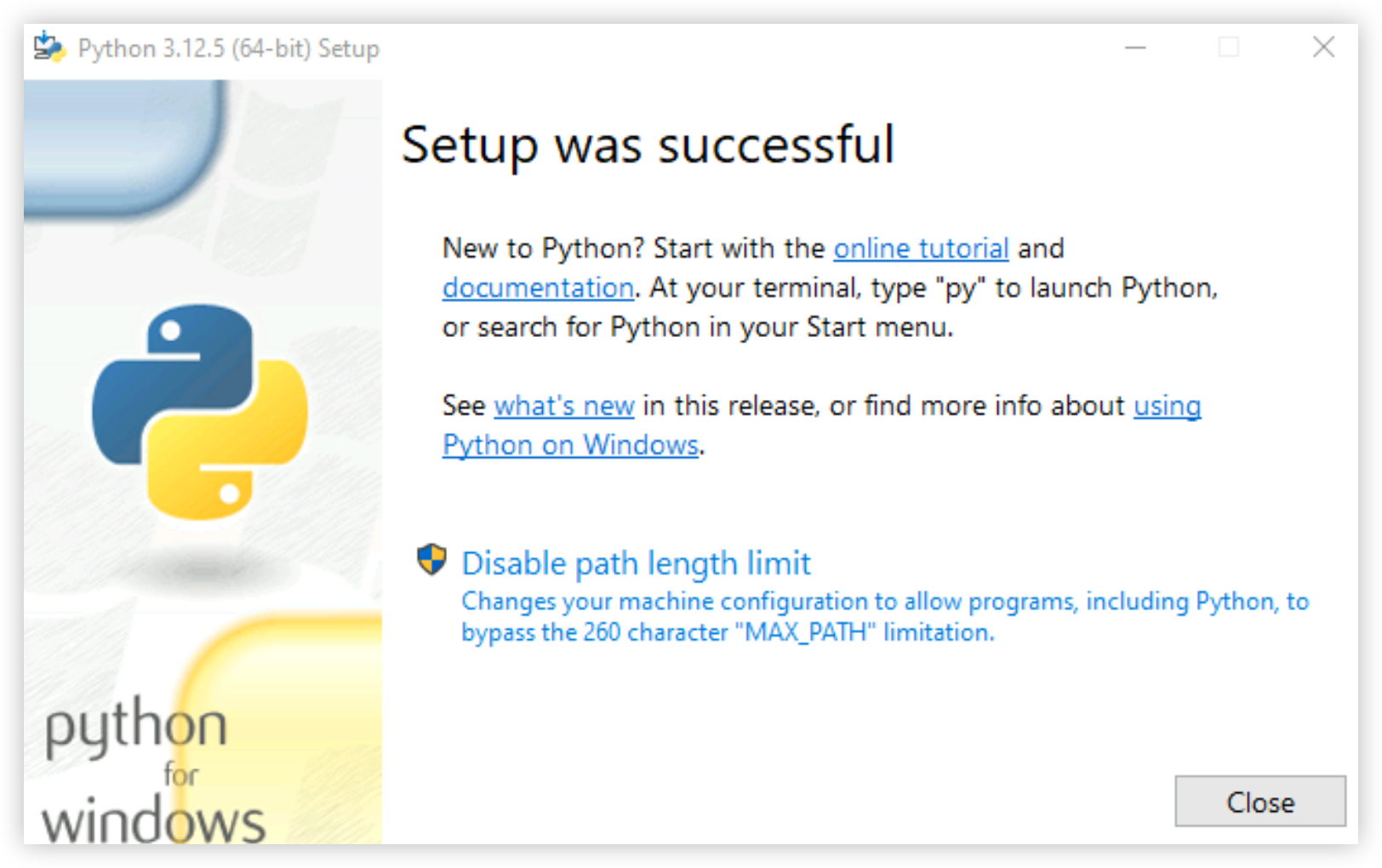
- 安装完成后,单击“Close”按钮,关闭安装界面。
-
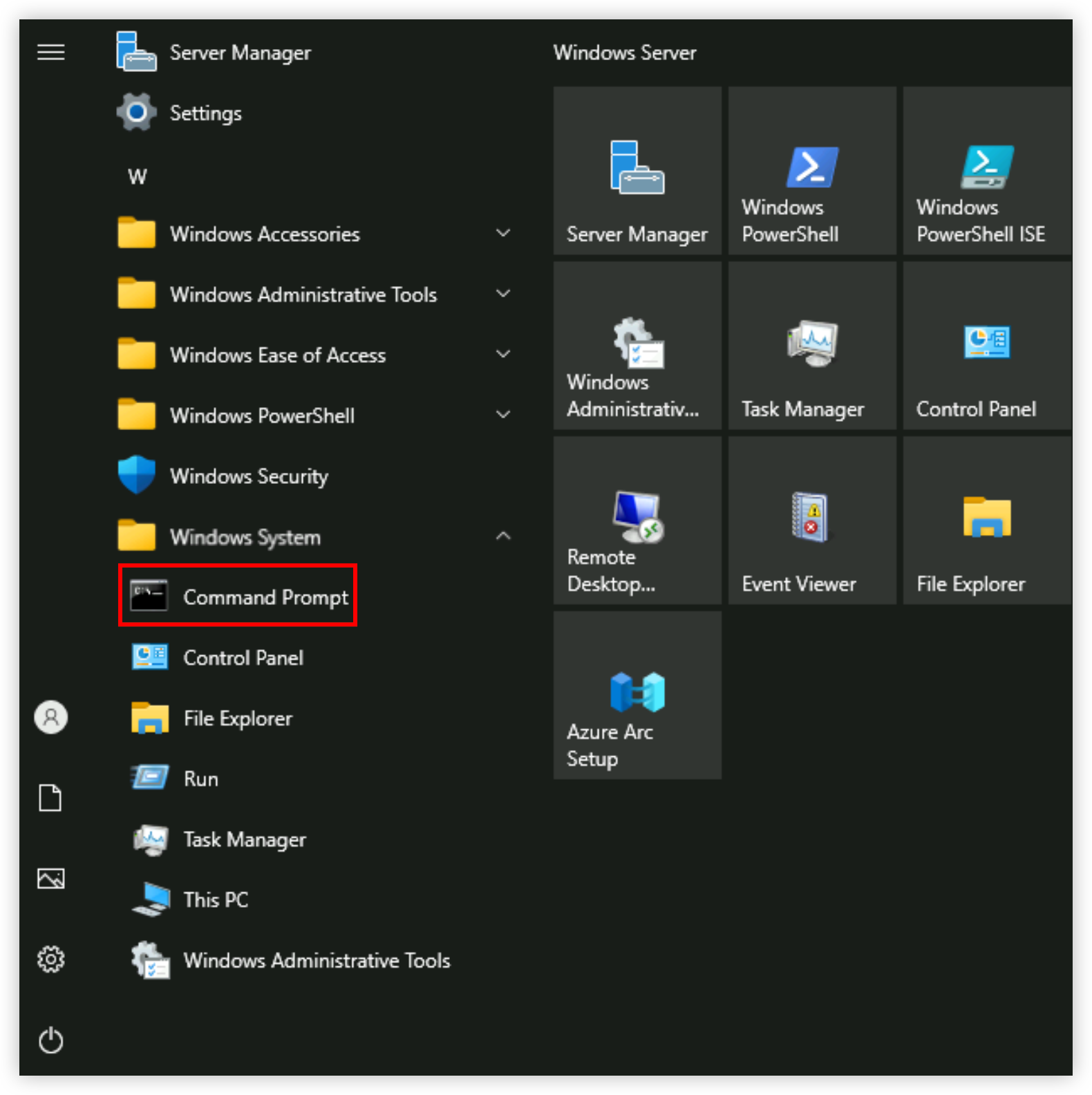
- 单击Windows图标,选择“Windows System > Command Prompt”。
-
- 执行如下命令,查看是否成功安装并配置Python环境。
-
- 回显示例:
- 如下图所示,您已在实例中成功安装Python 3.12.5。
-

步骤二:配置系统默认Python版本(可选)
若您的服务器中安装了多个版本的Python,您可以修改系统默认的Python版本。
- 登录目标实例。
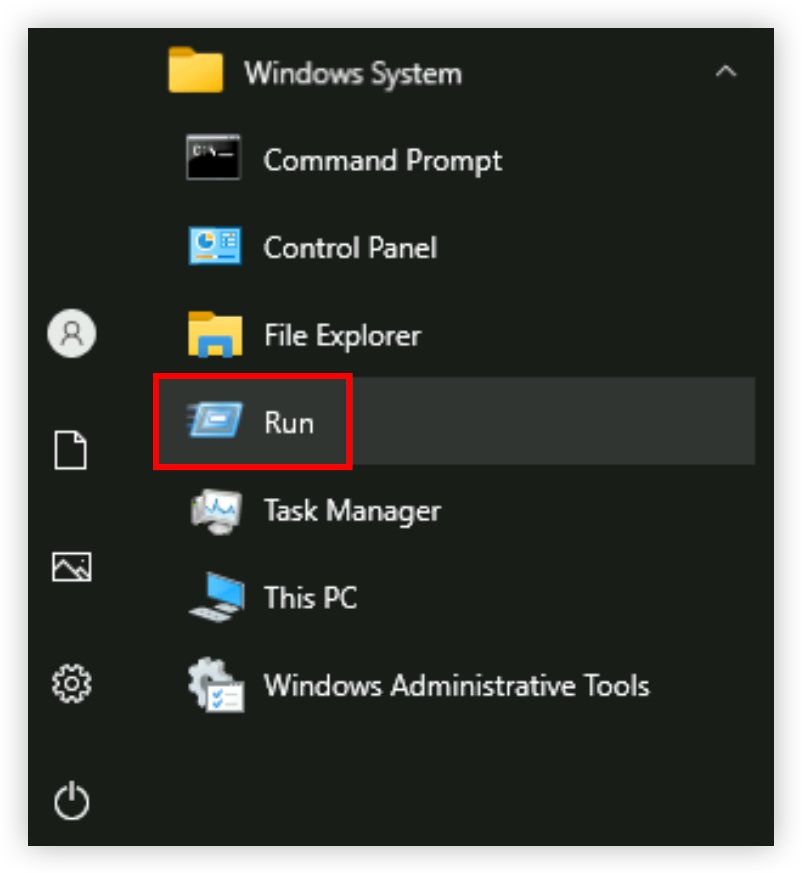
- 单击Windows图标,选择“Windows System > Run”。
-
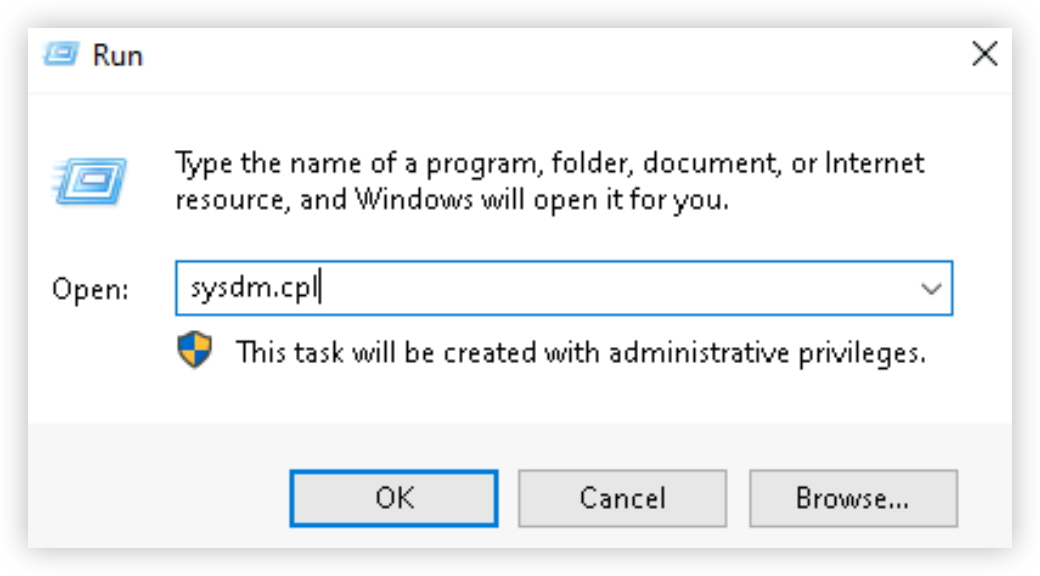
- 在对话框中填入如下内容,单击“OK”按钮打开系统属性对话框。
-
-
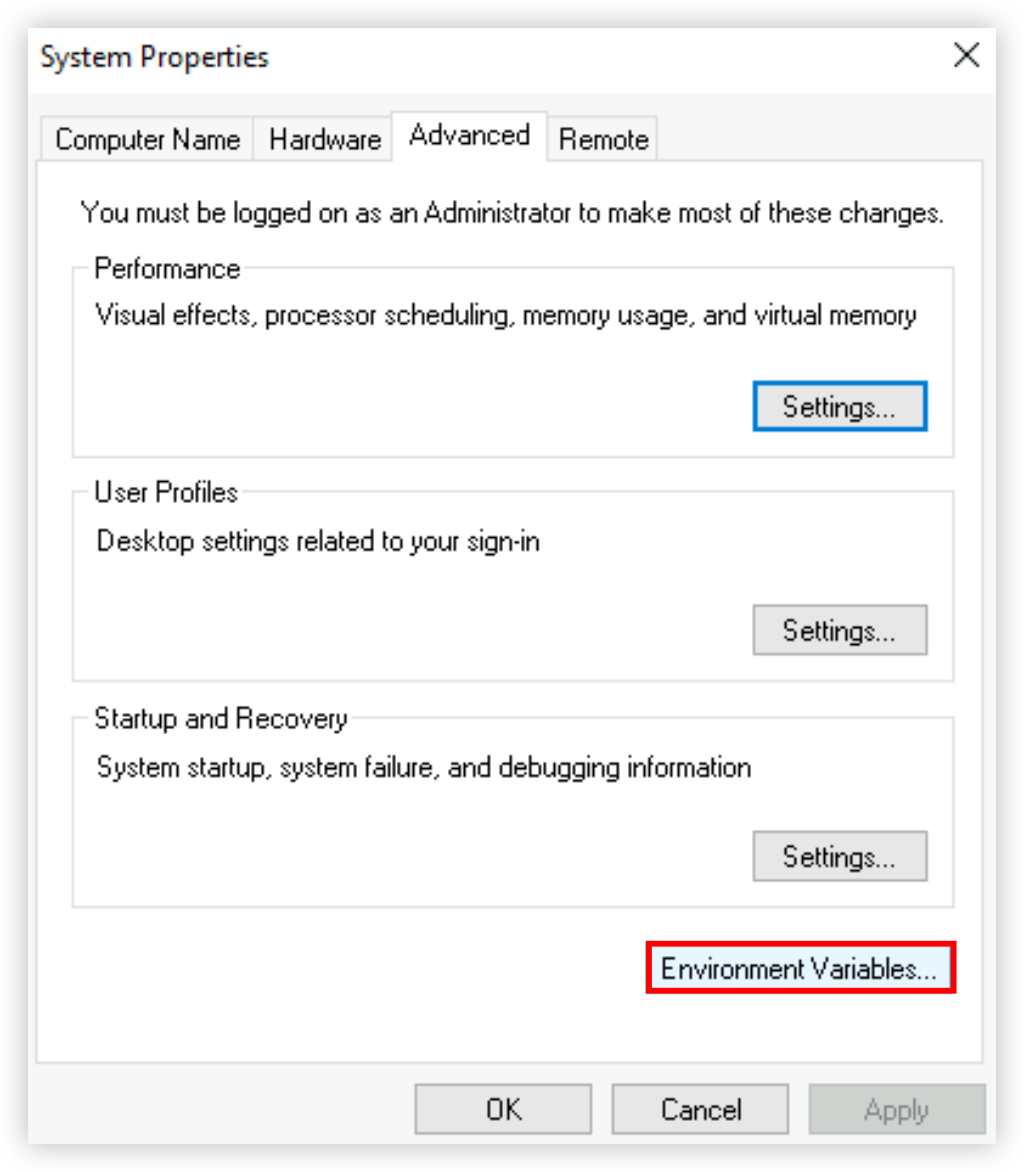
- 选择“Advanced”页签,并单击“Environment Variables”按钮。
-
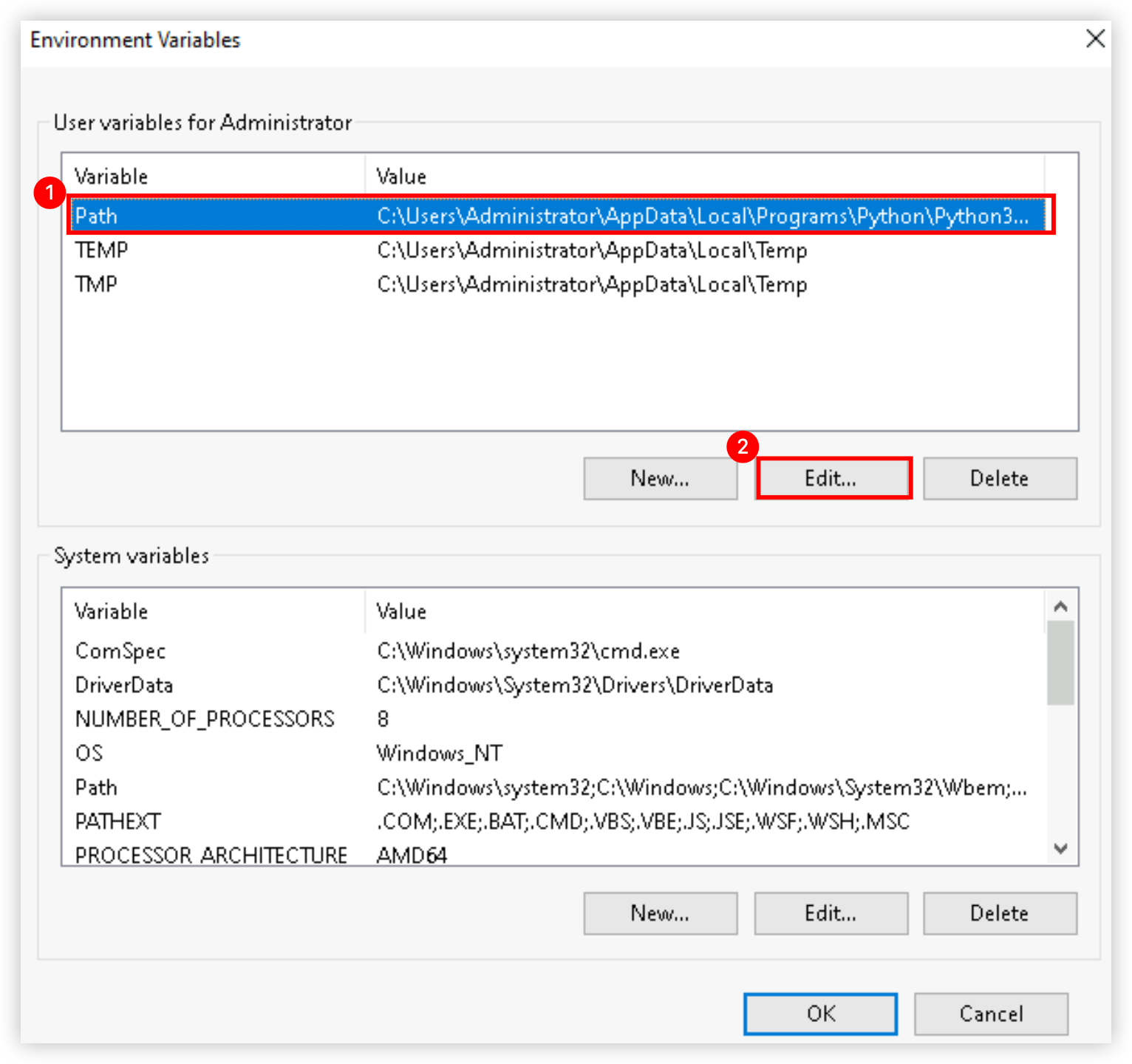
- 选中“User variables for Administrator”模块的“Path”参数,单击“Edit...”按钮。
-
说明
本实践安装的不同Python版本,其路径信息配置于“User variables for Administrator”(用户环境)模块,而非“System variables”(系统环境)模块。请根据实际情况选择Python路径信息所在的“Path”参数。
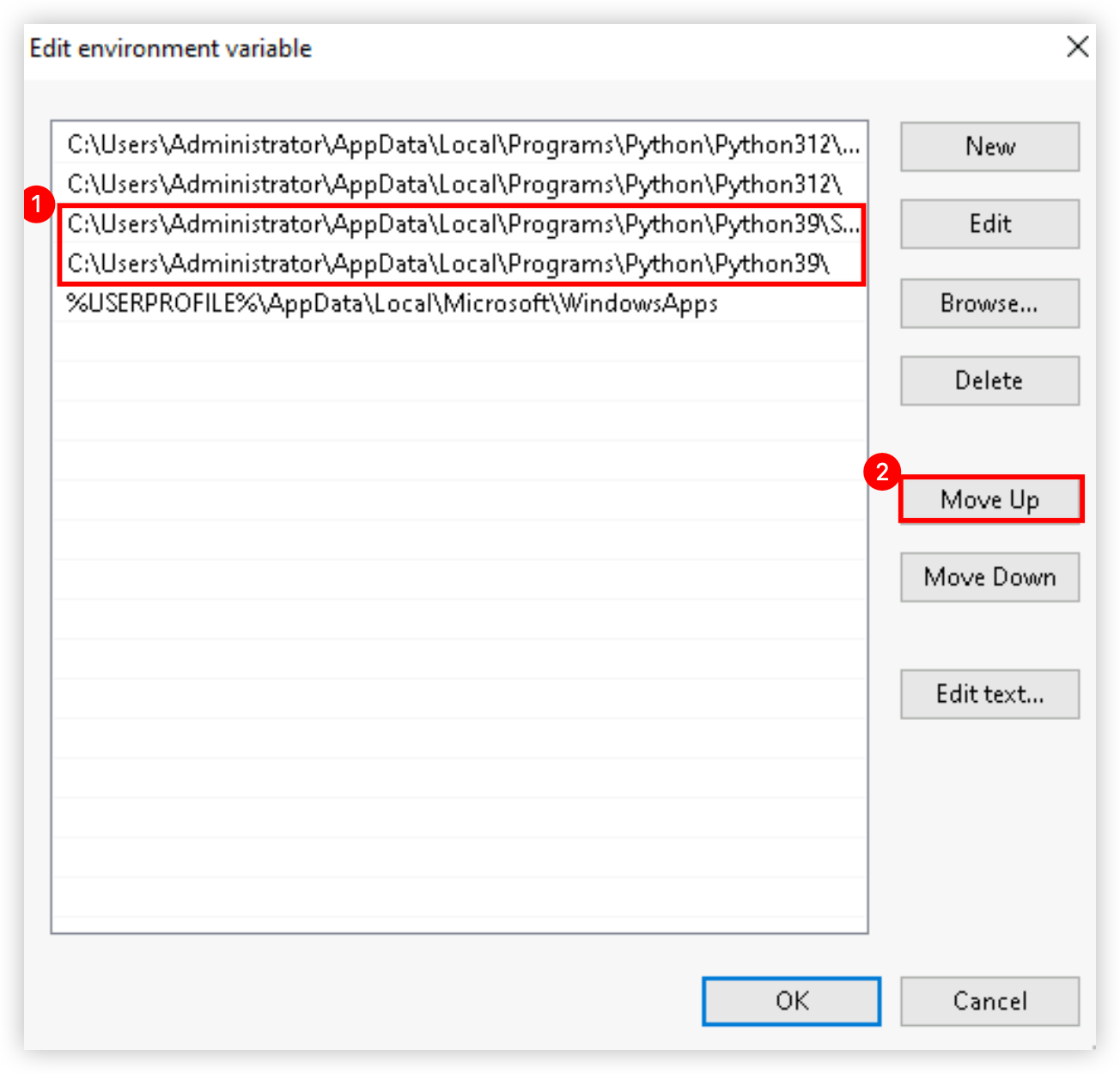
- 选中您期望默认使用的Python版本,单击“Move Up”按钮,将其调整至顶部。
注意
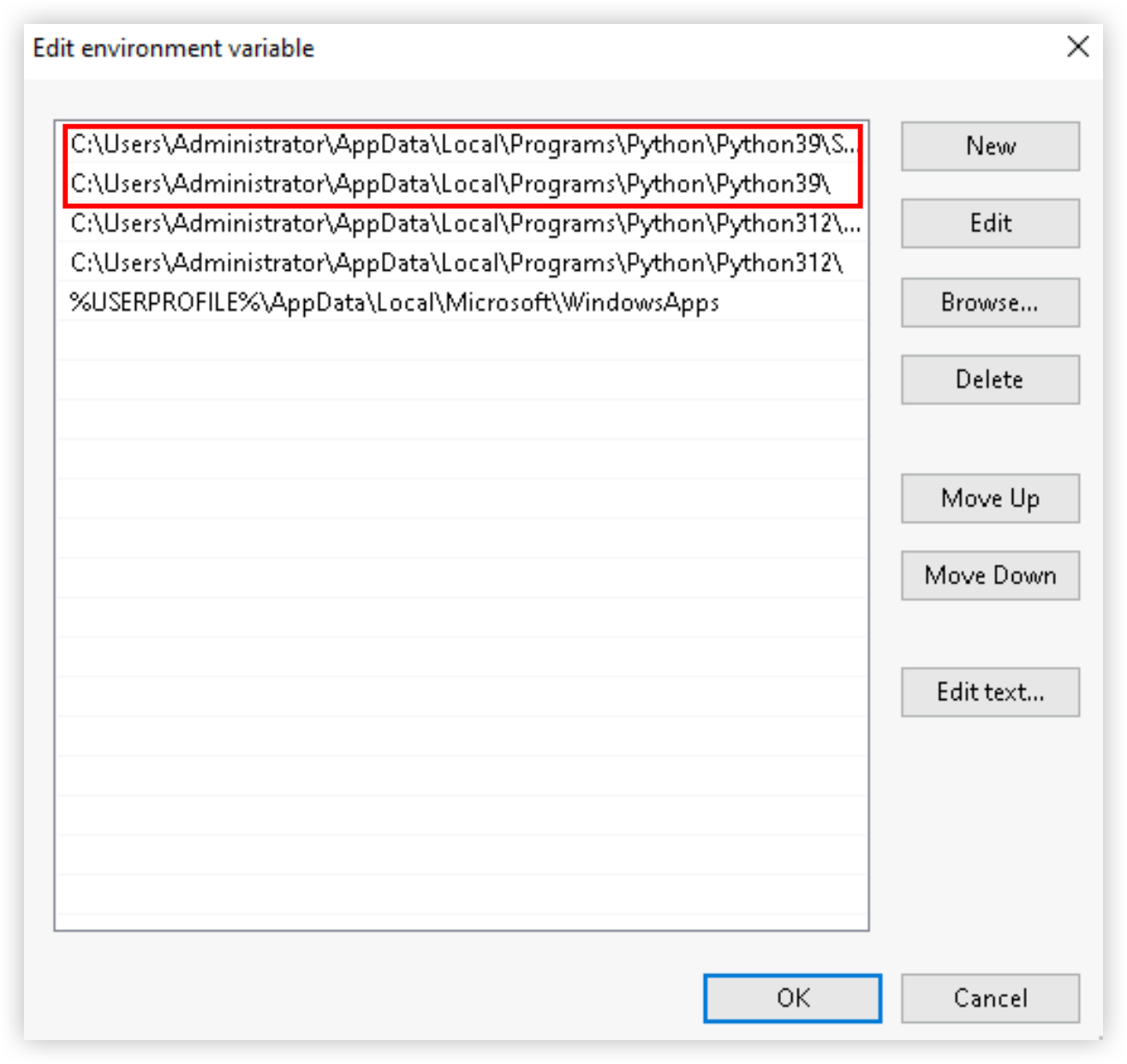
您需要将目标Python版本的两条路径均调整至顶部。
- 调整前示例:
-
- 调整后示例:
-
- 依次单击“OK”按钮保存修改,并关闭“System Properties”对话框。
- 单击Windows图标,选择“Windows System > Command Prompt”。
-
- 执行如下命令,确认默认的Python版本是否修改成功。
-
- 回显示例:
-

最近更新时间:2025.07.09 10:12:22
这个页面对您有帮助吗?
有用
有用
无用
无用