容器服务
容器服务
容器服务


文档指南
请输入


容器服务 VKE
产品动态
Kubernetes 版本发布记录
组件发布记录
监控组件
DNS 组件
GPU 组件
Sandbox 组件
安全公告
产品公告
历史公告
用户指南
集群
节点池
授权
网络
容器网络
服务(Service)
路由(Ingress)
APIG Ingress
ALB Ingress
自定义转发规则配置示例
CLB Ingress
Nginx Ingress
Gateway API
工作负载
存储
数据管理中心(DMC)
对象存储(TOS)
FSX 访问方式
文件存储(NAS)
FSX 访问方式
弹性文件存储(EFS)
文件存储(vePFS)
FSX 访问方式
vePFS Client 访问方式
NFS 访问方式
大数据文件存储(CloudFS)
弹性伸缩
工作负载弹性伸缩
事件驱动伸缩(KEDA)
组件管理
网络组件
监控组件
DNS 组件
GPU 组件
Sandbox 组件
异构计算
调度管理
可观测性
基础观测
诊断与巡检
最佳实践
网络
可观测性
安全合规
API 参考
集群管理
节点池管理
组件管理
机型镜像管理
云原生观测
巡检诊断
弹性容器实例
附录
开发指南
常见问题
通用 FAQ
集群 FAQ
集群管理
集群升级
节点与节点池 FAQ
授权 FAQ
工作负载 FAQ
服务与路由 FAQ
存储 FAQ
弹性伸缩 FAQ
可观测性 FAQ
配额 FAQ
组件 FAQ
容器镜像 FAQ
AI 云原生
推理套件
Helm 模板 AI 应用
Deepseek 实践
Qwen 实践
最佳实践
MiniMax 模型部署
Qwen 模型部署
弹性容器实例 VCI
最新动态
用户指南
虚拟节点
VKE 集群使用虚拟节点
自建/跨云集群使用虚拟节点
创建 VCI 实例
VCI Agent Sandbox
安全合规
- 文档首页
 容器服务容器服务 VKE用户指南工作负载配置管理在容器中使用保密字典
 复制全文
复制全文 下载 pdf
在容器中使用保密字典
 文档反馈
文档反馈 问问助手
问问助手本文主要描述容器中使用保密字典(Secret)的场景及其相关操作步骤。
背景信息
企业应用在部署时往往需要使用数据库密码、API 密钥、TLS 证书等敏感信息。若将这些信息硬编码到镜像或工作负载 YAML 中,会带来严重的安全风险和环境耦合问题。Secret 通过将敏感数据与应用解耦,专门存储密码、密钥、证书等非明文配置,配合 Kubernetes 的 RBAC 与命名空间隔离机制实现更细粒度的访问控制。
Secret 与配置项(ConfigMap)的定位类似,区别在于:Secret 专用于敏感数据,数据在 ETCD 中以 Base64 编码存储,ConfigMap 则用于存储非敏感的明文配置。
创建 Secret 后,可以通过以下两种方式在容器中使用:
使用方式 | 说明 | 适用场景 |
环境变量注入 | 将 Secret 中的键值对直接注入到容器的环境变量中。 | 数据库密码、API Key、连接字符串等需在代码中通过环境变量读取的短敏感参数。 |
数据卷挂载 | 将 Secret 中的数据以文件形式挂载到容器指定目录,支持自动同步和热更新。 | TLS 证书、私钥、KubeConfig、完整凭证文件等以文件形式被应用读取的敏感数据。 |
准备工作
apiVersion: v1
kind: Secret
metadata:
name: demo-secret # Secret 名称,工作负载引用时使用此名称。
namespace: default # Secret 命名空间,需与工作负载一致。
type: Opaque # 一般密钥类型 Secret,存储任意用户自定义数据。
data:
# data 字段的 value 必须是 Base64 编码后的字符串。
username: YWRtaW4= # 明文 admin 的 Base64 编码。
password: MTIzNDU2 # 明文 123456 的 Base64 编码。
stringData:
# stringData 字段可直接填写明文,创建时由 Kubernetes 自动完成 Base64 编码。
DB_HOST: mysql.default.svc.cluster.local
DB_PORT: "3306"
操作步骤
场景一:环境变量注入
下文以无状态负载(Deployment)为例,介绍如何使用 Secret 设置工作负载的环境变量。
通过控制台配置
通过 kubectl 配置
- 登录 容器服务控制台。
- 单击左侧导航栏中的 集群。
- 在集群列表页面,单击目标集群。
- 选择 工作负载 > 无状态负载,单击 创建无状态负载。
- 在 创建无状态负载 页面,部分参数按如下说明配置,其余参数按实际需求自定义配置。详细操作,请参见 创建无状态负载。
- 在 ②容器配置 步骤中,单击 环境变量 区域的+图标,添加环境变量,将前提条件中准备的 Secret 作为无状态负载的环境变量。
-
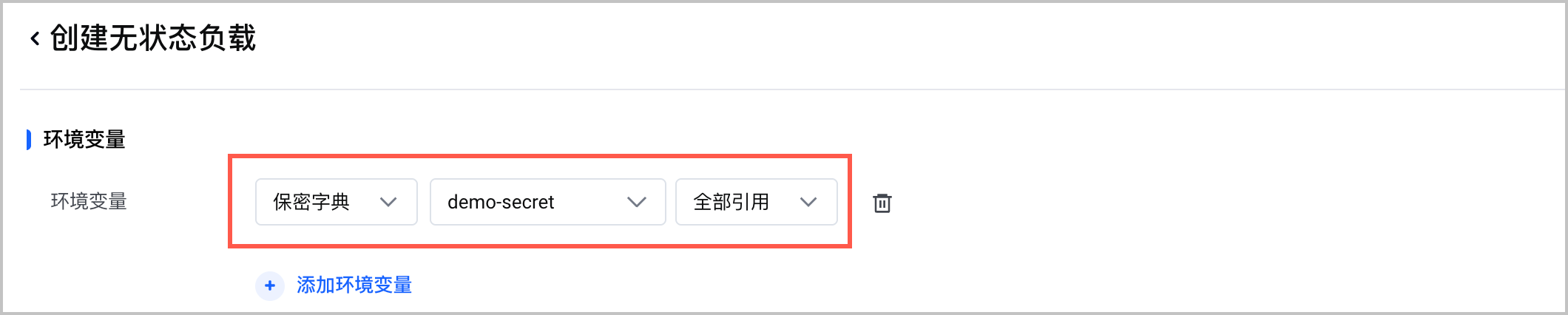
- 单击 确定,创建完成无状态负载。
- 检查无状态负载创建结果并查看环境变量是否注入成功。
- 在 无状态负载 页面找到刚创建的负载,单击名称进入 无状态负载详情页。
- 在 无状态负载详情页,选择 实例列表 页签,查看无状态负载对应的 Pod 是否均处于 Running 状态。
- 单击 Pod 名称进入 容器组详情页,然后单击页面右上角 控制台 登录 Pod 后执行如下命令验证环境变量是否注入成功。
- env | grep -E "username|password|DB_HOST|DB_PORT"
- 输出内容如下:
- username=adminpassword=123456DB_HOST=mysql.default.svc.cluster.localDB_PORT=3306
- 通过 kubectl 连接目标集群,详情请参见 使用 kubectl 连接集群。
- Deployment 对应的 YAML 示例文件secret-env-demo.yaml内容如下。详细的 YAML 配置说明,请参见 创建无状态负载。
- apiVersion: apps/v1kind: Deploymentmetadata:name: secret-env-demo # Deployment 名称。namespace: default # Deployment 命名空间,需与 Secret 一致。spec:replicas: 2 # Deployment 副本数。selector:matchLabels:app: secret-envtemplate:metadata:labels:app: secret-envspec:containers:- name: nginximage: vke-cn-beijing.cr.volces.com/vke/nginx:latest # 容器镜像,请替换为您自己的镜像地址。ports:- containerPort: 80env: # 逐个引用 Secret 中的 key。- name: USERNAME # 容器内的环境变量名。valueFrom:secretKeyRef:name: demo-secret # Secret 名称。key: username # Secret 中的 key。- name: PASSWORDvalueFrom:secretKeyRef:name: demo-secretkey: password
- 执行以下命令,创建 Deployment。
- kubectl apply -f secret-env-demo.yaml
- 执行以下命令,检查工作负载是否正常拉起。输出 Pod 为 Running 状态,说明 Deployment 创建成功。
- kubectl get pods -l app=secret-env-demo -n default
- 执行以下命令,验证环境变量是否注入成功。
- kubectl exec deployment/secret-env-demo -n default -- env | grep -E 'USERNAME|PASSWORD'
- 预期输出如下,Secret 被注入到环境变量时会自动解码为明文。
- USERNAME=adminPASSWORD=123456
场景二:数据卷挂载
下文以 Deployment 为例,介绍如何将 Secret 挂载为工作负载的数据卷。
通过控制台配置
通过 kubectl 配置
- 登录 容器服务控制台。
- 单击左侧导航栏中的 集群。
- 在集群列表页面,单击目标集群。
- 选择 工作负载 > 无状态负载,单击 创建无状态负载。
- 在 创建无状态负载 页面,部分参数按如下说明配置,其余参数按实际需求自定义配置。详细操作,请参见 创建无状态负载。
- 在 ②容器配置 步骤中,按如下说明配置 存储配置 区域的参数。
- 在 添加卷 中,单击+图标,将保密字典配置为存储卷。
- 在 挂载卷 中,单击+图标,挂载配置好的保密字典。
-
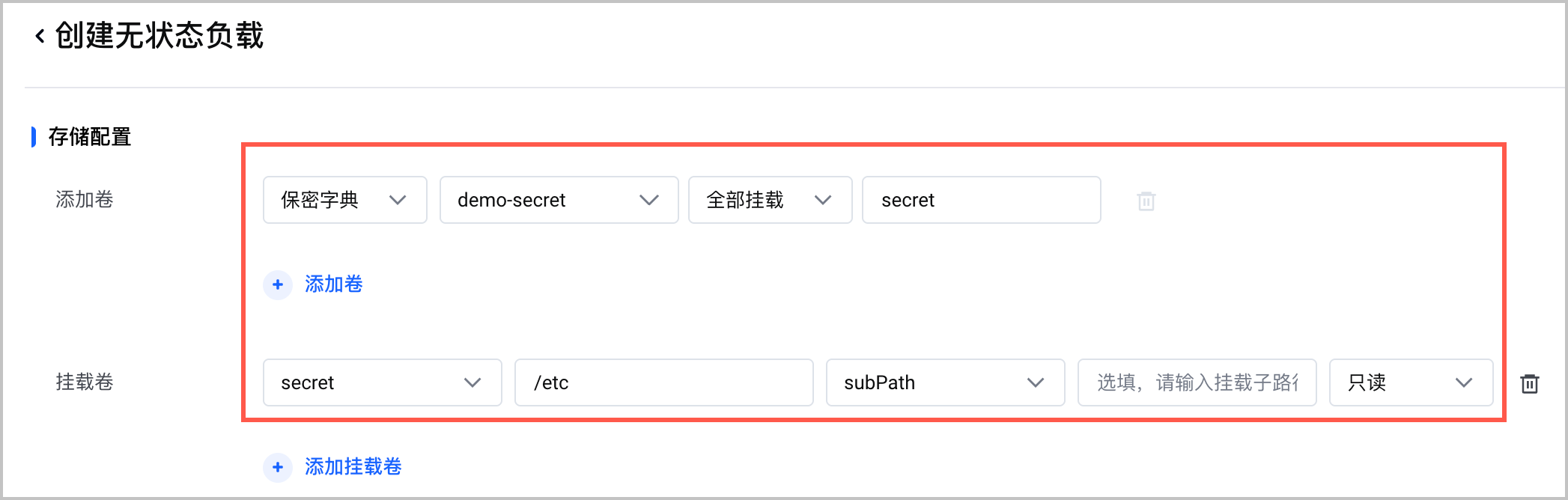
- 单击 确定,创建完成无状态负载。
- 检查无状态负载创建结果并查看环境变量是否注入成功。
- 在 无状态负载 页面找到刚创建的负载,单击名称进入 无状态负载详情页。
- 在 无状态负载详情页,选择 实例列表 页签,查看无状态负载对应的 Pod 是否均处于 Running 状态。
- 单击 Pod 名称进入 容器组详情页,然后单击页面右上角 控制台 登录 Pod 后执行如下命令验证保密字典是否挂载成功。
- ls /etc/secret/
- 输出内容包含DB_HOST、DB_PORT、password、username,即说明挂载成功。
- 执行如下命令,验证保密字典内容是否正确。
- $ cat /etc/secret/password
- 输出password对应的值(如123456),说明保密字典内容正确。
- 通过 kubectl 连接目标集群,详情请参见 使用 kubectl 连接集群。
- Deployment 对应的 YAML 示例文件secret-volume-demo.yaml内容如下。详细的 YAML 配置说明,请参见 创建无状态负载。
- apiVersion: apps/v1kind: Deploymentmetadata:name: secret-volume-demo # Deployment 名称。namespace: default # Deployment 命名空间,需与 Secret 一致。spec:replicas: 2 # Deployment 副本数。selector:matchLabels:app: secret-volume-demotemplate:metadata:labels:app: secret-volume-demospec:containers:- name: nginximage: vke-cn-beijing.cr.volces.com/vke/nginx:latest # 容器镜像,请替换为您自己的镜像地址。ports:- containerPort: 80volumeMounts: # 容器内挂载保密字典。- name: secret-volume # 引用下方 volumes 中定义的卷名称。mountPath: /etc/secret # 容器内挂载路径。readOnly: true # 建议设为只读,防止容器内误修改。volumes: # Pod 级别的卷定义。- name: secret-volume # 卷名称,与 volumeMounts.name 对应。secret:secretName: demo-secret # 引用的 Secret 名称。items: # 指定只挂载 Secret 中的部分 key。- key: username # Secret 中的 key。path: username # 挂载后的文件名。defaultMode: 0400
- 执行以下命令,创建 Deployment。
- kubectl apply -f secret-volume-demo.yaml
- 执行以下命令,检查工作负载是否正常拉起。输出 Pod 为 Running 状态,说明 Deployment 创建成功。
- kubectl get pods -l app=secret-volume-demo -n default
- 执行以下命令,验证 Secret 是否成功挂载。
- kubectl exec deployment/secret-volume-demo -n default -- ls -la /etc/secret/
- 输出内容应包含username文件(Deployment 只挂载了username一个 Key)。
- 执行以下命令,查看 Secret 内容是否正确。
- kubectl exec deployment/secret-volume-demo -n default -- cat /etc/secret/username
- 输出内容应为解码后的明文admin。
后续操作
若您更新 Secret 后希望工作负载尽快生效,则按如下说明操作:
- 环境变量场景修改 Secret 后必须重启 Pod 才能生效。
- kubelet 默认同步周期约为 60 秒,最长可能延迟 1-2 分钟。如需立即生效,可重启 Pod。
说明
使用 subPath 挂载的文件不会自动更新,您需要手动重启 Pod。
最近更新时间:2026.07.16 16:04:53
这个页面对您有帮助吗?
有用
有用
无用
无用