容器服务
容器服务


文档指南

请输入


- 文档首页
 容器服务容器服务 VKE用户指南存储弹性文件存储(EFS)FSX 访问方式通过 FSX 客户端使用 EFS 静态存储卷
 复制全文
复制全文 下载 pdf
通过 FSX 客户端使用 EFS 静态存储卷
 文档反馈
文档反馈 问问助手
问问助手FSX 支持对接弹性文件存储(EFS),作为 EFS 高可用 POSIX 文件系统客户端。通过此客户端,可将 EFS 存储挂载到 Linux 系统,使得存储可以作为 Linux 系统的本地文件系统,实现数据的存储和管理。本文为您介绍如何通过 FSX 客户端使用 EFS 静态存储卷。
前提条件
- 已安装 csi-fsx 和 fsxset-controller 组件,并升级至最新版本。详情请参见 csi-fsx、fsxset-controller。
- (可选)获取创建密钥所需的 AK/SK,用于挂载 EFS 存储,账号 AK/SK 获取方法参见 如何获取 API 访问密钥。若使用临时 Token 鉴权,需要自主实现刷新 Token 的逻辑。
- (可选)已在本地安装 kubectl 工具,并通过 kubectl 连接目标集群。详细说明参见 连接集群。
使用限制
- 若使用临时 Token 鉴权,需要自主实现刷新 Token 的逻辑。
- 有状态负载需要独占一个卷,暂不支持使用手动创建的存储卷声明。
- EFS 存储卷仅支持部分地域。详情请参见 地域和可用区。
- FSX 客户端当前仅支持 x86_64 的体系结构,暂不支持在 Windows 和 macOS 环境使用。详情请参见 运行环境。
通过控制台配置
步骤一:创建存储卷(PV)
- 登录 容器服务控制台。
- 在左侧导航栏中,选择 集群。单击目标集群名称,进入集群管理页面。
- 在集群管理页面左侧导航栏中,选择 存储管理 > 存储卷。
- 单击 创建存储卷,在弹出的配置页面中,完成参数配置。
-
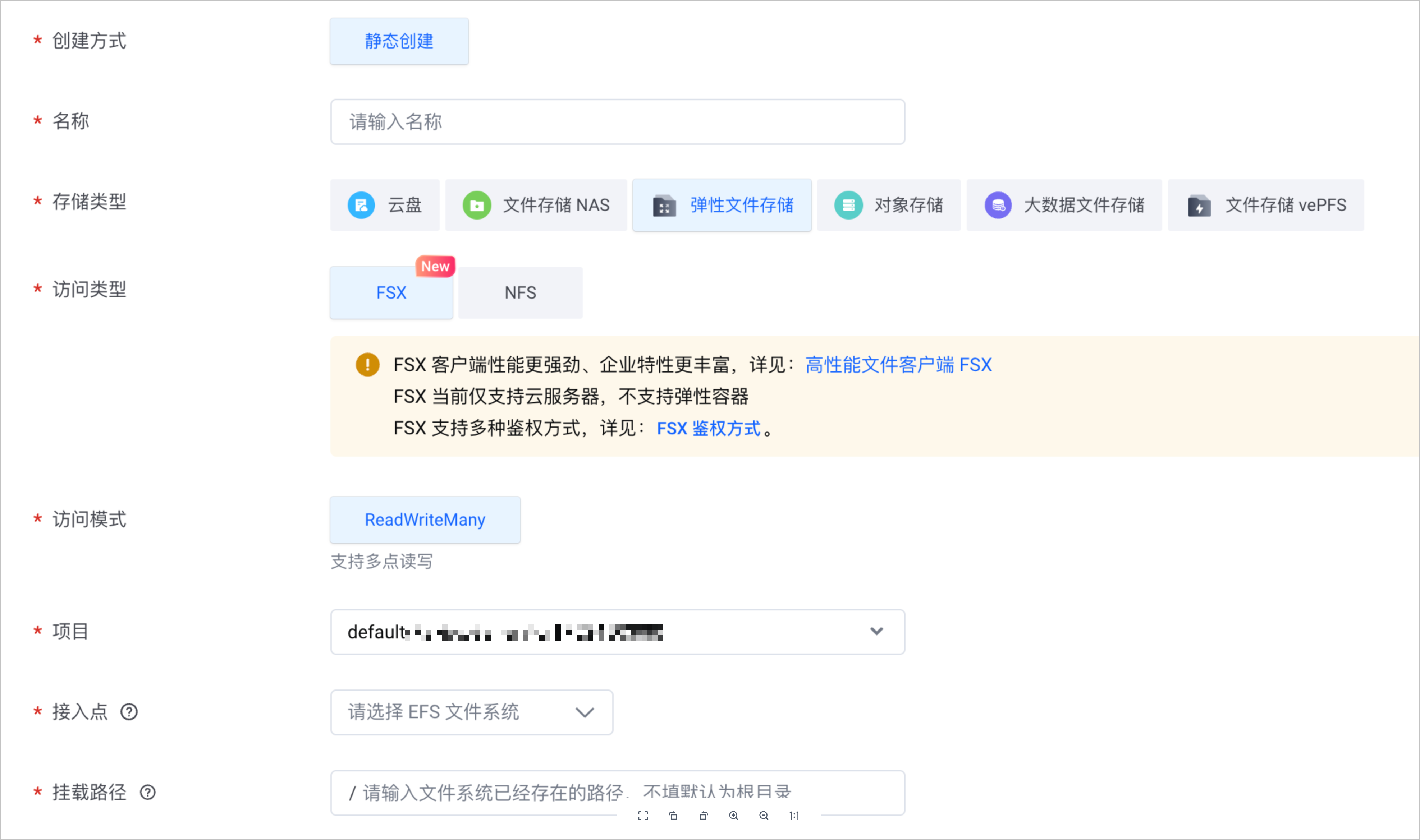
-
- 单击 确定,完成配置。
步骤二:创建存储卷声明(PVC)
- 在集群管理页面左侧导航栏中,选择 存储管理 > 存储卷声明。
- 单击 创建存储卷声明,在弹出的配置页面中,完成参数配置。
-
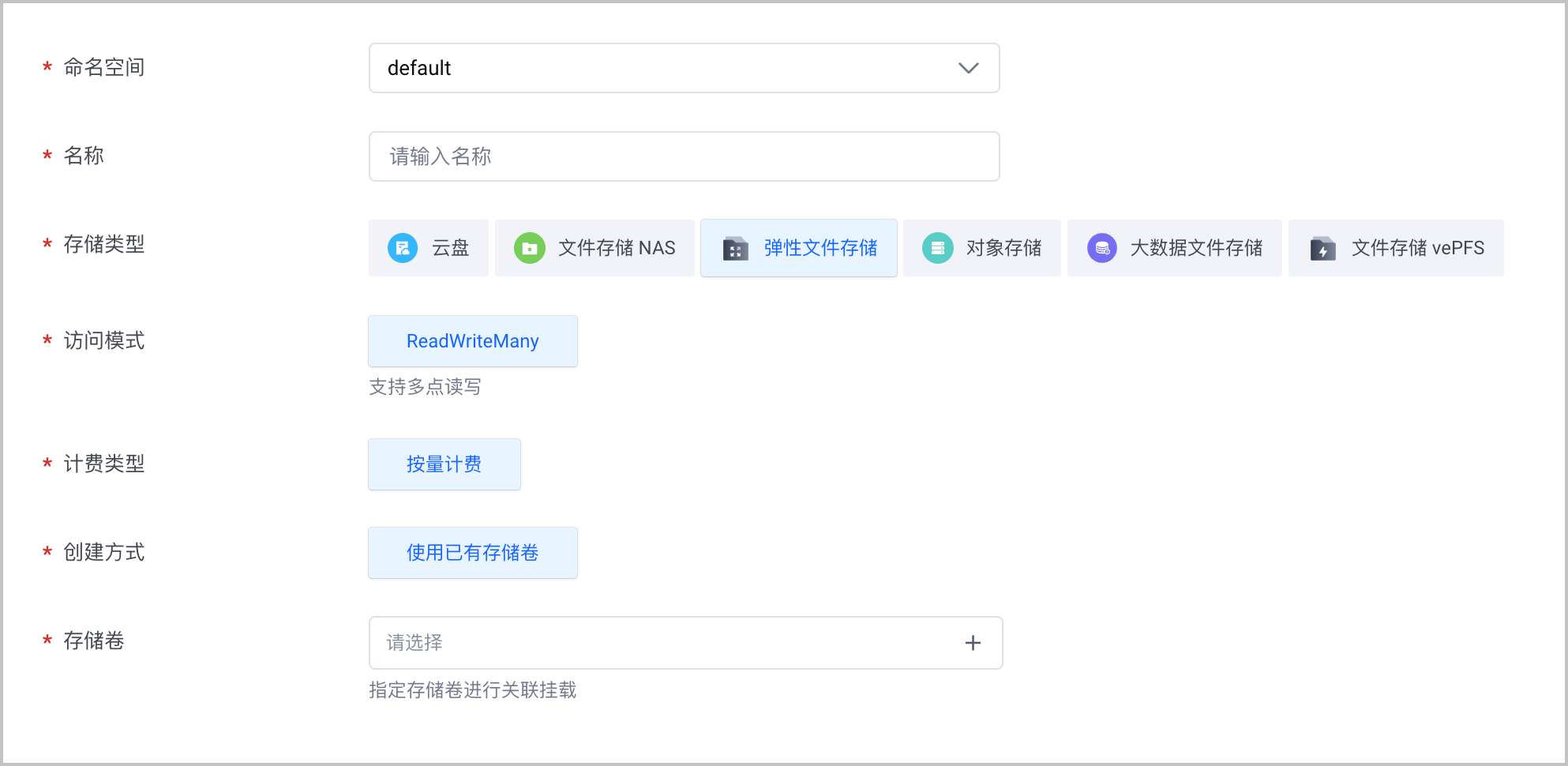
-
- 单击 确定,完成配置。
步骤三:创建应用并挂载存储卷
EFS 文件存储卷创建完成后,可通过添加卷的方式挂载到工作负载使用,包括:无状态负载、有状态负载、任务、定时任务、守护进程。
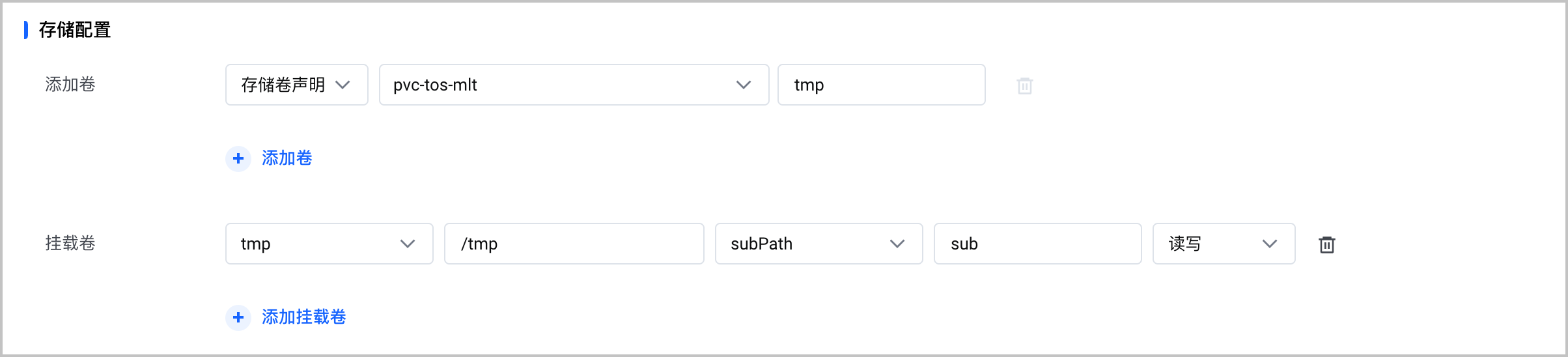
通过 kubectl 命令行配置
步骤一:(可选)创建策略
创建 EFS 策略的 JSON 示例如下:
{
"Statement": [
{
"Effect": "Allow",
"Action": [
"efs:ClientMount",
"efs:ClientWrite",
"efs:ClientRootAccess"
],
"Resource": ["trn:efs:<RegionId>:<AccountId>:filesystem/<FilesystemId>"],
"Condition": {
"StringEquals": {
"volc:RequestTag/accesspoint": "<接入点 ID>"
}
}
},
{
"Effect": "Allow",
"Action": [
"efs:VerifyAccessPoint",
"efs:DescribeAccessPoints",
"efs:CreateAccessPoint",
"efs:ModifyAccessPoint",
"efs:DeleteAccessPoint"
],
"Resource": [
"*"
]
}
]
}
步骤二:创建保密字典(Secret)
- 创建 Secret 的 Yaml 文件vke-efs-fsx-secret.yaml,示例代码如下:
- apiVersion: v1data:AccessKeyId: ${ak} # Base 64 编码后的账号 AK,需要替换为真实信息SecretAccessKey: ${sk} # Base 64 编码后的账号 SK,与上述 AK 匹配,需要替换为真实信息ExpiredTime: ${Temporary Token expiration time} # Base 64 编码后的临时 Token 过期时间,如果使用账号 AK/SK,不需要指定kind: Secretmetadata:name: efs-fsx-key # Secret 名称。若使用 1.26.x 版本集群,名称中禁止使用符号.,其他版本不受影响namespace: defaulttype: Opaque
说明
您可以使用echo -n "${ak}" | base64命令对 AK、SK 等进行 Base64 编码,请将${ak}替换为您自己的实际值。例如当${ak}取值为demo时,编码命令为echo -n "demo" | base64,编码后的值为ZGVtbw==。
- 执行以下命令,创建 Secret。
- kubectl create -f vke-efs-fsx-secret.yaml
步骤三:创建存储卷(PV)
- 创建 PV 的 YAML 文件vke-efs-fsx-static-pv.yaml,示例代码如下:
- apiVersion: v1kind: PersistentVolumemetadata:name: vke-efs-static-pvspec:capacity:storage: 20Gi # 存储卷容量,仅用于校验,容量无实际意义accessModes:- ReadWriteManycsi:driver: fsx.csi.volcengine.com # 驱动类型,本示例为 fsx.csi.volcengine.com,表示 csi-fsx 插件volumeHandle: vke-efs-static-pv # PV 的唯一标识符,与 PV 名称保持一致。如需同时使用多个 PV,则各个 PV 中该值必须不一致volumeAttributes:type: efs # 存储卷类型,需配置为 efsserver: ap-684b1***.cnshbe27***.3qda7dutskr***.cn-shanghai.efs.ivolces.com # EFS 文件系统接入点域名path: / # 挂载文件系统的子目录secretName: efs-fsx-key # 已创建的 Secret,当 IAM 策略开启时必填secretNamespace: default # 已创建的 Secret 所在的命名空间,当 IAM 策略开启时必填
- 执行以下命令,创建 PV。
- kubectl create -f vke-efs-fsx-static-pv.yaml
步骤四:创建存储卷声明(PVC)
- 创建 PVC 的 YAML 文件vke-efs-fsx-static-pvc.yaml,示例代码如下:
- apiVersion: v1kind: PersistentVolumeClaimmetadata:name: vke-efs-static-pvc # PVC 名称namespace: defaultspec:accessModes:- ReadWriteMany # PVC 访问模式。目前仅支持 ReadWriteMany,表示多点读写resources:requests:storage: 20Gi # 声明的存储使用量,仅用于校验,需要与 PV 的配置容量一致volumeMode: Filesystem # PV 类型,本示例填写 Filesystem,表示文件存储volumeName: vke-efs-static-pv # 绑定到该 PVC 的 PV 名称
- 执行以下命令,创建 PVC。
- kubectl create -f vke-efs-fsx-static-pvc.yaml
- 执行以下命令,查看 PVC 与 PV 的静态绑定结果。
- kubectl get pvc
- 预期输出结果如下,表示 PVC 与 PV 静态绑定成功。
- NAME STATUS VOLUME CAPACITY ACCESS MODES STORAGECLASS AGEvke-efs-fsx-static-pvc Bound vke-efs-fsx-static-pv 20Gi RWX 33s
步骤五:创建应用并挂载存储卷
- 创建 Deployment 的 YAML 文件vke-efs-fsx-static-deployment.yaml,示例代码如下:
- apiVersion: apps/v1kind: Deploymentmetadata:name: vke-efs-static-deployment # Deployment 名称namespace: defaultlabels:app: nginxspec:replicas: 1selector:matchLabels:app: vke-efs-static-deploymenttemplate:metadata:labels:app: vke-efs-static-deploymentspec:containers:- image: doc-cn-beijing.cr.volces.com/vke/nginx-demo:v1.0imagePullPolicy: IfNotPresentname: nginxvolumeMounts:- mountPath: /tmp # EFS 在容器中挂载的位置name: nas-pvvolumes:- name: nas-pvpersistentVolumeClaim:claimName: vke-efs-static-pvc # 已创建的 PVC 名称
- 执行以下命令,创建 Deployment。
- kubectl create -f vke-efs-fsx-static-deployment.yaml
结果验证
按照上文示例创建工作负载并挂载存储卷后,您可以通过以下方式验证存储卷的挂载和持久化存储。
- 执行以下命令,查看存储卷是否正确挂载到 Pod 的指定路径。
- kubectl exec vke-efs-static-deployment-xxx -- df | grep tmp
- 预期返回结果如下。
- cnshbe27***.3qda7dutskr***.efs.ivolces.com:/ 10995116277760 0 10995116277760 0% /tmp
- 查看 Pod 中的挂载路径,即查看存储卷中的数据。
- kubectl exec vke-nas-static-deployment-xxx -- ls /tmp
- 预期返回结果如下。
- lost+found
- 在存储卷中写入文件。
- kubectl exec vke-nas-static-deployment-xxx -- touch /tmp/test
- 删除 Pod。
- kubectl delete pod vke-nas-static-deployment-xxx
- 查看新创建 Pod 下的存储卷挂载路径。
- kubectl exec vke-nas-static-deployment-xxx -- ls /tmp
- 预期返回如下,可以看到存储卷中写入的文件依然存在,未随着 Pod 的删除而被删除,实现了数据的持久化存储。
- lost+found test
相关文档
- 创建任务
最近更新时间:2026.08.24 20:05:30
这个页面对您有帮助吗?
有用
有用
无用
无用