实时音视频
实时音视频


文档指南

请输入


- 文档首页
 实时音视频实时音视频开发指南音视频设备管理设备权限处理
 复制全文
复制全文 下载 pdf
设备权限处理
 文档反馈
文档反馈 问问助手
问问助手在使用 RTC 过程中,需要获取设备权限以确保实时通信体验,例如音频通信需要麦克风权限、视频通信需要摄像头权限、PC 端屏幕共享需要屏幕录制权限等。
通过阅读本文,您将获得麦克风、摄像头权限配置的最佳实践指导。
Android
- App 权限配置。
- 在 /app/Manifests/AndroidManifest.xml 文件中的 </application> 标签后添加以下权限:
- <uses-permission android:name="android.permission.INTERNET" /><uses-permission android:name="android.permission.CAMERA" /><uses-permission android:name="android.permission.RECORD_AUDIO" /><uses-permission android:name="android.permission.MODIFY_AUDIO_SETTINGS" /><uses-permission android:name="android.permission.ACCESS_WIFI_STATE" /><uses-permission android:name="android.permission.ACCESS_NETWORK_STATE" /><uses-permission android:name="android.permission.BLUETOOTH" /><!-- 对于 Android 12.0 及以上设备,还需要添加如下权限: --><uses-permission android:name="android.permission.BLUETOOTH_CONNECT" />
- App 内申请麦克风、摄像头权限。
- //常量,用于回调int MY_PERMISSION_APPLY = 1;//要使用的摄像头权限。摄像头:CAMERA;麦克风:RECORD_AUDIOint permission = ContextCompat.checkSelfPermission(this, Manifest.permission.CAMERA);//判断是否有摄像头权限if (permission == PackageManager.PERMISSION_GRANTED) {//有权限,直接执行 } else { //没有权限,提示获取权限String[] perms = {"android.permission.CAMERA"};ActivityCompat.requestPermissions(this, perms, MY_PERMISSION_APPLY);}public void onRequestPermissionsResult(int permsRequestCode, String[] permissions, int[] grantResults){switch(permsRequestCode){case MY_PERMISSION_APPLY:boolean accepted = grantResults[0]==PackageManager.PERMISSION_GRANTED;if(!accepted){//用户拒绝了权限}else{//用户同意了权限}break;}}
权限未获取时,会收到以下回调:
- //未获取麦克风权限,错误类型为 MEDIA_DEVICE_ERROR_NOPERMISSIONpublic void com.ss.bytertc.engine.handler.IRTCEngineEventHandler.onAudioDeviceStateChanged(String deviceID,AudioDeviceType deviceType,int deviceState,int deviceError)//未获取摄像头权限,错误类型为 MEDIA_DEVICE_ERROR_NOPERMISSIONpublic void com.ss.bytertc.engine.handler.IRTCEngineEventHandler.onVideoDeviceStateChanged(String deviceID,VideoDeviceType deviceType,int deviceState,int deviceError)
iOS & macOS
- App 权限配置。
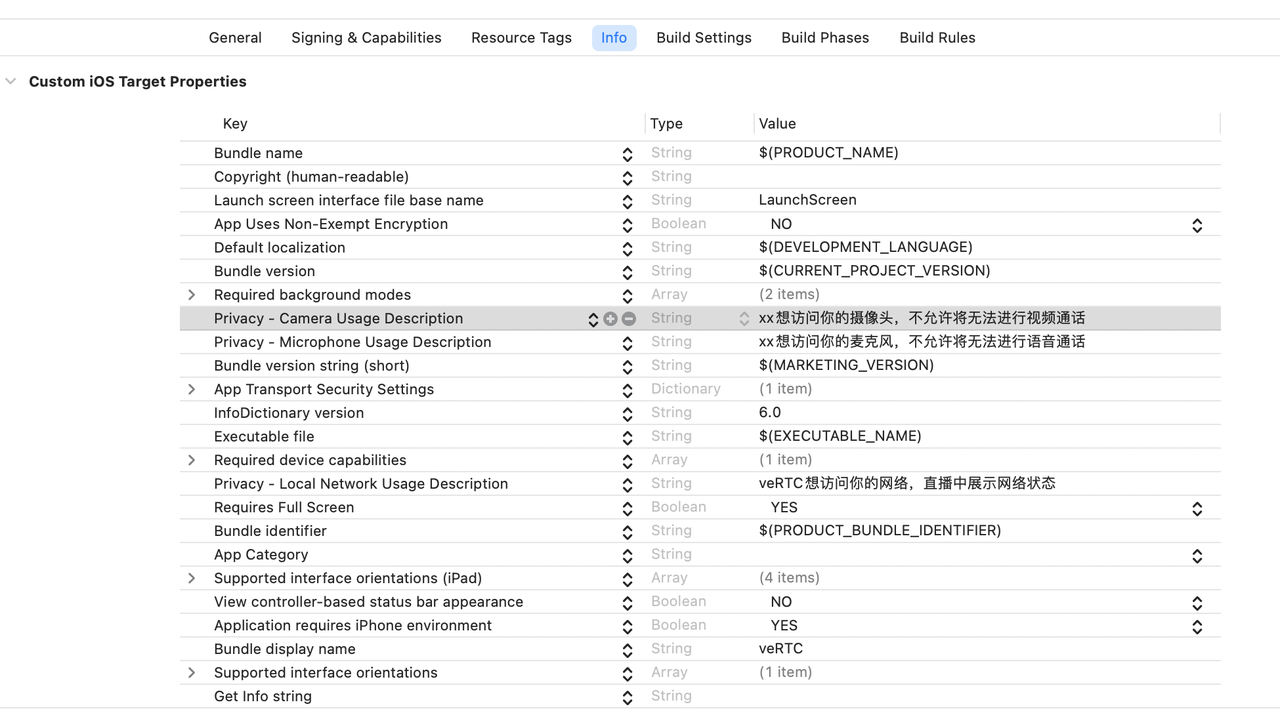
- 在 App 的 Info.plist 中添加以下两项,分别对应麦克风和摄像头在系统弹出授权对话框时的提示信息。
- Privacy - Microphone Usage Description:填入麦克风使用目的提示语。
- Privacy - Camera Usage Description:填入摄像头使用目的提示语。
-
- App 内申请麦克风、摄像头权限。
- //检查权限状态。摄像头:AVMediaTypeVideo;麦克风:AVMediaTypeAudioAVAuthorizationStatus authStatus = [AVCaptureDevice authorizationStatusForMediaType:AVMediaTypeAudio];//权限定义typedef NS_ENUM(NSInteger, AVAuthorizationStatus) {AVAuthorizationStatusNotDetermined = 0, /* 尚未询问是否开启麦克风*/AVAuthorizationStatusRestricted = 1, /* 未授权,家长限制*/AVAuthorizationStatusDenied = 2, /* 用户未授权*/AVAuthorizationStatusAuthorized = 3, /* 用户授权*/} API_AVAILABLE(macos(10.14), ios(7.0)) __WATCHOS_PROHIBITED __TVOS_PROHIBITED;//申请权限if (authStatus == AVAuthorizationStatusNotDetermined) {[AVCaptureDevice requestAccessForMediaType:AVMediaTypeAudio completionHandler:^(BOOL granted) {dispatch_async(dispatch_get_main_queue(), ^{if (granted) {[self doSomething];} else {[self showAlertWithTitle:@"温馨提示" message:@"您没有开启\"麦克风\"权限\n 无法进行通话。请在设置中开启麦克风权限。"];}});}];} else if (authStatus == AVAuthorizationStatusDenied || authStatus == AVAuthorizationStatusRestricted) {[self showAlertWithTitle:@"温馨提示" message:@"您没有开启\"麦克风\"权限\n 无法进行通话。\n 请在设置中开启麦克风权限。"];} else if (authStatus == AVAuthorizationStatusAuthorized) {[self doSomething];}
- 权限未获取时,会收到以下回调:
- //未获取麦克风权限,错误类型为 ByteRTCMediaDeviceErrorDeviceNoPermission- (void)rtcEngine:(ByteRTCEngine * _Nonnull)engine onAudioDeviceStateChanged:(NSString*_Nonnull)deviceIDdevice_type:(ByteRTCAudioDeviceType)deviceTypedevice_state:(ByteRTCMediaDeviceState)deviceStatedevice_error:(ByteRTCMediaDeviceError)deviceError;//未获取摄像头权限,错误类型为 ByteRTCMediaDeviceErrorDeviceNoPermission- (void)rtcEngine:(ByteRTCEngine * _Nonnull)engine onVideoDeviceStateChanged:(NSString*_Nonnull)deviceIDdevice_type:(ByteRTCVideoDeviceType)deviceTypedevice_state:(ByteRTCMediaDeviceState)deviceStatedevice_error:(ByteRTCMediaDeviceError)deviceError;
注意
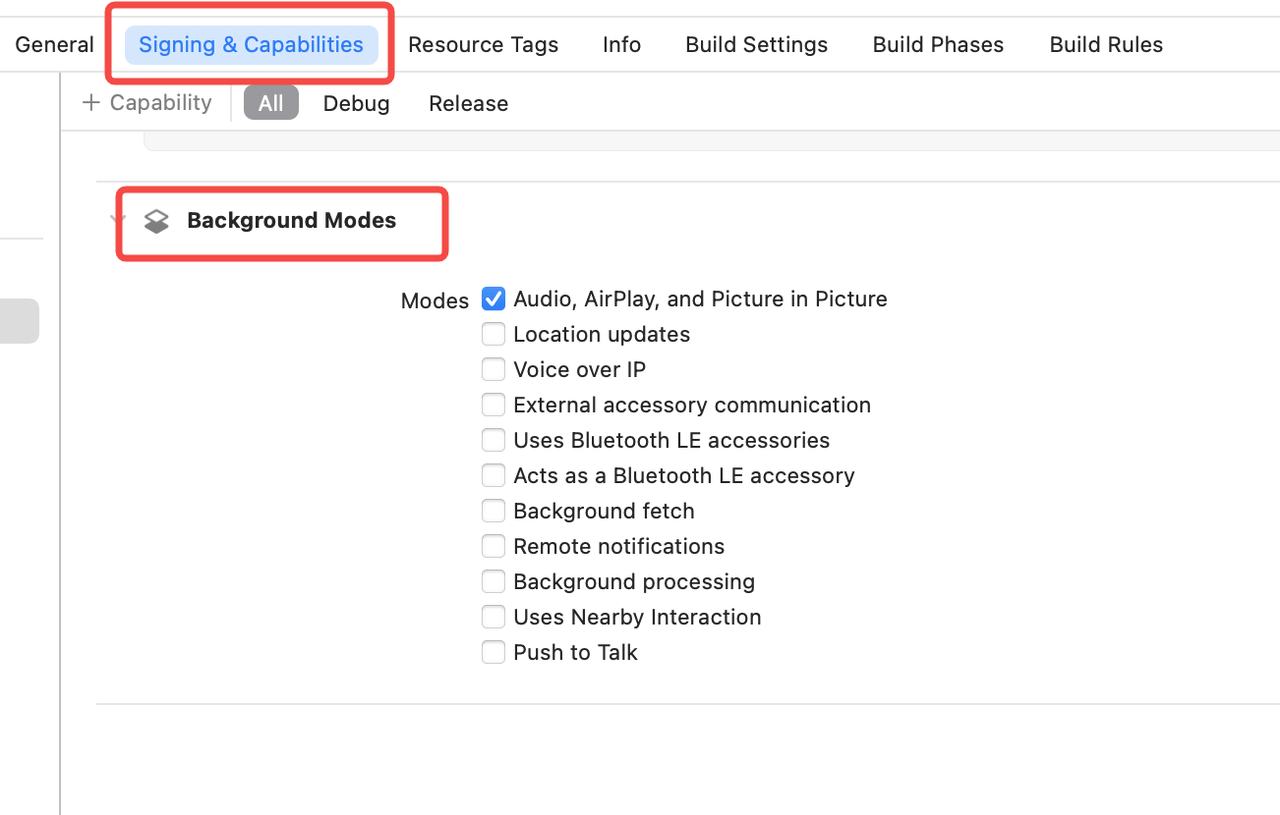
如果 iOS 未开启后台模式,进入后台后音视频通话会中断。开启后即可保持后台音视频通话。
-
Windows
不更改 Windows 系统设置前提下,麦克风/摄像头权限无需申请即可直接访问。
如果在系统设置界面关闭麦克风/摄像头权限,会收到以下回调:
//未获取麦克风权限,错误类型为 kMediaDeviceErrorDeviceNoPermission
virtual void bytertc::IRTCEngineEventHandler::onAudioDeviceStateChanged(
const char* device_id,
bytertc::RTCAudioDeviceType device_type,
bytertc::MediaDeviceState device_state,
bytertc::MediaDeviceError device_error)
//未获取摄像头权限,错误类型为 kMediaDeviceErrorDeviceNoPermission
virtual void bytertc::IRTCVideoEngineHandler::onVideoDeviceStateChanged(
const char* device_id,
bytertc::RTCVideoDeviceType device_type,
bytertc::MediaDeviceState device_state,
bytertc::MediaDeviceError device_error)
注意:设置内权限被关闭导致无法获取权限时,需在设置-隐私-麦克风/摄像头内开启权限。
Electron
- 在 build/ 目录下创建 entitlements.mac.plist 文件,并增加如下配置:
- <?xml version="1.0" encoding="UTF-8"?><!DOCTYPE plist PUBLIC "-//Apple//DTD PLIST 1.0//EN" "http://www.apple.com/DTDs/PropertyList-1.0.dtd"><plist version="1.0"><dict><key>com.apple.security.cs.allow-jit</key><true/><key>com.apple.security.cs.allow-unsigned-executable-memory</key><true/><key>com.apple.security.cs.allow-dyld-environment-variables</key><true/><key>com.apple.security.device.audio-input</key><true/><key>com.apple.security.device.camera</key><true/></dict></plist>
- 配置 package.json。
- "mac": {"entitlements": "build/entitlements.mac.plist","extendInfo": {"NSMicrophoneUsageDescription": "授权访问麦克风","NSCameraUsageDescription": "授权访问摄像头"}}
- 申请麦克风/摄像头权限。
- const { ipcMain,systemPreferences } = require('electron')//获取麦克风权限ipcMain.on("getMediaAccessStatus",async ()=>{//检测麦克风权限是否开启let getMediaAccessStatus = systemPreferences.getMediaAccessStatus('microphone')if(getMediaAccessStatus !== 'granted'){//请求麦克风权限if (process.platform === "darwin") {await systemPreferences.askForMediaAccess("microphone");}}})//获取摄像头权限ipcMain.on("getMediaAccessStatus",async ()=>{//检测摄像头权限是否开启let getMediaAccessStatus = systemPreferences.getMediaAccessStatus('camera')if(getMediaAccessStatus !== 'granted'){//请求摄像头权限if (process.platform === "darwin") {await systemPreferences.askForMediaAccess("camera");}}})//可以通过以下方法确认屏幕录制权限的状态const screenPrivilege = systemPreferences.getMediaAccessStatus("screen");
注意:在 macOS 12.1 以上系统中,调试运行时正常,但打包成安装包后安装并启动时出现崩溃的问题。为解决这一问题,需要在主进程内主动申请麦克风/摄像头权限,具体参考上文 Electron 获取权限的相关内容。
最近更新时间:2026.09.21 16:24:29
这个页面对您有帮助吗?
有用
有用
无用
无用