实时音视频
实时音视频


文档指南

请输入


- 文档首页
 实时音视频实时音视频开发指南屏幕共享PC 端屏幕共享
 复制全文
复制全文 下载 pdf
PC 端屏幕共享
 文档反馈
文档反馈 问问助手
问问助手在实时通信中,如果你希望用户可以分享本端设备的屏幕和设备播放的音频,可以使用 RTC 内建的屏幕采集功能,也可以自行实现屏幕采集逻辑(自定义采集),并通过屏幕共享功能,与远端用户共享。
仅可见的用户可以发布屏幕流。
适用场景
你可以在多种行业的多种场景下使用到屏幕共享功能:
行业 | 场景 |
在线教育 | 老师共享屏幕给学生上课;美术老师共享屏幕给学生教画画。 |
游戏直播 | 主播共享屏幕给观众,展现自己的游戏画面。 |
互动直播 | 主播共享自己的屏幕和观众互动。 |
视频会议 | 会议成员共享屏幕观看 PPT 或者文档。 |
前提条件
- 操作系统版本要求如下:
- Windows 7+
- MacOS 10.8+
- Linux
- 你已经在 Windows/macOS/Linux 端上集成了 RTC SDK,并实现了基本的音视频通话。
功能实现
使用 RTC SDK 内部采集模块采集屏幕音视频流
API 调用的逻辑如下图:
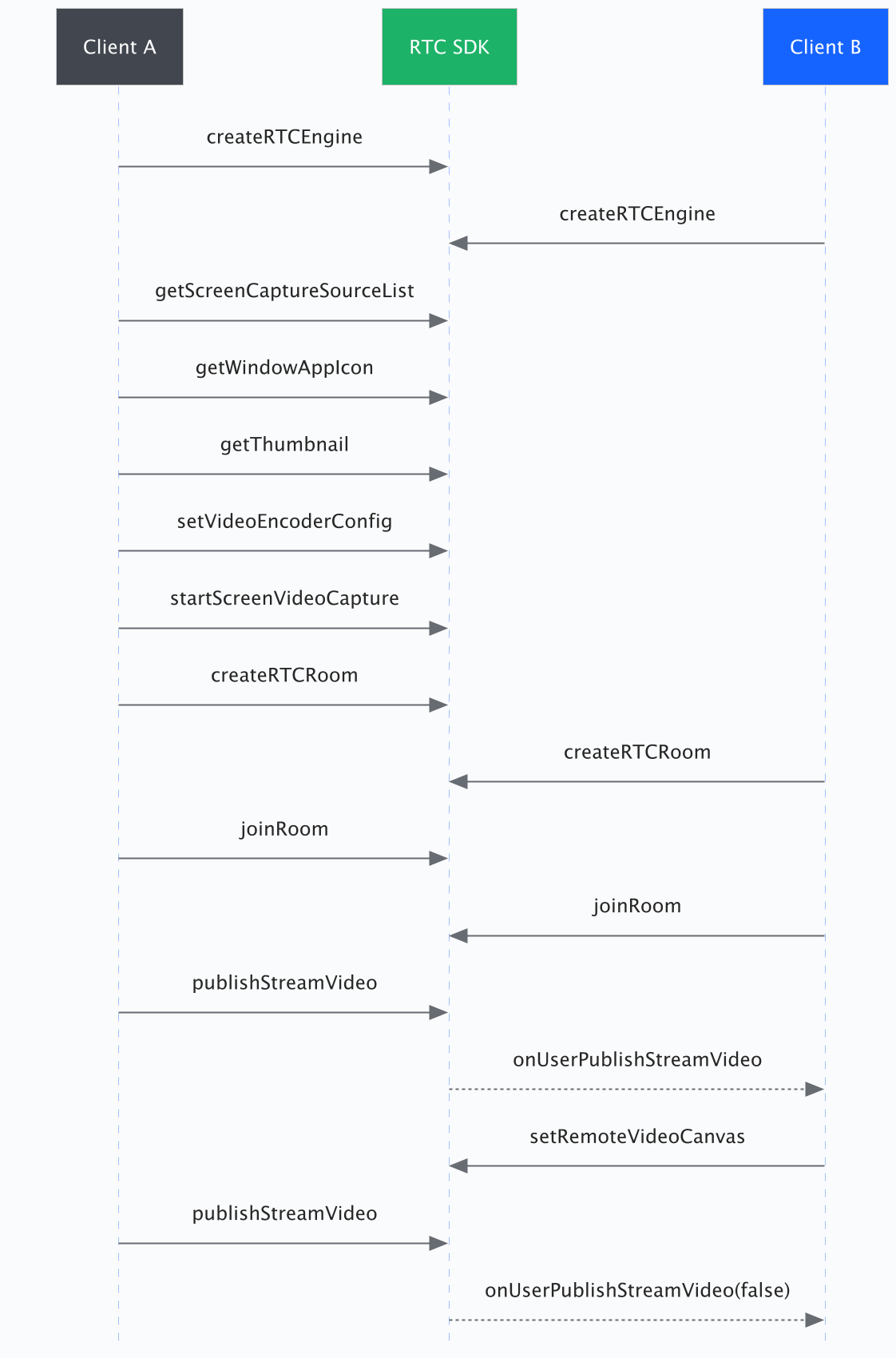
图中以 Windows SDK 为例。不同的系统有一些差异。
预览可选共享对象
对使用 Wayland 协议的 Linux 系统,SDK 无法获取可选共享对象信息。当用户调用 SDK API 发起屏幕共享时,系统会显示弹窗,展示可选共享对象的相关信息:
- 屏幕名称;
- 窗口名称,窗口对应的应用名称,窗口的应用图标。
对 Windows 系统或使用 X11 协议的 Linux 系统,调用以下接口,以便用户在发起共享前,看到可以共享的屏幕/窗口的缩略图等信息,并指定共享对象。
- 调用 getScreenCaptureSourceList 接口获取共享对象列表:
- 应用窗体:kScreenCaptureSourceTypeWindow
- 显示器屏幕:kScreenCaptureSourceTypeScreen。 Windows 端的虚拟桌面的 source_id 为 -1。
ScreenCaptureSourceInfo 中的 region_rect 为采集源的坐标,在以主屏左上角为原点的坐标系下,的采集源的逻辑坐标和分辨率信息
- 调用 getThumbnail 接口获取共享对象缩略图,并支持设置宽、高。
- 如果采集源为应用窗体,还可以通过 getWindowAppIcon 获取应用图标。
- 缩略图尺寸:保持采集对象本身的宽高比不变,将缩略图缩放到指定范围内的最大宽高。
- 应用图标尺寸:将应用图标按照指定的边长进行缩放,始终为正方形。
void AppBusiLogic::SDKGetAppIconAndShow(bool show, int width, int height) {
if (!show && mAppIconView) {
mAppIconView->hide();
} else if (show) {
bytertc::ScreenCaptureSourceInfo info = mCurScreenSourceInfo;
bytertc::IVideoFrame* videoFrame = mByteEngineWrapper->GetWindowAppIcon(info.source_id, width, height);
if (info.type != bytertc::kScreenCaptureSourceTypeWindow || !videoFrame) {
ToastForm::toast(TEXT("获取应用图标失败"), 2000, ToastForm::TipsToast,
WindowMgr::GetInstance().Find(WindowMgr::RTC_CALL_SETTTING));
return;
}
QImage image;
if (videoFrame->pixelFormat() == bytertc::kVideoPixelFormatRGBA) {
image = QImage(videoFrame->getPlaneData(0), videoFrame->width(),
videoFrame->height(), QImage::Format_RGBA8888);
} else if (videoFrame->pixelFormat() == bytertc::kVideoPixelFormatARGB) {
image = QImage(videoFrame->getPlaneData(0), videoFrame->width(),
videoFrame->height(), QImage::Format_ARGB32);
}
if (!mAppIconView) {
mAppIconView = new PixmapButton();
auto settingWdg = WindowMgr::GetInstance().Find(WindowMgr::RTC_CALL_SETTTING);
mAppIconView->move(settingWdg->x(), 0);
}
QString title = QString::number(videoFrame->width()) + "x" + QString::number(videoFrame->height());
mAppIconView->setWindowTitle(title);
mAppIconView->makePixmapBtn(QPixmap::fromImage(image));
mAppIconView->setMinimumSize(200, 200);
mAppIconView->show();
videoFrame->release();
}
开启设备屏幕视频采集并开始共享屏幕
- (可选)设置屏幕视频流的采集帧率和编码分辨率
调用 setVideoEncoderConfig 进行设置:
- 当共享对象原始分辨率超过目标宽、高时,将保持视频帧宽高比,缩小到目标宽、高。
- 当共享对象分辨率小于目标宽高时,将保持原始宽高,不进行“放大”。
- 调用 startScreenVideoCapture 开启屏幕采集。如果您之前设置了 is_auto_publish_video = true,那么调用该接口后会直接开始发布屏幕流。否则,您需要调用 publishStreamVideo 方法来开始共享屏幕。
- 对使用 Wayland 协议的 Linux 系统,开启屏幕采集时,系统自动弹窗显示相关信息,供用户选择共享的屏幕或窗口。边框高亮和窗口排除功能无法使用。
- 对 Windows 和使用 X11 协议的 Linux 系统,ScreenCaptureParameters 对象中的 HighlightConfig 参数为共享的屏幕/窗口添加边框标志,用来向用户提示此窗口正在被共享。RTC 建议在屏幕共享时排除应用程序自身窗口。你可以通过设置 ScreenFilterConfig 参数排除指定窗口。
开启设备音频采集
- Windows:调用接口 startScreenAudioCapture 开启屏幕音频采集。参数 device_id 用于设置采集本地指定音频进程的音频。例如可将该参数设为某应用程序可执行文件的文件名(如 QQMusic.exe),此时 SDK 只会采集该应用程序的音频。传入 nullptr 或置空时即代表采集整个系统除本进程之外的所有应用程序的音频。当前,应用程序仅支持 QQ 音乐,网易云音乐,和酷狗音乐,采集其他进程可能会导致未知行为。
- Mac:v3.43.1 及以上版本 SDK 支持在 Mac 端共享设备音频。
- 安装虚拟声卡。推荐安装由 RTC 提供的 VeRTCVirtualSoundCard。
- 调用接口 getDevice 获取虚拟声卡设备 ID。
- 调用带参接口 startScreenAudioCapture 传入虚拟声卡设备 ID,开启设备音频采集。
- Linux:暂不支持设备音频采集。
更新屏幕共享配置
开始发布屏幕流后,可以通过以下接口更新屏幕采集设置。
以下接口可以在 Windows 和各种 Linux 系统下使用:
- 调用 updateScreenCaptureRegion 更新采集区域。如果要更新共享的屏幕/窗口,你需要重新发起共享。
- 调用 updateScreenCaptureMouseCursor 更新是否采集鼠标信息的设置。
以下接口仅能在 Windows 和 Linux with X11 系统下使用:
- 调用 updateScreenCaptureHighlightConfig 更新边框高亮设置。
- 调用 updateScreenCaptureFilterConfig 更新需要过滤的窗口。
自定义采集屏幕
RTC 强烈建议你使用内部采集。如果你仍然希望使用自定义采集,参看以下步骤。
- 实现屏幕音视频流采集逻辑。
- 调用 setScreenAudioSourceType 和 setVideoSourceType 设置屏幕音视频自定义采集。
- 调用 pushScreenAudioFrame 将采集得到的音频帧推送到 RTC SDK 用于编码传输。
接收屏幕音视频
远端用户发布屏幕音视频流后,RTC 通过 onUserPublishStreamVideo 通知本地用户。请通过 subscribeStreamVideo 和 subscribeStreamAudio 订阅音视频流,以确保屏幕共享开始后,屏幕音视频可以正常播放。
如果已经在进房时开启自动订阅,则无需进行手动订阅。
屏幕视频流正常解码后收到 onFirstRemoteVideoFrameDecoded 首帧解码回调。您可在此回调或 onUserPublishStreamVideo 回调中通过 setRemoteVideoSink 或者 setRemoteVideoCanvas 将屏幕视频渲染出来。建议您在 onFirstRemoteVideoFrameDecoded 回调中设置视频渲染,确保视频渲染在视频解码完成后进行,以避免卡顿。
API 参考
以下是各个平台的相关API参考:
已知问题
部分 Windows 7 设备在屏幕共享过程中,如果使用媒体播放器播放视频,例如, Windows 自带播放器或 QuickTime,远端无法在画面中看到正在播放的视频。
功能变更历史记录
- 3.60 版本:
- createRTCVideo 接口已变更为 createRTCEngine。
- publishScreen 和 unpublishScreen 接口已不存在。请使用 publishStreamVideo 和 publishStreamAudio 控制是否发布音视频。如果您已经调用 startScreenCapture,那么设置 publishStreamVideo(true) 将会直接开始发布屏幕流。
- 在屏幕准备好后,您会收到 onVideoDeviceStateChanged 回调。
- onUserUnPublishScreen 回调已不存在。请使用 onUserPublishStreamVideo 回调替代。使用 streamInfo.isScreen 来判断是否为屏幕流。
- 3.50.3 版本
- 设置共享流的编码参数类型名称变更为 ScreenVideoEncoderConfig。
- 自定义屏幕流相关的接口名称和行为有变更。
- macOS 端获取共享对象缩略图的接口名称由 getScreenCaptureSourceThumbnail:sourceId:maxWidth:maxHeight: 变更为 getThumbnail:sourceId:maxWidth:maxHeight:。
- macOS 端开启屏幕采集接口名称由 startScreenCaptureSourceInfo:captureParameters: 变更为 startScreenVideoCapture:captureParameters: 。
- 3.43.1 版本中
-
-
- 3.42.1 版本,Windows 和 Linux 端所有 API 和回调命名风格由大驼峰更改为小驼峰
- 3.36.1 版本
- 设置共享流的编码参数方法由 SetVideoEncoderConfig 变更为 SetScreenVideoEncoderConfig。
- publishScreen 等 API 的参数有变更。
最近更新时间:2026.10.10 20:08:47
这个页面对您有帮助吗?
有用
有用
无用
无用