实时音视频
实时音视频


文档指南
请输入


实时音视频
快速入门
场景方案
开发指南
Token 鉴权
音频管理
视频管理
屏幕共享
SDK 升级指南
客户端 API 参考
服务端 API 参考
房间管理
转推直播
输入在线媒体流
WTN 流(原公共流)
实时数据监控
历史数据查询
业务标识管理
实时消息通信
历史版本(文档停止维护)
2023-08-01
2023-06-01
转推直播
2022-06-01
2020-12-01
转推直播
输入在线媒体流
获取数据指标
常见问题
集成相关
质量相关
AI 音视频互动方案
开发指南
配置 ASR/LLM/TTS 服务
API 参考
硬件对话智能体
用户指南
服务端 API
智能体
实时信令
互动白板
客户端 API 参考
服务端 API 参考
- 文档首页
 实时音视频互动白板体验和跑通白板 DemoAndroid
 复制全文
复制全文 下载 pdf
Android
 文档反馈
文档反馈 问问助手
问问助手快速开始 Demo 是互动白板提供的基本白板操作的开源示例工程文件。获取该工程文件后,你可以快速构建应用,体验在线白板互动;也能通过阅读代码,了解构建在线白板的最佳实践。
前提条件
- 根据 开通服务 获取的 AppID 和临时 Token
- Android Studio 3.0+
- Android 设备
推荐使用真机进行测试,使用模拟器可能有部分功能无法正常体验
- 已获取互动白板快速开始 Demo 工程文件
操作步骤
步骤1:配置 Demo 工程文件
- 解压已下载的互动白板快速开始 Demo 工程文件(Android),并使用 Android Studio 打开工程文件夹 WhiteBoardDemo。
- 为模块配置构建配置。在 app/build.gradle 文件中添加配置。
- 引入指定版本,推荐最新版本。
- dependencies {...implementation 'com.volcengine:VolcEngineWhiteboard:1.8.0' }
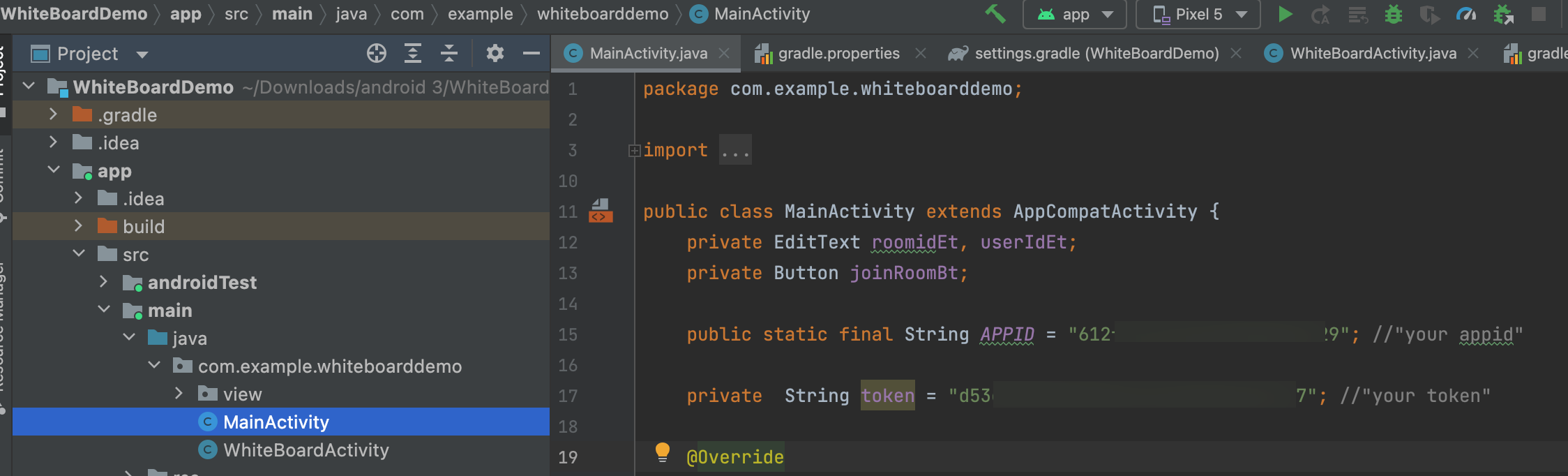
- 搜索并打开 java/com/example/whiteboarddemo/MainActivity.java 。
说明:macOS 开发环境下,默认可双击 Shift 后输入文件地址进行搜索。
- 填入你的 AppID 和临时 Token。
下图为填写 AppID 和临时 Token 示例:
步骤2:编译运行
- 连接 Android 真机。连接成功后,设备名称出现在界面上方,如下图所示。

- 点击软件界面上方 Run -> Run 'app' 按钮,运行工程文件。
- 工程运行后,将会在已连接 Android 真机上安装 WhiteBoardDemo 应用。如果安装过程中,设备弹出风险提示,请选择继续安装。
步骤3:使用软件
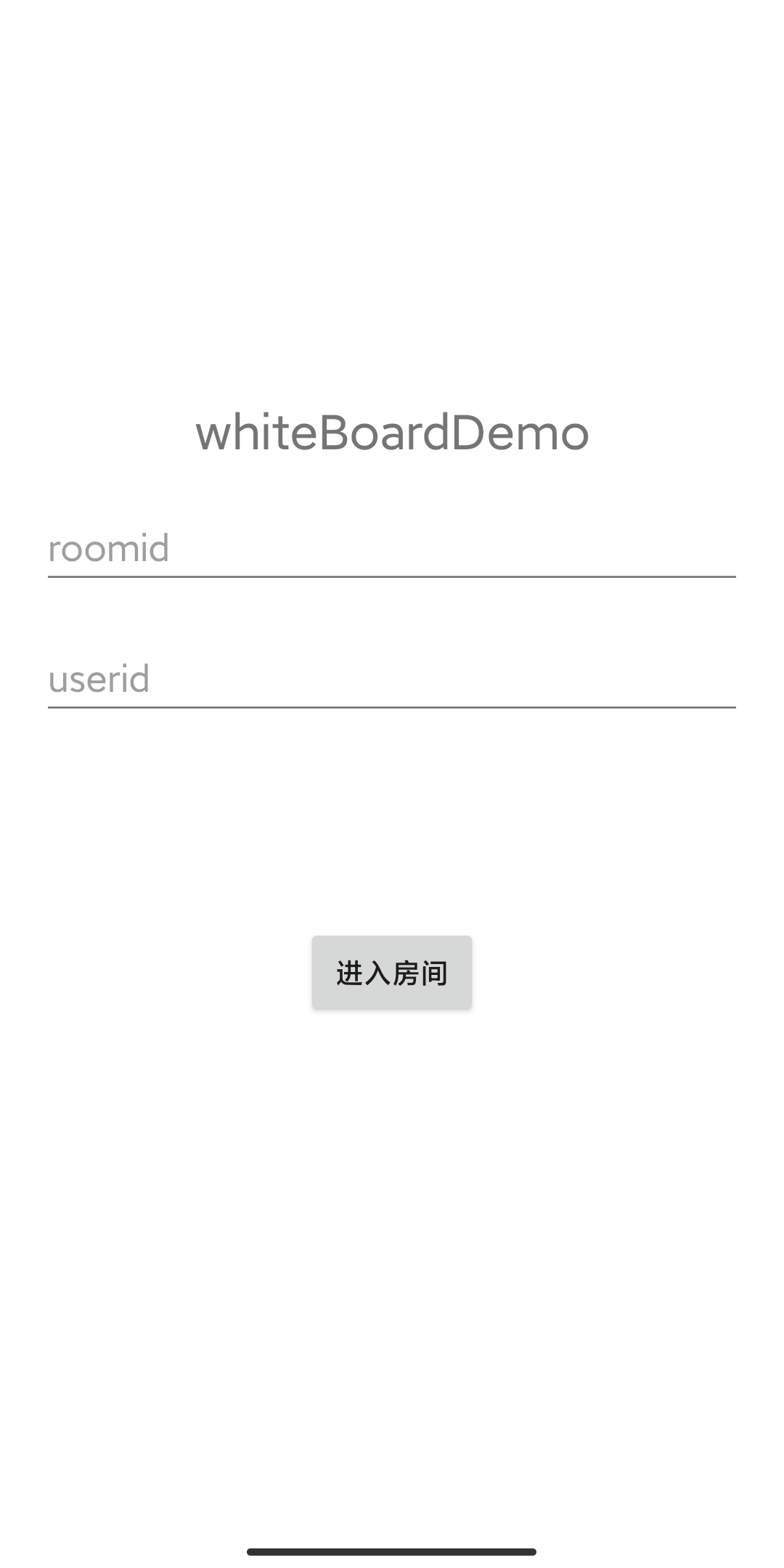
- 安装成功后,进入 WhiteBoardDemo 应用,首页为登录界面。
此时应用会向你请求若干权限,请选择允许,以免影响后续互动体验。
- 输入房间名和用户名,进入房间,体验白板互动。
房间名与用户名应与生成临时 Token 时填写的房间 ID 和用户 ID 一致。
- 加入房间后,应用界面如下图所示,默认横屏显示。在工具栏中选择画笔工具,开始白板互动。

使用多台设备体验白板互动时,不同设备必须使用同一 App ID,不同 User ID,并加入同一个房间,才能成功进行互动。
常见问题
- 登录房间失败,提示错误码 1000。
- 确认已经在 MainActivity.java 中填写了正确的 AppID 和 Token。登录的房间 ID 与用于生成当前 Token 的房间 ID 一致。
- 进入白板房间后,无法绘制。
- 尝试切换右上角的绘图工具,确认画笔工具已被选中,检查画笔颜色是否与背景颜色相同。
最近更新时间:2026.08.06 10:25:08
这个页面对您有帮助吗?
有用
有用
无用
无用