实时音视频
实时音视频


文档指南
请输入


实时音视频
快速入门
场景方案
开发指南
Token 鉴权
音频管理
视频管理
屏幕共享
SDK 升级指南
客户端 API 参考
服务端 API 参考
房间管理
转推直播
输入在线媒体流
WTN 流(原公共流)
实时数据监控
历史数据查询
业务标识管理
实时消息通信
历史版本(文档停止维护)
2023-08-01
2023-06-01
转推直播
2022-06-01
2020-12-01
转推直播
输入在线媒体流
获取数据指标
常见问题
集成相关
质量相关
AI 音视频互动方案
开发指南
配置 ASR/LLM/TTS 服务
API 参考
硬件对话智能体
用户指南
服务端 API
智能体
实时信令
互动白板
客户端 API 参考
服务端 API 参考
- 文档首页
 实时音视频实时音视频开发指南音视频设备管理设备检测摄像头检测
 复制全文
复制全文 下载 pdf
摄像头检测
 文档反馈
文档反馈 问问助手
问问助手检测摄像头设备(一般为 PC 端),以确定用户设备是否支持所需的音视频功能。对摄像头设备进行枚举、选择、预览和视频镜像。
时序图
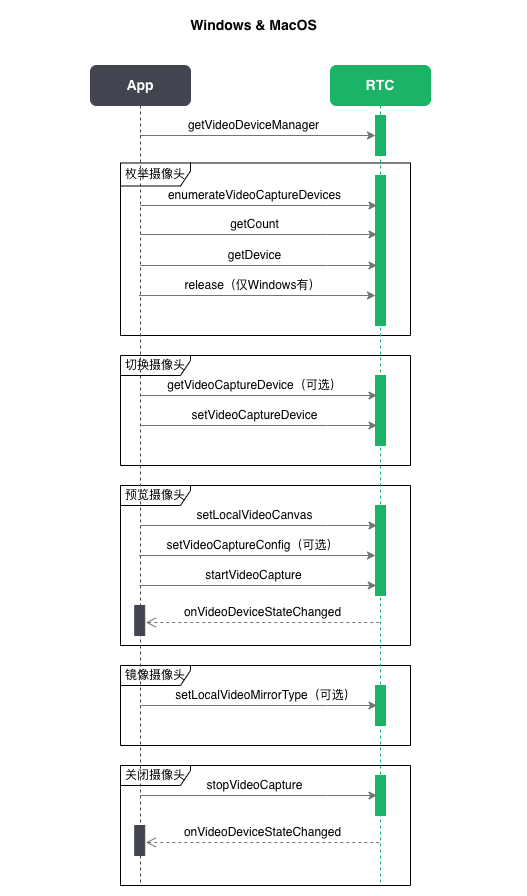
相关 API
功能点 | | Windows | MacOS |
获取视频设备管理器 | | ||
枚举摄像头 | 枚举设备 | ||
| 获取设备数量 | ||
| 获取设备 | ||
| 释放设备 | | |
切换摄像头 | 获取当前采集设备 | ||
| 设置新的采集设备 | ||
预览摄像头 | 设置画布 | ||
| 设置视频配置(可选) | ||
| 开始采集 | ||
| 更新画布(可选) | ||
镜像摄像头 | | ||
关闭摄像头 | | ||
视频设备状态回调 | | ||
常见问题
该部分介绍摄像头检测过程中的常见问题,关键词如下:
- 视图绑定切换
- 视频画面被裁剪
- 设备异常处理
- 设备权限配置
- 其他
视图绑定切换
视频画面被裁剪
- 可以通过调用 setVideoCaptureConfig 指定视频采集参数,包括分辨率和帧率。默认情况下,采集模式(capturePreference)设置为自动(KAuto),即 SDK 会根据服务端下发的采集配置和编码参数设置最佳采集参数。
- 如果采集参数和编码参数的宽高比例不一致,视频画面会被裁剪。例如,采集参数是 960x540(16:9),而编码参数是 240x180(4:3),编码时会裁剪部分图像,导致远端看到的图像视野变小,且图像会有放大效果。因此,建议采集和编码设置一样宽高比的分辨率,以避免裁剪和图像变形的情况发生。
设备异常处理
说明:插拔摄像头,也会回调 onVideoDeviceStateChanged,可以通过枚举设备更新设备列表;如果设备被移除,由于涉及到用户隐私问题,SDK 不会自动切换到其他设备。因此,需要重新调用 startVideoCapture 进行摄像头采集。
设备权限配置
在 macOS 系统下,需在 Info.plist 文件中设置 NSCameraUsageDescription;不更改 Windows 系统设置情况下,无需申请权限即可直接访问。
其他
- Windows 摄像头硬件不支持多个app同时使用。
- 如果没有调用过 setVideoCaptureDevice 或 startVideoCapture,调用 getVideoCaptureDevice 返回的 device_id 将是 auto;如果调用过,则返回当前使用的 device_id。
最近更新时间:2026.08.04 14:42:10
这个页面对您有帮助吗?
有用
有用
无用
无用