实时音视频
实时音视频


文档指南

请输入


- 文档首页
 实时音视频实时音视频快速入门实现音视频通话微信小程序
 复制全文
复制全文 下载 pdf
微信小程序
 文档反馈
文档反馈 问问助手
问问助手本文介绍如何创建一个微信小程序 RTC 项目,实现音视频通话功能。
前提条件
开始前,请确保你的开发环境满足如下条件:
- 一个经过企业认证的微信小程序账号
调试 RTC 微信小程序 Demo 过程中,需要使用小程序的 live-pusher 和 live-player 功能标签,用于支持音视频上行和下行(播放)能力,目前微信只向特定行业的认证企业账号开放这两个标签的使用。
- 下载并安装最新版本的微信开发者工具
- 至少一台安装有微信 App 的移动设备
- 微信 App iOS 最低版本要求:6.5.21
- 微信 App Android 最低版本要求:6.5.19
- 小程序基础库最低版本要求:1.7.0
- 获取 RTC 微信小程序 SDK 包
步骤 1:获取 AppId 和 Token
- 参考 RTC 接入指南获取 AppId。
- 在开发阶段,你可以在控制台生成并使用临时 Token。正式上线后,Token 应由你的应用服务端生成,下发到你的应用客户端。应用客户端在加入 RTC 房间时,必须携带正确的 Token。你可以通过阅读密钥说明了解更多 Token 相关。
步骤 2:开通小程序组件权限
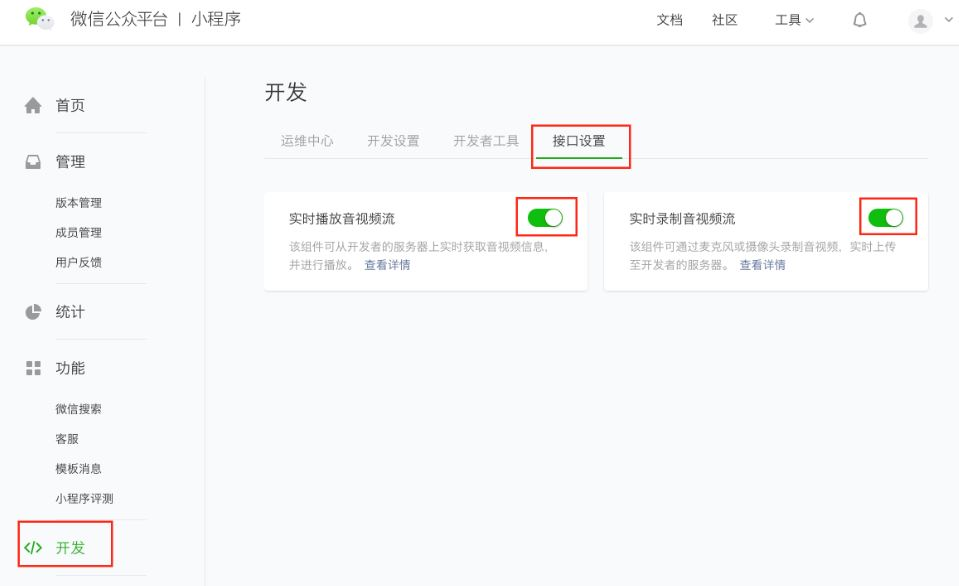
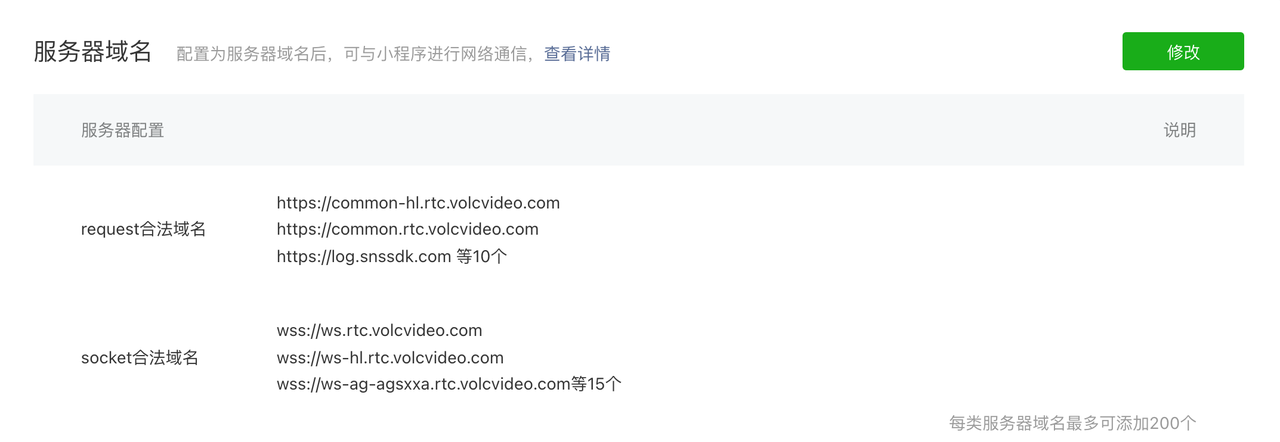
步骤 3:配置服务器域名
- request 合法域名 :以 https 开头的域名
https://common.rtc.volcvideo.com;
https://common-hl.rtc.volcvideo.com;
https://log.snssdk.com;
- socket 合法域名 :以 wss 开头的域名
wss://ws.rtc.volcvideo.com;
wss://ws-hl.rtc.volcvideo.com;
步骤 4:集成小程序 SDK
- 将解压后的 SDK 包复制到项目 ../lib 路径下。
为方便维护,建议重命名 SDK 包文件,例如(miniapp-rtc.min.js,不带版本号)。当未来升级 SDK时,你只需要替换这个文件即可,而不需要修改任何引用了该文件的代码(如 import 或 require 语句)。
.
├── components
│ ├── v-player
│ │ ├── v-player.js
│ │ ├── v-player.json
│ │ ├── v-player.wxml
│ │ └── v-player.wxss
│ └── v-pusher
│ ├── 1.png
│ ├── v-pusher.js
│ ├── v-pusher.json
│ ├── v-pusher.wxml
│ └── v-pusher.wxss
├── lib
│ ├── miniapp-rtc.min.js
├── pages
│ ├── meeting
│ │ ├── meeting.ts
│ │ ├── meeting.json
│ │ ├── meeting.wxml
│ │ └── meeting.wxss
- 使用 require 将小程序 SDK 集成到你的项目中。
- const VolcMiniappSdk = require('../../lib/miniapp-rtc.min.js');
步骤 5:实现功能
参考如下流程,完成你的项目。
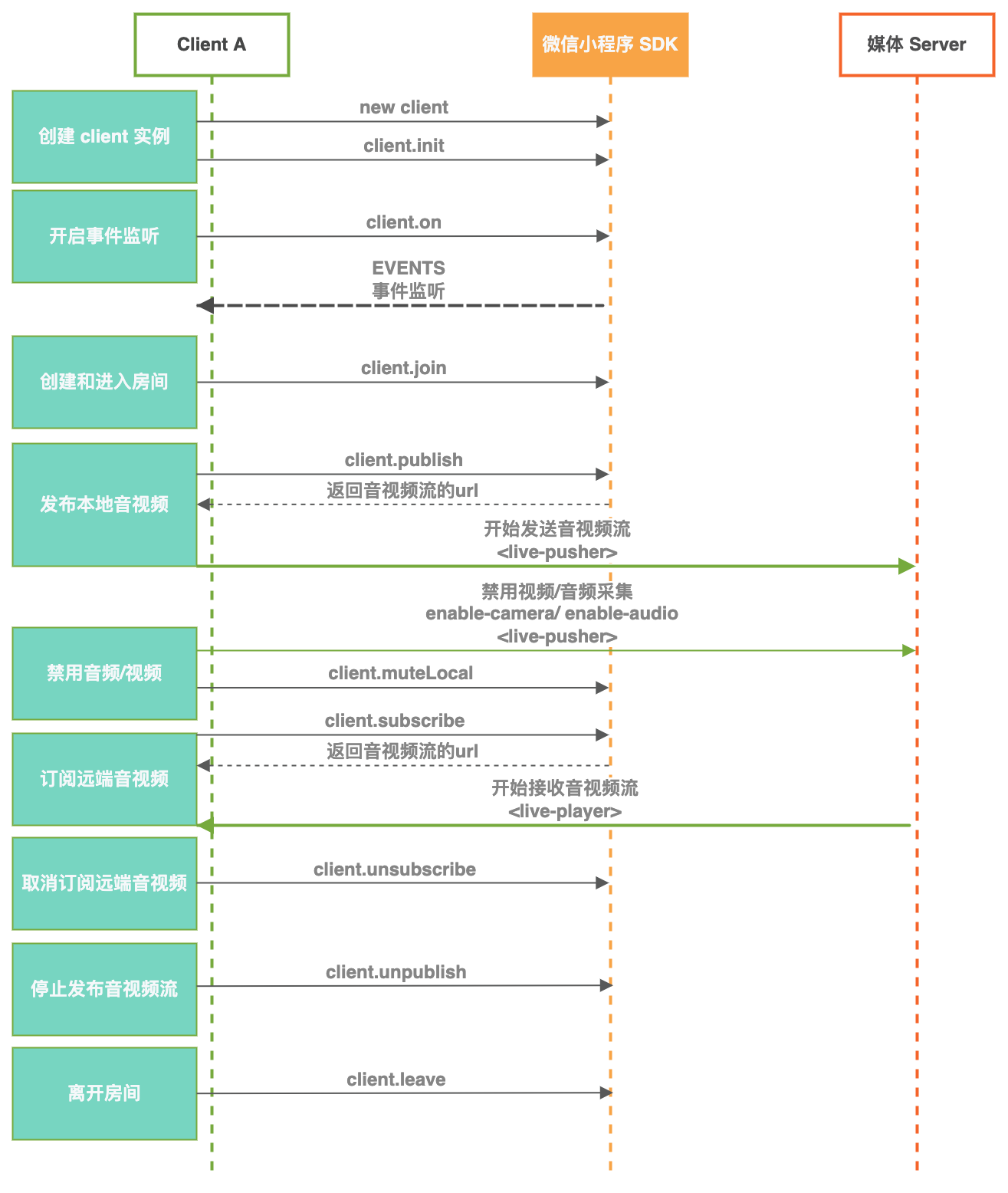
创建 client 对象
通过 new Client 创建 client 对象。client 接口中包含的成员函数提供了音视频通话的核心功能,例如进入房间、发布和订阅音视频流等。
将以下示例代码加入到 meeting.ts 中。
Page({
onReady() {
this.client = new VolcMiniappSdk.Client();
this.client.init(APPID) // APPID 的获取方式详见【步骤1】。
},
});
进入房间
将以下示例代码加入到 meeting.ts 中。
Page({
join() {
this.client.join(TOKEN, ROOMID, USERID) // Token 的获取方式详见【步骤1】
}
});
发布音视频流
- 将 v-pusher 组件引入到项目中。
- 在 meeting.json 中添加以下示例代码。
- {"usingComponents": {"v-pusher": "../../components/v-pusher/v-pusher"}}
- 调用 SDK 的 client.publish 方法,获取到当前推流地址。
- 在 meeting.ts 中添加以下示例代码。
- Page({publish() {this.client.publish().then(url => {this.setData({pushUrl: url})})}})
- 将推流地址赋值给 v-pusher 组件。
- 在 meeting.wxml 中添加以下示例代码。
- <v-pusherwx:if="{{pushUrl}}"id="volc-pusher"url="{{pushUrl}}"enable-mic="{{true}}"enable-camera="{{true}}"beauty="{{0}}"bind:pusherstatechange="pusherStateChange"bind:pushernetstatuschange="pusherNetStatusChange"/>
- 通过 RTC SDK 收集媒体流状态和信息。
- 在 meeting.ts 中添加以下示例代码。
- Page({pusherStateChange(e) {const target = e.detail;this.client.reportPusherStateChange(target.detail.code,target.detail.message,);},pusherNetStatusChange(e) {const info = e?.detail?.detail?.info;this.client.reportPusherNetStatusChange(info);},})
订阅远端音视频流
订阅流要在加入房间成功之后。
- 在 meeting 中引入 v-player 组件。
- 在 meeting.json 中添加以下示例代码。
- {"usingComponents": {"v-pusher": "../../components/v-pusher/v-pusher","v-player": "../../components/v-player/v-player"}}
- 监听 VolcEngineRTCMiniappSDK.EVENTS.STREAM_ADDED 事件,感知房间内流加入事件。
- 在 meeting.ts 中添加以下示例代码。
- Page({data: {remoteStreams: [],},subscribe(uid, screen) {this.client.subscribe(uid, { screen }).then(url => {this.setData({remoteStreams: [...this.data.remoteStreams,{uid,screen,url,id: `${uid}-${screen ? 1 : 0}`}]})})},_handleClientEvents() {if (this.client) {this.client.removeAllListeners();}this.client.on(VolcEngineRTCMiniappSDK.EVENTS.STREAM_ADDED, (e) => {const { uid, screen } = e;this.subscribe(uid, screen)})}})
- 通过 v-player 组件获取和播放远端音视频流。
- 在 meeting.wxml 中添加以下示例代码。
- <view wx:for="{{remoteStreams}}" wx:key="id" class="player-container"><view><v-playerurl="{{item.url}}"uid="{{item.uid}}"screen="{{item.screen ? 1 : 0}}" bind:playerstatechange="playerStateChange"bind:playernetstatuschange="playerNetStatusChange"/></view></view>
- 通过 RTC SDK 收集媒体流状态和信息。
- 在 meeting.ts 中添加以下示例代码。
- Page({playerNetStatusChange(e) {const uid = e?.detail?.uid;const info = e?.detail?.e?.detail?.info;this.client.reportPlayerNetStatusChange(uid, info);},playerStateChange(e) {const uid = e?.detail?.uid;this.client.reportPlayerStateChange(uid,e?.detail?.e?.detail?.code,e?.detail?.e?.detail?.message,);},})
v-pusher
传入参数如下:
属性 | 含义 | 类型 | 默认值 |
url | 推流地址 | string | 无 |
enableCamera | 是否开启摄像头 | boolean | true |
enableMic | 是否开启麦克风 | boolean | true |
beauty | 是否开启美颜和美颜等级 取值范围 0 - 9 0 代表不开启 | number | 0 |
- bindstatechange:摄像头开启、视频编码、上行媒体流连接状态。可以根据该状态来提示用户是否发布成功。
- 1008:成功
- -1307:失败
- bindnetstatus:推流过程中的码率、帧率、分辨率等
将以下示例代码加入到v-pusher.wxml中。
<view class="pusher-view">
<!--
mode: RTC 实时通话
background-mute: true 进入后台静音(兼容旧版本)
其他配置请参考小程序文档: https://developers.weixin.qq.com/miniprogram/dev/component/live-pusher.html
-->
<live-pusher
class="pusher"
url="{{url}}"
mode="RTC"
autopush="true"
max-bitrate="500"
min-bitrate="200"
beauty="{{beauty}}"
bindstatechange="bindstatechange"
bindnetstatus="bindnetstatus"
enable-camera="{{enableCamera}}"
enable-mic="{{enableMic}}"
aspect="3:4"
/>
<view class="info">
{{state === 'init' ? '相机启动中' : state === 'error' ? '相机启动失败' : ''}}
</view>
</view>
将以下示例代码加入到v-pusher.js中。
Component({
properties: {
url: {
type: String,
value: '',
},
enableCamera: {
type: Boolean,
value: true,
},
enableMic: {
type: Boolean,
value: true,
},
beauty: {
type: Number,
value: 0,
},
state: {
type: String,
// init: 启动中 ok: 正常推流 error: 推流失败
value: 'init',
},
},
data: {},
lifetimes: {
ready: function () {
if (!this.livePusherContext) {
this.livePusherContext = wx.createLivePusherContext(this);
}
},
detached: function () {
this.stop();
},
},
methods: {
stop: function () {
if (this.livePusherContext) {
this.livePusherContext.stop();
}
},
switchCamera: function () {
if (this.livePusherContext) {
this.livePusherContext.switchCamera();
}
},
bindstatechange: function (e) {
// emit to page
this.triggerEvent('pusherstatechange', e);
if (e.detail.code === -1307) {
this.setData({
state: 'error',
});
}
if (e.detail.code === 1008) {
if (this.data.state === 'init') {
this.setData({
state: 'ok',
});
}
}
},
bindnetstatus: function (e) {
// emit to page
this.triggerEvent('pushernetstatuschange', e);
},
},
});
v-player
传入参数如下:
属性 | 含义 | 类型 | 默认值 |
url | 拉流地址 | string | 无 |
uid | 流的发布者 | string | 无 |
screen | 流是否为屏幕共享流 | 0 | 1 | 0 |
- bindstatechange:服务器连接状态、解码、播放器启动等。可以根据该状态来判断获取和播放远端音视频流是否成功
- 2004:成功
- -2301:失败
- bindnetstatuschange:获取和播放远端音视频流过程中的码率、帧率、分辨率等
将以下示例代码加入到v-player.wxml中。
<view class="player-view">
<!--
mode: RTC 实时通话
background-mute: true 进入后台静音(兼容旧版本)
其他配置请参考小程序文档: https://developers.weixin.qq.com/miniprogram/dev/component/live-player.html
-->
<live-player
src="{{url}}"
id="v-player-{{uid}}-{{screen}}"
data-uid="{{uid}}"
class="player"
mode="RTC"
autoplay="true"
object-fit="fillCrop"
background-mute="true"
bindstatechange="bindstatechange"
bindnetstatus="bindnetstatuschange"
debug="{{true}}"
/>
<view class="info">
{{state === 'init' ? '播放器启动中' : state === 'error' ? '播放器启动失败' : ''}}
</view>
</view>
将以下示例代码加入到v-player.js中。
Component({
properties: {
url: {
type: String,
value: '',
},
uid: {
type: String,
value: '',
},
screen: {
type: String,
// '0' camera stream '1' screen stream
value: '0',
},
state: {
type: String,
// init: 启动中 ok: 正常推流 error: 推流失败
value: 'init',
},
},
data: {},
lifetimes: {
ready: function () {
if (!this.livePlayerContext) {
this.livePlayerContext = wx.createLivePlayerContext(
`v-player-${this.data.uid}-${this.data.screen}`,
this,
);
}
},
detached: function () {
if (this.livePlayerContext) {
this.livePlayerContext.stop();
}
},
},
methods: {
bindstatechange: function (e) {
// emit to page
this.triggerEvent('playerstatechange', { uid: this.data.uid, e });
if (e.detail.code === 2004) {
if (this.data.state === 'init') {
this.setData({
state: 'ok',
});
}
} else if (e.detail.code === -2301) {
this.setData({
state: 'error',
});
}
},
bindnetstatuschange: function (e) {
// emit to page
this.triggerEvent('playernetstatuschange', { uid: this.data.uid, e });
},
},
});
步骤 6:运行和验证
- 打开微信开发者工具,点击小程序界面的【 + 】。
- 在创建项目的界面中填入你的项目名称、目录、微信小程序的 App ID 等信息,点击【确定】。
-
- 完成开发后,微信开发者工具上会出现小程序项目的界面。选择【真机调试】。点击右上角的【真机调试】,工具界面会出现一个真机调试的二维码。
- 使用移动端微信 App 扫描二维码,进入调试界面。
相关文档
- 回调
- 错误码
- 常见问题
最近更新时间:2026.09.21 16:42:01
这个页面对您有帮助吗?
有用
有用
无用
无用