实时音视频
实时音视频


文档指南

请输入


- 文档首页
 实时音视频互动白板构建白板应用微信小程序
 复制全文
复制全文 下载 pdf
微信小程序
 文档反馈
文档反馈 问问助手
问问助手本文介绍如何创建一个微信小程序互动白板项目,实现白板创建和切换等基础功能。
前提条件
- 获取 AppID,参考 开通服务。
- 获取 Token,参考 密钥说明。
- 开发环境满足如下条件:
- 下载并安装最新版本的微信开发者工具
- 至少一台安装有微信 App 的移动设备
- 微信 App iOS 最低版本要求:8.0.32
- 微信 App Android 最低版本要求:8.0.32
- 小程序基础库最低版本要求:2.10.4
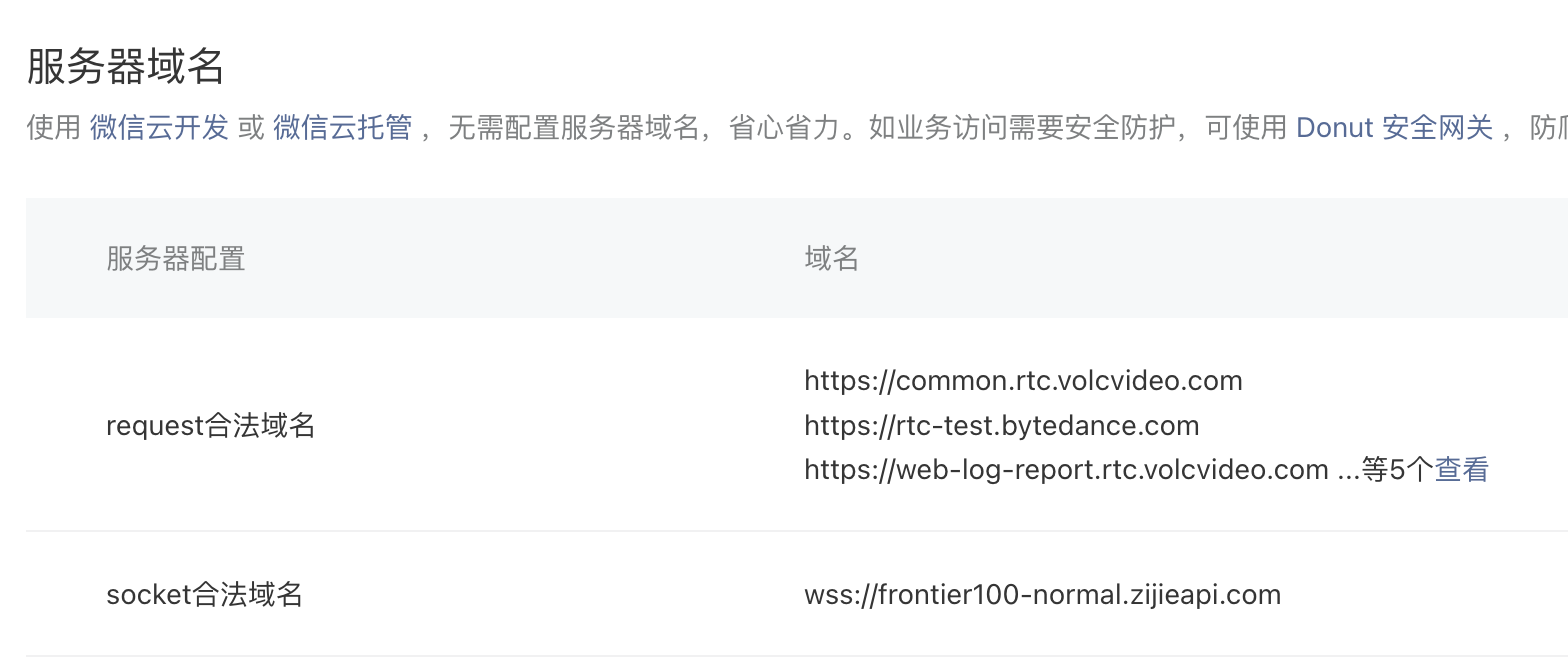
步骤 1:配置服务器域名
- request 合法域名:以 https 开头的域名
https://common.rtc.volcvideo.com
https://web-log-report.rtc.volcvideo.com
- socket 合法域名:以 wss 开头的域名
wss://frontier100-normal.zijieapi.com;
步骤 2:集成小程序 SDK
- 下载微信小程序白板 SDK。
- 将解压后的 SDK 文件复制到项目 ../lib 路径下。
.
├── lib
│ ├── miniapp-whiteboard.min.js
├── pages
│ ├── room
│ │ ├── index.js
│ │ ├── index.json
│ │ ├── index.wxml
│ │ └── index.wxss
- 使用 require 将小程序 SDK 集成到你的项目中。
const VolcMiniappWhiteboardSdk = require('../../lib/miniapp-whiteboard.min.js');
步骤 3:实现功能
参考如下流程,完成你的项目。
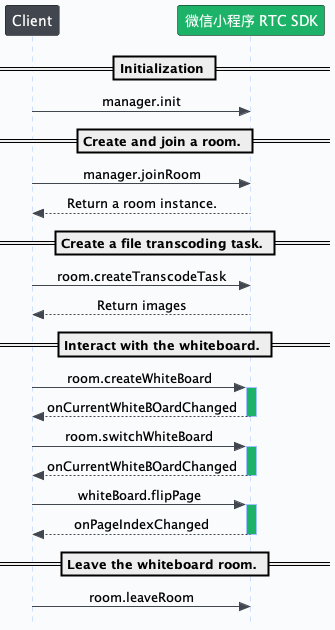
初始化引擎
- 创建 canvas 组件。将以下示例代码加入到 room.wxml 中。
<canvas type="2d" id="whiteboard"></canvas>
- 通过 init 方法初始化组件。传入 appId。将以下示例代码加入到 room.js 中。
Page({
onReady() {
const manager = VolcMiniappWhiteboardSdk.default;
manager.init({
appId: '',
mount: 'whiteboard',
});
},
});
进入房间
调用 joinRoom 方法进入房间。传入参数 Token 的获取方式详见前提条件。
将以下示例代码加入到 room.js 中。
Page({
joinRoom() {
const manager = VolcMiniappWhiteboardSdk.default;
const room = manager.joinRoom({
roomId: ROOMID,
userId: USERID,
token: TOKEN,
});
this.room = room;
}
});
创建白板
- 加入房间后,调用 room.CreateWhiteBoard 创建白板。创建成功后,触发 onCurrentWhiteBoardChanged 事件。
- 将以下示例代码加入到 room.js 中。
Page({
await this.room.createWhiteBoard({
pages,
});
}
});
- 监听 VolcMiniappWhiteboardSdk.WhiteBoardRoomEventsTypes.onCreateWhiteBoard,感知房间内的白板创建事件。
- 将以下示例代码加入到room.js中。
Page({
data: {
whiteBoardInfoList: [],
},
listenCreateWhiteBoard() {
this.room.on(
VolcMiniappWhiteboardSdk.WhiteBoardRoomEventsTypes.onCreateWhiteBoard,
async () => {
const whiteBoardInfoList = await this.room.getAllWhiteBoardInfo();
this.setData({ whiteBoardInfoList });
},
);
}
});
切换白板
房间内有多个白板时,可以调用 room.switchWhiteBoard 切换不同的白板。切换成功后,触发 onCurrentWhiteBoardChanged 事件。
将以下示例代码加入到 room.js 中。
Page({
async handleSwitch(switchIndex) {
const whiteBoardInfo = this.data.whiteBoardInfoList[switchIndex];
this.room.switchWhiteBoard(whiteBoardInfo.boardId);
},
listenCurrentWhiteBoardChanged() {
this.room.on(
VolcMiniappWhiteboardSdk.WhiteBoardRoomEventsTypes.onCurrentWhiteBoardChanged,
ev => {
const { whiteBoard } = ev;
this.whiteBoard = whiteBoard;
},
);
},
});
切换白板页
存在多个白板页时,可以调用 whiteBoard.flipPage 切换到不同的白板页。切换成功后,会触发 onPageIndexChanged 事件。
将以下示例代码加入到 room.js 中。
Page({
// 上一页
handlePrevPage() {
this.whiteboard.flipPrevPage();
},
// 下一页
handleNextPage() {
this.whiteboard.flipNextPage();
},
// 跳转到指定页
handleFlipPage(pageIndex) {
this.whiteboard.flipPage(pageIndex);
},
});
结束使用白板
将以下示例代码加入到 room.js 中。
Page({
async leaveRoom() {
await this.room.leaveRoom();
this.room = null;
this.whiteboard = null;
}
});
步骤 4:运行和验证
- 打开微信开发者工具,点击小程序界面的【 + 】。
- 在弹出的界面中填入你的项目名称、目录、微信小程序的 App ID 等信息,点击【确定】。
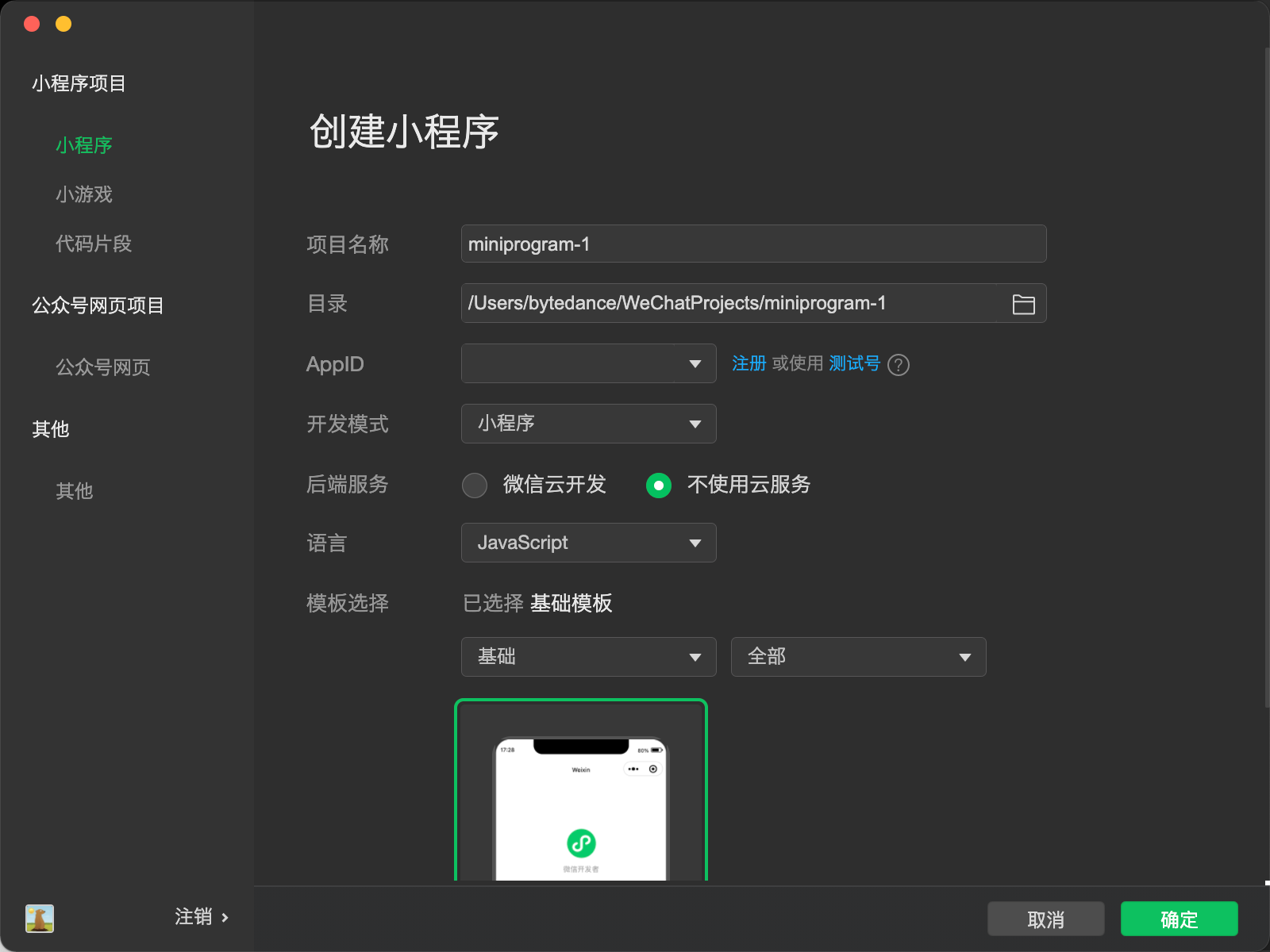
- 完成开发后,微信开发者工具上会出现小程序项目的界面。选择【真机调试】 。点击右上角的真机调试,工具界面会出现一个真机调试的二维码。
- 使用移动端微信 App 扫描二维码,进入调试界面。
最近更新时间:2026.08.06 10:37:25
这个页面对您有帮助吗?
有用
有用
无用
无用