实时音视频
实时音视频


文档指南

请输入


- 文档首页
 实时音视频实时音视频快速入门跑通示例项目Electron
 复制全文
复制全文 下载 pdf
Electron
 文档反馈
文档反馈 问问助手
问问助手前提条件
- PC:Windows 或 macOS 操作系统。
- 自 V3.50 版本,支持使用搭载 arm64 架构芯片的 macOS 进行开发。
- Electron 开发环境。
- 建议使用 Node.js 16.20.2 和 Yarn 1.x。
- 获取 RTC Demo 工程文件。
步骤 1:获取 AppId 和临时 Token
说明
- 申请临时 Token 后,记录申请时使用的房间 ID、用户 ID 和生成的临时 Token,后续配置 Demo 和加入房间时需要使用这些信息。
- 临时 Token 仅用于测试或跑通 Demo。Token 的使用说明,参见使用 Token 完成鉴权。
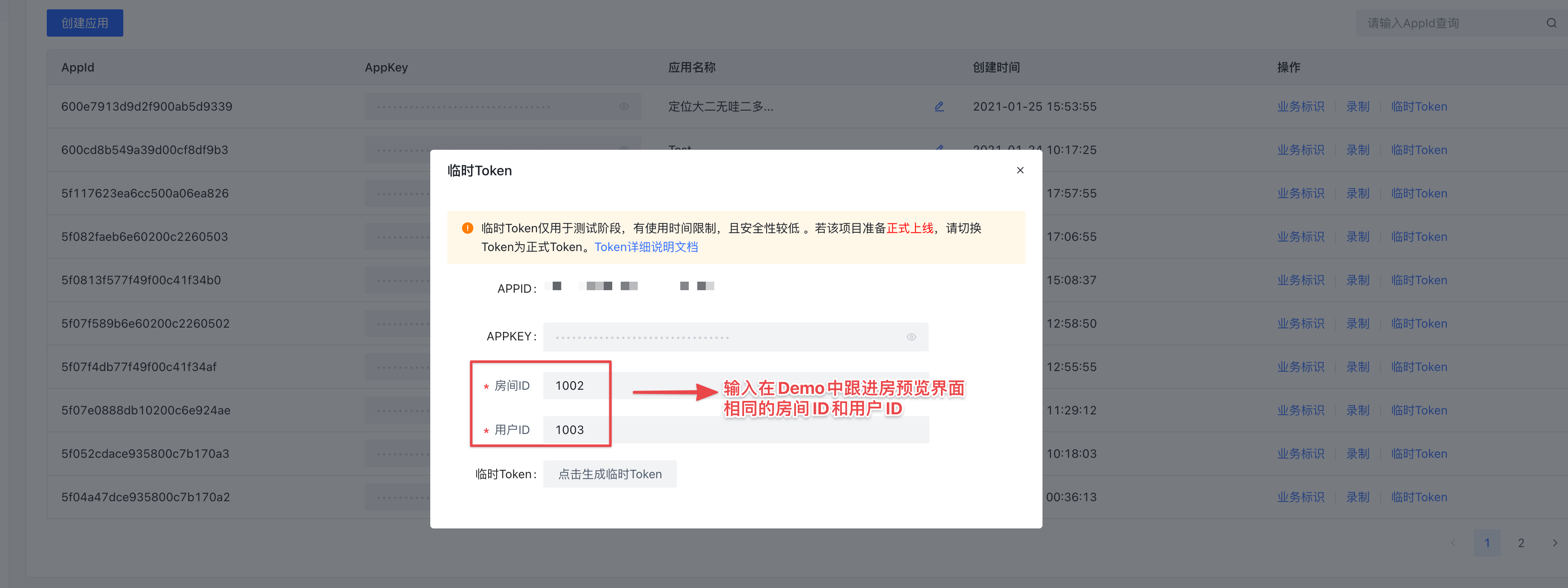
步骤 2:配置 Demo 工程文件
将获取到的 AppId 和 Token 填写到配置文件 ./src/config/config.js。
const config = {
appId: "你的 AppId",
token: "你的 Token",
};
module.exports = config;
步骤 3:安装依赖
打开终端,进入解压后的 QuickStart_Demo 目录,安装项目依赖。
npm install
步骤 4:下载 SDK
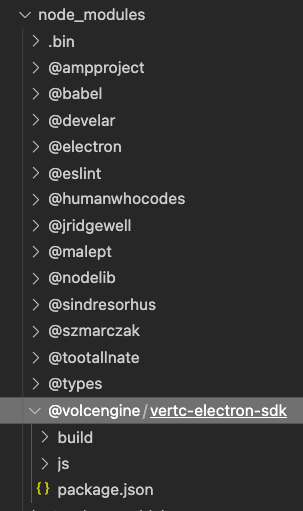
【推荐】NPM 方式
在项目根目录安装 Electron RTC SDK:
npm install @volcengine/vertc-electron-sdk --save
离线方式
步骤 5:启动 Demo
在项目根目录执行以下命令。该命令会构建项目并启动 Electron 桌面应用。
npm run build
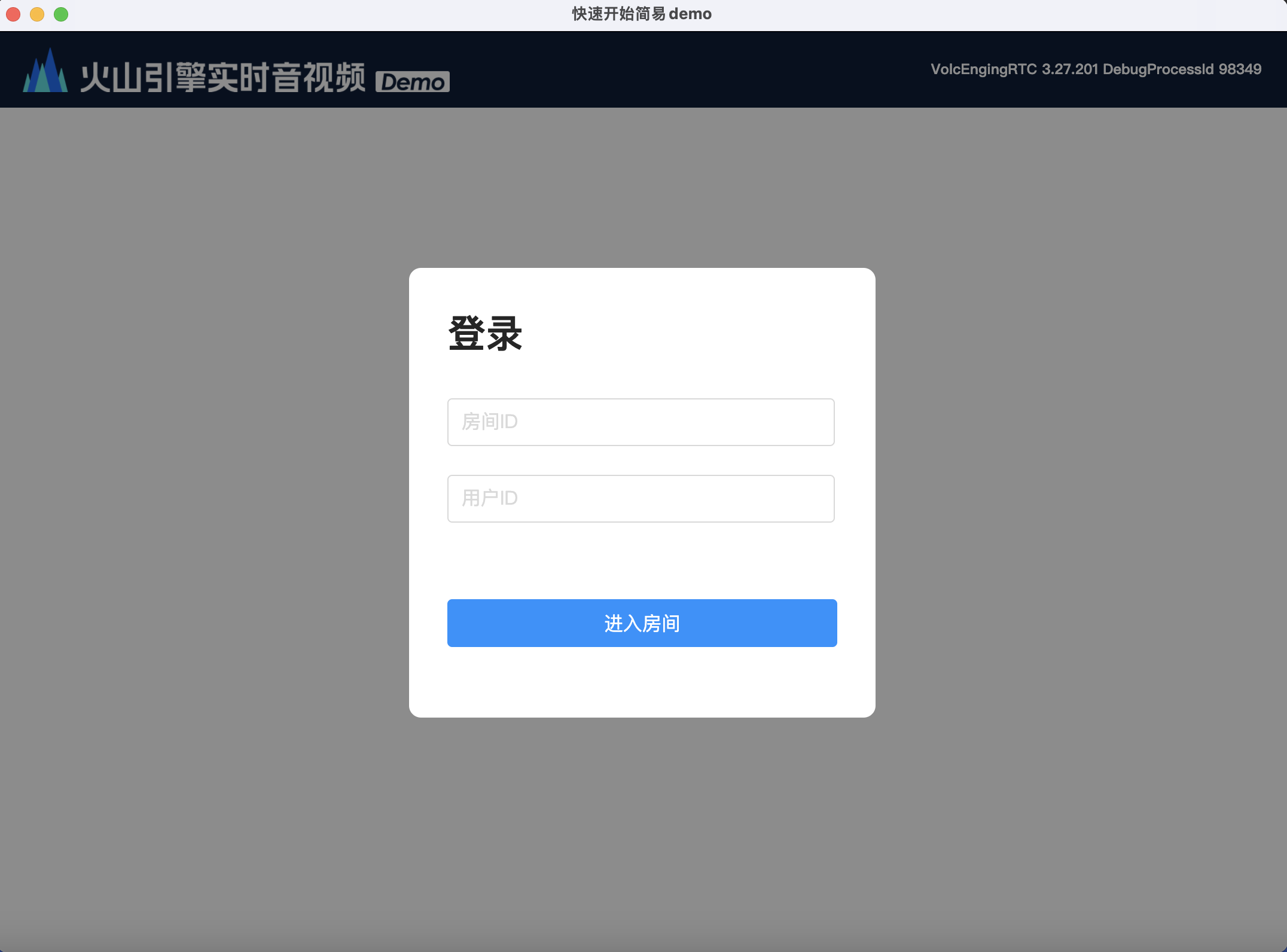
启动完成,弹出桌面应用。输入用于生成此 Token 的房间 ID 和用户 ID,进入房间开始体验实时音视频通话。
多端联调时,各端应使用同一个 AppId,并输入同一个房间 ID。每个用户应使用不同的用户 ID 及其对应的 Token。
步骤 6:体验音视频通话功能
你可以在另一台设备上运行示例项目。两端使用同一个 AppId 和房间 ID,分别配置不同的用户 ID 及其对应的 Token,即可进入同一房间体验音视频通话。
后续步骤
在完成音视频互动后,你可以阅读以下文档进一步了解:
- 在测试或生产环境中,你需要使用 Token 进行鉴权。为保证通信安全,推荐从服务器中获取 Token,详情请参考使用 Token 完成鉴权。
- 在实现不同的视频通话场景时,你需要配置不同的视频发布参数以达到最佳效果,详情请参考设置视频发布参数。
FAQ
Q:运行 npm run build 后报错:error:0308010C:digital envelope routines::unsupported。
A:Node.js 版本与 Demo 使用的构建依赖不兼容。建议切换到 Node.js 16.20.2,重新安装依赖后再启动 Demo。
最近更新时间:2026.10.08 17:33:58
这个页面对您有帮助吗?
有用
有用
无用
无用