实时音视频
实时音视频


文档指南

请输入


- 文档首页
 实时音视频实时音视频开发指南录制音视频通话本地服务端录制
 复制全文
复制全文 下载 pdf
本地服务端录制
 文档反馈
文档反馈 问问助手
问问助手RTC 提供了录制程序,以便您在自己的服务器上录制音视频通话或直播内容,用于后续回放、存档、审核或分析等用途。录制程序会将每个用户的音视频流分别录制为独立文件。
功能特性
功能 | 说明 |
命令行录制 | 支持通过命令行启动录制任务。 |
自动录制 | 支持监测到房间内有用户推流后自动开始录制。 |
单流录制 | 支持对单个用户的音视频流进行录制,最多支持 17 个用户。 |
录制内容 | 默认录制音视频,音频格式为 AAC,视频格式为 H.264。 |
空闲超时 | 支持设置房间内无用户推流的空闲超时时间,超时后任务自动终止。 |
参数配置 | 支持自定义设置录制文件的音视频参数、存储路径等。 |
空流补帧 | 支持在房间内用户推流中断后补充黑帧,保证录制文件的连续性。 |
系统适配 | CentOS 6.5+ x64。 |
前提条件
- 获取有效的 AppId。具体请参见获取 AppId。
- 系统要求:CentOS 6.5+ x64。
操作步骤
步骤 1:下载程序包
- 下载程序包
- 解压程序包。假定将程序包文件存放于 /opt/download/local_record 目录下。
- cd /opt/download/local_recordtar -zxvf local_record.tar.gz #版本号 1.0.0.50 视具体版本而定
- 进入解压后生成的 Recorder 目录,其文件结构如下:
- bin目录:
-

- VolcEngineRTC:录制子程序。
- patchelf:辅助工具。
- lib:存放VolcEngineRTC子程序执行依赖的库。
- recorder: 录制父进程。
- rtc_ffmpeg: 父子进程依赖的ffmpeg库。
步骤 2(可选):开启 Core Dump 收集崩溃日志
为便于在程序异常退出时排查问题,建议您开启系统的 Core Dump 功能。
说明
运行一次该脚本后,如果系统重启,该脚本依然生效。
- 执行 ulimit -c 命令查看。若输出为 0,则说明 core dump 未开启。
- 获取脚本:
- 执行脚本开启 core dump:
- sudo ./enablecoredump.sh
- 重启服务器使脚本生效。
说明
若无法立即重启服务器,请额外执行 ulimit -c unlimited 命令,使配置在当前会话中生效。
- 脚本执行后,生成的 core 文件将位于 /var/corefile 目录下。
- (可选)如果您在 Docker 容器中运行录制程序,请在启动容器时添加以下参数:
- docker run --ulimit core=-1 --security-opt seccomp=unconfined --privileged=true --cap-add=SYS_PTRACE
- 参数描述--ulimit core=-1不限制 coredump 大小--security-opt seccomp=unconfined允许容器执行全部系统调用--privileged=true允许 createdump 访问其他进程--cap-add=SYS_PTRACE允许在docker 中进行 gdb 调试
步骤 3:启动录制任务
通过执行 recorder 程序并传入相应参数来启动一个录制任务。
说明
当前仅支持生成 mp4 格式录制文件。
基础命令格式
./recorder -appID <app_id> -token <token> -roomID <room_id> -uid <uid> -volcEngineRTCDir <bin_dir>
< > 中为需要您填入的真实数据。例如:./recorder -appID AppId11 -token 00114+= -roomID room12 -uid uid12 -volcEngineRTCDir /opt/download/local_record/Recorder/bin。
参数说明
- 必选参数
-
- 参数名描述appID您在控制台获取的 AppID。roomID待录制房间的 ID。token用于录制服务加入房间的鉴权 Token。uid录制服务使用的用户 ID,在房间内必须保持唯一。volcEngineRTCDir录制子程序 VolcEngineRTC 所在的路径。
- 可选参数
- 您可以通过执行 ./recorder --help 或 ./recorder -h 查看全部可选参数。
-
-
使用示例
- 自定义音视频参数
- ./recorder -appID AppId11 -token 00114+= -roomID room12 -uid uid12 -volcEngineRTCDir /opt/download/local_record/Recorder/bin -audioBitrate 64kbps -screenAudioBitrate 128kbps -screenVideoBitrate 1700kbps -screenFps 15 -videoBitrate 1500kbps -videoFps 15
- 指定录制文件存放路径
- 首先,创建配置文件 cfg.txt,内容示例如下:
- {"Recording_Dir" : "/data/record_files"}
- 然后,在启动命令中通过 cfgFilePath 参数指定它:
- ./recorder -appID AppId11 -token 00114+= -roomID room12 -uid uid12 -volcEngineRTCDir /opt/download/Recorder/bin -cfgFilePath cfg.txt
- 指定空闲超时时间
- ./recorder -appID AppId11 -token 00114+= -roomID room12 -uid uid12 -volcEngineRTCDir /opt/download/Recorder/bin -idle 360
步骤 4:结束录制任务
通过发送 SIGINT 信号给 recorder 进程来正常结束录制。
# 1. 查找 recorder 进程的 PID
ps -ef | grep recorder
# 2. 结束进程(<pid> 替换为实际的进程号)
kill -INT <pid>
步骤 5:合成录制文件
录制结束后,系统会为每个用户生成临时的 .data 文件。您需要使用 convert 命令将这些临时文件合成为最终的 MP4 文件。
# <Dir> 为录制文件存放路径
./recorder -convert <Dir>
例如:如果录制文件存放在 20230712/test_room_152618_065905405 目录中:
./recorder -convert 20230712/test_room_152618_065905405
合成后,目录中会包含以下文件:
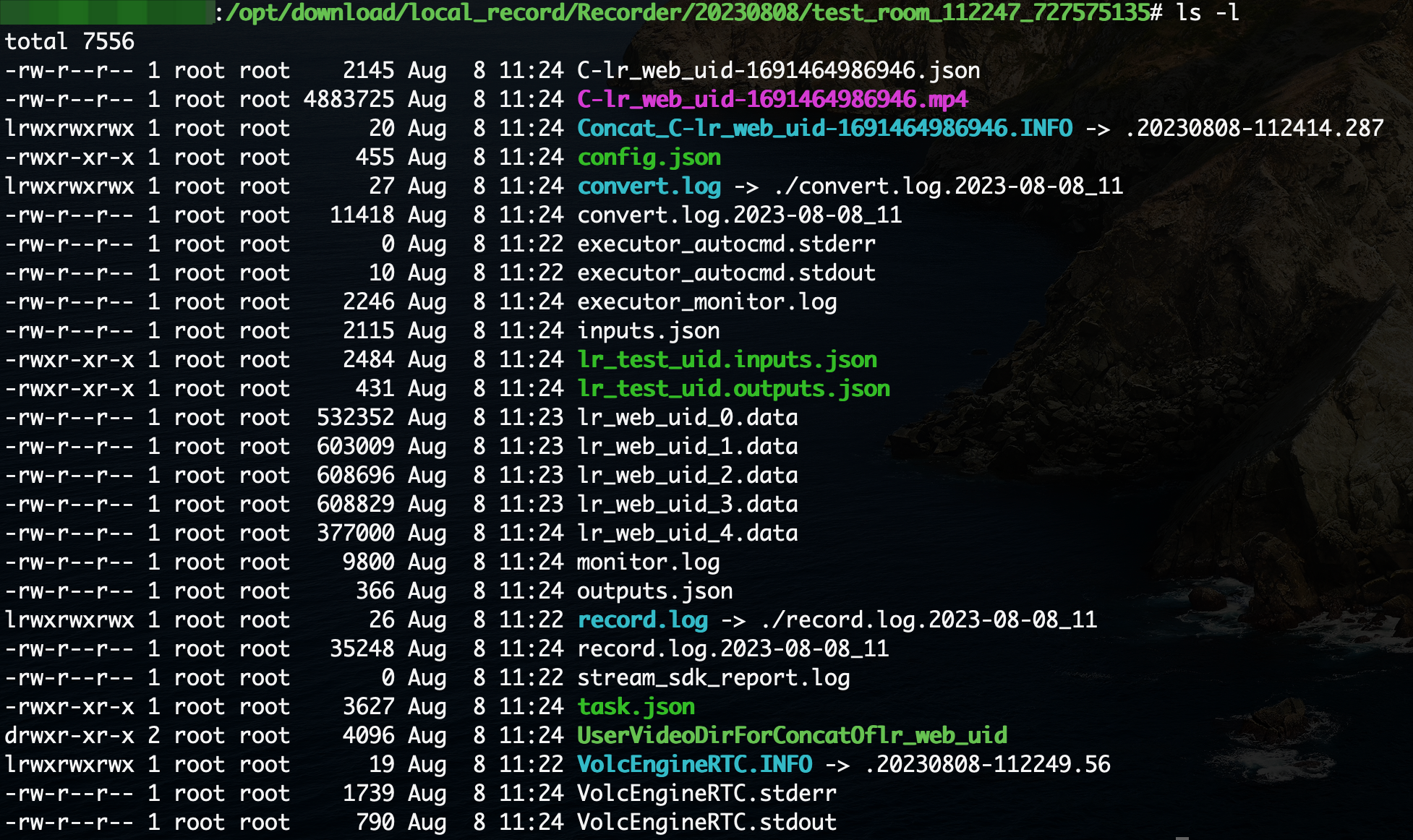
- C-lr_web_uid-1691464986946.json:合成对应 MP4 文件所需的配置文件。
- C-lr_web_uid-1691464986946.mp4:最终合成的 MP4 文件。
- Concat_C-lr_web_uid-1691464986946.INFO:合成时子进程 VolcEngineRTC 的日志。
- lr_web_uid_xx.data: 录制过程中生成的临时数据文件。
- record.log: recorder 主进程的录制日志。
- convert.log: recorder 主进程的文件合成日志。
- VolcEngineRTC.INFO: VolcEngineRTC 子进程的日志。
- UserVideoDirForConcatOflr_web_uid:临时录制文件目录。
- 其他 .json, .log 文件:辅助配置和日志文件。
性能参考
以下数据基于特定主机配置测试得出,仅供参考。
测试主机配置
- 主机类型:阿里云 ecs.g7.8xlarge
- CPU:Intel(R) Xeon(R) Platinum 8260 CPU @ 2.40GHz,虚拟 32 核
- 内存:62 GB
- 磁盘 I/O:322 MB/s
并发性能
- 单房间场景
-
- 推流分辨率帧率 (FPS)码率 (Kbps)测试结果720 * 48015500单房间同时最多录制 30 路流
- 多房间场景
-
- 推流分辨率帧率码率推流数量测试结果320 * 240152001并发录制 280 个房间,CPU 负载 75 %,建议并发 275 个房间320 * 240152002并发录制 165 个房间,CPU 负载 75 %,建议并发 160 个房间
系统调优
在多房间高并发场景下,如果因系统文件句柄(fd)限制导致录制程序卡顿,可以调整以下内核参数:
sysctl -w fs.inotify.max_user_instances=512
sysctl fs.inotify.max_user_watches = 8192
- fs.inotify.max_user_instances:每个用户最多可以创建的 inotify instances 数量上限。
- fs.inotify.max_user_watches:每个用户同时可以添加的 watch 数目。
计费说明
最近更新时间:2026.09.28 10:19:27
这个页面对您有帮助吗?
有用
有用
无用
无用