实时音视频
实时音视频


文档指南

请输入


- 文档首页
 实时音视频实时音视频开发指南屏幕共享iOS 端屏幕共享
 复制全文
复制全文 下载 pdf
iOS 端屏幕共享
 文档反馈
文档反馈 问问助手
问问助手在实时通信中,如果你希望用户可以分享本端设备的屏幕和设备播放的音频,可以使用 RTC 内建的屏幕采集功能,也可以自行实现屏幕采集逻辑(自定义采集),并通过屏幕共享功能,与远端用户共享。
仅可见的用户可以发布屏幕流。
适用场景
你可以在多种行业、多种场景下使用屏幕共享功能:
行业 | 场景 |
在线教育 | 老师共享屏幕给学生上课;美术老师共享屏幕给学生教画画。 |
游戏直播 | 主播共享屏幕给观众,展现自己的游戏画面。 |
互动直播 | 主播共享自己的屏幕和观众互动。 |
视频会议 | 会议成员共享屏幕观看 PPT 或者文档。 |
前提条件
- 已经集成 iOS SDK,实现了基本的音视频通话。
- 支持的操作系统:iOS 12 及以上版本
其中,iOS 12 ~ iOS 12.2 之间版本需要集成 RTC SDK v3.52 或更高版本。
功能实现
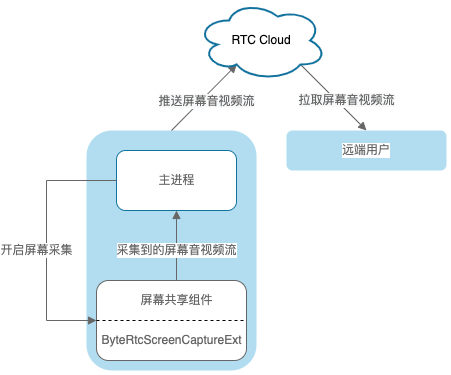
iOS 端基于苹果提供的 Replaykit 框架实现屏幕录制,可以分享整个系统的屏幕内容。但由于苹果的隐私设置,不同 App 之间数据无法互通,因此需要当前 App(主 App 进程)额外提供一个 Extension 扩展组件(Extension 进程),并且把 App 和 Extension 配置为同一 App Group,让 Extension 录屏进程可以同主 App 进程进行跨进程通信,实现屏幕内容分享。
步骤一:创建并配置 App Group
步骤二:创建 Extension 扩展组件
新建 Broadcast Upload Extension 组件并进行相关配置。
- 在 Xcode 中,点击 File > New > Target...,在弹出对话框中选择 Broadcast Upload Extension,点击 Next。
-
- 填写相关信息,取消勾选 “Include UI Extension”,点击 Finish 完成创建。
RTC 暂不支持 Broadcast Setup UI Extension。如需开启该扩展,请确认已自行实现相关逻辑。
- 选择刚创建的 Target 进行配置。新建 Target 的 Bundle Identifier 必须以主 App target 的 Bundle Identifier 为前缀。
- 将 RTC SDK 的屏幕共享插件引入到工程中。你可以下载 iOS SDK 包,将其中的 VolcEngineRTCScreenCapturer.framework 文件拖动到工程中,也可以在项目 Podfile 文件添加如下代码:
- target 'ScreenShareExtension' douse_frameworks!pod 'VolcEngineRTC', '3.xx.xx', :subspecs => ['ScreenCapture']end
步骤三:在 Extension 组件中实现屏幕采集逻辑
参考如下代码在 SampleHandler.m 文件中实现屏幕采集逻辑。在新创建的 Target 中,Xcode 将自动创建 SampleHandler.h 文件。
#import "SampleHandler.h"
#import <VolcEngineRTCScreenCapturer/ByteRTCScreenCapturerExt.h>
@interface SampleHandler () <ByteRtcScreenCapturerExtDelegate>
@end
@implementation SampleHandler
- (void)broadcastStartedWithSetupInfo:(NSDictionary<NSString *,NSObject *> *)setupInfo {
// 填写步骤一中创建的 App Group ID
NSString *groupId = @"xxxxxxxxx";
// 开始屏幕采集
[[ByteRtcScreenCapturerExt shared] startWithDelegate:self groupId:groupId];
}
- (void)broadcastPaused {
// User has requested to pause the broadcast. Samples will stop being delivered.
}
- (void)broadcastResumed {
// User has requested to resume the broadcast. Samples delivery will resume.
}
- (void)broadcastFinished {
// User has requested to finish the broadcast.
// 结束屏幕采集
[[ByteRtcScreenCapturerExt shared] stop];
}
- (void)processSampleBuffer:(CMSampleBufferRef)sampleBuffer withType:(RPSampleBufferType)sampleBufferType {
switch (sampleBufferType) {
case RPSampleBufferTypeVideo:// 采集到的屏幕视频流
case RPSampleBufferTypeAudioApp:// 采集到的设备音频流
[[ByteRtcScreenCapturerExt shared] processSampleBuffer:sampleBuffer withType:sampleBufferType];
break;
case RPSampleBufferTypeAudioMic:
// 采集到的麦克风音频流
break;
default:
break;
}
}
#pragma mark - ByteRtcScreenCapturerExtDelegate
// 通知 Broadcast Upload Extension 停止采集屏幕并退出。
- (void)onQuitFromApp {
NSDictionary *dic = @{
NSLocalizedFailureReasonErrorKey : @"您停止了屏幕共享"};
NSError *error = [NSError errorWithDomain:RPRecordingErrorDomain
code:RPRecordingErrorUserDeclined
userInfo:dic];
[self finishBroadcastWithError:error];
}
@end
步骤四:为 RTC Engine 设置 App Group ID
- (void)initEngineAndJoinRoom{
// 创建引擎
self.rtcEngine = [ByteRTCEngine createRTCEngine:APPID delegate:self parameters:@{}];
// 填写步骤一中创建的 App Group ID
[self.rtcEngine setExtensionConfig:APP_GROUP];
}
步骤五:调用 RTC 接口共享屏幕
内部采集
接口调用时序如下图:
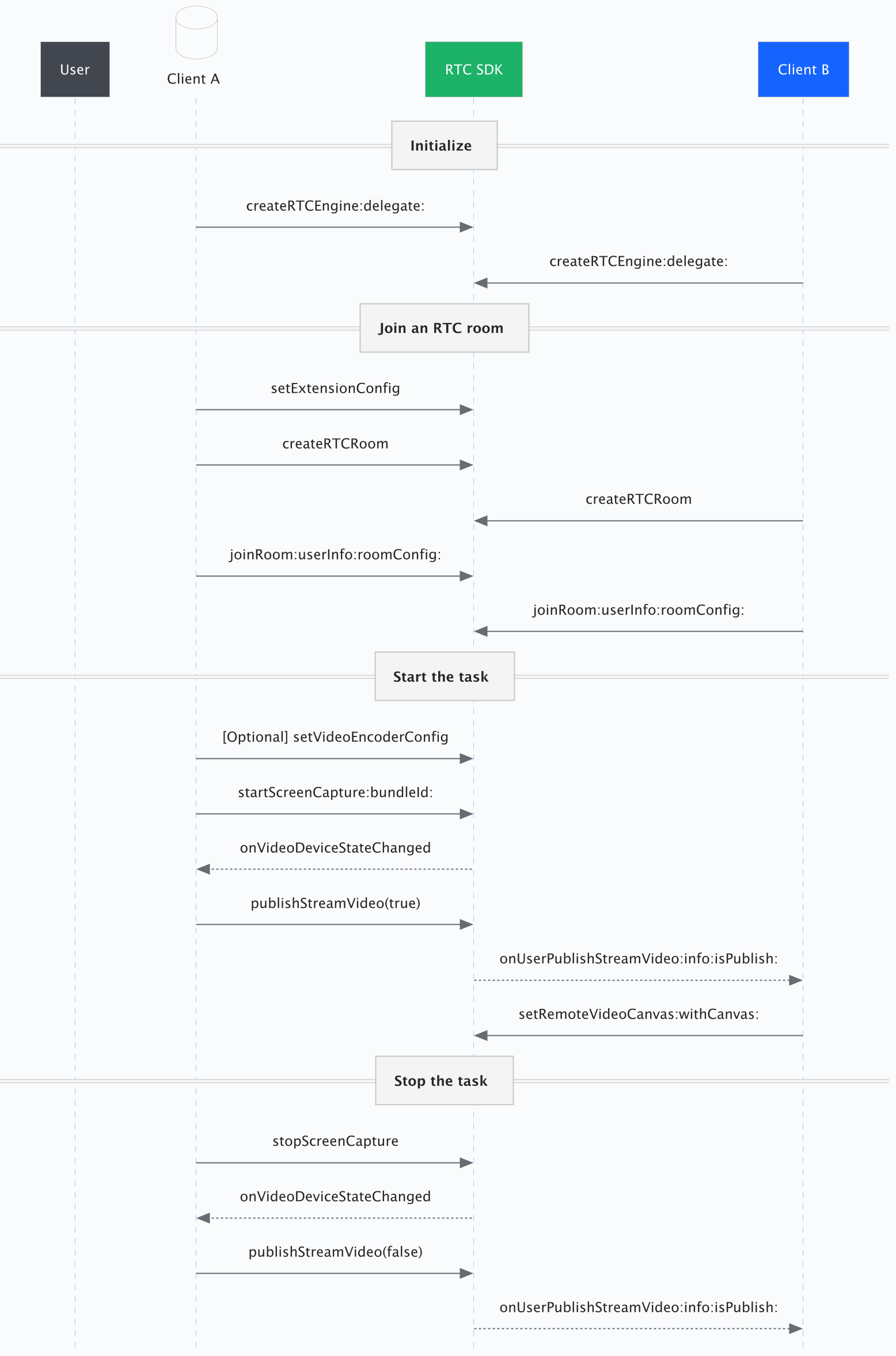
【可选】设置编码参数
- RTC 对屏幕源进行缩放时,不会改变原始宽高比。当宽高与源分辨率不一致时,
- 如果源分辨率大于目标分辨率,录制视频将被等比例缩小。
- 如果源分辨率小于目标分辨率,录制分辨率保持不变。
- 当宽高均为默认值 0 时,录制分辨率保持不变。但是,如果屏幕物理分辨率长边高于 1920 px,录制视频将被等比例缩小,长边将被缩小到 1920。
开启屏幕采集
方式一:在代码中开启采集。
- (void)startScreenShare {
// 设置屏幕流视频参数(可选)
ByteRTCVideoEncoderConfig * config = [[ByteRTCVideoEncoderConfig alloc] init];
config.width = 360;
config.height = 640;
config.frameRate = 15;
config.maxBitrate = 500000;
config.minBitrate = 0;
[self.rtcEngine setVideoEncoderConfig:config];
// 开启屏幕共享
[self.rtcEngine startScreenCapture:ByteRTCScreenMediaTypeVideoAndAudio bundleId:EXTENSION_BUNDLE_ID];
}
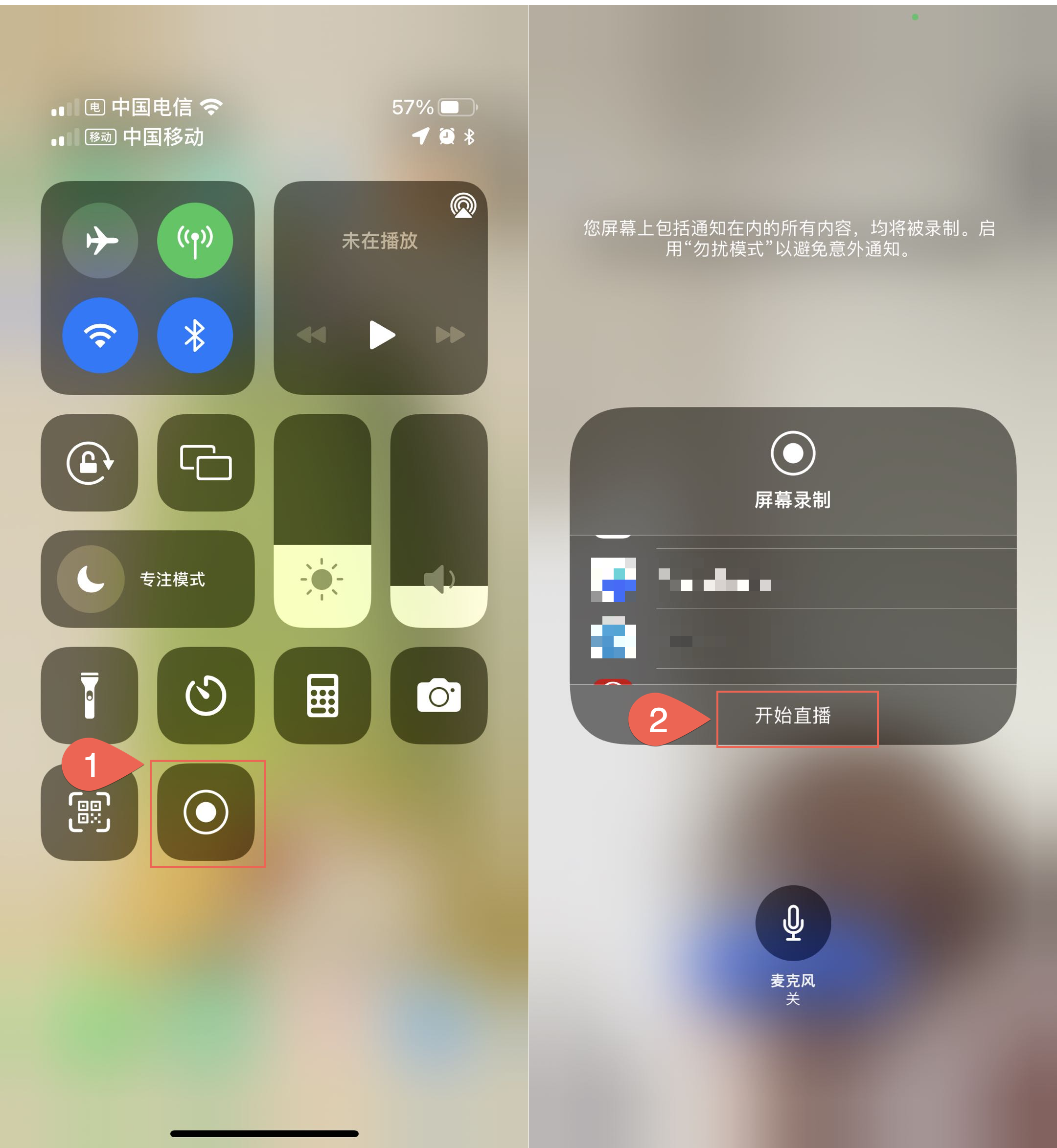
方式二:从系统控制中心发起。
- 在 iOS 系统的控制中心,长按录屏按钮
- 在弹窗中选择你的应用,点击 开始直播,开始录屏
本端自定义采集屏幕视频流
RTC 强烈建议你使用内部采集。如果你仍然希望使用自定义采集,参看以下步骤。
- 实现屏幕音视频流采集逻辑。
- 指定为外部输入源。
- 调用 setScreenAudioSourceType: 设置屏幕音频自定义采集。
- 调用 pushScreenAudioFrame: 将采集得到的音视频帧推送到 RTC SDK 用于编码传输。
本端发布/停止发布屏幕流
(可选)本端实现回调方法 onVideoDeviceStateChanged。此步骤不需要调用关于屏幕采集的 API,只需要更新相关 UI。
// 在 ByteRTCEngineDelegate 中,发布与停止发布屏幕流
- (void)rtcEngine:(ByteRTCEngine *)engine onVideoDeviceStateChanged:(NSString *)device_id device_type:(ByteRTCVideoDeviceType)device_type device_state:(ByteRTCMediaDeviceState)device_state device_error:(ByteRTCMediaDeviceError)device_error {
if (device_type == ByteRTCVideoDeviceTypeScreenCaptureDevice && self.preJoinSetting.isScreenShare) {
if (device_state == ByteRTCMediaDeviceStateStarted) {
dispatch_async(dispatch_get_main_queue(), ^{
self.localView.uid = @"正在共享";
self.screenShareBtn.selected = YES;
self.screenShareBtn.imageView.backgroundColor = UIColor.clearColor;
});
} else if (device_state == ByteRTCMediaDeviceStateStopped ||
device_state == ByteRTCMediaDeviceStateRuntimeError) {
dispatch_async(dispatch_get_main_queue(), ^{
self.localView.uid = @"等待屏幕共享";
self.screenShareBtn.selected = NO;
self.screenShareBtn.imageView.backgroundColor = UIColor.lightGrayColor;
});
}
}
}
远端渲染和移除屏幕流
您可在远端使用 onUserPublishStreamVideo 和 onFirstRemoteVideoFrameDecoded 回调监视视频流和屏幕共享流。建议您在 onFirstRemoteVideoFrameDecoded 回调中设置视频渲染,确保视频渲染在视频解码完成后进行,以避免卡顿。
- (void)rtcEngine:(ByteRTCEngine * _Nonnull)engine onFirstRemoteVideoFrameDecoded:(NSString * _Nonnull)streamId info:(ByteRTCStreamInfo* _Nonnull)info withFrameInfo:(ByteRTCVideoFrameInfo * _Nonnull)frameInfo {
self.userIdStreamInfoMap[info.userId] = info; // 保存流相关信息
dispatch_async(dispatch_get_main_queue(), ^{
UIView *view = [[UIView alloc] init];
ByteRTCVideoCanvas *canvas = [[ByteRTCVideoCanvas alloc] init];
canvas.view = view;
canvas.renderMode = ByteRTCRenderModeHidden;
[self.rtcEngine setRemoteVideoCanvas:streamId withCanvas:canvas];
UserLiveView *liveView = [[UserLiveView alloc] init];
liveView.uid = info.userId;
liveView.view = view;
[self.containerView addSubview:liveView];
});
}
- (void)rtcRoom:(ByteRTCRoom* _Nonnull)rtcRoom onUserPublishStreamVideo:(NSString* _Nonnull)streamId info:(ByteRTCStreamInfo* _Nonnull)info isPublish:(BOOL)isPublish {
if (!isPublish) {
[self.userIdStreamInfoMap[info.userId] removeObjectForKey:info.userId]; // 移除流相关信息
dispatch_async(dispatch_get_main_queue(), ^{
for (UserLiveView *liveView in self.containerView.subviews) {
if ([userId isEqualToString:liveView.uid]) {
liveView.uid = @"";
}
}
});
}
}
本端停止屏幕共享
- (void)stopScreenShare {
// 停止使用 RTC SDK 内部采集方式采集屏幕音视频
[self.rtcEngine stopScreenCapture];
}
常见问题
- App 进入后台后,如何防止共享中断?
屏幕共享依赖于主进程向 RTC 服务端发布媒体流,建议采用播放静音文件等,在 App 进入后台进行保活。
- 如何以 pod 形式引入?
- 其中,3.xx.xxx 为 RTC SDK 的版本号。
- source 'https://github.com/volcengine/volcengine-specs.git'target 'your target' dopod 'VolcEngineRTC', '3.xx.xxx'end// 屏幕共享模块target 'ScreenShareExtension' douse_frameworks!pod 'VolcEngineRTC', '3.xx.xxx', :subspecs => ['ScreenCapture']end
API 参考
功能变更日志
本文最近更新时的 SDK 版本为 3.60。如果你使用的 SDK 为之前版本,请查看以下变动,并进行相应适配。
- 在 3.60 单路流版本中,存在如下变动:
- createRTCVideo 接口已变更为 createRTCEngine。
- publishScreen 和 unpublishScreen 接口已不存在。请使用 publishStreamVideo 和 publishStreamAudio 控制是否发布音视频。如果您已经调用 startScreenCapture,那么设置 publishStreamVideo(true) 将会直接开始发布屏幕流。
- 在屏幕准备好后,您会收到 onVideoDeviceStateChanged 回调。
- onUserUnPublishScreen 回调已不存在。请使用 onUserPublishStreamVideo 回调替代。使用 streamInfo.isScreen 来判断是否为屏幕流。
- 3.50.1 版本中
- 设置共享流的编码参数类型名称变更为 ByteRTCScreenVideoEncoderConfig。
- 自定义屏幕流相关的接口名称和行为有变更。
- 3.43.1 版本中
- publishScreen: 和 unpublishScreen: 的类名由 ByteRTCEngineKit 变更为 RTCRoom。其他方法的类名变更为 RTCVideo。
- 回调类名由 ByteRTCEngineDelegate 变更为 RTCVideoDelegate。
- 3.36.1 版本中
- 设置共享流的编码参数方法由 SetVideoEncoderConfig: 变更为 SetScreenVideoEncoderConfig:。
- PublishScreen: 等 API 的参数有变更。
最近更新时间:2026.09.22 15:59:54
这个页面对您有帮助吗?
有用
有用
无用
无用