实时音视频
实时音视频


文档指南

请输入


- 文档首页
 实时音视频实时音视频快速入门跑通示例项目iOS
 复制全文
复制全文 下载 pdf
iOS
 文档反馈
文档反馈 问问助手
问问助手火山引擎 RTC 提供了开源示例项目 API Example Demo。获取该项目后,你可以参照本文进行跑通,体验实时音视频功能;也能通过阅读代码,了解最佳实践。
前提条件
- macOS 开发电脑,且可以正常访问互联网
- Xcode 14.1 或以上版本
- 已安装 CocoaPods
- Apple 开发者账号
- iOS 11.0 或以上版本真机设备,且可以正常访问互联网
获取示例项目
你可以从以下方式中选择一种获取示例项目:
- 下载离线包。
- 通过 GitHub 获取示例项目,具体指令如下:
- git clone https://github.com/volcengine/VolcEngineRTC.gitcd VolcEngineRTCgit checkout maincd iOS/ApiExample
iOS 示例项目的目录结构如下:
.
├── ApiExample
│ ├── ApiExample-Bridging-Header.h
│ ├── AppDelegate.swift
│ ├── Assets.xcassets
│ ├── QuickStart // 快速开始 /ios-swift
│ ├── AudioManager
│ │ ├── AudioEffectMixing // 播放音效 /play-sound-effect-file
│ │ ├── AudioMediaMixing // 播放音乐文件 /play-music-file-mixed
│ │ ├── AudioRawData // 原始音频数据 /native-end-get-raw-audio-data
│ │ └── SoundEffects // 变声、混响、降噪 /belcantoandaudionoisereduction
│ ├── AudioVideoTransmission
│ │ └── CrossRoomPK // 跨房 PK /cross-room-forward-media-stream
│ ├── ImportantComponents
│ │ └── Beauty
│ │ │ ├── BeautyViewController.swift
│ │ │ ├── FaceUnityBeauty // 自定义视频处理(相芯美颜) /native-side-custom-video-processing
│ │ │ └── VolcBeauty // 智能美化特效(付费版) /intelligent-beautification-effects-paid-version
│ │ └── PullRTMP // 本地拉流 RTMP /send-supplementary-information-sei-through-media-content
│ ├── LiveManager
│ │ └── PushCDN // 推流到 CDN https://www.volcengine.com/docs/6348/69817
│ ├── RoomManager
│ │ └── MutiRoom // 多房间 /the-same-user-joins-multiple-rooms
│ ├── SEI // 发送和接收媒体补充增强信息(SEI) /send-supplementary-information-sei-through-media-content
│ ├── VideoManager
│ │ ├── CommonConfig // 视频参数配置 /set-video-publish-parameters
│ │ ├── PictureInPicture // 画中画 /mobile-multi-frontend-tasks
│ │ └── VideoRotation // 视频采集旋转方向 /video-capture-rotation-direction
│ ├── Base.lproj
│ ├── Common
│ ├── Config.swift
│ ├── Info.plist
│ ├── TokenGenerator
│ └── ViewController.swift
├── ApiExample.xcodeproj
├── Podfile
└── bdaudioeffect.framework
配置示例项目
- 在项目工程文件目录下,执行命令 pod install --repo-update 安装工程依赖。
- pod install --repo-update
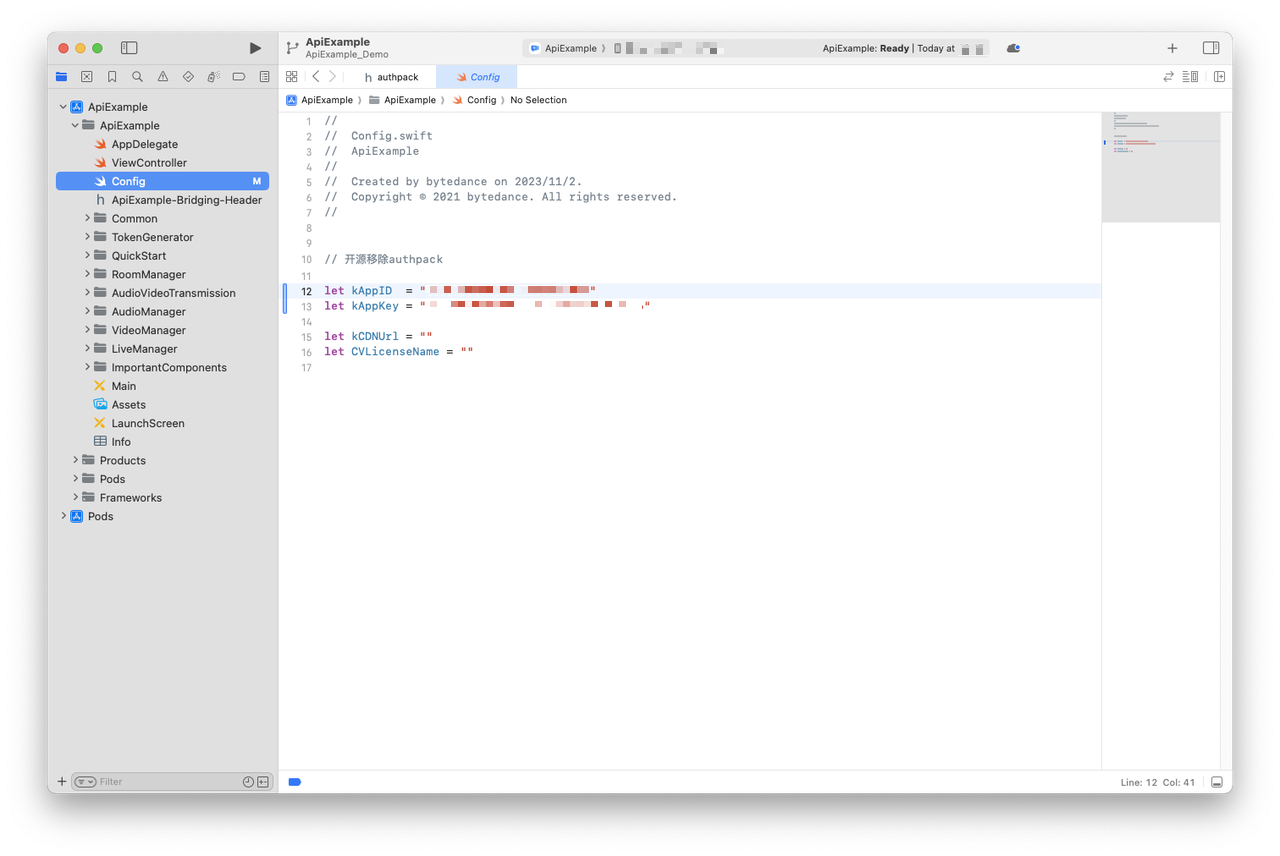
- 使用 XCode 打开 ApiExample.xcworkspace,在控制台上获取 AppID 和 AppKey,并将其分别填入 ApiExample/Config.swift 中的 kAppID 和 kAppKey。请正确填写信息,否则编译无法成功。
-
- 配置开发者证书:
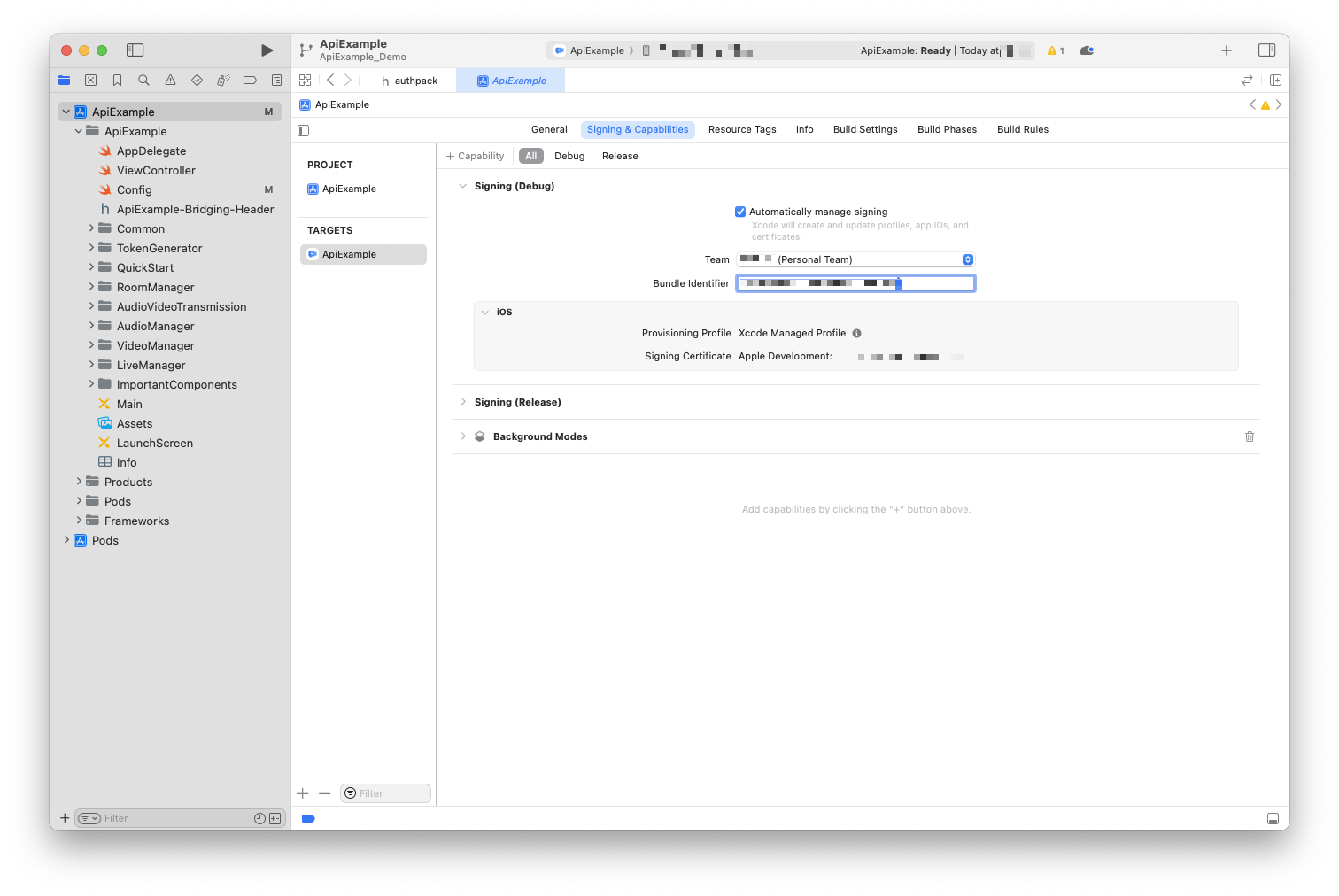
- 选中 Xcode 左侧导航栏中的 ApiExample 项目,进入 Signing & Capabilities 标签页,勾选 Automatically manage signing 自动生成证书。你也可以通过苹果官网手动配置,下载证书。
- Team 选择 Personal Team。
- Bundle Identifier 默认的 rtc.vertcdemo.apiexample.dev 已被注册,将其修改为其他有效的 Bundle ID。
-
- (可选)示例项目中智能美化特效、相芯美颜功能需要单独填写鉴权信息。不填写鉴权信息不会影响 Demo 的编译运行,但你将无法体验相关功能。
- 智能美化特效:
- 请联系智能美化特效商务团队获取特效证书和素材资源文件。
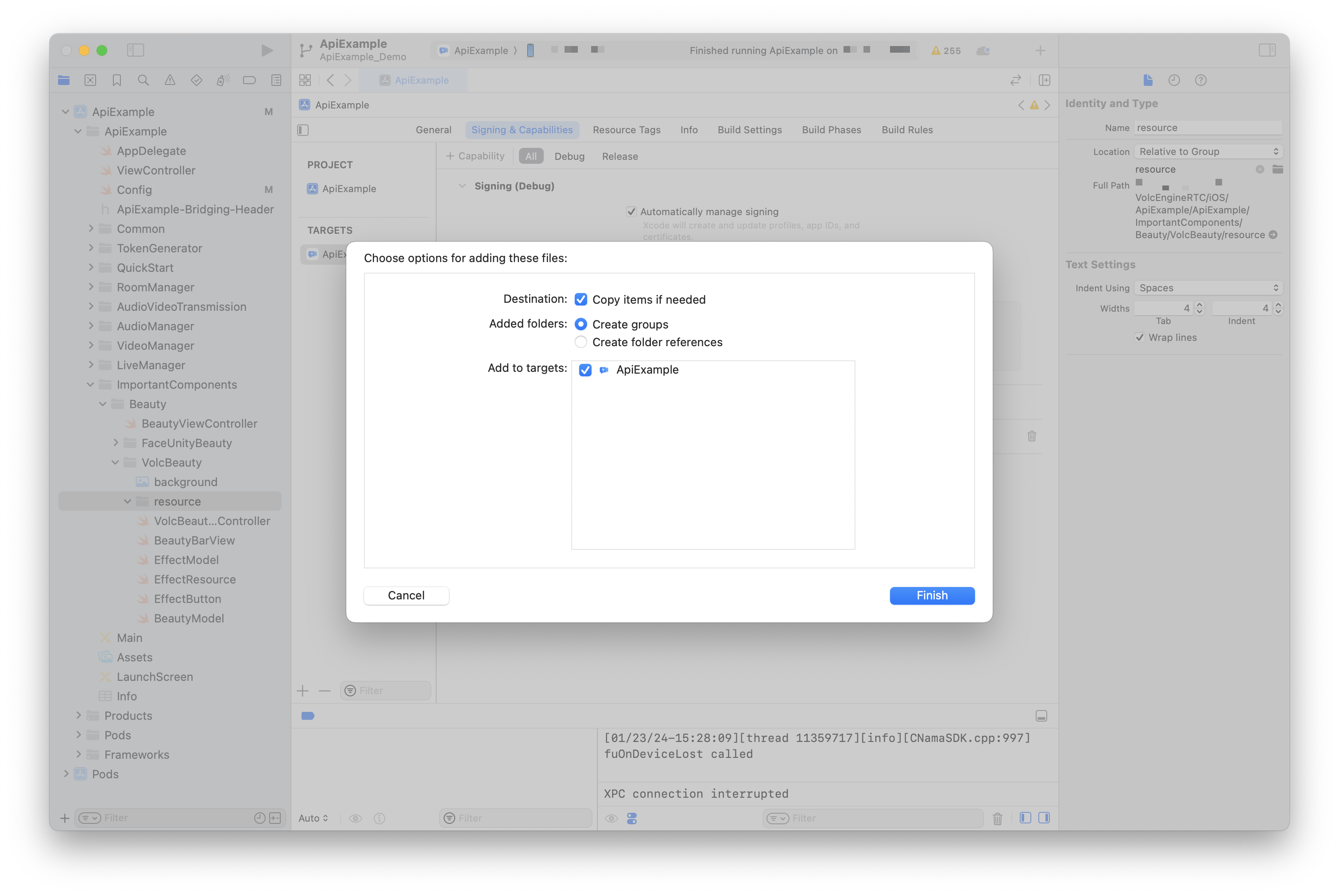
- 将获取到的证书和素材资源文件放入 ApiExample/ImportantComponents/Beauty/VolcBeauty/resource 文件夹中,勾选 Copy items if needed。
-
- 在 LicenseBag.bundle 中获取证书文件的文件名,并将其填入 ApiExample/Config.swift 中的 CVLicenseName。例如 let CVLicenseName = "rtc_test_vertc.veRTCDemo.ios_4.4.2_633.licbag"。请注意,证书对应的包名需与你在步骤 3 中设置的 Bundle Identifier 一致。
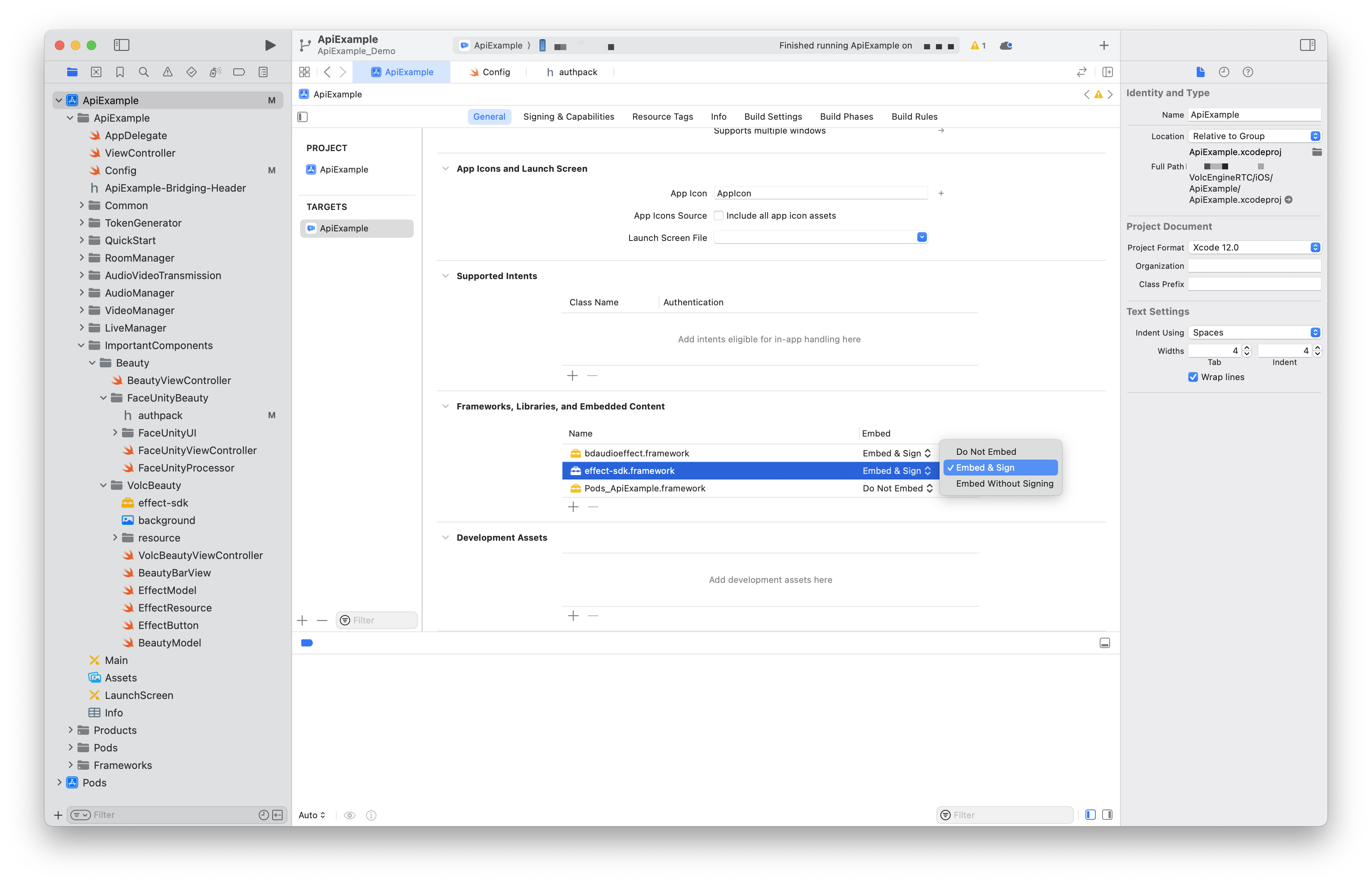
- 下载 RTC SDK iOS 离线包,解压后获取 effect-sdk.framework 文件,将其放入 ApiExample/ImportantComponents/Beauty/VolcBeauty 文件夹中,勾选 Copy items if needed。选中项目,进入 General 设置页面,在 Frameworks, Libraries, and Embedded Content 中将 effect-sdk.framework 的属性设置为 Embed & Sign。
-
- 相芯美颜:请联系相芯美颜商务团队 marketing@faceunity.com 获取证书,使用获取到的证书替换 ApiExample/ImportantComponents/Beauty/FaceUnityBeauty 路径下的 authpack.h 文件。
编译并运行示例项目
说明
如果你尚未信任开发者,请根据 Xcode 提示,在 iOS 设备上打开设置,选择通用 > VPN 与设备管理,在开发者 APP 中单击信任开发者。
- 在 Xcode 中连接并选择你的 iOS 真机设备,单击 XCode 窗口左上角的运行按钮(或使用 Command ⌘ + R 快捷键)。
- 在 iOS 设备上打开 Demo 应用时,在弹窗中选择开启摄像头和麦克风权限。应用界面如下:
-
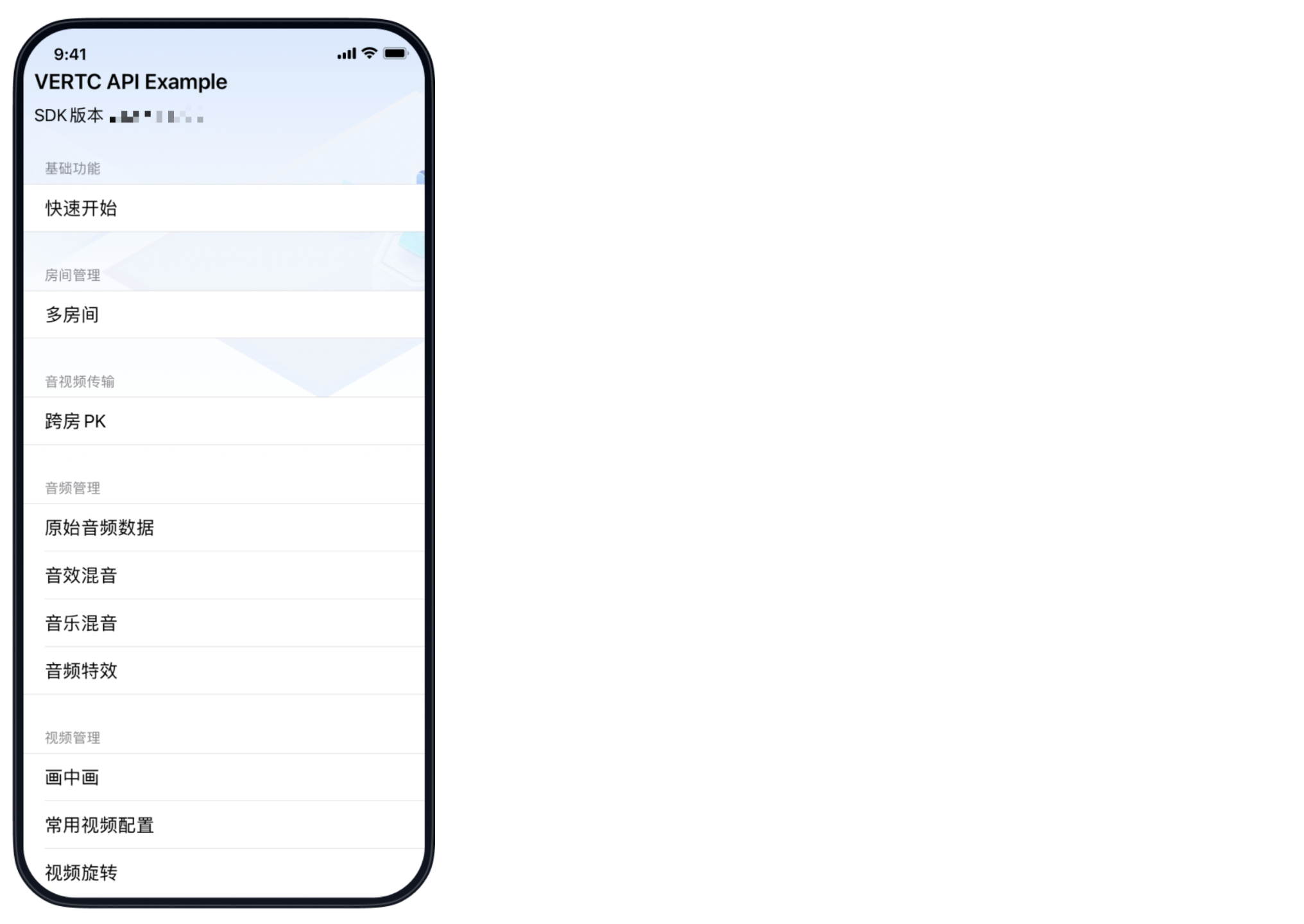
体验音视频通话功能
为更好地体验实时音视频互动效果,你可以邀请一位朋友使用另一台设备运行该示例项目(需确保两个设备配置示例项目时填入的 App ID 和 AppKey 一致)。当你们输入相同的房间名加入房间后,即可在同一房间中体验音视频通话。
后续步骤
在完成音视频互动后,你可以阅读以下文档进一步了解:
- 在测试或生产环境中,你需要使用 Token 进行鉴权。为保证通信安全,推荐从服务器中获取 Token,详情请参考使用 Token 完成鉴权。
- 在实现不同的视频通话场景时,你需要配置不同的视频发布参数以达到最佳效果,详情请参考设置视频发布参数。
常见问题
- 使用模拟器编译报错 No such module 'VolcEngineRTC'?
- 解决方案:如果你使用的是搭载 Apple 芯片的 Mac 电脑,该问题可能是编译的架构(ARM64)和模拟器的架构(x86_64)不匹配导致的,请使用真机编译。
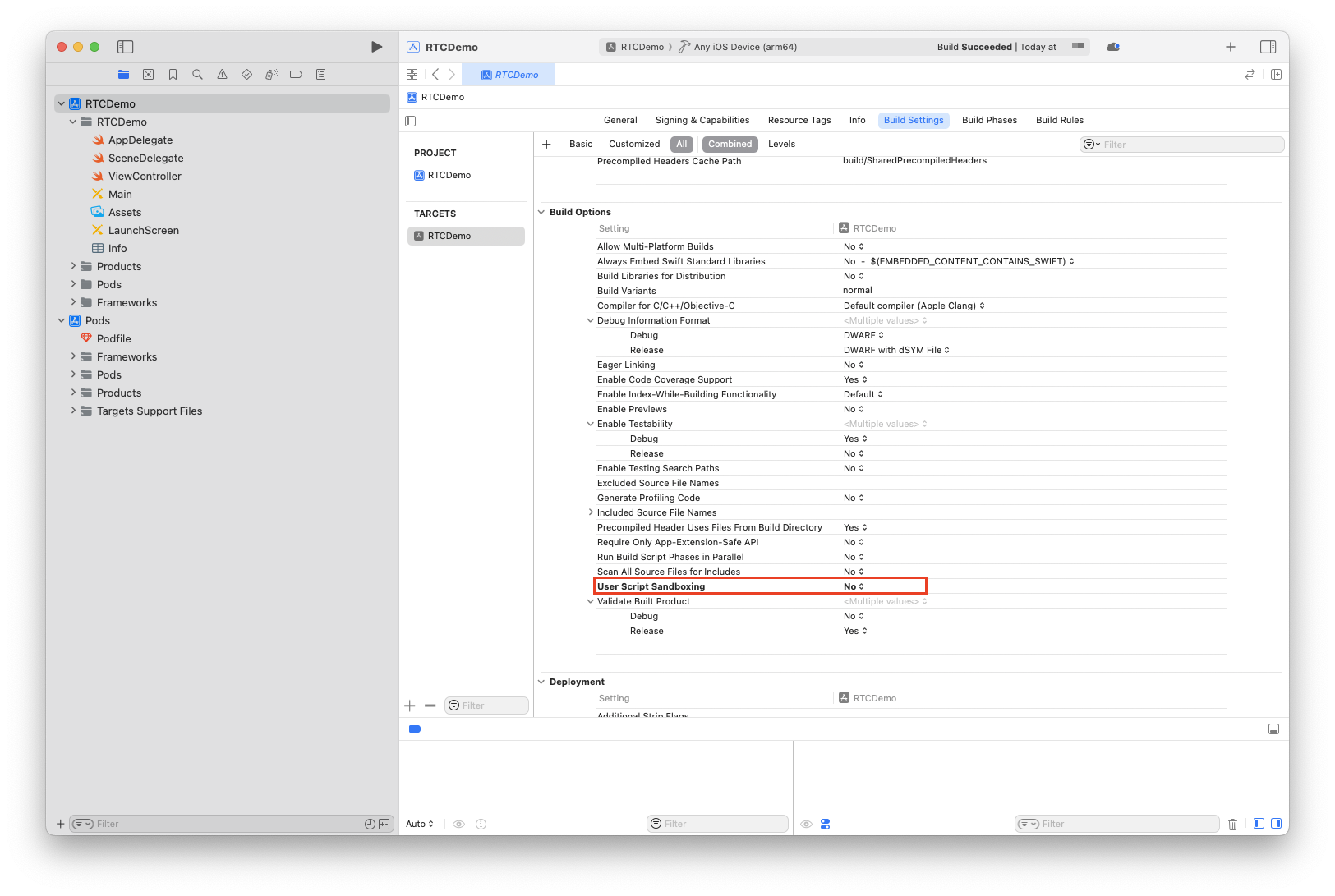
- Xcode 15 编译报错 Sandbox: rsync.samba(xxxxx) deny(1)?
- 解决方案:选中项目,进入 TARGETS > 项目名称 > Build Settings,在 Build Options 中将 User Script Sandboxing 修改为 No。
-
相关文档
- 发版说明
- 高级功能
- 最佳实践
- 场景方案
最近更新时间:2026.09.28 09:46:49
这个页面对您有帮助吗?
有用
有用
无用
无用