实时音视频
实时音视频


文档指南

请输入


- 文档首页
 实时音视频实时音视频快速入门跑通示例项目Linux 桌面版
 复制全文
复制全文 下载 pdf
Linux 桌面版
 文档反馈
文档反馈 问问助手
问问助手快速开始 Demo 是 RTC 提供的基本音视频通话功能的开源示例工程文件。获取该工程文件后,你可以快速构建应用,感受 RTC 的通话效果;也能通过阅读代码,了解基本音视频通话的最佳实践。
应用使用说明
使用该工程文件构建应用后,你可以使用该应用实现基本音视频通话功能。
你和你的同事必须使用同一 Appid 且加入同一个房间,才能成功进行音视频通话。
本文以 Ubuntu 系统为例进行说明。
前提条件
- 安装在 x86 架构硬件上的 Linux 系统,其中 glibc 2.27+
- 已安装音视频相关的库:OpenGL 、 PulseAudio、libva2
- 安装 OpenGL 命令: sudo apt install libgl-dev
- 安装 PulseAudio 命令:sudo apt install libpulse-dev
- 安装 libva2 命令:sudo apt-get install libva2
- 已安装 CMake 3.13+
- 已安装 Qt 5.11+
- 安装 qtbase5-dev 命令: sudo apt install qtbase5-dev
- 或下载 Qt 官网安装包进行安装
- 已获取 RTC Demo 工程文件
操作步骤
步骤 1:配置环境变量
配置 QT 环境变量(全局基本和用户基本):
- 全局环境变量
#sudo gedit /etc/profile
export QTDIR=QT安装目录 # 请替换为实际的Qt 安装路径
export PATH=$QTDIR/bin:$PATH
export LD_LIBRARY_PATH=$QTDIR/lib:$LD_LIBRARY_PATH
- 用户环境变量
#gedit $HOME/.bashrc 或者 gedit ~/.bashrc
export QTDIR=QT安装目录 # 请替换为实际的Qt 安装路径
export PATH=$QTDIR/bin:$PATH
export LD_LIBRARY_PATH=$QTDIR/lib:$LD_LIBRARY_PATH
步骤 2:获取 AppId 和临时 Token
临时 Token 生成时填写的房间 ID 和用户 ID 与 Demo 登录页的房间 ID 和用户 ID 一致,若输入的房间 ID 或用户 ID 不一致,将无法进入正确房间与其他用户进行音视频通话。 临时 Token 仅用于测试或跑通 Demo,你可以通过阅读密钥说明了解更多 Token 相关信息。
步骤 3:配置 Demo 工程文件
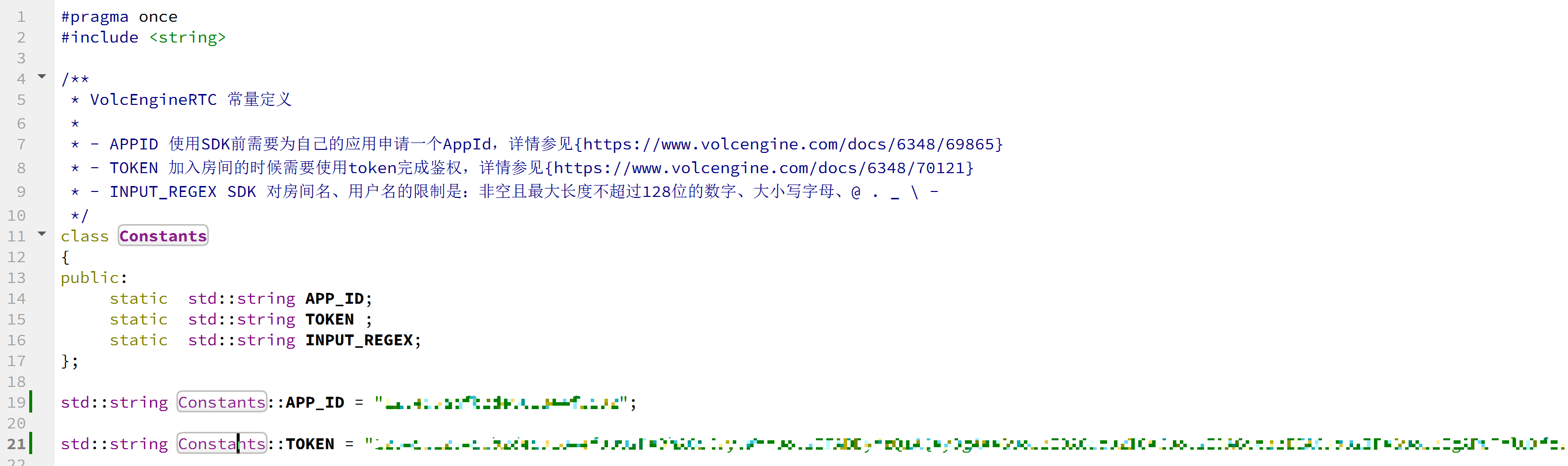
- 修改 AppID。 使用在控制台获取的 AppId 覆盖 sources/Constants.h 里 APP_ID 的值。
- 修改 TOKEN。 使用在控制台获取的临时 Token 覆盖 sources/Constants.h 里 TOKEN 的值。
-
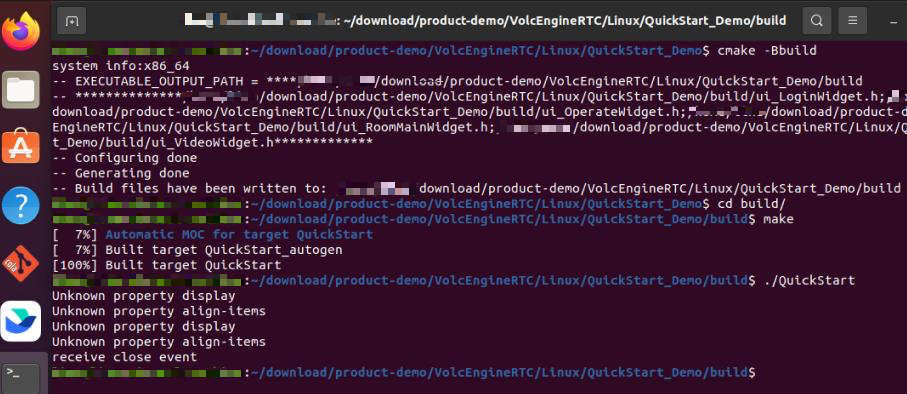
- 打开 终端 窗口下,进入 QuickStart_Demo 目录,执行 cmake -B build命令,在 build 目录下生成工程。
步骤 4:编译 Demo
执行 cmake --build build 命令进行编译。
步骤 5:运行 Demo
运行程序 ./build/QuickStart。
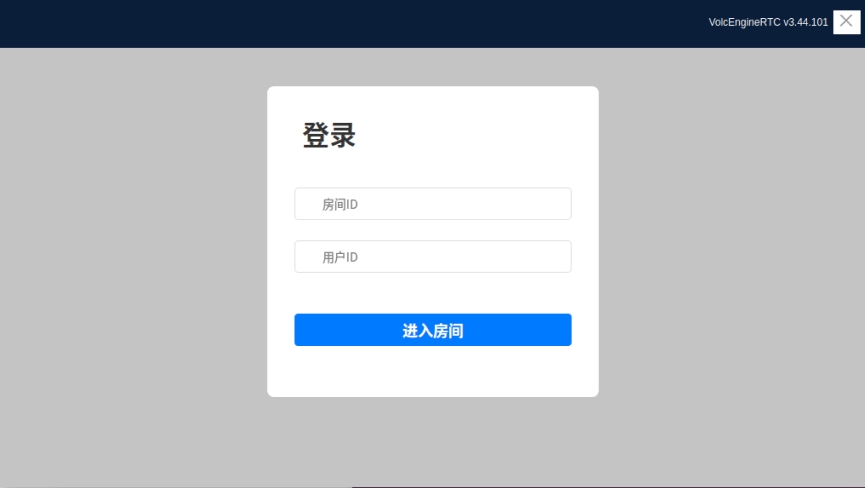
运行开始界面如下。
步骤 6:体验音视频通话功能
为更好地体验实时音视频互动效果,你可以邀请一位朋友使用另一台设备运行该示例项目(需确保两个设备配置示例项目时填入的 App ID 和 AppKey 一致)。当你们输入相同的房间名加入房间后,即可在同一房间中体验音视频通话。
后续步骤
在完成音视频互动后,你可以阅读以下文档进一步了解:
- 在测试或生产环境中,你需要使用 Token 进行鉴权。为保证通信安全,推荐从服务器中获取 Token,详情请参考使用 Token 完成鉴权。
- 在实现不同的视频通话场景时,你需要配置不同的视频发布参数以达到最佳效果,详情请参考设置视频发布参数。
演示视频
Replay
00:00
/
00:00
Live
Play
00:00
Fullscreen
Cssfullscreen
Click and hold to drag
常见问题
- Demo 运行后,出现错误弹窗。
- SDK 内部遇到不可恢复的错误,参看错误码。
- 快速开始 Demo 跑通后,两个测试设备距离较近会产生啸叫。
- 通信两端的设备在同一房间内,且处于公放状态,连环增益大于 1 时会产生近场啸叫,与 Demo 本身无关。请将各测试设备保持一定距离。
最近更新时间:2026.09.28 10:19:27
这个页面对您有帮助吗?
有用
有用
无用
无用