实时音视频
实时音视频


文档指南

请输入


- 文档首页
 实时音视频实时音视频快速入门实现音视频通话macOS (Objective-C)
 复制全文
复制全文 下载 pdf
macOS (Objective-C)
 文档反馈
文档反馈 问问助手
问问助手集成 RTC SDK 后,你可以使用其中接口快速构建基础应用,实现基本实时音视频通话;你也能通过阅读代码,了解音视频通话的最佳实践。
前提条件
- Xcode 12.5+ 版本(本文涉及编译器的指引及示例图均参考 Xcode 14.0.1 )
- 支持 macOS 10.10+ 的设备
- 获取 AppID
- 已获取 RTC SDK 文件
集成SDK
步骤1:(可选)创建项目
如集成到已有项目,请直接查看步骤 2。
- 打开 Xcode, 创建适用于 macOS 的新项目(App)。
-
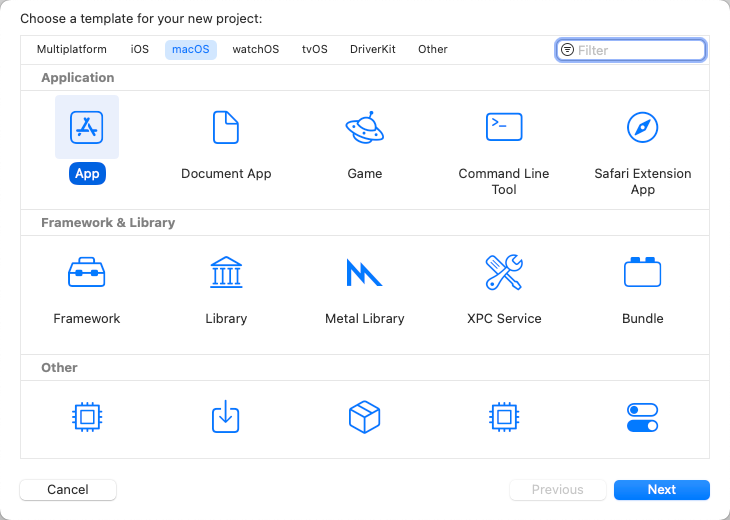
- 输入项目名称、团队名称,选择开发语言(选择 Objective-C)。
-
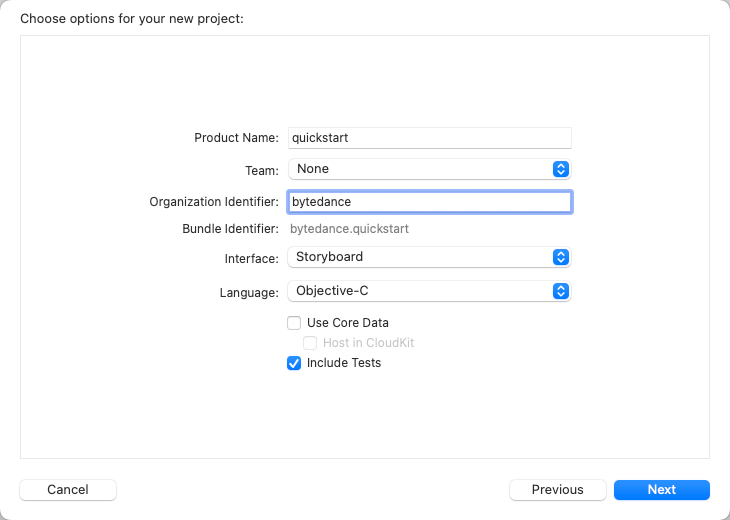
- 选择项目存储位置,并创建。
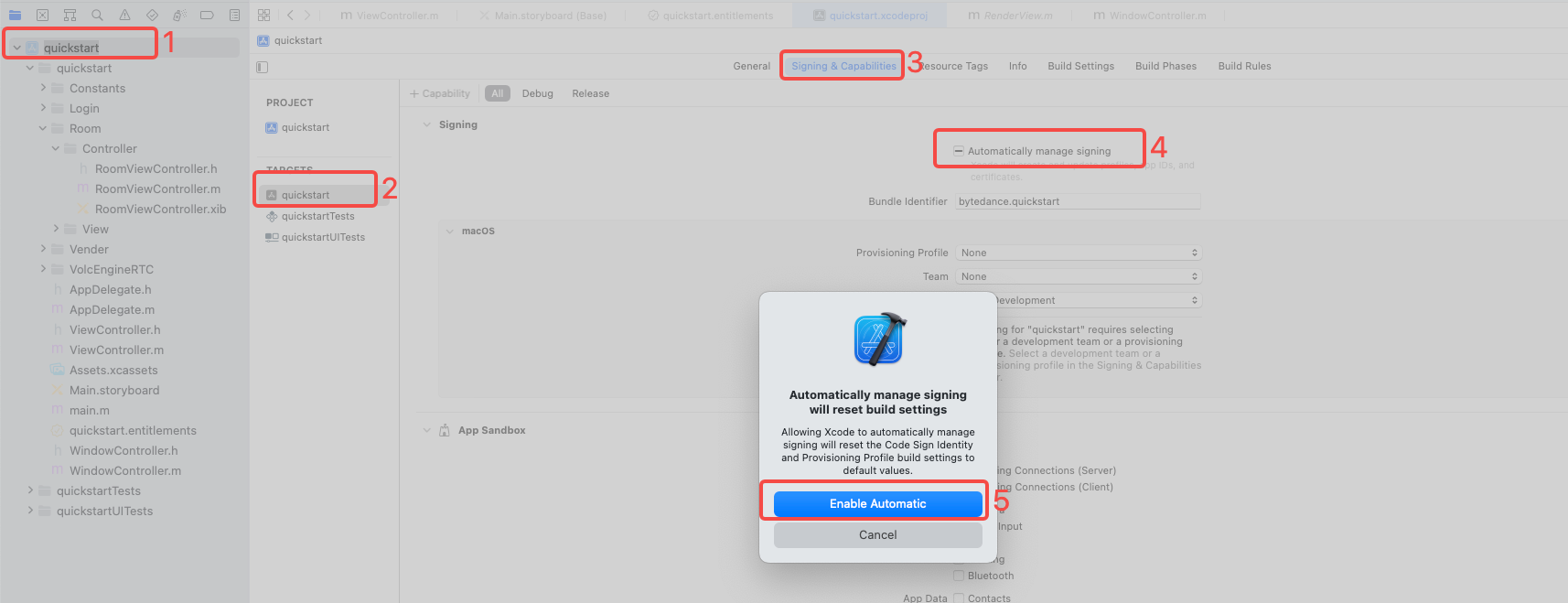
- 签名设置:进入 TARGETS > Project Name > Signing & Capabilities ,勾选 Automatically manage signing,并在弹出菜单中选择 Enable Automatic。
-
步骤2: 引入 RTC SDK
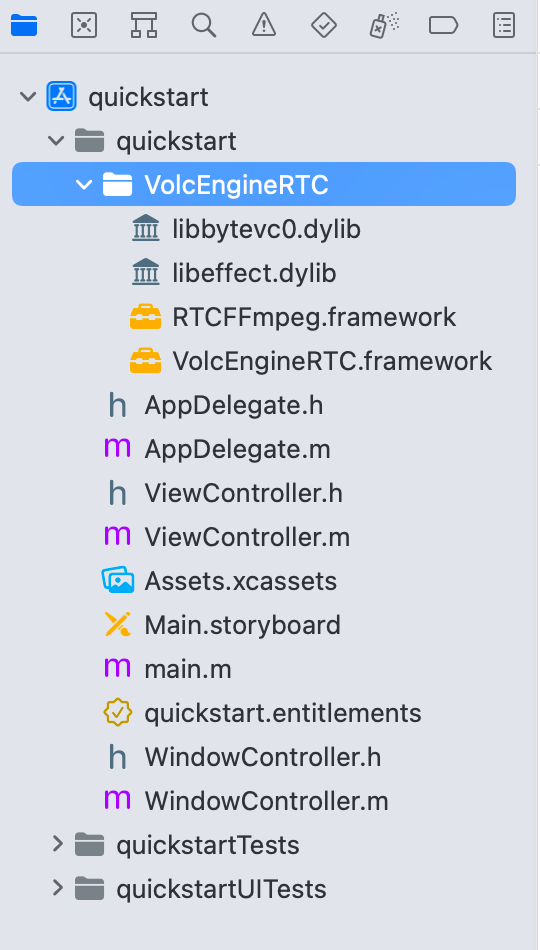
将以下文件拖入到工程中:
- libbytevc0.dylib
- libeffect.dylib
- RTCFFmpeg.framework
- VolcEngineRTC.framework
-
步骤3:配置项目属性
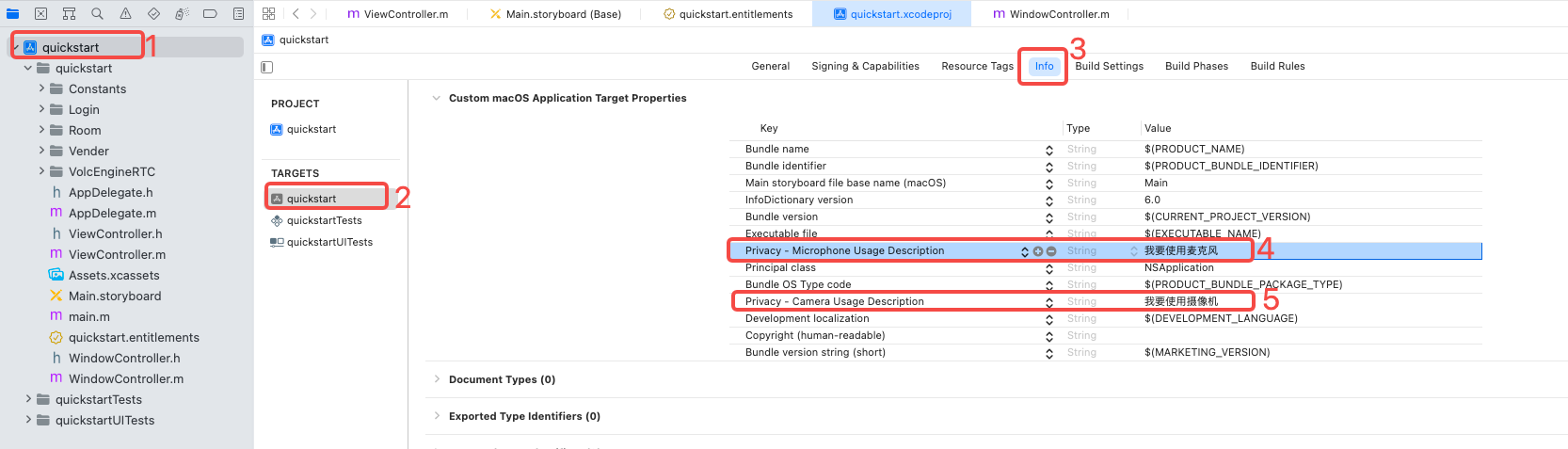
- 配置音视频权限
- 找到项目中的 info.plist 文件
- 点击 【 + 】 添加音频和视频设备权限:
- Privacy - Microphone Usage Description ,并填入使用麦克风的原因( Value )
- Privacy - Camera Usage Description ,并填入使用摄像头的原因( Value )
-
- SDK 配置
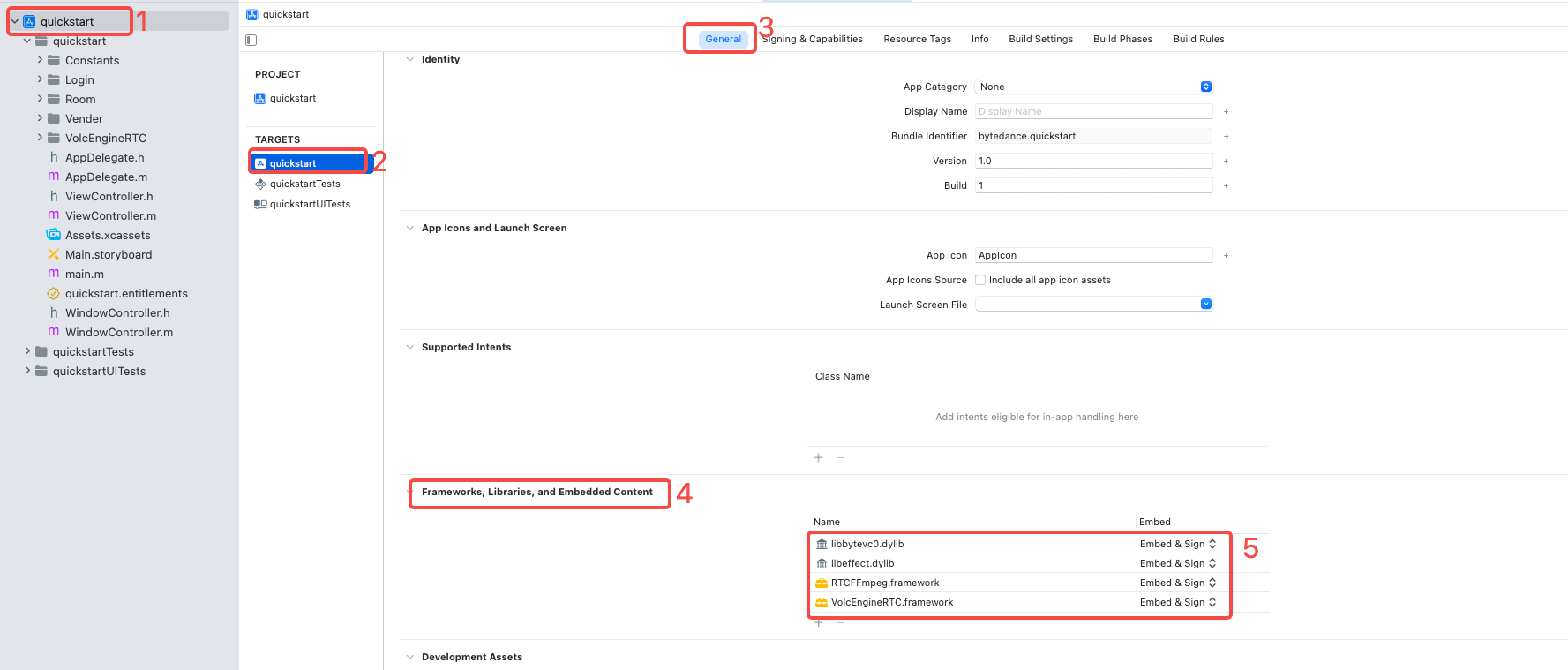
- 进入 TARGETS > Project Name > General,选择 Frameworks, Libraries, and Embedded Content,将 libAGFX.dylib、libbytenn.dylib、libbytevc0.dylib、libeffect.dylib、RTCFFmpeg.framework 和 VolcEngineRTC.framework 设置为 Embed & Sign。
-
实现音视频通话
参考以下的时序图:

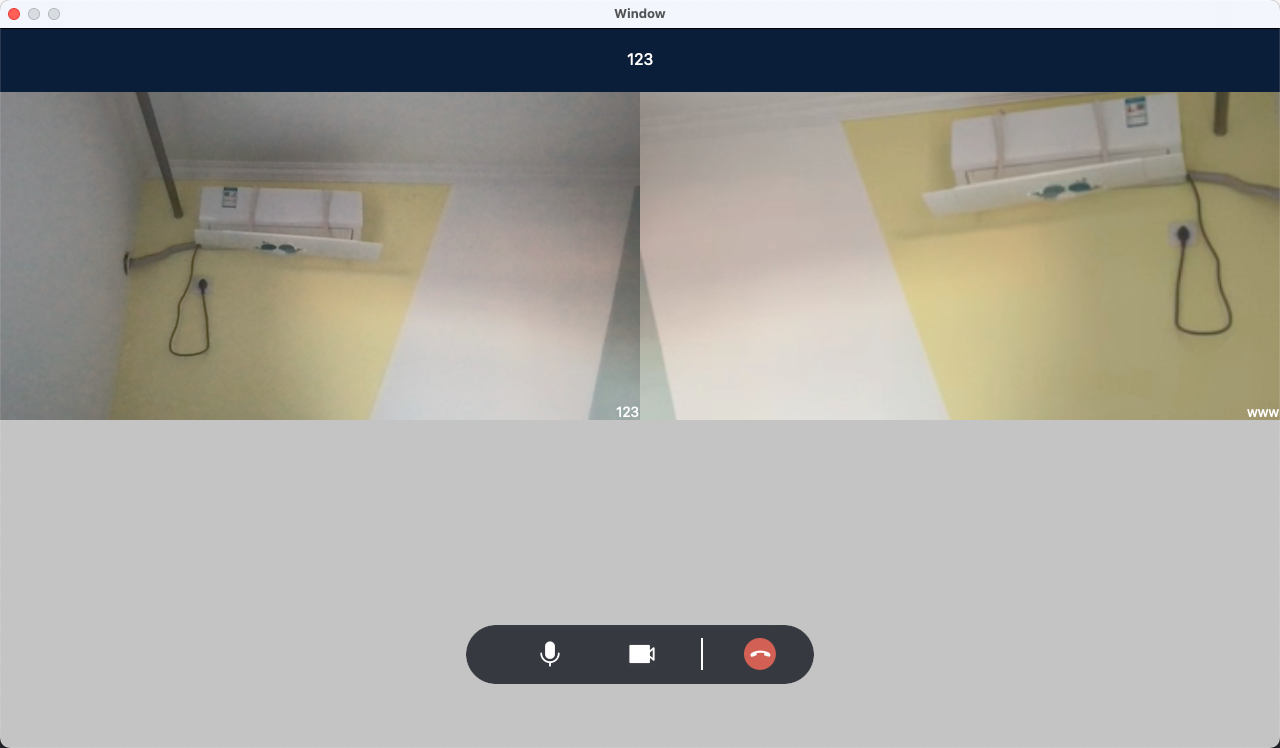
1.(可选)创建用户界面
根据场景需要,为你的项目创建音视频通话的用户界面。若已有用户界面,跳过此步骤。
如果你想实现基本的音视频通话,我们建议你在项目中添加如下元素:
- 房间ID
- 用户 ID
- 本地视频窗口
- 远端视频窗口
- 打开麦克风按钮
- 打开摄像头按钮
- 结束通话按钮
2. 引入头文件
在使用 SDK API 的文件中引入头文件。
//引入 VolcEngineRTC 头文件
#import <VolcEngineRTC/VolcEngineRTC.h>
3. 创建引擎实例 createRTCEngine
调用 createRTCEngine:delegate: 接口,创建一个引擎实例,以使用 RTC 提供的各种音视频能力。
4. 设置本地视图 setLocalVideoCanvas
加入房间前,你需要设置本地视图以在通话中看到本地图像
5. 开始视频采集 startVideoCapture
创建引擎实例后,你需要开启视频采集,以在通话中使用视频功能。
6. 开始音频采集 startAudioCapture
创建引擎实例后,你需要开启音频采集,以在通话中使用音频功能。
7. 创建房间实例 createRTCRoom
创建一个房间实例,以使用房间相关的功能。
8.设置房间回调事件
调用类 ByteRTCRoom 中的 delegate 接口,设置房间回调事件
创建房间实例后,你就可以调用 ByteRTCRoom 类中的 joinRoom 方法创建/加入房间。
10. 处理加入房间结果回调 onRoomStateChanged
加入房间后,你需要在此回调中处理首次加入房间/重连加入房间的事件。
11. 处理远端用户加入房间的回调 onUserJoined
加入房间后,你需要在此回调中处理远端用户加入房间的事件。
12. 处理远端视频首帧解码的回调 onFirstRemoteVideoFrameDecoded
加入房间后,你需要在此回调中处理第一帧远端视频流解码成功后的事件。
13. 设置远端视图 setRemoteVideoCanvas:withCanvas:
在确认收到远端用户的第一帧视频解码回调后,你需要设置远端视图以在通话中查看远端图像。
14. 处理远端用户离开房间的回调 onUserLeave
加入房间后,你需要在此回调中处理远端用户离开房间的事件。
15. 离开房间 leaveRoom
在结束通话等场景下,你需要调用 leaveRoom 离开房间,结束通话过程,释放所有通话相关的资源。
16. 销毁引擎实例 destroyRTCEngine
在 RTC 引擎实例相关的业务场景全部结束后,你可调用 destroyRTCEngine 销毁由 createRTCEngine 所创建引擎实例,并释放所有相关资源。
至此,我们实现了基本的音视频通话。
后续步骤
常见问题
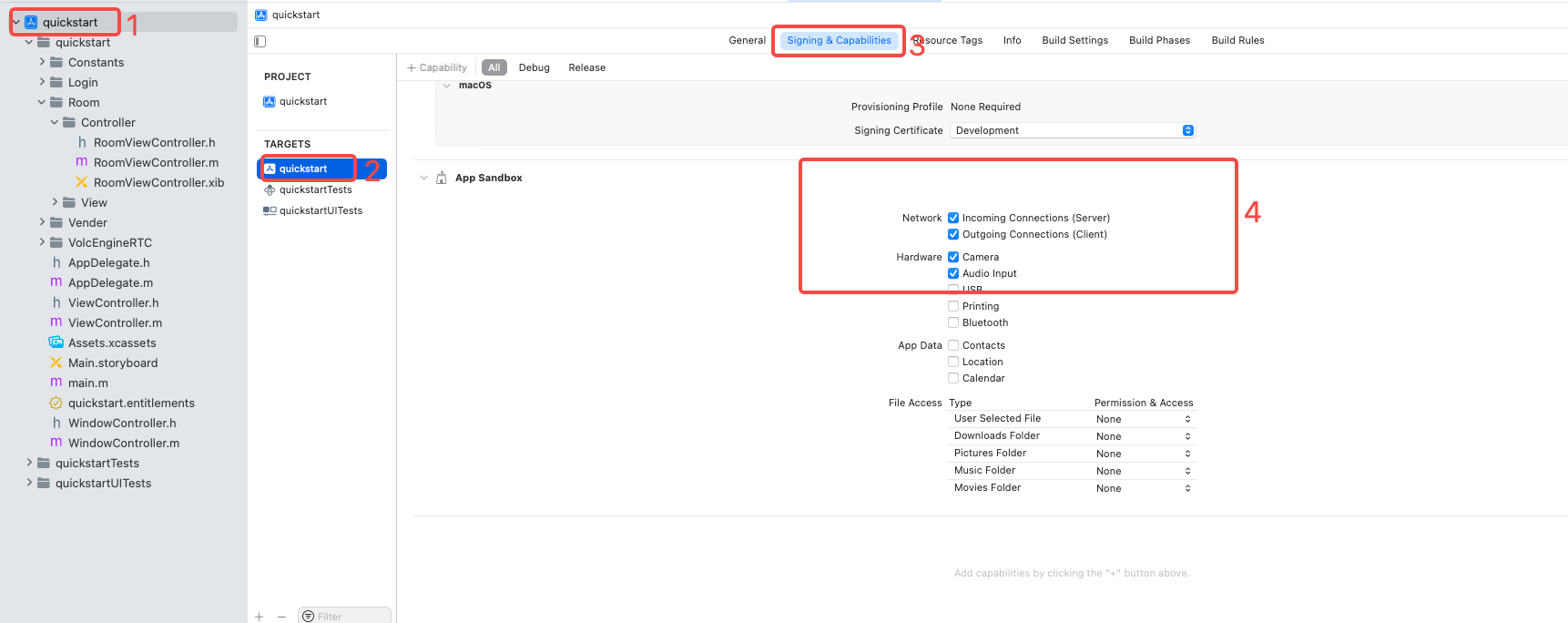
- 项目编译运行时,如果在加入房间控制台时,看到以下的报错信息 dnssd_clientstub ConnectToServer: connect() failed path:/var/run/mDNSResponder Socket:20 Err:-1 Errno:1 Operation not permitted,应进行相应处理:
- 如果不使用 App Sandbox,删除即可;
- 如果使用 App Sandbox,需要勾选 Incoming Connections、Outgoing Connections、Camera 和 Audio Input.
-
- 在集成 RTC SDK 时,需要将 SDK 包引入到 app 中。若 SDK 包文件未放在默认目录下,会出现 RTC SDK 找不到依赖库(如 libbytenn、libbytevc0等)的问题,从而引发卡死等问题,参看解决方法。
最近更新时间:2026.09.21 16:42:01
这个页面对您有帮助吗?
有用
有用
无用
无用