实时音视频
实时音视频


文档指南

请输入


- 文档首页
 实时音视频实时音视频开发指南监控台诊断通话通过诊断工具深入诊断
 复制全文
复制全文 下载 pdf
通过诊断工具深入诊断
 文档反馈
文档反馈 问问助手
问问助手当在实时音视频通话中遇到无声音、无画面、视频卡顿等问题时,您可以使用诊断工具快速排查和定位异常房间及用户,并获取异常根因分析、处理建议、分析报告等。
该功能与用户体验诊断的区别如下:
诊断指引
- 准备基本信息。
- 房间 ID(room_id)、发布端用户 ID(user_id)。
- 问题发生时段。
- 搜索通话:按房间 ID 或用户 ID 搜索到目标通话或目标用户。
- 查看通话数据或诊断通话。
- 查看房间通话详情:查看指定房间是否存在异常、受影响用户、用户收发端数据等。
- 诊断用户通话:对异常用户进行端对端诊断或仅诊断发送端。
搜索通话
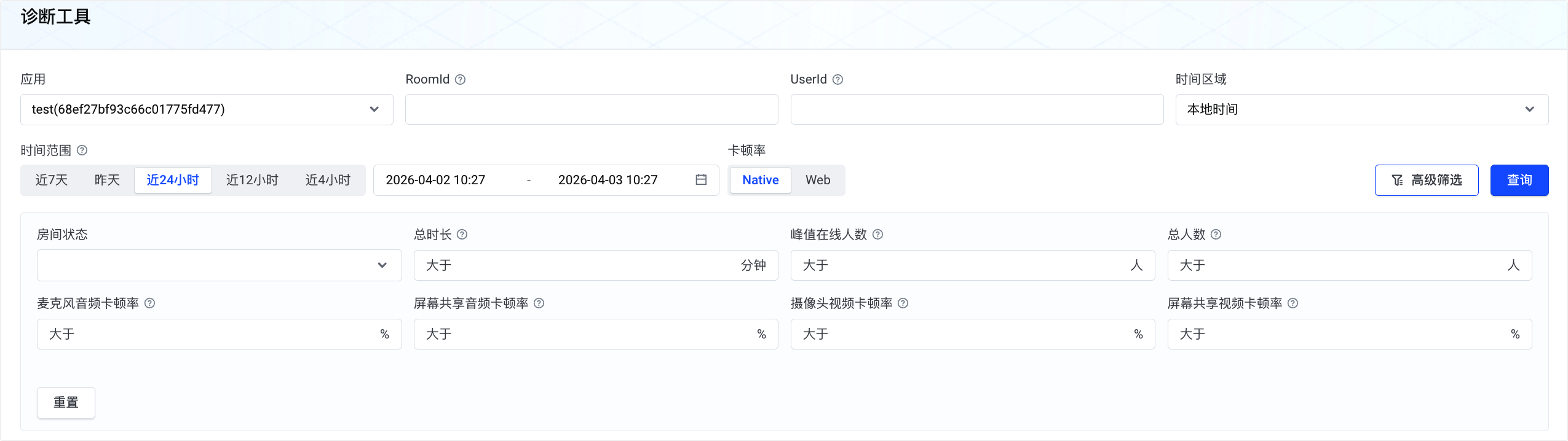
- 基本筛选:通过应用名称、房间 ID、用户 ID、时间范围等条件,快速定位和查询特定通话记录。
- 高级筛选:通过房间状态(已结束或进行中)、总人数、音视频卡顿率等关键性指标,精确筛选出具有特定属性或问题的通话,以便进行进一步的分析。
查看房间通话详情(已结束或通话中)
查看指定房间的通话整体情况,包括房间是否存在异常、定位受影响用户并诊断异常产生的原因。
操作入口

房间异常概览
在房间详情,单击异常概览页签,查看房间异常整体情况,并支持对某指定异常的受影响用户进行诊断。
- 异常整体情况
- 包括影响房间通话的问题、各类异常受影响的用户数、房间内所有用户的分布(地域、操作系统、网络、SDK 版本)等。
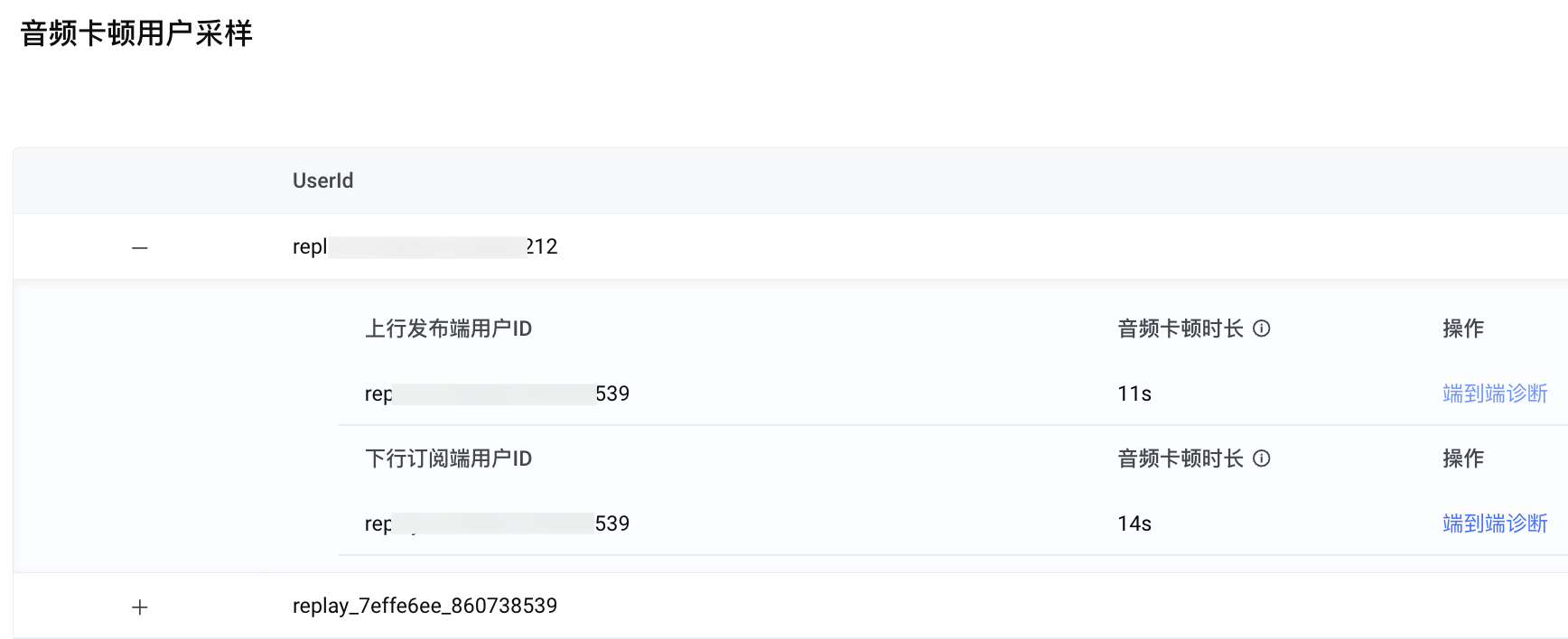
- 诊断采样用户
-
用户列表和收发端数据
在房间详情,单击用户列表页签,查看房间通话用户列表和用户收发端通话数据。
- 用户列表
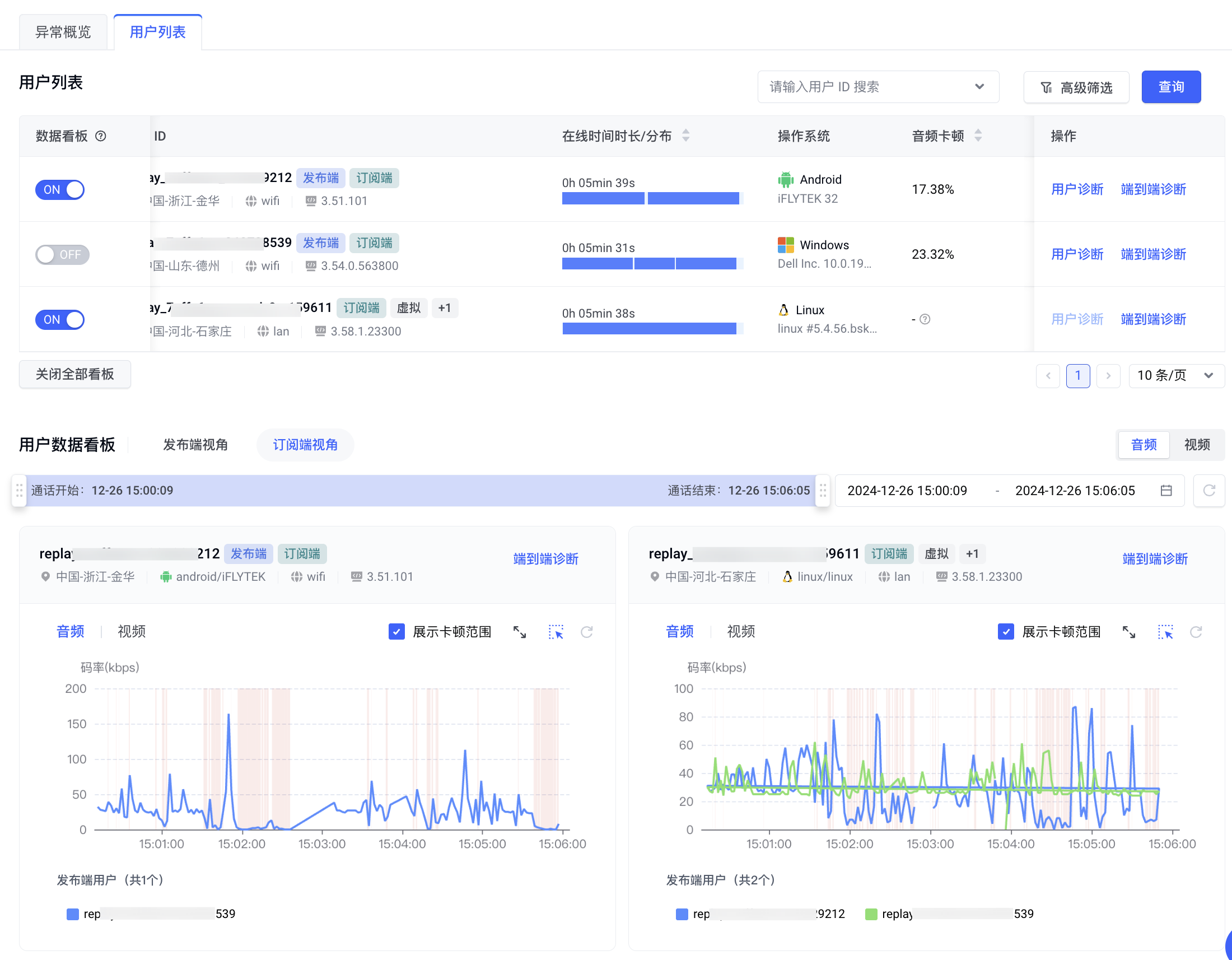
- 查看通话基本信息:单击用户列表页签,在用户列表,可查看用户通话基本信息,包括在线时间时长/分布、音视频卡顿率、操作系统等。
- 诊断用户通话:单击操作列的端对端诊断或用户诊断,诊断导致问题的原因和解决方法。具体诊断说明,请参见诊断用户通话。
- 开启或关闭数据看板:开启数据看板后,可查看用户的收发端详细数据。
- 收发端数据
- 在通话过程中,若用户既接收远端用户数据,又发送本地数据,即该用户既是订阅端也是发布端时,可分别查看两个方向的数据(默认展示订阅端视角,且支持切换至发布端视角)。
- 红色框选区域:表示在时间段内,遇到了卡顿。
- 查看指定时间段数据:左键框选某段时间,可放大查看该时间段数据;单击重置,可恢复初始状态。
-
诊断用户通话
诊断用户通话是否产生异常及其原因,并获取诊断报告和处理建议。同时,可查看用户作为发送和订阅端的通话关键事件、通话质量指标(例如音量、帧率、码率、CPU 状态等)。支持以下诊断方式:
- 用户诊断:仅诊断发布端通话质量。
- 端对端诊断:诊断整个通信链路,包括发布端到订阅端数据传输的全过程。
具体操作如下:
- 定位到目标用户发起诊断。
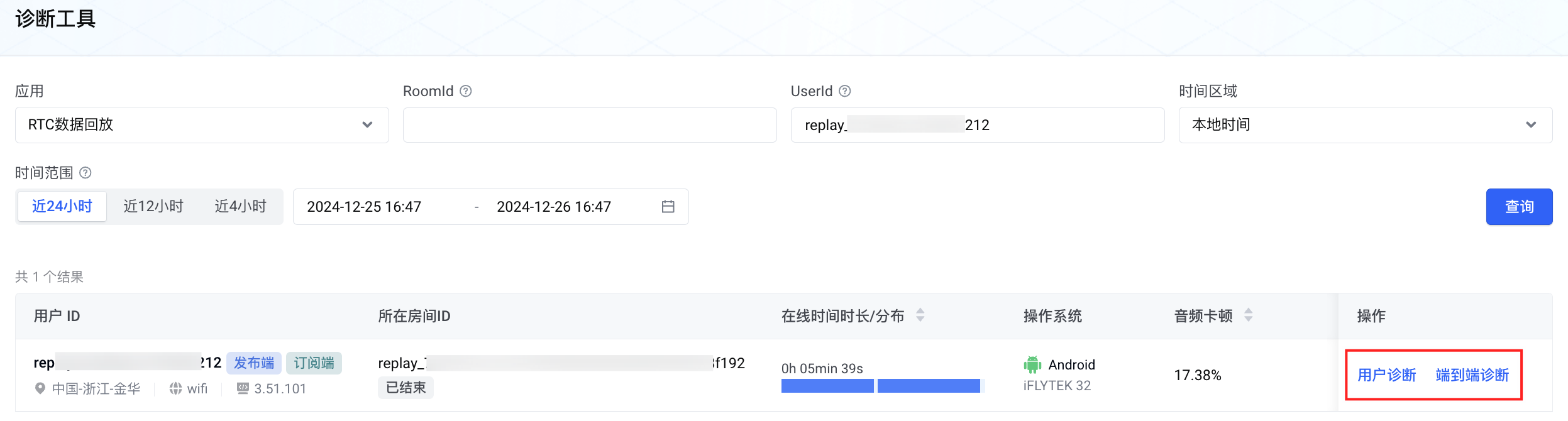
- 已有用户 ID,在搜索页直接通过用户 ID 查询:访问 控制台 > 监控台 > 诊断工具,输入用户ID,单击查询,然后发起用户诊断或端对端诊断。
-
- 在房间详情页,诊断房间内的用户(无论是否异常)、或诊断房间内指定异常的受影响用户。具体操作,请参见房间异常概览或用户列表和收发端数据。
- 查看用户诊断数据。
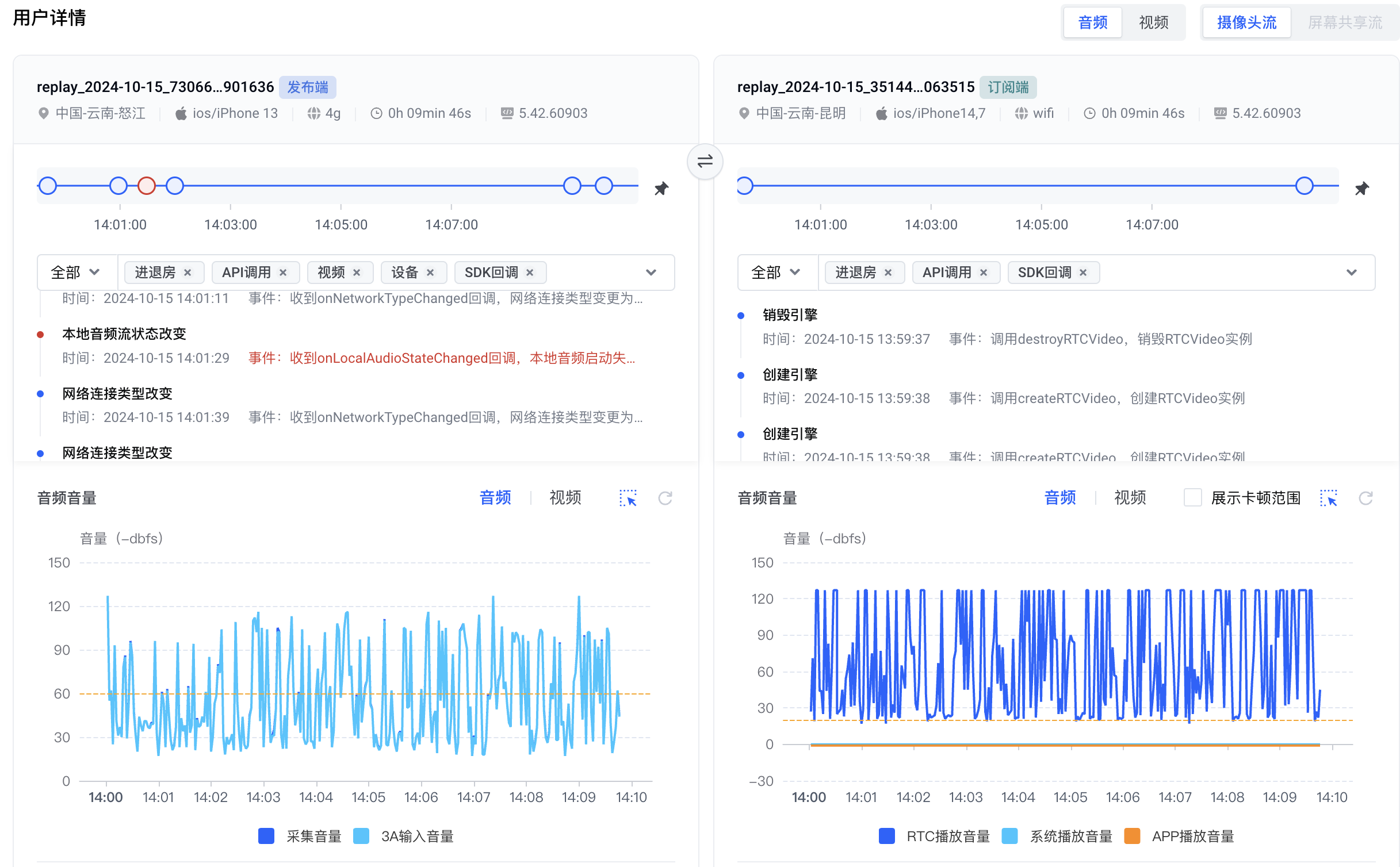
- 在用户详情页,用户作为发送和订阅端的 API 关键事件、关键通话质量指标(通话音量、帧率、码率、CPU 状态等),同时可根据异常提示来定位问题:
- 时间轴:时间轴上的红色圆圈表示该聚合时间段内存在异常,单击即可查看 30s 周期内关键事件列表。
- 质量指标:每个质量指标都有红色预警线,超过预警线,可能存在异常。质量指标说明请参见数据指标解读。
-
数据指标解读
音量
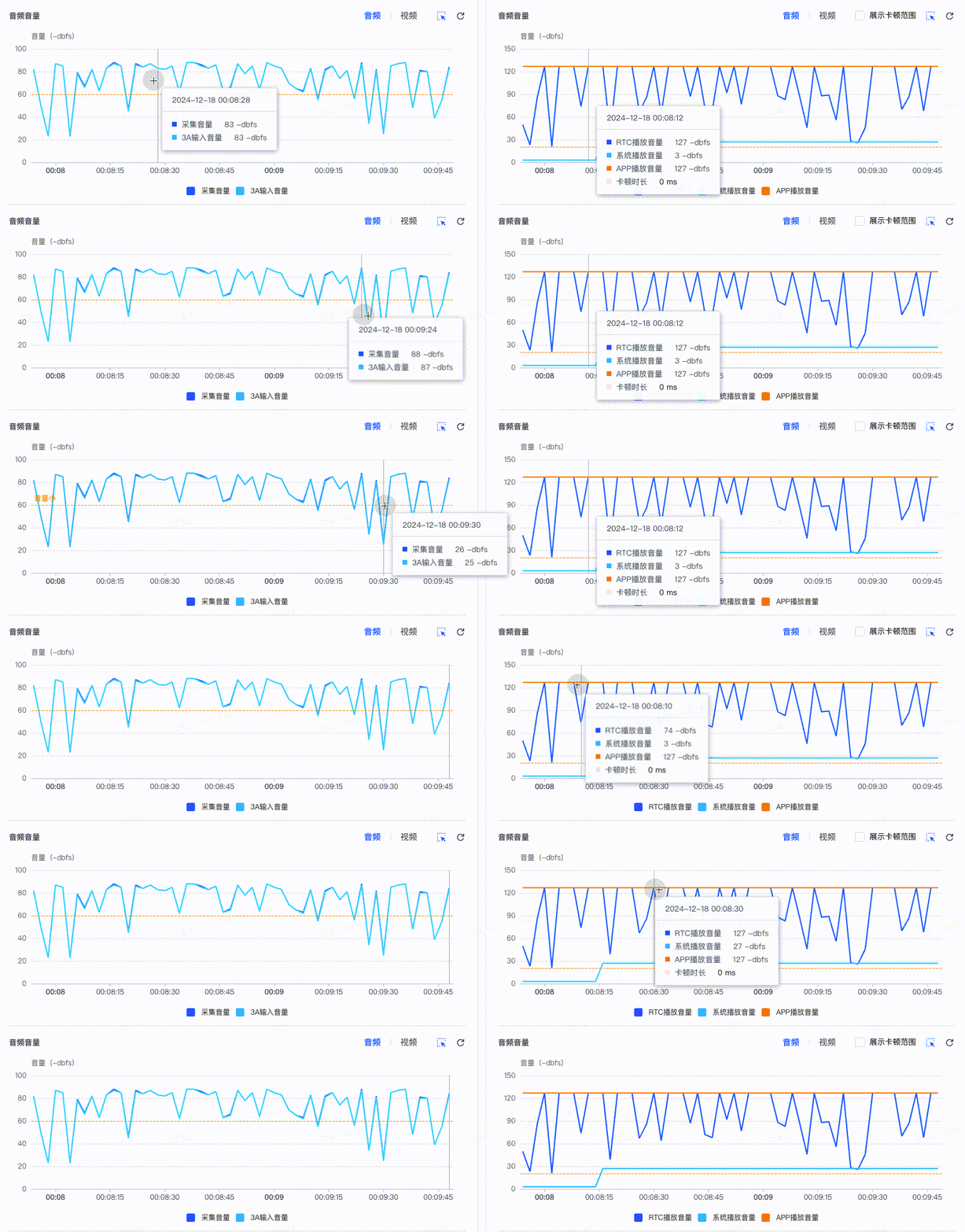
通常音量在 -39 到 -20 dBFS 是适中的,高于 -19 dBFS 时音量偏高,趋近于 -60 至 -127 dBFS 时音量偏小,会导致音量小,引起近似无声现象。
- 采集音量: 麦克风实际采集到的声音信号的强度或音量大小。
- 3A 输入音量:经过采集且 SDK 预处理后,输入 3A 模块的音量。
网络传输
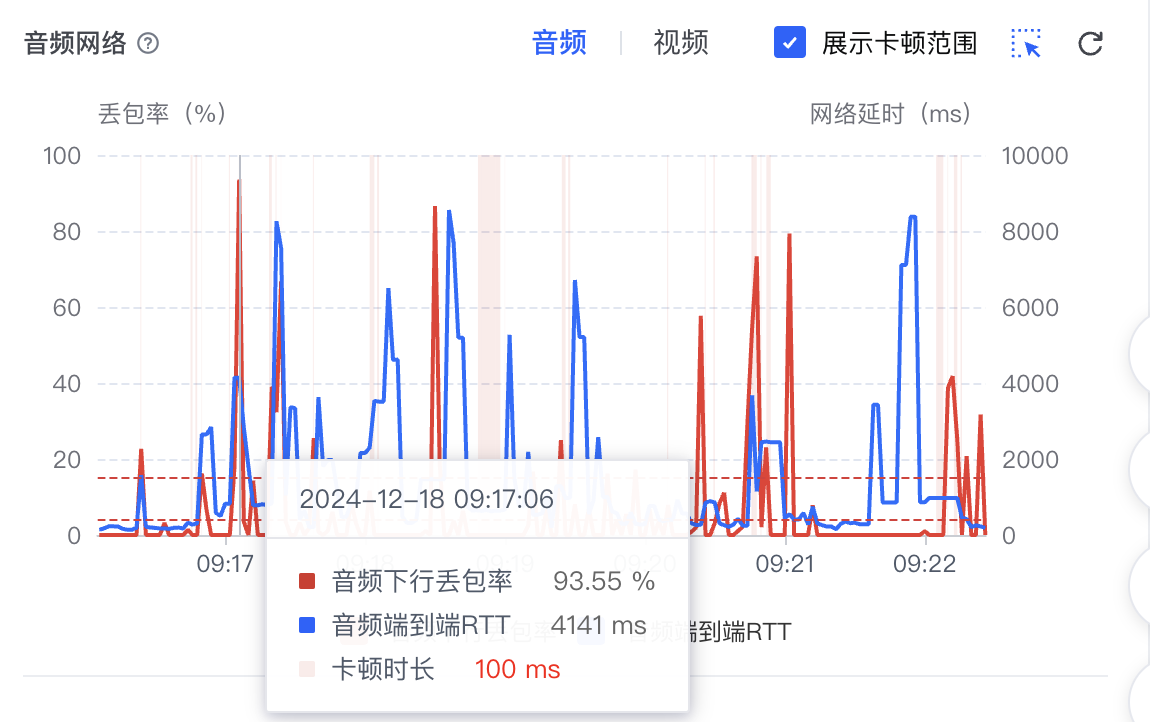
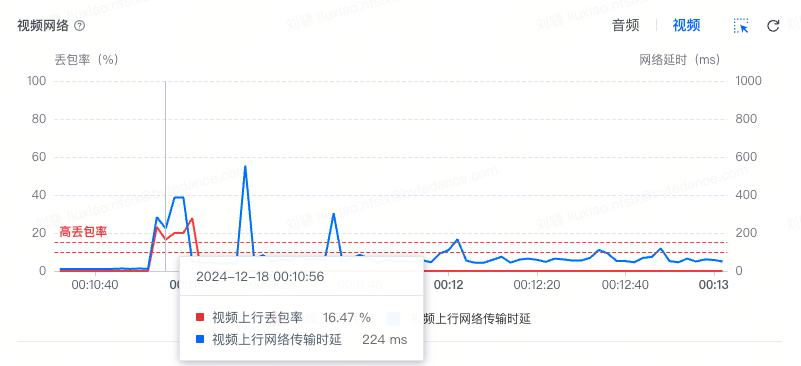
网络带宽有限时,若网络传输延时、不稳定,也会导致音视频卡顿,影响通话质量。若出现通话异常,可重点分析以下数据:
- 网络丢包
- 0%:最佳,用户可低延时流畅地进行音视频通话。
- 20%:当前网络存在较严重的阻塞,但 RTC 的抗弱网能力较强,音视频通话基本不受影响。
- 80%:网络丢包大于 80% 时会严重影响到音频通话,用户有概率会遇到说话吞字,卡顿,机械音,无声等问题。
-
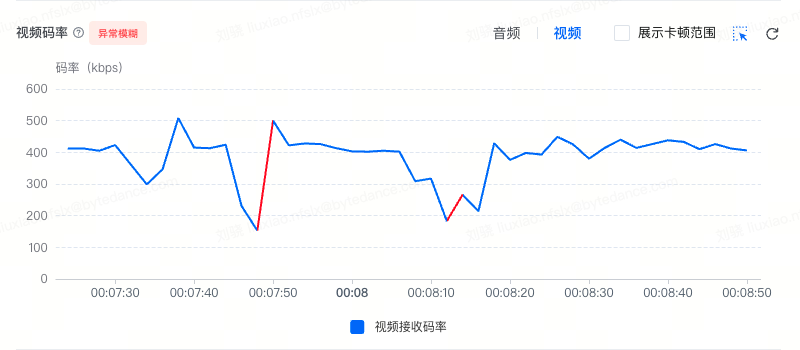
- 码率
以下情况,表示出现了异常情况:
- 出现码率突降,或大于 30% 的波动:表示当前网络出现阻塞或抖动。
- 音频码率低于约 10 kbps:会导致音频无声。
- 视频码率与分辨率不匹配:会导致视频内容模糊。
对于不同分辨率的视频,推荐码率如下:
视频 | 推荐码率 |
360P 15FPS | 260 kbps 以上 |
640P 15FPS | 500 kbps 以上 |
详细可根据图表内提示的异常标签及异常标红线段来判断当前码率是否过低。
- 帧率
- 常见场景的推荐帧率如下:
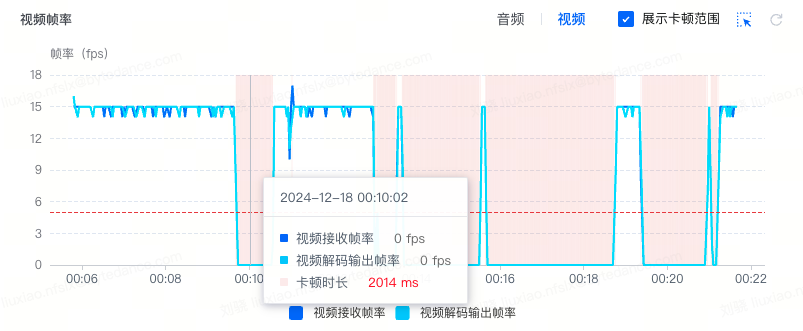
- 场景推荐帧率运动画面建议高于 25 帧,低于 25 帧时会有略微拖影普通视频画面保持在 10 帧以上360P 视频15 帧1080P 以上分辨率视频30 帧或更高
- 接收帧率为 0 会导致卡顿,具体表现如下:
-
CPU 使用率
CPU 使用率包括 App 的 CPU 使用率、系统总体的 CPU 使用率。CPU 使用率高于红色预警线,可能会出现程序无响应或响应慢的情况。

客户端事件
客户端事件可用来辅助分析或定位软件问题,可重点关注以下情况:
- 进房、退房事件。
- 开启、关闭摄像头或麦克风。
- 设备变化:如切换摄像头、插拔耳机、接入蓝牙耳机等。
- 开始、停止推流或播放。
- 静音/取消静音操作、静画/取消静画操作。
- 切换网络:例如从 4G 切 Wi-Fi。
常见问题排查
以下列举常见场景的用户异常导致原因及建议解决方案。
无声
您可以通过以下两种方式进行诊断:
- 一键诊断:若确定为无声或者需要诊断通话是否存在无声异常,可一键诊断。具体操作,请参见根据异常类型诊断。
- 深入诊断:若通过用户体验没有排查出问题或需要深入排查,可使用诊断工具深入诊断。具体操作,请参见诊断用户通话。
诊断时,需准备以下基本信息:
- 房间 ID( room_id)、发布端用户 ID(user_id)。
- 问题发生时段。
对于无声场景,深入诊断可优先检查订阅端和发布端是否异常,常见导致无声的原因如下:
常见原因 | 处理建议 |
常见原因 1:发布端麦克风被静音 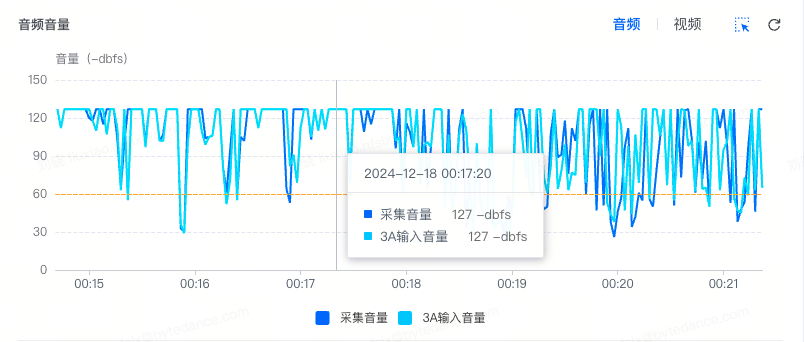 | 调整麦克风设置,确保麦克风未被静音。 |
常见原因 2:发布端采集设备采集的音量偏小 采集音量趋近于 -60 至 -127 dBFS 时音量偏小,会导致音量小,引起近似无声现象。 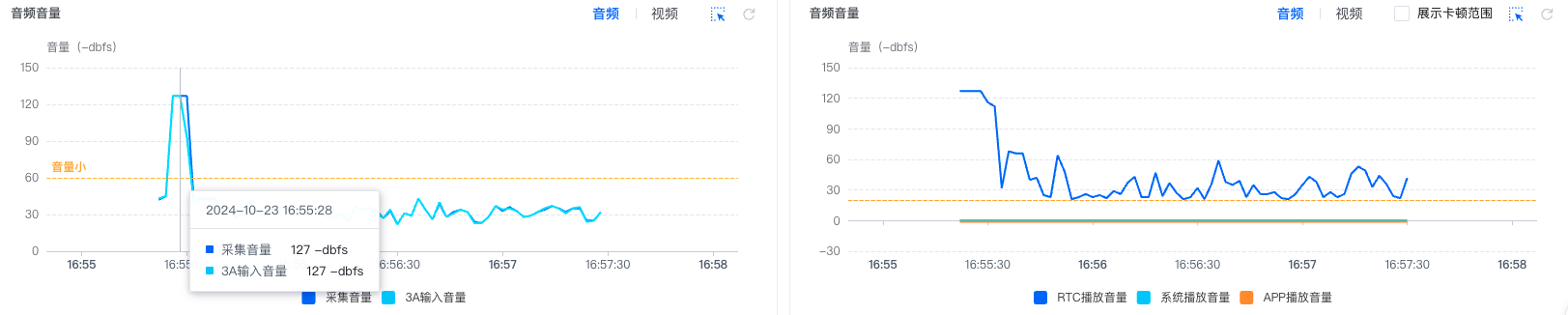 | 提醒主播提高说话音量,或检查麦克风等音量采集设备是否离音源距离过远。 |
常见原因 3:发布端设备被其他应用占用 | 建议尝试关闭其他使用麦克风的应用或调整系统设置,释放麦克风资源。 |
常见原因 4:订阅端静音了扬声器 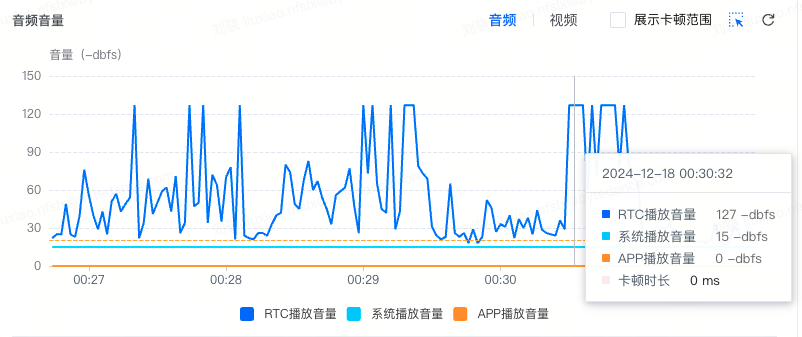 | 检查并取消静音设置,确保音量已调整至合适水平。 |
无画面
诊断时,需准备以下基本信息:
- 房间 ID( room_id)、发布端用户 ID(user_id)。
- 问题发生时段。
常见的导致无画面的原因如下:
常见原因 | 处理建议 |
常见原因 1:发布端网络丢包过高 发布端网络信号差或带宽不够,会导致发布端到订阅端媒体数据链路丢包过多,引起无画面。 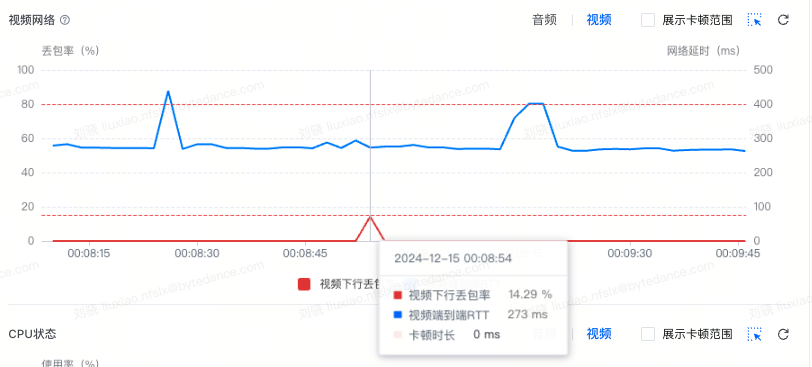 | 如果发现丢包或延时过高,需要联系发布端用户调整网络环境或网络运营商修复联网问题后重试。 |
常见原因 2:发布端网络延时过高 当网络延时高于预警线时即有可能导致画面大卡顿、无画面、无声。 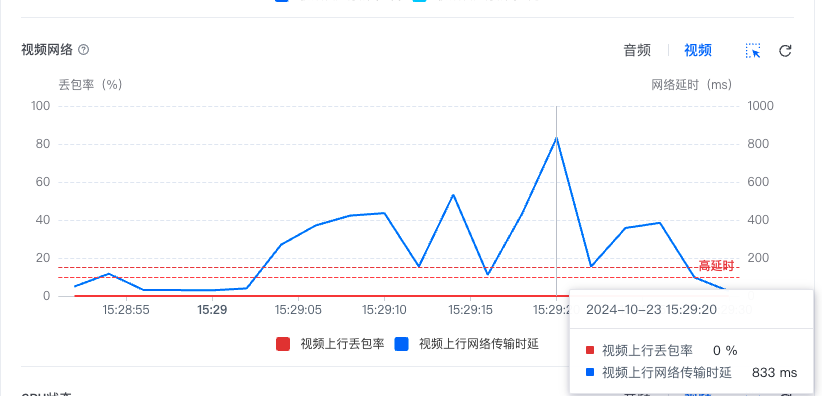 | |
相关文档
最近更新时间:2026.07.27 14:26:56
这个页面对您有帮助吗?
有用
有用
无用
无用