实时音视频
实时音视频


文档指南

请输入


- 文档首页
 实时音视频实时音视频快速入门实现音视频通话iOS (Objective-C)
 复制全文
复制全文 下载 pdf
iOS (Objective-C)
 文档反馈
文档反馈 问问助手
问问助手集成 RTC SDK 后,你可以使用其中接口快速构建基础应用,实现基本实时音视频通话;你也能通过阅读代码,了解音视频通话的最佳实践。
前提条件
- Xcode 12.5 或以上版本(本文涉及编译器的指引及示例图均参考 Xcode 13.1 )
- 支持 iOS 11.0 或以上版本的设备
- 使用 Objective-C 作为开发语言
- 请确保您的项目已设置有效的开发者签名
- 获取 Appid
- 已获取 RTC SDK 文件。
注意:
面向 iOS 平台的 SDK 仅以 .xcframework 形式提供。如果需要使用 .framework 的 SDK,你可以使用以下脚本,将 .xcframework 转为 .framework:
如果使用了 .framework,且需要将 App 上架 App Store,你必须在提交的工程中去除模拟器。可以使用以下脚本:
集成 SDK
步骤 1:(可选)创建项目
本步骤为如何创建一个新项目,如集成到已有项目,请直接查看步骤 2。
- 打开 Xcode,点击 File > New > Project
- 选择 iOS > App,点击 Next
-
- 输入项目名称、团队名称、选择开发语言(这里为 Objective-C ) ,点击 Next
-
- 选择项目存储位置,点击 Create
- 签名设置:进入 TARGETS > Project Name > Signing & Capabilities ,查看 Automatically manage signing 是否勾选,若没有勾选请勾选 , 并在弹出菜单中选择 Enable Automatic
-
步骤2: 解压 SDK,并拷贝到项目目录下
将下载的 VolcEngineRTC.xcframework 和 RealXBase.xcframework 拖入到工程中。注意选择 Copy files to destination。
步骤3:配置项目属性
- 配置音视频权限
- 找到项目中的 info.plist 文件
- 点击 “+” 添加音频和视频设备权限:
- Privacy - Microphone Usage Description ,并填入使用麦克风的原因(Value)
- Privacy - Camera Usage Description ,并填入使用摄像头的原因(Value)
-
- 关闭 Bitcode (如有)
- 进入 TARGETS > 项目名称 > Build Setting
- 选择 All,搜索 bitcode
- Enable Bitcode 选择 NO
-
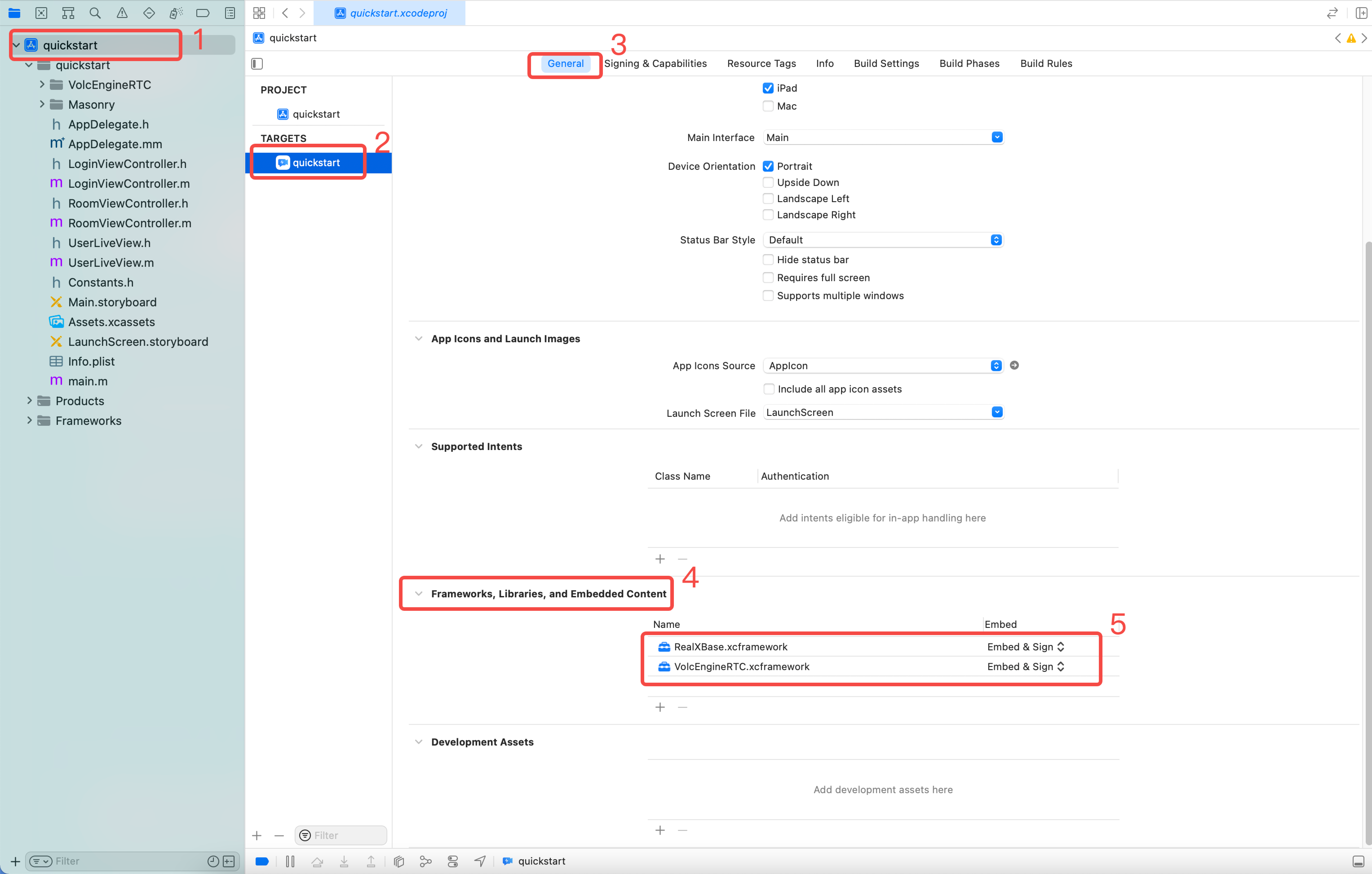
- SDK 配置
- 进入 TARGETS > 项目名称 > General
- 选择 Frameworks, Libraries, and Embedded Content
- 将 VolcEngineRTC.xcframework、 RealXBase.xcframework 和 RTCFFmpeg 设置为 Embed & Sign
-
步骤4:添加隐私清单文件
应苹果公司的要求,你的 iOS App 如需要上线 App Store,必须准确描述 App 本身和集成的第三方 SDK 使用指定范围内系统接口的原因。自 2024 年 5 月 1 日起,如果你未提供相关描述,你的 App 将无法通过 App Store Connect 的审核。详见 Describing use of required reason API。
如果你在 App 中集成了 3.58 及之前版本的 RTC SDK,你必须添加相关说明:
- 如果你的 App 中没有隐私清单文件,你可以直接将 RTC SDK 的隐私清单文件添加项目根目录下。如图:
-
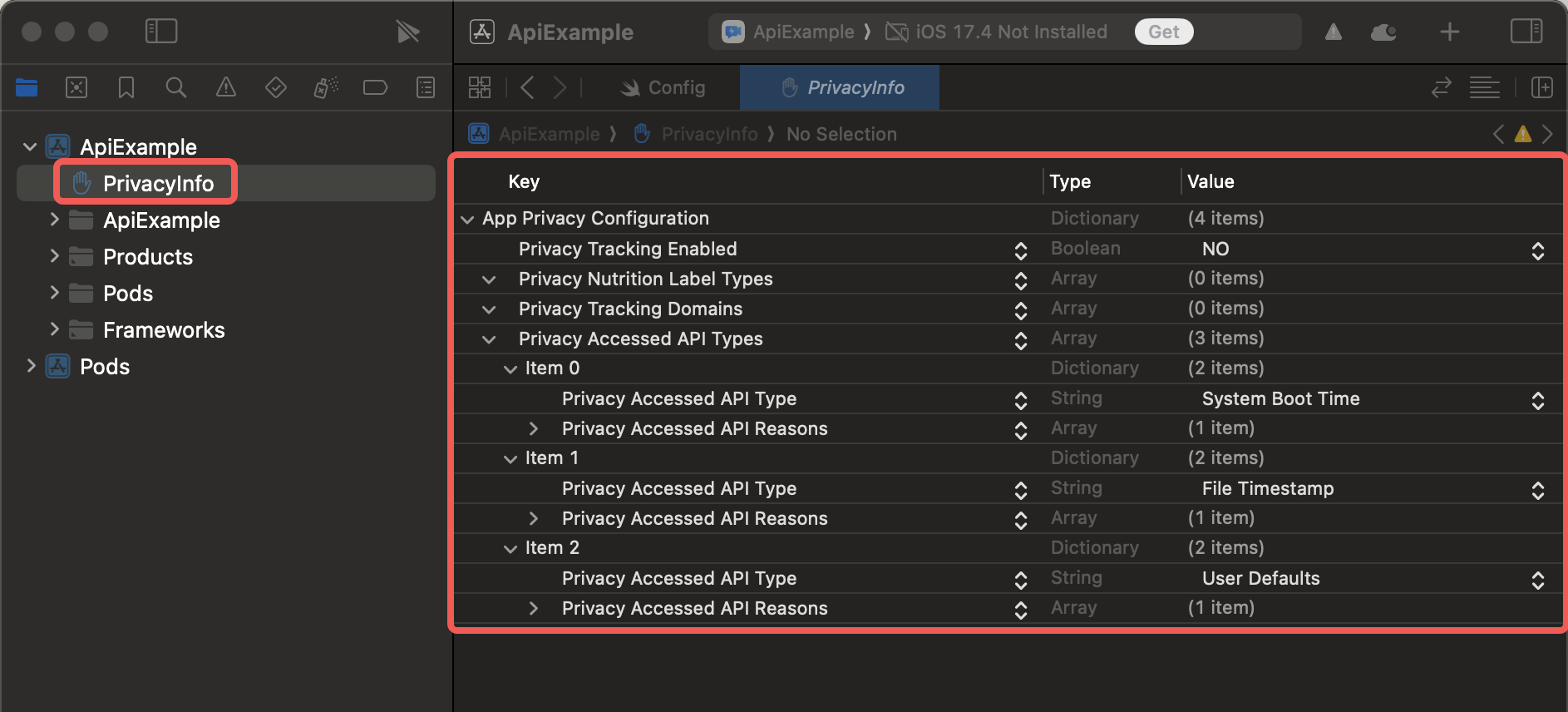
- 如果你的 App 中已有隐私清单文件,请将 RTC SDK 的隐私清单文件中的内容添加到 App 的隐私清单文件中。
获取 RTC SDK 的隐私清单文件:
实现音视频通话
基础音视频通话 API 时序图
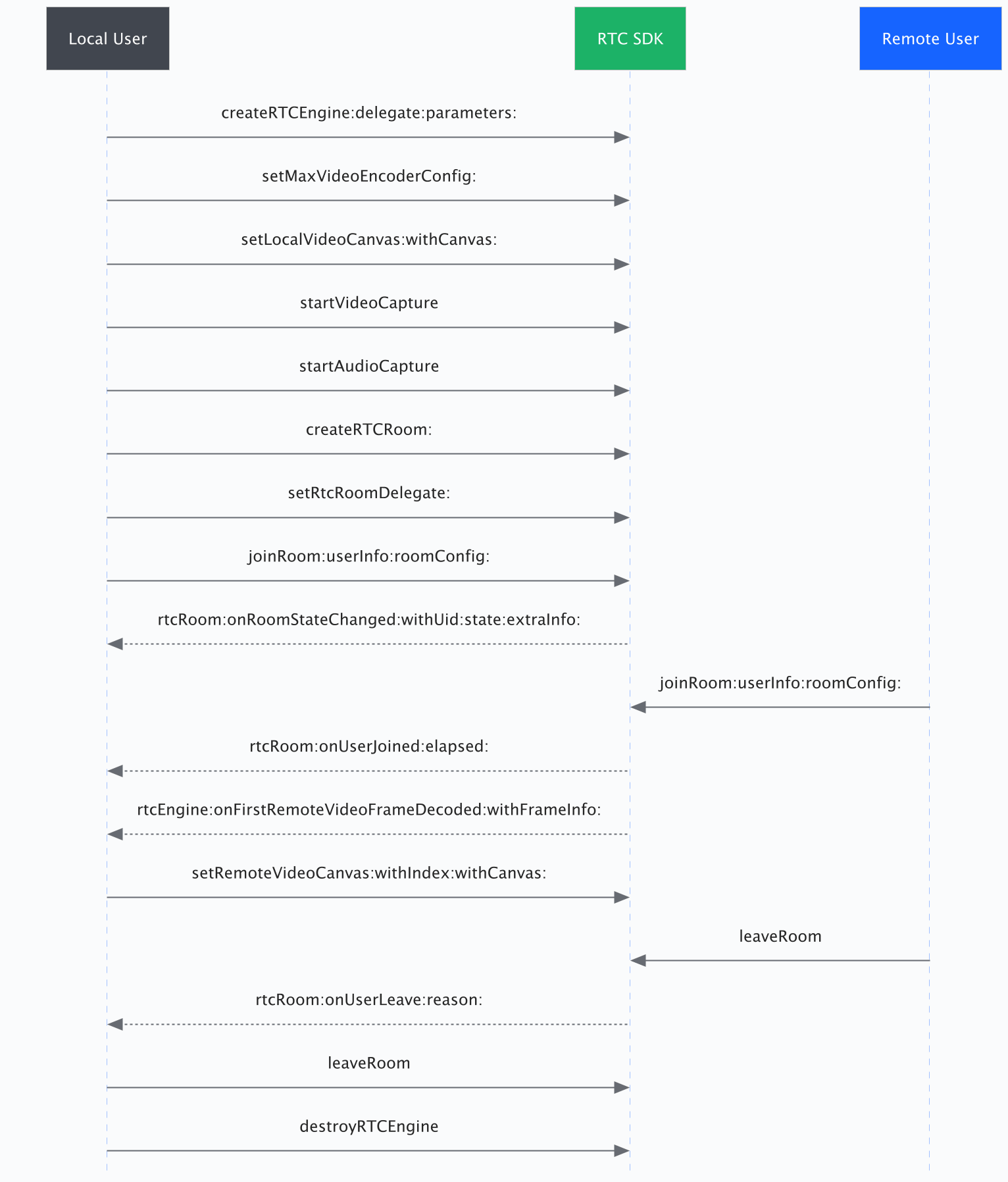
实现流程
1. (可选)创建用户界面
根据场景需要,为你的项目创建音视频通话的用户界面。若已有用户界面,请直接进入下一步。
如果你想实现基本的音视频通话,我们建议你在项目中添加如下元素:
- 房间ID
- 用户 ID
- 本地视频窗口
- 远端视频窗口
- 打开麦克风按钮
- 打开摄像头按钮
- 结束通话按钮
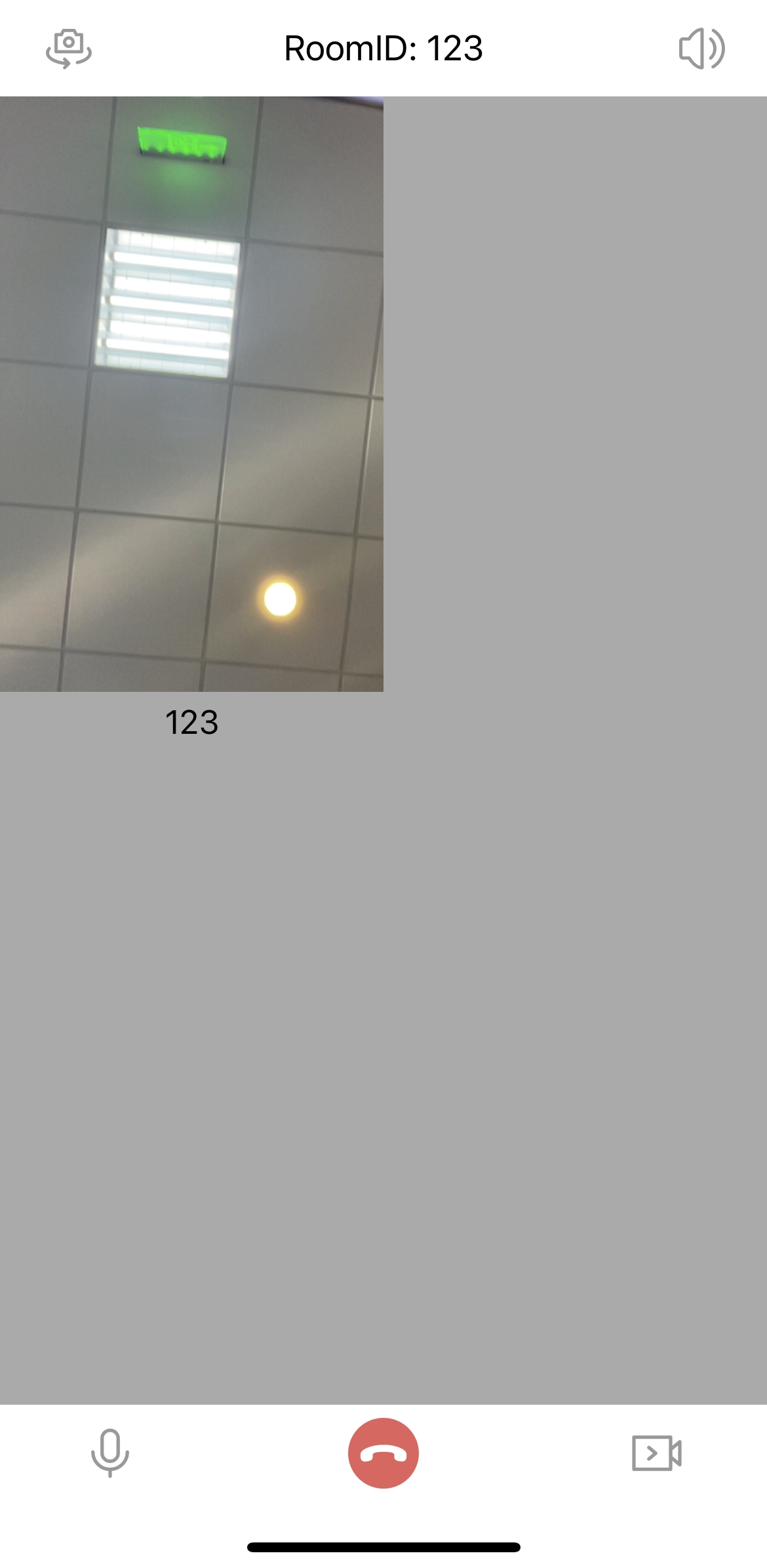
可参考以下代码构建用户界面:
- (void)buildUI{
self.view.backgroundColor = [UIColor whiteColor];
UIEdgeInsets edgeInsets = UIEdgeInsetsZero;
if (@available(iOS 11.0, *)) {
edgeInsets = [UIApplication sharedApplication].keyWindow.safeAreaInsets;
}
[self.view addSubview:self.headerView];
[self.headerView mas_makeConstraints:^(MASConstraintMaker *make) {
make.top.mas_equalTo(edgeInsets.top);
make.left.right.equalTo(self.view);
make.height.mas_equalTo(49);
}];
self.switchCameraBtn.frame = CGRectMake(22, 14, 26, 26);
[self.headerView addSubview:self.switchCameraBtn];
[self.switchCameraBtn mas_makeConstraints:^(MASConstraintMaker *make) {
make.left.mas_equalTo(22);
make.size.mas_equalTo(26);
make.centerY.equalTo(self.headerView);
}];
[self.headerView addSubview:self.roomIdLabel];
[self.roomIdLabel mas_makeConstraints:^(MASConstraintMaker *make) {
make.center.equalTo(self.headerView);
make.left.greaterThanOrEqualTo(self.switchCameraBtn.mas_right).mas_offset(22);
}];
self.roomIdLabel.text = [NSString stringWithFormat:@"RoomID: %@",self.roomID];
[self.headerView addSubview:self.switchAudioRouteBtn];
[self.switchAudioRouteBtn mas_makeConstraints:^(MASConstraintMaker *make) {
make.right.mas_equalTo(-20);
make.centerY.equalTo(self.headerView);
}];
[self.view addSubview: self.foooterView];
[self.foooterView mas_makeConstraints:^(MASConstraintMaker *make) {
make.left.right.equalTo(self.view);
make.bottom.equalTo(self.view).offset(-edgeInsets.bottom);
make.height.mas_equalTo(49);
}];
[self.foooterView addSubview:self.localAudioBtn];
[self.localAudioBtn mas_makeConstraints:^(MASConstraintMaker *make) {
make.left.mas_equalTo(42);
make.centerY.equalTo(self.foooterView);
}];
[self.foooterView addSubview:self.localVideoBtn];
[self.localVideoBtn mas_makeConstraints:^(MASConstraintMaker *make) {
make.right.mas_equalTo(-42);
make.centerY.equalTo(self.foooterView);
}];
[self.foooterView addSubview:self.hangUpBtn];
[self.hangUpBtn mas_makeConstraints:^(MASConstraintMaker *make) {
make.center.equalTo(self.foooterView);
}];
[self.view addSubview:self.containerView];
[self.containerView mas_makeConstraints:^(MASConstraintMaker *make) {
make.left.right.equalTo(self.view);
make.top.equalTo(self.headerView.mas_bottom);
make.bottom.equalTo(self.foooterView.mas_top);
}];
[self.containerView addSubview:self.localView];
[self.localView mas_makeConstraints:^(MASConstraintMaker *make) {
make.top.left.equalTo(self.containerView);
make.width.height.equalTo(self.containerView).multipliedBy(0.5);
}];
[self.containerView addSubview:self.firstRemoteView];
[self.firstRemoteView mas_makeConstraints:^(MASConstraintMaker *make) {
make.top.right.equalTo(self.containerView);
make.width.height.equalTo(self.containerView).multipliedBy(0.5);
}];
[self.containerView addSubview:self.secondRemoteView];
[self.secondRemoteView mas_makeConstraints:^(MASConstraintMaker *make) {
make.bottom.left.equalTo(self.containerView);
make.width.height.equalTo(self.containerView).multipliedBy(0.5);
}];
[self.containerView addSubview:self.thirdRemoteView];
[self.thirdRemoteView mas_makeConstraints:^(MASConstraintMaker *make) {
make.bottom.right.equalTo(self.containerView);
make.width.height.equalTo(self.containerView).multipliedBy(0.5);
}];
}
2. 引入头文件
在用到 SDK API 的文件中引入头文件。
#import <VolcEngineRTC/objc/ByteRTCEngine.h>
#import <VolcEngineRTC/objc/ByteRTCRoom.h>
3. 创建引擎 createRTCEngine
+ (ByteRTCEngine * _Nullable) createRTCEngine:(ByteRTCEngineConfig * _Nonnull) config
delegate:(id<ByteRTCEngineDelegate> _Nullable)delegate;
首先你需要调用类 ByteRTCEngine 中的 createRTCEngine:delegate:parameters: 接口,创建一个引擎实例,以使用 RTC 提供的各种音视频能力。
你需要在该方法中传入以下参数:
4. 设置本地视图 setLocalVideoCanvas
- (int)setLocalVideoCanvas:(ByteRTCVideoCanvas * _Nullable)canvas;
加入房间前,你需要设置本地视图以在通话中看到本地图像。
你需要在该方法中传入以下参数:
参数名 | 类型 | 说明 |
canvas | ByteRTCVideoCanvas* |
5. 开始视频采集 startVideoCapture
- (void)startVideoCapture;
创建引擎实例后,你需要开启视频采集,以在通话中使用视频功能。
6. 开始音频采集 startAudioCapture
- (void)startAudioCapture;
创建引擎实例后,你需要开启音频采集,以在通话中使用音频功能。
7. 创建房间实例 createRTCRoom
- ( ByteRTCRoom * _Nullable)createRTCRoom:(NSString * _Nonnull)roomId;
创建一个房间实例,以使用房间相关的功能。
roomId 应符合正则表达式:[a-zA-Z0-9_@\-]{1,128}。
8. 设置房间回调事件 handler setRTCRoomDelegate
- (int)setRTCRoomDelegate:(id<ByteRTCRoomDelegate> _Nullable)roomDelegate;
你需要在该方法中传入以下参数:
参数名 | 类型 | 说明 |
roomDelegate | id<ByteRTCRoomDelegate> |
此方法的返回值可能为:
返回值 | 意义 |
0 | 成功 |
!0 | 失败,参看 ByteRTCReturnStatus 在这里添加链接 |
- (int)joinRoom:(NSString *_Nullable)token userInfo:(ByteRTCUserInfo *_Nonnull)userInfo userVisibility:(BOOL)userVisibility roomConfig:(ByteRTCRoomConfig *_Nonnull)roomConfig;
创建房间实例后,你就可以调用 ByteRTCRoom 类中的 joinRoom:userInfo:roomConfig: 方法创建/加入房间。
你需要在该方法中传入以下参数:
此方法的返回值可能为:
返回值 | 意义 |
0 | 成功 |
1 | 参数不合法 |
2 | 已经在房间内 |
10. 处理房间状态改变回调 onRoomStateChanged
- (void)rtcRoom:(ByteRTCRoom *_Nonnull)rtcRoom
onRoomStateChanged:(NSString *_Nonnull)roomId
withUid:(nonnull NSString *)uid
state:(NSInteger)state
extraInfo:(NSString *_Nonnull)extraInfo;
加入房间后,你需要在此回调中处理首次加入房间/重连加入房间的事件。
回调参数说明:
11. 处理远端用户加入房间的回调 onUserJoined
- (void)rtcRoom:( ByteRTCRoom *_Nonnull)rtcRoom onUserJoined:(ByteRTCUserInfo *_Nonnull)userInfo;
加入房间后,你需要在此回调中处理远端用户加入房间的事件。
回调参数说明:
参数名 | 类型 | 说明 |
rtcRoom | ByteRTCRoom* | ByteRTCRoom 对象。 |
userInfo | ByteRTCUserInfo* |
12. 处理远端视频首帧解码的回调 onFirstRemoteVideoFrameDecoded
- (void)rtcEngine:(ByteRTCEngine * _Nonnull)engine onFirstRemoteVideoFrameDecoded:(NSString * _Nonnull)streamId info:(ByteRTCStreamInfo* _Nonnull)info withFrameInfo:(ByteRTCVideoFrameInfo * _Nonnull)frameInfo;
加入房间后,你需要在此回调中处理第一帧远端视频流解码成功后的事件。
回调参数说明:
参数名 | 类型 | 说明 |
engine | ByteRTCEngine* | ByteRTCVideo 对象 |
streamId | NSString* | 远端流ID |
info | ByteRTCStreamInfo* | 远端流的信息,参看ByteRTCStreamInfo 添加链接 |
frameInfo | ByteRTCVideoFrameInfo* |
13. 设置远端视图 setRemoteVideoCanvas:withCanvas:
- (int)setRemoteVideoCanvas:(NSString* _Nonnull)streamId
withCanvas:(ByteRTCVideoCanvas * _Nullable)canvas;
在确认收到远端用户的第一帧视频解码回调后,你需要设置远端视图以在通话中查看远端图像。
你需要在该方法中传入以下参数:
参数名 | 类型 | 说明 |
streamId | NSString* | 远端流ID |
canvas | ByteRTCVideoCanvas* |
14. 处理远端用户离开房间的回调 onUserLeave
- (void)rtcRoom:( ByteRTCRoom*_Nonnull)rtcRoom onUserLeave:(NSString*_Nonnull)uid reason:(ByteRTCUserOfflineReason)reason;
加入房间后,你需要在此回调中处理远端用户离开房间的事件。
回调参数说明:
参数名 | 类型 | 说明 |
uid | NSString* | 离开房间的远端用户 ID 。 |
reason | ByteRTCUserOfflineReason |
15. 离开房间 leaveRoom
- (int)leaveRoom;
在结束通话等场景下,你需要调用 leaveRoom 离开房间,结束通话过程,释放所有通话相关的资源。
此方法的返回值可能为:
返回值 | 意义 |
0 | 成功 |
| 如果用户是主持人(host)的话,房间中的其他用户将收到 rtcRoom:onUserLeave:reason: 回调。流将会停止发布。房间中的其他用户将收到 rtcRoom:onVideoPublishStateChanged:Uid:state:reason:、rtcRoom:onAudioPublishStateChanged:Uid:state:reason:、rtcRoom:onScreenVideoPublishStateChanged:Uid:state:reason: 和/或 rtcRoom:onScreenAudioPublishStateChanged:Uid:state:reason: 回调通知。 |
| 在用户离开房间后,其他用户将收到 rtcRoom:onUserLeave:reason: 回调通知。 |
<0 | 失败,参看 ByteRTCReturnStatus |
在用户离开房间后,本地客户端将收到 rtcRoom:onRoomStateChanged:withUid:state:extraInfo: 的回调。
您需要调用 setUserVisibility: 来让自己变得可见。
16. 销毁引擎实例 destroyRTCEngine
+ (void)destroyRTCEngine;
在 RTC 引擎实例相关的业务场景全部结束后,你可调用 destroyRTCEngine 销毁由 createRTCEngine:delegate: 所创建引擎实例,并释放所有相关资源。
至此,我们实现了基本的音视频通话。
后续步骤
最近更新时间:2026.09.21 16:42:01
这个页面对您有帮助吗?
有用
有用
无用
无用