实时音视频
实时音视频


文档指南

请输入


- 文档首页
 实时音视频实时音视频快速入门实现音视频通话微信小程序
 复制全文
复制全文 下载 pdf
微信小程序
 文档反馈
文档反馈 问问助手
问问助手本文介绍如何创建一个微信小程序 RTC 项目,实现音视频通话功能。
前提条件
开始前,请确保你的开发环境满足如下条件:
- 一个经过企业认证的微信小程序账号
调试 RTC 微信小程序 Demo 过程中,需要使用小程序的 live-pusher 和 live-player 功能标签,用于支持音视频上行和下行(播放)能力,目前微信只向特定行业的认证企业账号开放这两个标签的使用。
- 下载并安装最新版本的微信开发者工具
- 至少一台安装有微信 App 的移动设备
- 微信 App iOS 最低版本要求:6.5.21
- 微信 App Android 最低版本要求:6.5.19
- 小程序基础库最低版本要求:1.7.0
- 获取 RTC 微信小程序 SDK 包
步骤 1:获取 AppId 和 Token
- 参考 RTC 接入指南获取 AppId。
- 在开发阶段,你可以在控制台生成并使用临时 Token。正式上线后,Token 应由你的应用服务端生成,下发到你的应用客户端。应用客户端在加入 RTC 房间时,必须携带正确的 Token。你可以通过阅读密钥说明了解更多 Token 相关。
步骤 2:开通小程序组件权限
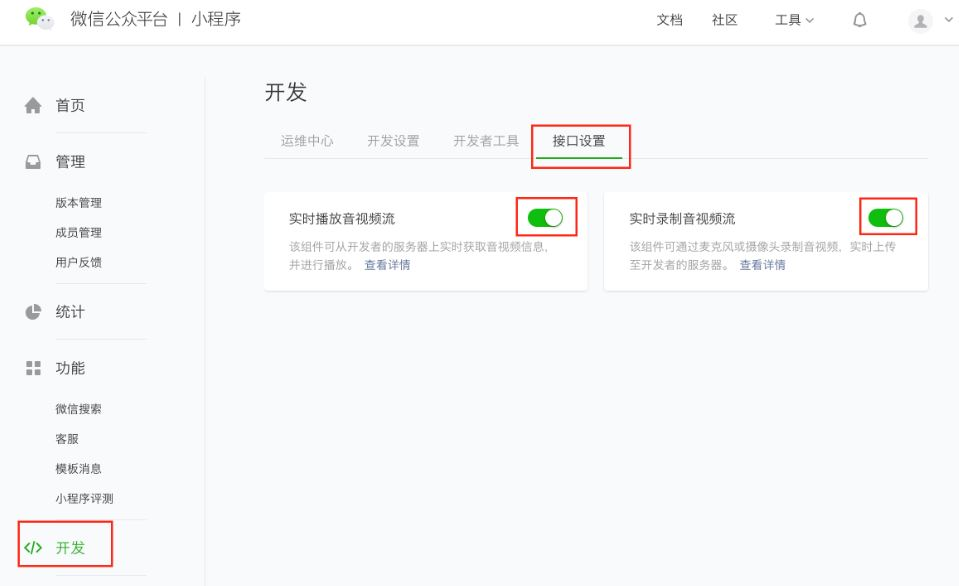
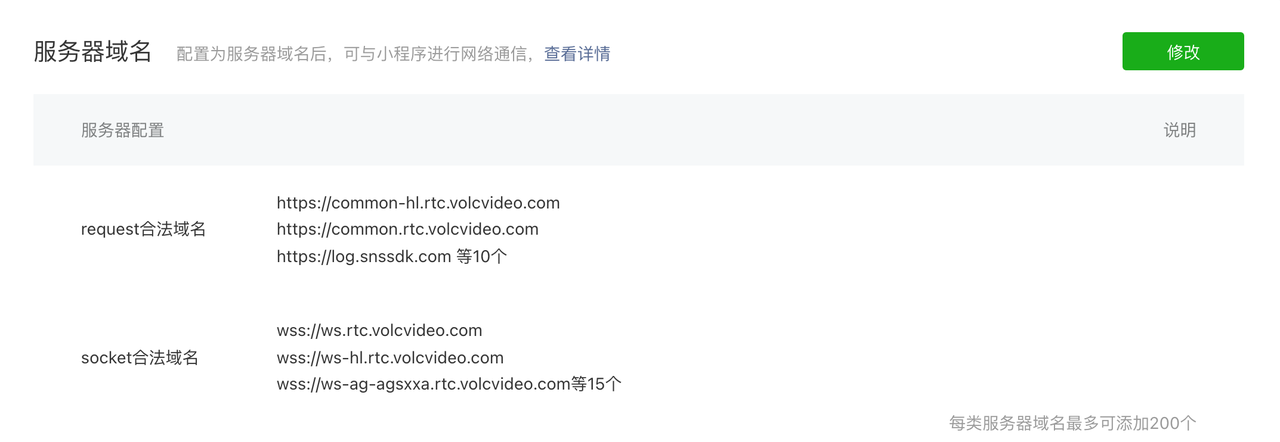
步骤 3:配置服务器域名
- request 合法域名 :以 https 开头的域名
- socket 合法域名 :以 wss 开头的域名
步骤 4:集成小程序 SDK
- 将解压后的 SDK 包复制到项目 ../lib 路径下。
为方便维护,建议重命名 SDK 包文件,例如(miniapp-rtc.min.js,不带版本号)。当未来升级 SDK时,你只需要替换这个文件即可,而不需要修改任何引用了该文件的代码(如 import 或 require 语句)。
- 使用 require 将小程序 SDK 集成到你的项目中。
-
步骤 5:实现功能
参考如下流程,完成你的项目。
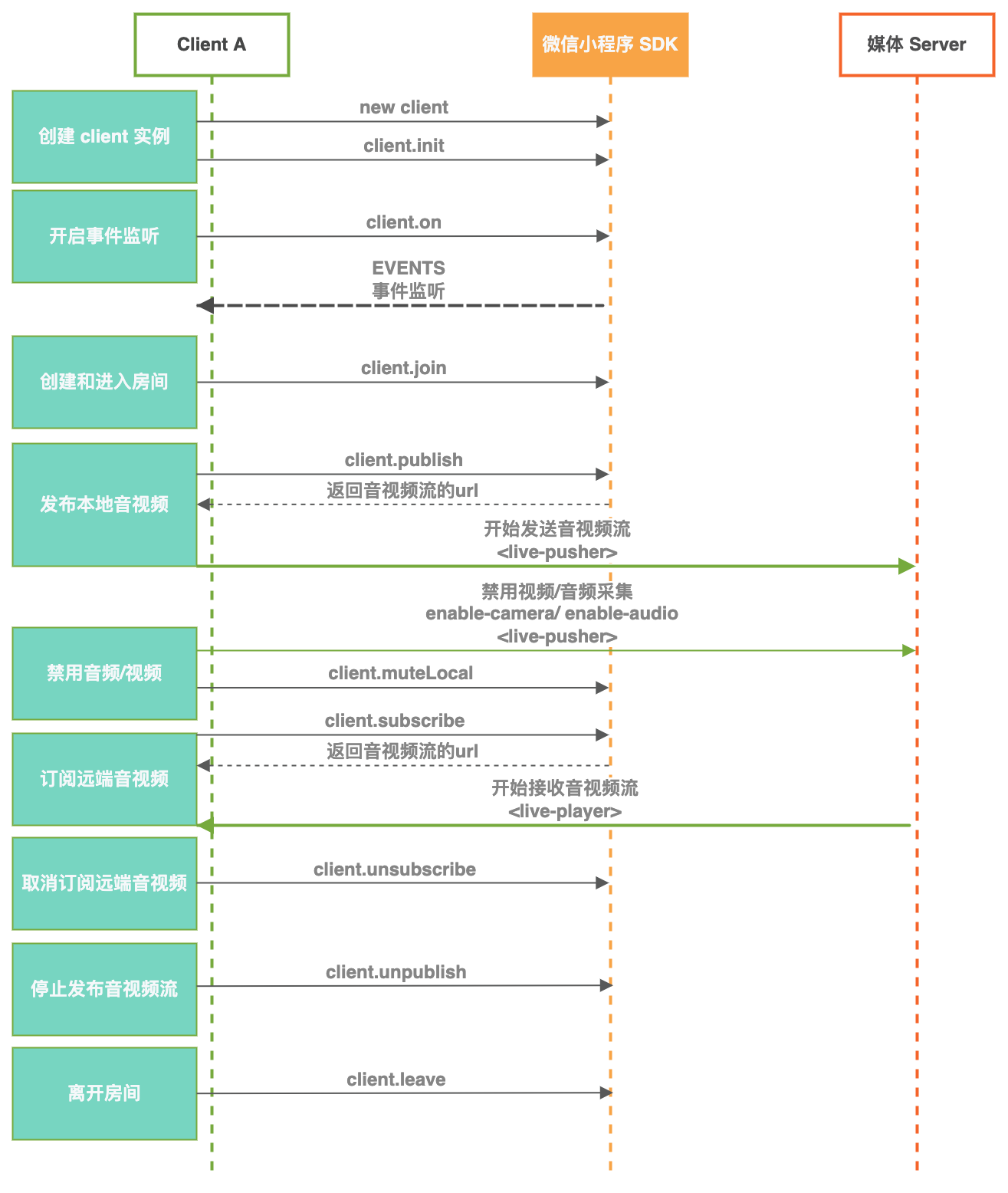
创建 client 对象
通过 new Client 创建 client 对象。client 接口中包含的成员函数提供了音视频通话的核心功能,例如进入房间、发布和订阅音视频流等。
将以下示例代码加入到 meeting.ts 中。
进入房间
将以下示例代码加入到 meeting.ts 中。
发布音视频流
- 将 v-pusher 组件引入到项目中。
- 在 meeting.json 中添加以下示例代码。
-
- 调用 SDK 的 client.publish 方法,获取到当前推流地址。
- 在 meeting.ts 中添加以下示例代码。
-
- 将推流地址赋值给 v-pusher 组件。
- 在 meeting.wxml 中添加以下示例代码。
-
- 通过 RTC SDK 收集媒体流状态和信息。
- 在 meeting.ts 中添加以下示例代码。
-
订阅远端音视频流
订阅流要在加入房间成功之后。
- 在 meeting 中引入 v-player 组件。
- 在 meeting.json 中添加以下示例代码。
-
- 监听 VolcEngineRTCMiniappSDK.EVENTS.STREAM_ADDED 事件,感知房间内流加入事件。
- 在 meeting.ts 中添加以下示例代码。
-
- 通过 v-player 组件获取和播放远端音视频流。
- 在 meeting.wxml 中添加以下示例代码。
-
- 通过 RTC SDK 收集媒体流状态和信息。
- 在 meeting.ts 中添加以下示例代码。
-
v-pusher
传入参数如下:
属性 | 含义 | 类型 | 默认值 |
url | 推流地址 | string | 无 |
enableCamera | 是否开启摄像头 | boolean | true |
enableMic | 是否开启麦克风 | boolean | true |
beauty | 是否开启美颜和美颜等级 取值范围 0 - 9 0 代表不开启 | number | 0 |
- bindstatechange:摄像头开启、视频编码、上行媒体流连接状态。可以根据该状态来提示用户是否发布成功。
- 1008:成功
- -1307:失败
- bindnetstatus:推流过程中的码率、帧率、分辨率等
将以下示例代码加入到v-pusher.wxml中。
将以下示例代码加入到v-pusher.js中。
v-player
传入参数如下:
属性 | 含义 | 类型 | 默认值 |
url | 拉流地址 | string | 无 |
uid | 流的发布者 | string | 无 |
screen | 流是否为屏幕共享流 | 0 | 1 | 0 |
- bindstatechange:服务器连接状态、解码、播放器启动等。可以根据该状态来判断获取和播放远端音视频流是否成功
- 2004:成功
- -2301:失败
- bindnetstatuschange:获取和播放远端音视频流过程中的码率、帧率、分辨率等
将以下示例代码加入到v-player.wxml中。
将以下示例代码加入到v-player.js中。
步骤 6:运行和验证
- 打开微信开发者工具,点击小程序界面的【 + 】。
- 在创建项目的界面中填入你的项目名称、目录、微信小程序的 App ID 等信息,点击【确定】。
-
- 完成开发后,微信开发者工具上会出现小程序项目的界面。选择【真机调试】。点击右上角的【真机调试】,工具界面会出现一个真机调试的二维码。
- 使用移动端微信 App 扫描二维码,进入调试界面。
相关文档
- 回调
- 错误码
- 常见问题
最近更新时间:2026.09.21 16:42:01
这个页面对您有帮助吗?
有用
有用
无用
无用