云服务器
云服务器
云服务器


文档指南
请输入


云服务器ECS
产品动态
产品公告
实例停售相关
OpenAPI相关
价格和配额相关
功能下线相关
产品计费
快速入门
用户指南
实例
实例规格清单
选择实例计费方式
登录实例
镜像
公共镜像
自定义镜像
镜像维护周期与EOL应对方案
弹性块存储
快照
网络
监控
运维
云助手
运维编排
管理常用运维任务
补丁管理
最佳实践
AI应用
ArkClaw
OpenClaw
通过应用模板快速部署OpenClaw
通过市场镜像快速部署OpenClaw
手动部署OpenClaw
自助建站
搭建环境
搭建应用
搭建网站
管理Linux实例软件源
性能测试
实例配置
搭建Windows操作系统AD域服务
Windows多用户登录
实例数据
监控
镜像
Linux内核调优
故障处理
远程登录问题
Linux操作系统问题
Windows操作系统问题
操作系统问题
veLinux操作系统问题
Linux操作系统问题
Windows操作系统问题
制作自定义镜像问题
实例无法启动问题
实例负载高问题
网络连接问题
存储类问题
云盘问题
第三方软件问题
API参考
实例
镜像
高性能计算集群
密钥对
标签
云盘
预留存储容量包
快照
自动快照策略
监控
部署集
启动模版
云助手
补丁管理
专有宿主机DDH
产品动态
图说专有宿主机
用户指南
API参考
专有宿主机
相关视频
- 文档首页
 云服务器云服务器ECS最佳实践云盘构建RAID阵列(Windows)
 复制全文
复制全文 下载 pdf
构建RAID阵列(Windows)
 文档反馈
文档反馈 问问助手
问问助手本文以Windows Sever 2022构建RAID 5磁盘阵列为例,为您介绍在Windows系统中构建RAID阵列的操作步骤。
背景信息
注意事项
- 在构建RAID之前,请务必进行数据备份。构建过程可能会对磁盘进行初始化等操作,导致数据丢失。
- 系统盘包含了操作系统和关键系统文件,对系统的启动和运行至关重要,因此不建议使用系统盘构建RAID。
- 建议使用相同容量、相同型号的数据盘构建RAID,以确保最佳性能和兼容性。
前提条件
已拥有一台ECS实例,基本配置如下:
- 镜像:本文以Windows Sever 2022 数据中心版 64位中文版为例。
- 存储:挂载3块大小为20GiB的极速型数据盘。
- 网络:已绑定公网IP。
操作步骤
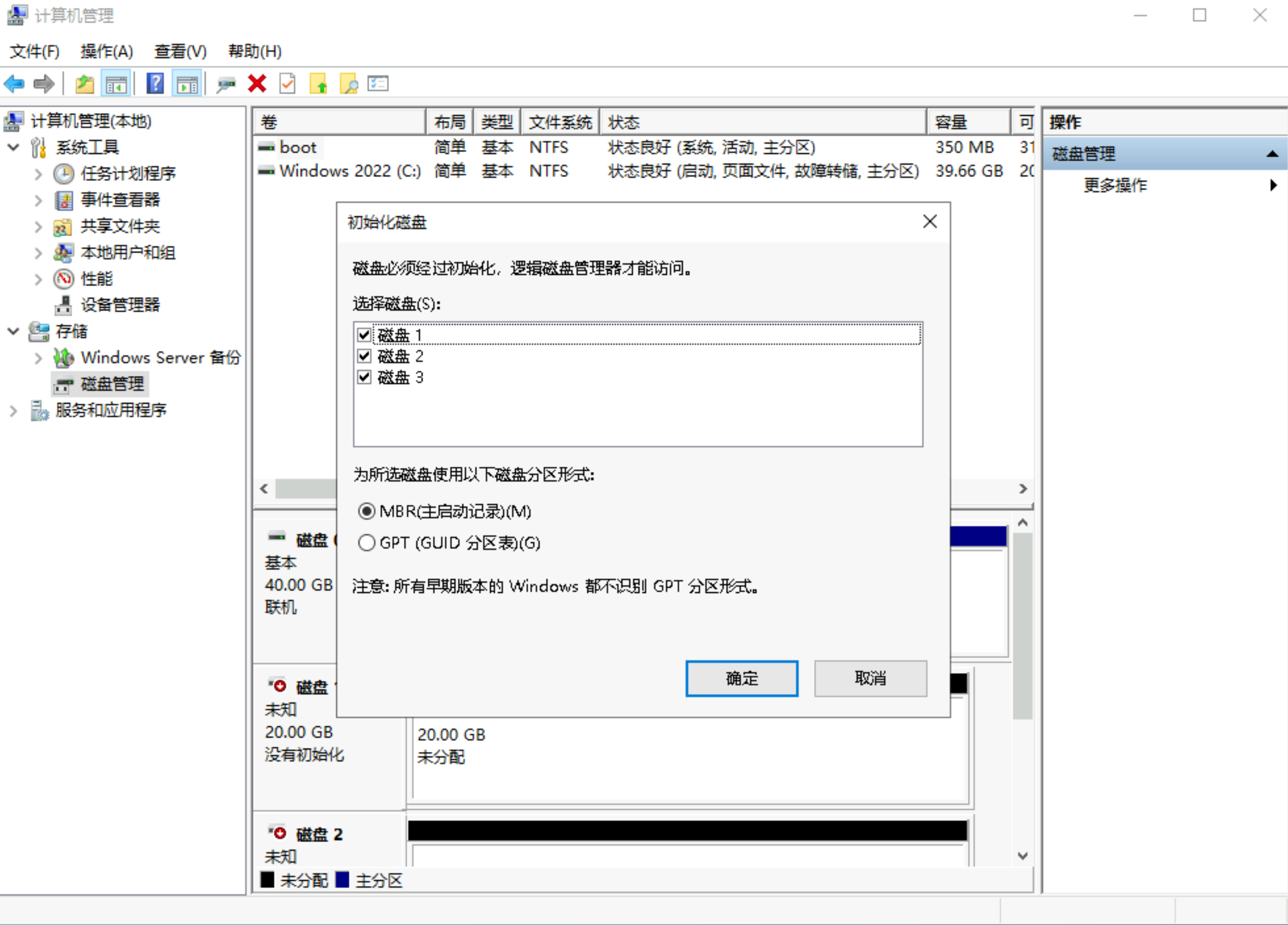
- 选择“开始 > Windows管理工具 > 计算机管理 > 磁盘管理”。
- 如果磁盘还未经初始化,请先单击“确定”按钮进行初始化操作。
-
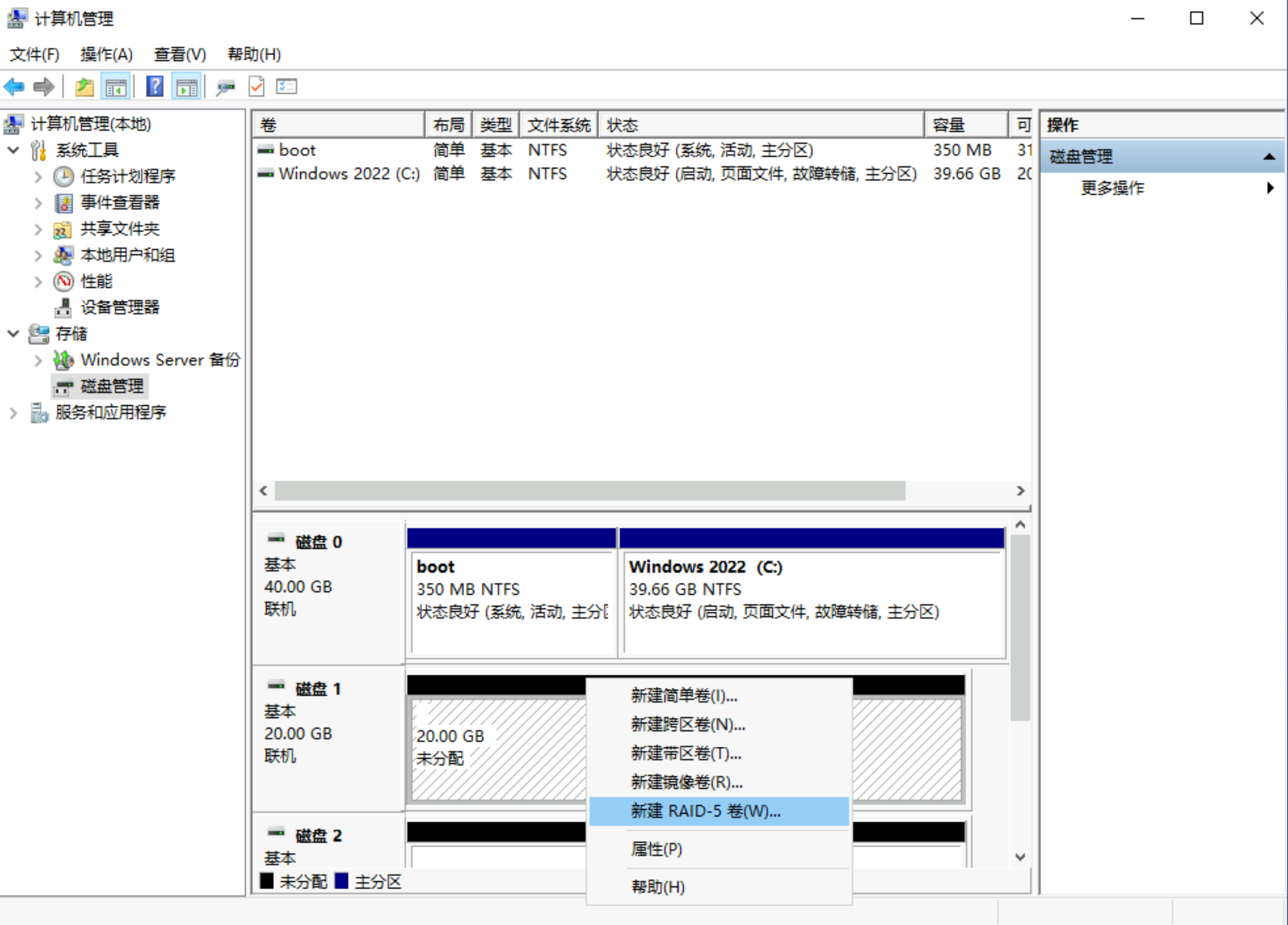
- 右键任何一个未分配的磁盘空间,选择“新建 RAID-5 卷”。
-
说明
Windows系统磁盘管理中,不同类型卷的选项介绍如下:
- 简单卷:简单卷是基本磁盘上的一个区域,只能使用一块磁盘的空间,不具备容错能力和性能提升的特性。主要用于将磁盘空间划分为可管理的逻辑单元,以便于文件系统的格式化和数据存储。
- 跨区卷:可以将多个磁盘上的未分配空间组合成一个逻辑卷,用于扩展存储容量,将多个较小的磁盘空间合并为一个较大的卷,方便进行统一的管理和使用。
- 带区卷:也称为RAID 0,不提供数据冗余也不能扩展,更不提供容错,但会大幅提升IO性能。
- 镜像卷:即RAID 1,最少需要2块盘,一块存储数据另一块做镜像(利用率50%),一块盘损坏另外一块可完全正常运行,IO提升不明显。
- RAID-5卷:最少需要3块盘,基本上兼顾RAID 1和RAID 0的优势,可用容量为单块磁盘容量×(n-1),其中n为磁盘数。
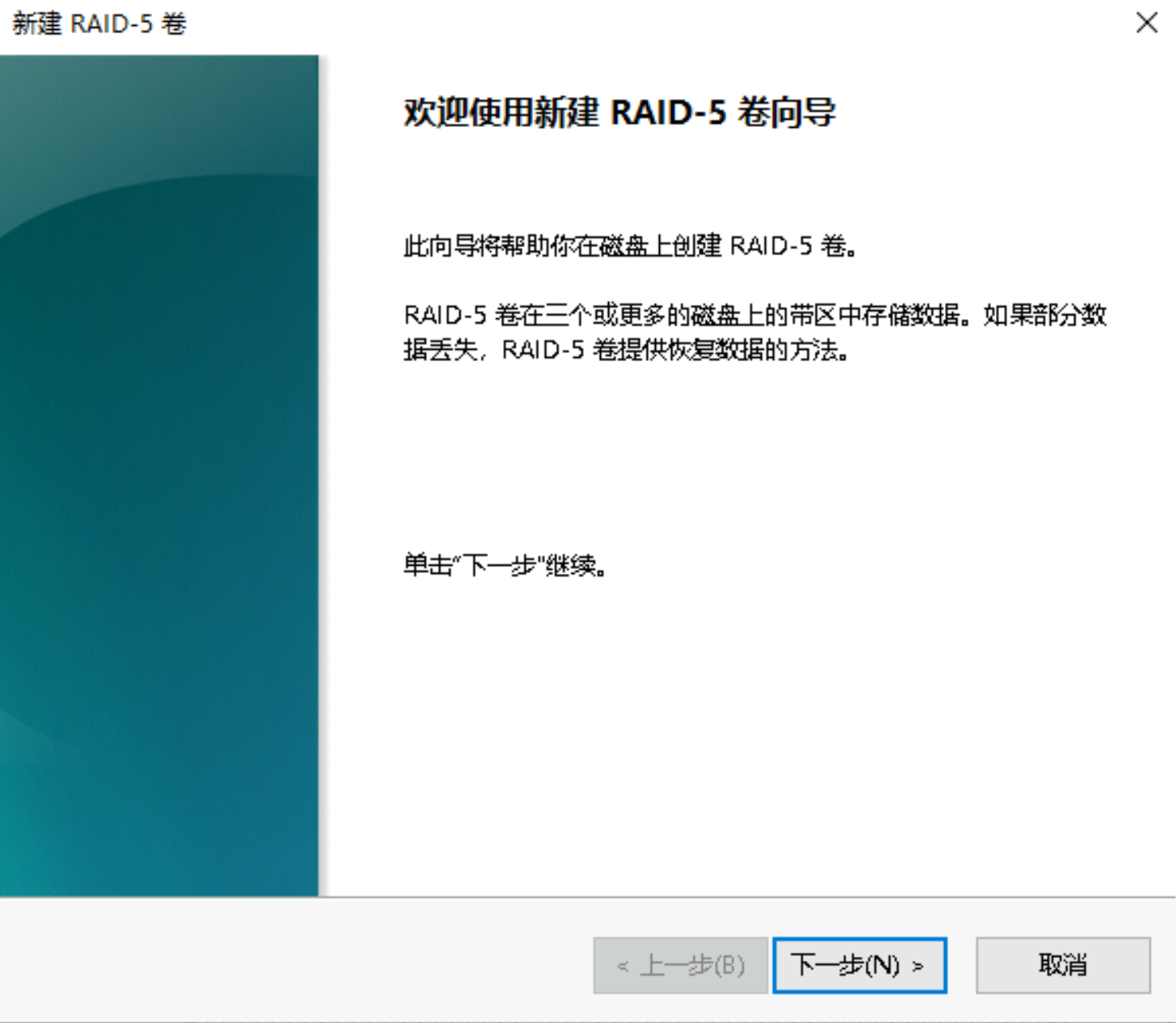
- 进入卷向导页面,单击“下一步”按钮。
-
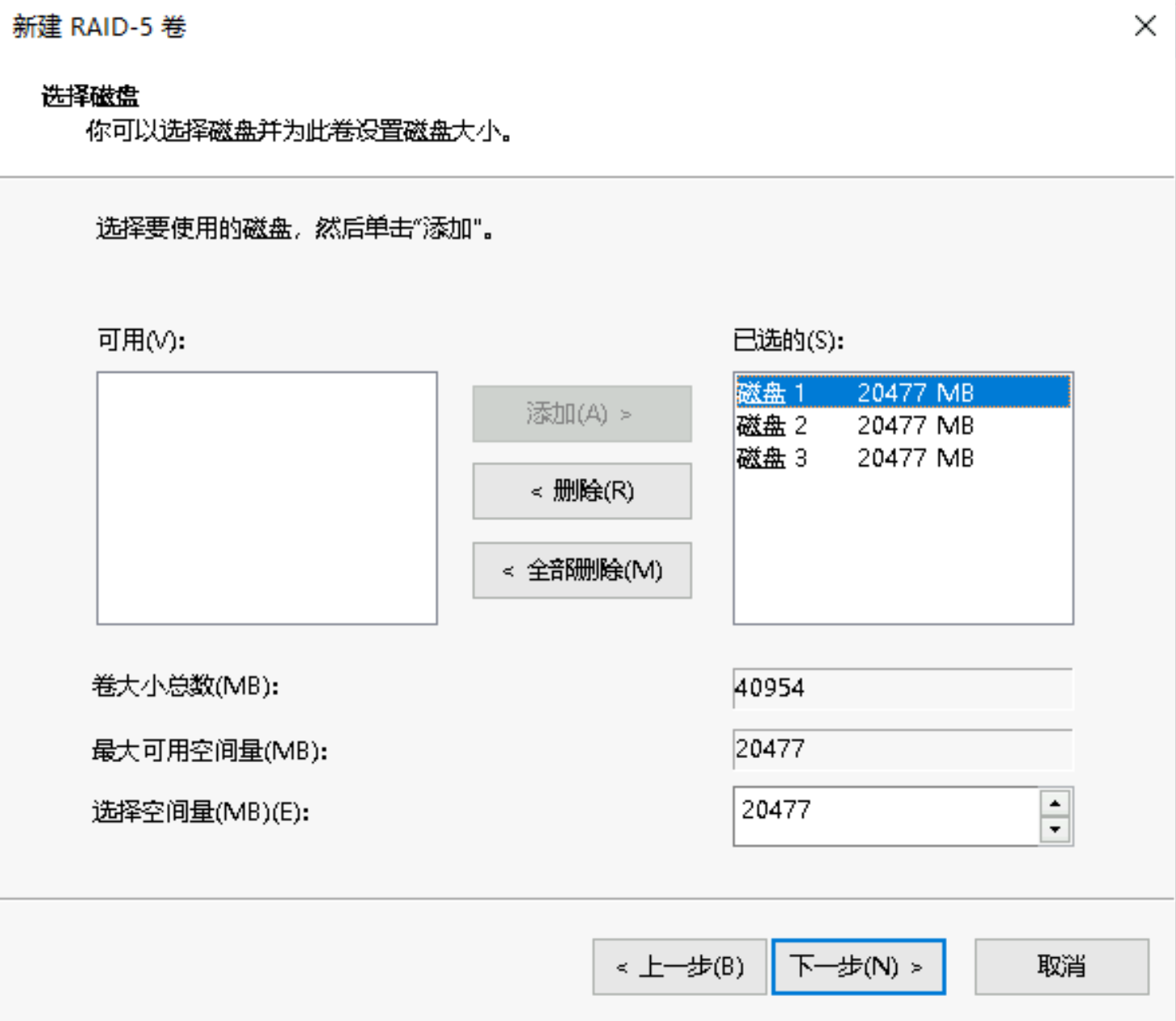
- 将所有你想加入到RAID 5卷中的空余空间都添加到右侧已选区域(构建RAID 5最少需要3块盘),然后单击“下一步”按钮。
-
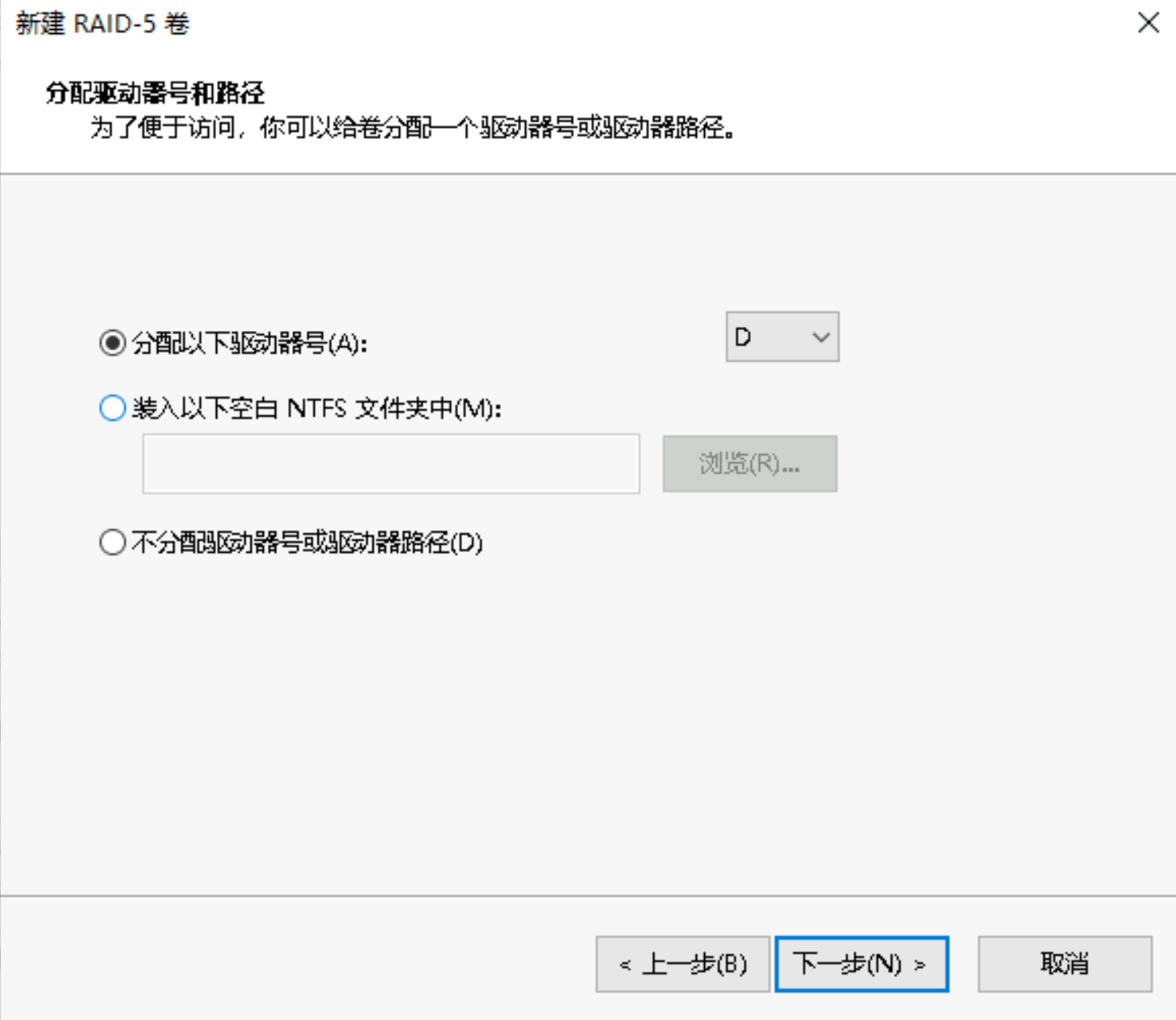
- 为新建的卷指定一个驱动器号,并单击“下一步”按钮。
-
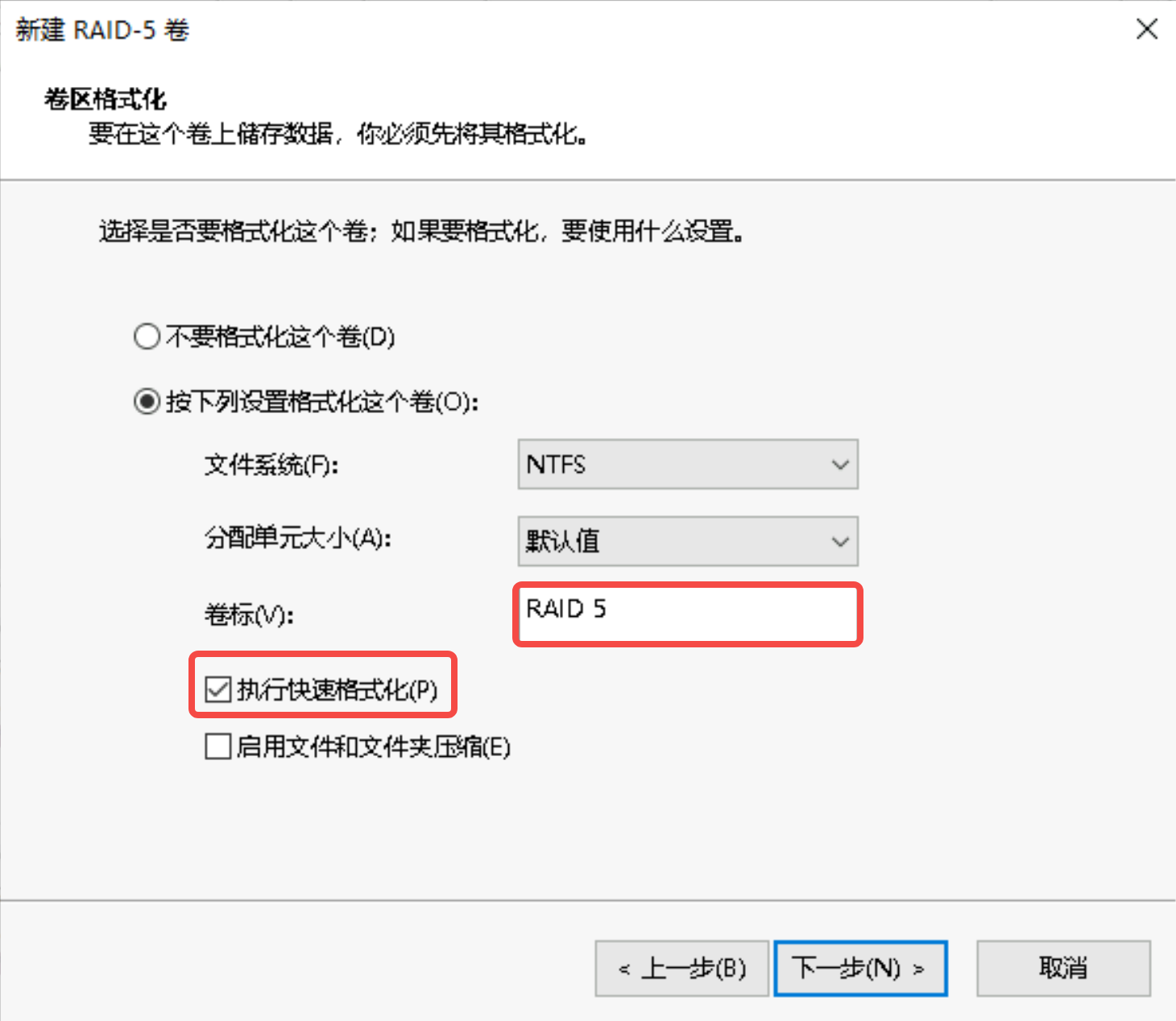
- 设置卷标(本文设为RAID 5)和文件系统等参数,单击“下一步”按钮。
-
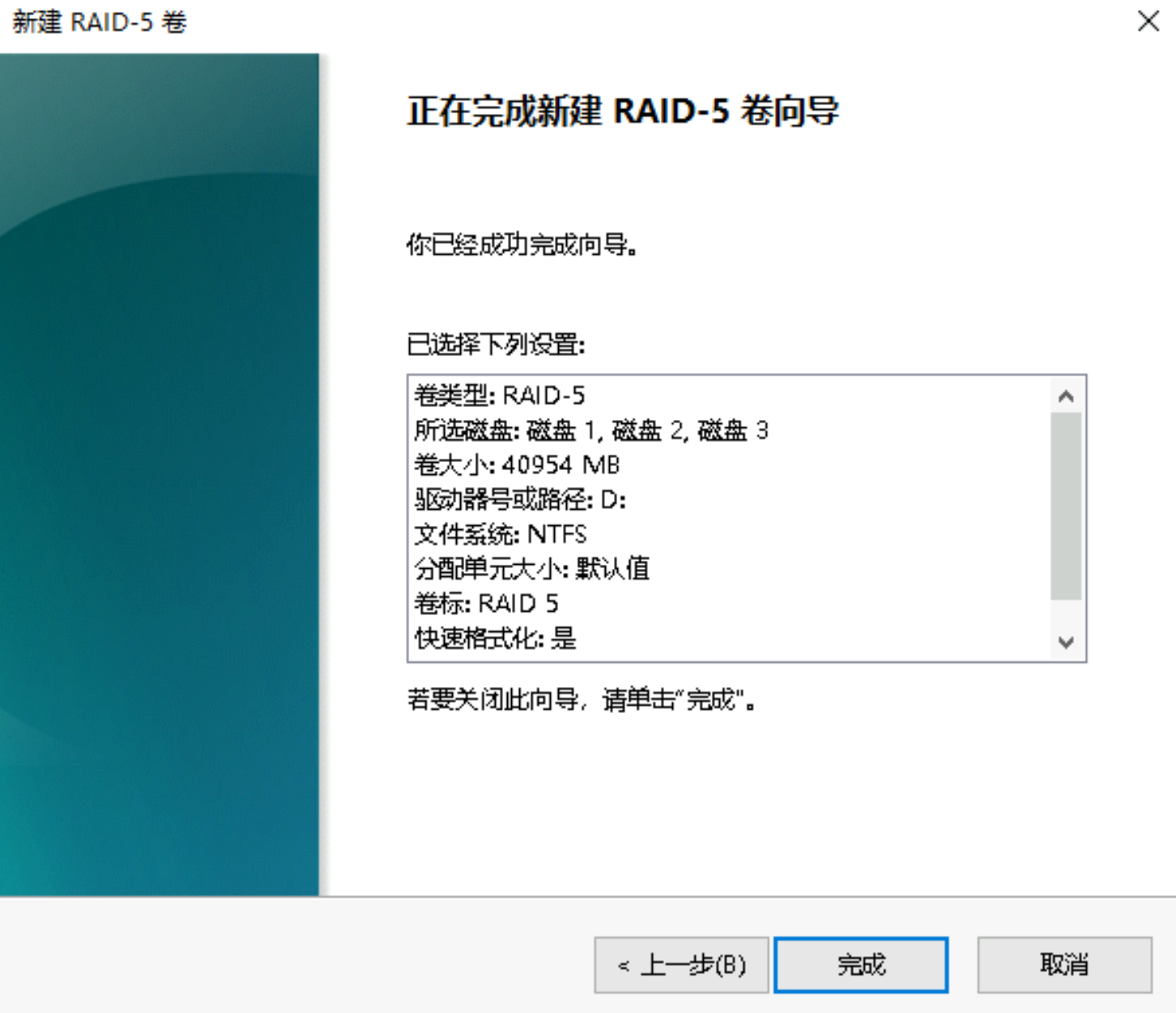
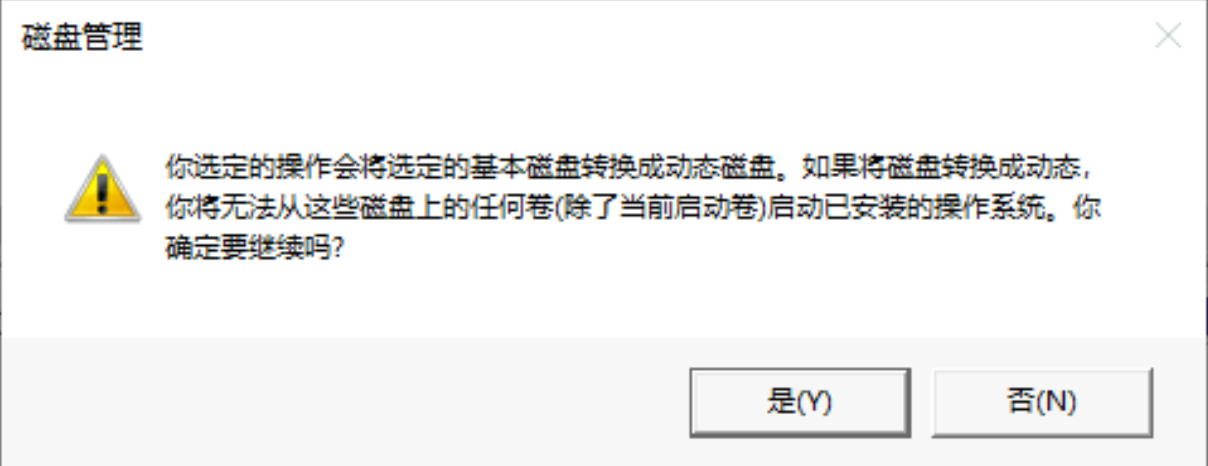
- 最后检查设置,单击“完成”按钮。然后在弹出的对话框中单击“是”按钮。
-
-
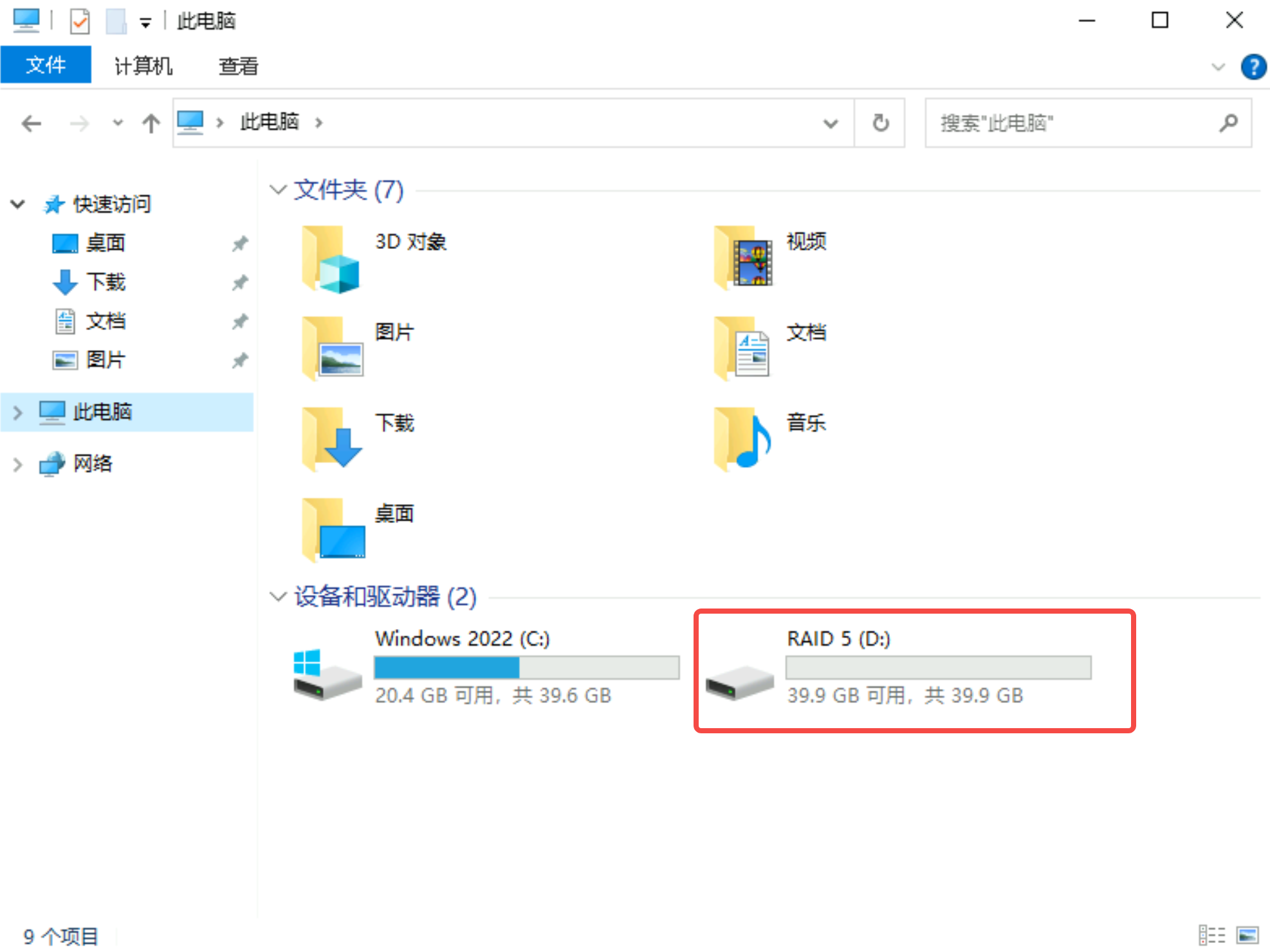
- 打开“此电脑”,如果可以看到“RAID 5(D:)”,表示磁盘初始化成功,任务结束。
-
最近更新时间:2025.05.19 14:08:58
这个页面对您有帮助吗?
有用
有用
无用
无用