云服务器
云服务器


文档指南

请输入


- 文档首页
 云服务器云服务器ECS最佳实践自助建站搭建环境搭建LNMP环境(Ubuntu 18.04)
 复制全文
复制全文 下载 pdf
搭建LNMP环境(Ubuntu 18.04)
 文档反馈
文档反馈 问问助手
问问助手LNMP 环境是指在Linux系统中,搭建由Linux、Nginx、MySQL/MariaDB、PHP组成的Web应用平台。本文介绍如何在Ubuntu 18.04实例上部署LNMP环境。
软件版本
- 操作系统:本文以Ubuntu 18.04为例。
- Nginx:高性能的HTTP和反向代理的轻量级Web服务器,本文以Nginx 1.14.0为例。
- MySQL/MariaDB:数据库管理系统,本文以MariaDB 15.1为例。
- PHP:在服务器端执行的嵌入HTML文档的脚本语言,本文以PHP 7.2.24为例。
前提条件
- 您已购买Linux实例。具体操作请参见购买云服务器。
- 您已为Linux实例绑定公网IP,使其具备访问公网的能力。如未绑定,请参见绑定公网IP。
步骤一:安装并配置Nginx
- 远程连接云服务器并登录,具体操作请参考登录Linux实例小节。
- 执行以下命令,更新安装包仓库。
- apt update && apt upgrade -y
- 执行以下命令,安装Nginx。
- apt install -y nginx
- 执行以下命令,查看Nginx版本。
- nginx -v
- 回显如下,表示安装成功。
- nginx version: nginx/1.14.0 (Ubuntu)
- 执行以下命令,设置Nginx服务开机自启动。
- systemctl enable nginx
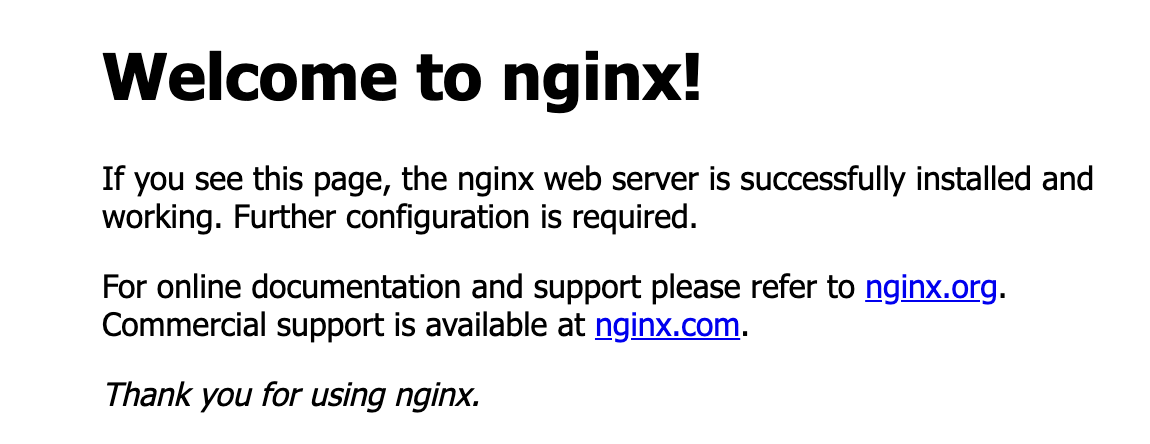
- 在本地浏览器中输入http://<ECS实例公网IP地址>/访问Nginx。
- 回显如下,表示Nginx搭建成功。
-
步骤二:安装并配置MariaDB
- 执行以下命令,安装MariaDB。
- apt install -y mariadb-server mariadb-client
- 执行以下命令,查看MariaDB版本。
- mysql -V
- 回显如下,表示安装成功。
- mysql Ver 15.1 Distrib 10.1.48-MariaDB, for debian-linux-gnu (x86_64) using readline 5.2
- 执行以下命令,设置MariaDB服务开机自启动。
- systemctl enable mariadb
- 执行以下命令,查看MariaDB服务是否已启动。
- systemctl status mariadb
- 回显中Active: active (running)表示已启动。
- 执行以下命令,执行MariaDB安全性操作并设置密码。
- mysql_secure_installation
- 按回车键确认设置密码。
- 输入y并按回车键,确认修改数据库的root密码。
- 设置MariaDB密码并按回车键,默认不显示输入密码。
- 再次输入新密码并按回车键,确认设置该密码。
说明
请输入符合密码验证策略强度的密码。
- 输入y并按回车键,移除匿名用户。
- 输入y并按回车键,禁止root账号远程登录。
- 输入y并按回车键,删除test库及对test库的访问权限。
- 输入y并按回车键,重新加载授权表。
步骤三:安装并配置PHP
- 执行以下命令,安装PHP。
- apt install -y php php-fpm php-mysql
- 执行以下命令,查看PHP版本。
- php -v
- 回显如下,表示安装成功。
- PHP 7.2.24-0ubuntu0.18.04.13 (cli) (built: Jul 6 2022 12:23:22) ( NTS )Copyright (c) 1997-2018 The PHP GroupZend Engine v3.2.0, Copyright (c) 1998-2018 Zend Technologieswith Zend OPcache v7.2.24-0ubuntu0.18.04.13, Copyright (c) 1999-2018, by Zend Technologies
PHP默认开机自启动,您无需进行额外配置。
- 执行以下命令,查看Nginx配置文件的路径。
- cat /etc/nginx/nginx.conf
- 回显如下,include配置项即为文件的路径。
-

- 执行以下命令,在配置文件目录下备份配置文件。
说明
请注意,不要将配置文件备份在/etc/nginx/sites-enabled/目录下,Nginx会加载/sites-enabled目录中任何名称的配置文件,导致冲突。
- cd /etc/nginx/sites-enabled/ cp default /tmp/default.conf
- 执行以下命令,修改原配置文件。
- vim default
- 按i键进入编辑模式,在index中修改以下内容。
- root /var/www/html;#将该路径为Nginx默认的网站根目录,您可以按需更换。# Add index.php to the list if you are using PHPindex index.php index.html index.htm index.nginx-debian.html; #添加默认首页信息index.php。 }
- 去掉被注释的location ~ \.php$ 大括号以下行前面的# ,并修改以下内容。
- location ~ \.php$ {include snippets/fastcgi-php.conf;fastcgi_pass unix:/var/run/php/php7.2-fpm.sock;#修改php版本为已安装的php版本,本例为7.2}
- 按Esc键,输入:wq按回车键,保存并退出文件。
- 执行以下命令,重启Nginx服务。
- systemctl restart nginx
步骤四:访问LNMP
- 执行以下命令,创建测试文件。
- vim <网站根目录>/phpinfo.php #将<网站根目录>替换为您在Nginx配置文件default.conf文件中配置的网站根目录。
- 本例请执行命令:vim /var/www/html/phpinfo.php。
- 按i键进入编辑模式,输入以下内容。
- <?php echo phpinfo(); ?>
- 按Esc键,输入:wq按回车键,保存并退出文件。
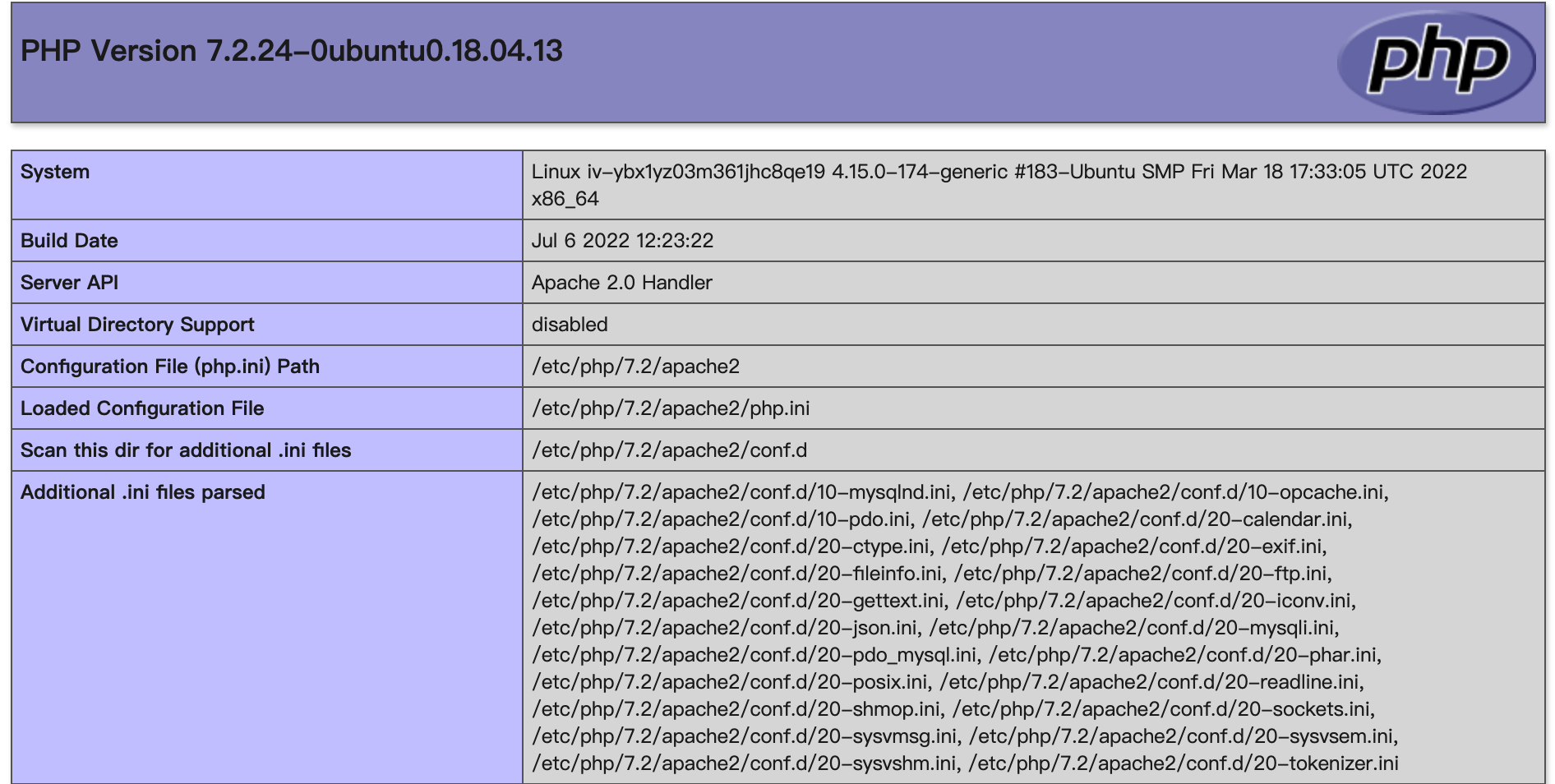
- 在本地浏览器中输入http://<ECS实例公网IP地址>/phpinfo.php访问LNMP。
- 回显如下,表示LNMP搭建成功。
-
最近更新时间:2025.02.28 11:35:52
这个页面对您有帮助吗?
有用
有用
无用
无用