云服务器
云服务器


文档指南

请输入


- 文档首页
 云服务器云服务器ECS用户指南弹性块存储扩容云盘扩容云盘(Linux)
 复制全文
复制全文 下载 pdf
扩容云盘(Linux)
 文档反馈
文档反馈 问问助手
问问助手操作说明
现有一台Linux云服务器ECS-1,其系统盘为40 GiB,数据盘为70 GiB,已完成格式化分区和挂载文件系统操作。
扩容系统盘和数据盘的操作相似,本文档以扩容数据盘为例,指导您如何扩容云盘。
注意事项
- 云盘扩容后会进入“扩容中”状态,待该状态结束即扩容生效。
- 如果您的操作系统为Centos 6.9,在首次创建并自动扩容后必须要重启系统,否则会导致扩容失效。
- 如果磁盘中有多个分区,仅最后一个分区能扩容到云盘增加的容量,前几个分区只能扩容到预留的磁柱,如没有预留,将无法扩容。
- 为了避免因误操作等原因造成数据损坏或丢失,强烈建议您提前做好备份工作。
步骤一:在控制台扩容云盘
若在云服务器实例“已停止”状态下扩容云盘,请在重启云服务器实例后执行mount命令将分区重新挂载到文件系统。
扩容单个云盘
在实例列表扩容
- 登录云服务器控制台。
- 在顶部导航栏,选择目标实例所属的项目和地域。
- 在左侧导航树中单击“实例”。
- 在“实例”页面,单击目标实例的名称。
- 单击“云盘”页签。
- 在目标云盘右侧“操作”列下单击“...>扩容”。
- 在“扩容云盘”页面,确认当前配置信息,在“新容量”输入框输入70 GiB。
- 单击“提交订单”。
- 扩容完成后,单击“去控制台”,在“扩容云盘”页面,单击“下一步”,单击“返回云盘列表”,在云盘列表页面单击目标云盘的名称,即可在“概览”页签下,查看扩容后的云盘容量。
在云盘列表扩容
- 登录云服务器控制台。
- 在顶部导航栏,选择目标云盘所属的项目和地域。
- 在左侧导航树中单击“云盘”。
- 在云盘列表页面,在目标云盘“操作”列单击“... > 扩容”。
- 在“扩容”页面,确认当前配置信息,在新容量输入框输入70 GiB。
- 单击“提交订单”。
- 扩容完成后,单击“去控制台”,在“扩容云盘”页面,单击“下一步”,单击“返回云盘列表”,在云盘列表页面单击目标云盘的名称,即可在“概览”面板,查看扩容后的云盘容量。
批量扩容云盘
批量扩容云盘时,您可以在云盘列表页面跨实例、跨可用区、跨计费类型、跨系统盘和数据盘、跨云盘规格选择多个云盘进行扩容。
注意
一次最多只能选择50个云盘进行批量扩容。
- 登录云服务器控制台。
- 在顶部导航栏,选择目标云盘所属的项目和地域。
- 在左侧导航树中单击“云盘”。
- 在“云盘”页面,选择多个云盘,然后在列表底部单击“扩容”。
说明
您也可以在“实例”页面,单击目标实例的名称,单击“云盘”页签,在该页面选中多个云盘,单击“扩容”,批量扩容云盘。在实例页面批量扩容云盘时,只能扩容挂载在该实例下的云盘。
- 在“批量扩容云盘”页面,您可以在列表的“目标容量”处单独为每一块云盘设置扩容后的容量,也可以在“批量设置扩容后容量”处为所有云盘设置统一容量。
- 完成设置后,单击“提交订单”。
- 在“批量扩容云盘”页面,单击“下一步”,单击“返回云盘列表”,在云盘列表页面单击目标云盘的名称,即可在“概览”面板,查看扩容后的云盘容量。
说明
如果批量扩容的云盘中包含包年包月的云盘,单击“提交订单”后,您还需要根据页面指引完成包年包月云盘的支付。
步骤二:查看分区和文件系统情况
- 以root用户执行以下命令,查看系统盘和数据盘情况。
- fdisk -l
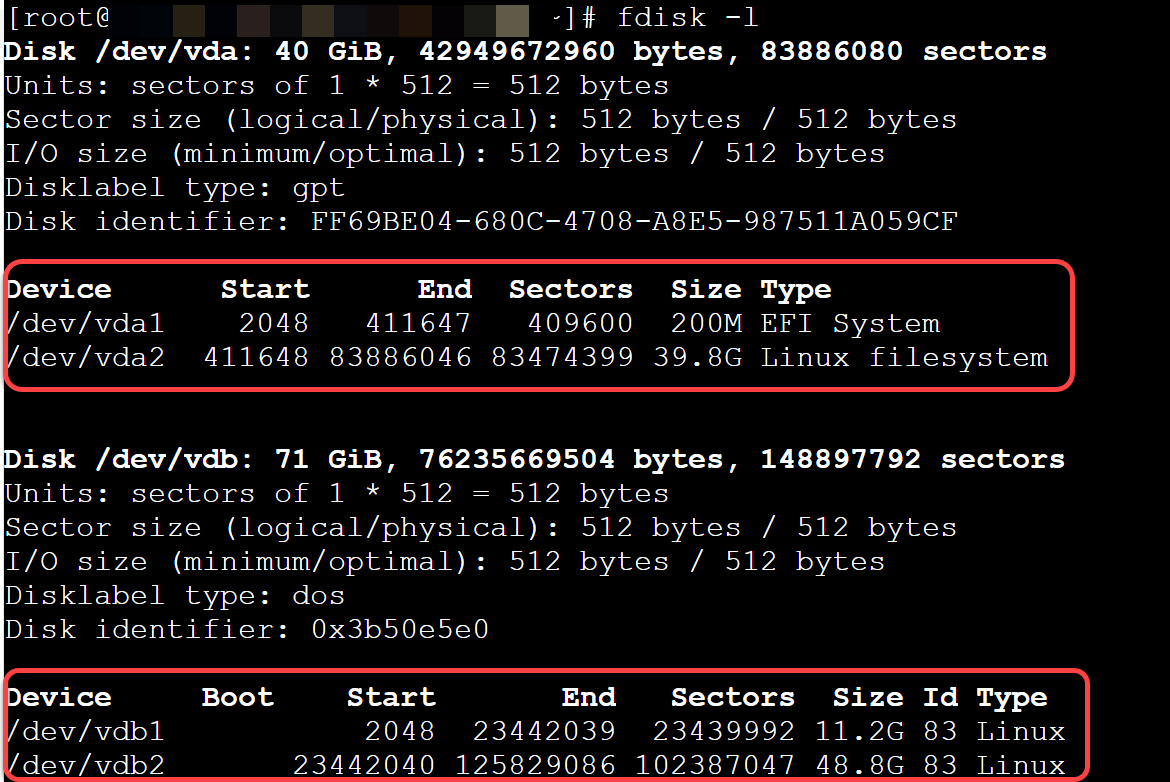
- 回显类似如下信息。表示当前云服务器有两块磁盘:“/dev/vda” 和“/dev/vdb”。
- /dev/vda是系统盘,存在两个分区/dev/vda1和/dev/vda2。其中,/dev/vda1用于安装操作系统驱动程序等内容,无法扩容。
- /dev/vdb是数据盘,存在两个分区/dev/vdb1和/dev/vdb2。
- Disklabel type取值为dos,表示为MBR分区。若Disklabel type取值为gpt,则表示为GPT分区。
-
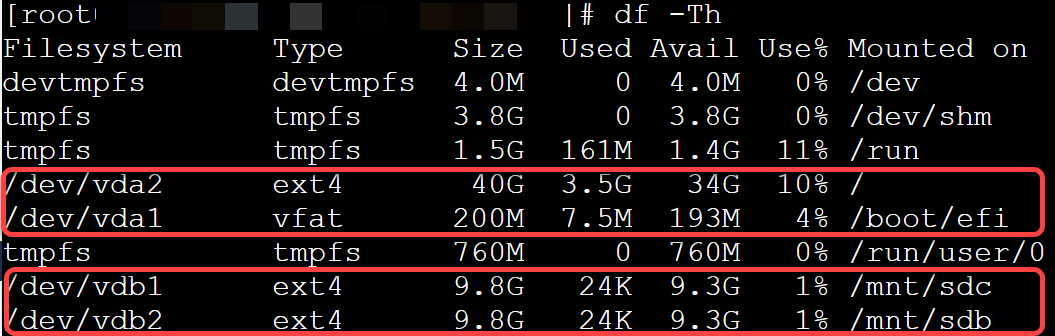
- 执行以下命令,查看已有分区的文件系统类型。
- df -Th
- 回显类似如下信息。其中,Mounted on表示文件系统的挂载点。
步骤三:扩容分区和文件系统
- 在步骤二的回显信息中,若您的分区类型为GPT,请首先执行yum install gdisk -y命令,再执行以下步骤。若您的分区类型为MBR,请忽略本步骤,直接执行以下步骤。
说明
MBR格式分区支持的最大云盘容量为2 TiB,如果您已将云盘分区设置为MBR格式,且需要将其扩容超过2 TiB,此时建议您重新创建并挂载一块数据盘,并设置分区形式为GPT,然后将原有数据拷贝至新云盘中。关于分区格式化的详细介绍,请参见分区格式化云盘(大于2TiB)。
- 根据操作系统的不同,执行以下命令安装growpart工具。
- CentOS 7及以上版本:
- yum install -y cloud-utils-growpart
- Debian 9及以上版本、Ubuntu14及以上版本:
- 更新apt软件源。
- apt-get update
- 安装cloud-guest-utils工具。
- apt-get install -y cloud-guest-utils
- 执行以下命令扩容vdb2。
说明
vdb1 和 vdb2 之间没有预留磁柱,本次只能扩容最后一个分区,即vdb2。
- LC_ALL=en_US.UTF-8 growpart /dev/vdb 2
- LC_ALL=en_US.UTF-8:设置字符编码为UTF-8。
- /dev/vdb表示云盘名称。
- 2表示分区号。
- /dev/vdb和2之间需要有空格。
- 回显信息如下,表示扩容分区成功。
-

- 根据文件系统的不同,执行以下命令扩容文件系统。本例为ext4文件系统。
- 扩容ext*(例如ext4)文件系统,/dev/vdb2表示需要扩容的分区:
- resize2fs /dev/vdb2
- 扩容xfs文件系统,/media/vdc表示文件系统的挂载点:
- xfs_growfs /media/vdc
- 回显信息如下,表示扩容文件系统成功。
-

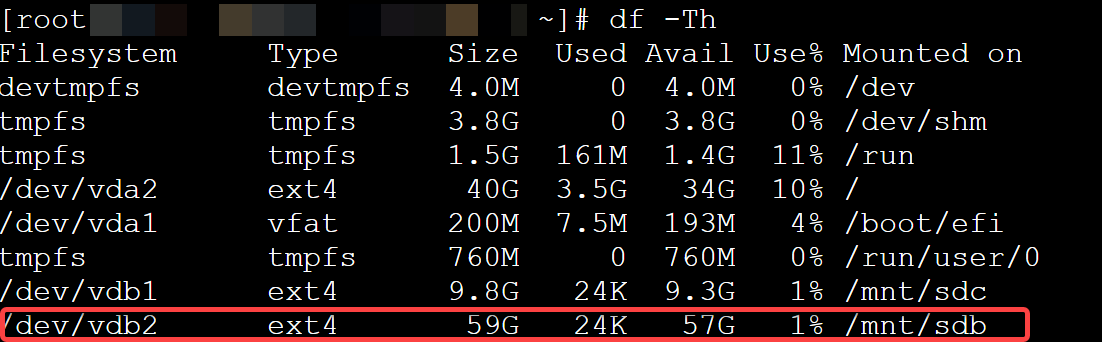
- 执行以下命令,查看扩容结果。
- df -Th
- 回显信息如下,表示vdb2扩容成功。
-
常见问题
- 执行 growpart 命令扩容分区报错 failed [pt_update:1]pt_update /dev/vdb 5 怎么办?
-
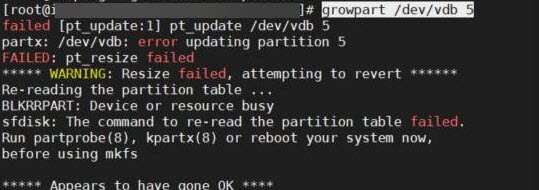
- 针对以上报错,您需要执行 partprobe 命令,重读系统中全部设备的分区表信息,然后再执行 growpart 命令扩容分区。
- 分区扩容后,执行 df -Th 命令无法看到云盘扩容后的新容量?
- 如果操作系统内核版本小于 3.6.0,例如 CentOS 6、Debian 7 和 SUSE Linux Enterprise Server 11 SP4 等发行版,则分区扩容的操作需要重启系统后才会生效。
- 您需要执行 uname -a 命令检查系统内核版本是否小于 3.6.0,如果内核版本小于 3.6.0,执行 reboot 命令重启系统。
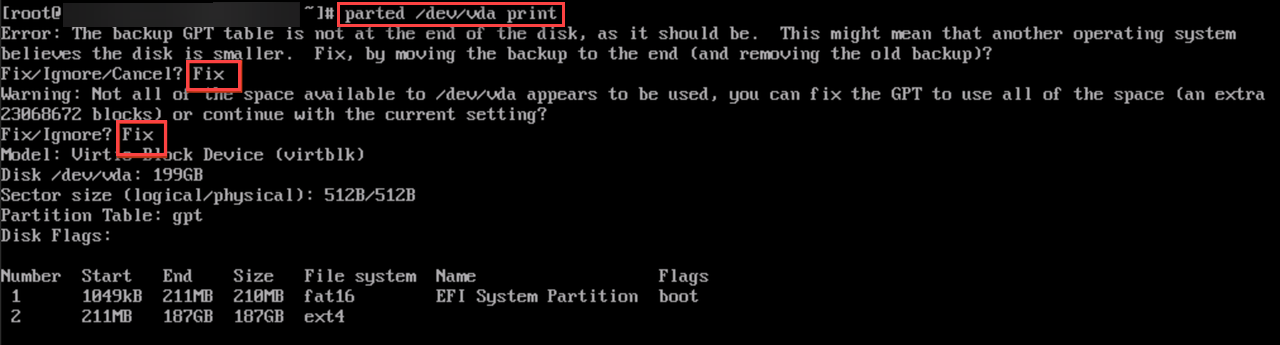
- 在 CentOS 7.X 系统中扩容系统后,使用 fdisk -l 命令查看磁盘分区,发现磁盘分区由原来的 2 个变成 1 个?
- 扩容系统盘默认使用 GPT 进行分区,由于 fdisk 对 GPT 存在兼容性问题,导致显示异常。
- 您需要执行 parted <系统盘名称> print 命令,例如 parted /dev/vda print,然后根据提示两次输入 Fix 命令,即可修复该问题。
-
最近更新时间:2025.02.20 11:09:53
这个页面对您有帮助吗?
有用
有用
无用
无用