云服务器
云服务器


文档指南

请输入


- 文档首页
 云服务器云服务器ECS最佳实践自助建站搭建游戏服务器手动搭建幻兽帕鲁服务器
 复制全文
复制全文 下载 pdf
手动搭建幻兽帕鲁服务器
 文档反馈
文档反馈 问问助手
问问助手本文主要介绍,如何手动在Linux及Windows操作系统的云服务器中搭建Palworld服务器。
什么是幻兽帕鲁
幻兽帕鲁(Palworld)是Pocketpair公司制作的一款,集合生存建造、探索战斗、精灵抓捕、培养和战斗、经营制造的开放世界游戏。游戏支持多人联机,玩家需要在广阔的世界里收集神秘的“帕鲁”,使用它们进行战斗、建造、种田等工作,构建自己的梦幻基地。
操作场景
Palworld是开放世界游戏,您可以通过云服务器搭建一台专属服务器,供您和您的伙伴登录游戏体验。在专属服务器中,不仅拥有更好的私密性,还能避免由于官方服务器人数爆满,导致游戏闪退等问题。
视频指导
前提条件
- 您已购买购买云服务器。
说明
- 目标实例推荐使用Ubuntu 22.04或Windows Server 2022 数据中心版操作系统。
- 目标实例需绑定公网IP。若未绑定,可参考绑定公网IP指引完成操作。
操作步骤
步骤一:配置安全组
由于Palworld服务器需要通过UDP协议的8211端口传输数据,您需要在安全组入方向中放通该端口。
- 登录云服务器控制台。
- 在左侧导航树中选择“实例与镜像 > 实例”。
- 在顶部导航栏,选择目标实例所属的项目和地域。
- 在实例列表页中找到目标实例,并单击实例名称进入详情页。
-

- 选择“安全组”页签,单击“配置规则”按钮。
-

- 在新打开的安全组详情页“访问规则 > 入方向规则”页签中,完成如下配置。
- 单击“添加规则”按钮。
-

- 在“添加入方向规则”页面中,依次选择“协议类型”为UDP、“端口范围”为8211、“源地址”为0.0.0.0/0,单击“确定”按钮,完成配置。
-

步骤二:搭建Palworld服务器
在linux操作系统中搭建
- 登录目标实例,操作详情可查看登录Linux实例。
- 在实例中执行如下命令,创建用户steam,后续将使用该用户安装、运行SteamCMD。
- sudo useradd -m -s /bin/bash steam
- 安装SteamCMD。
- 执行如下命令,安装命令行形式的Steam。
- sudo add-apt-repository multiverse -y; sudo dpkg --add-architecture i386; sudo apt update -y;apt-get remove needrestart -ysudo apt install steamcmd -y
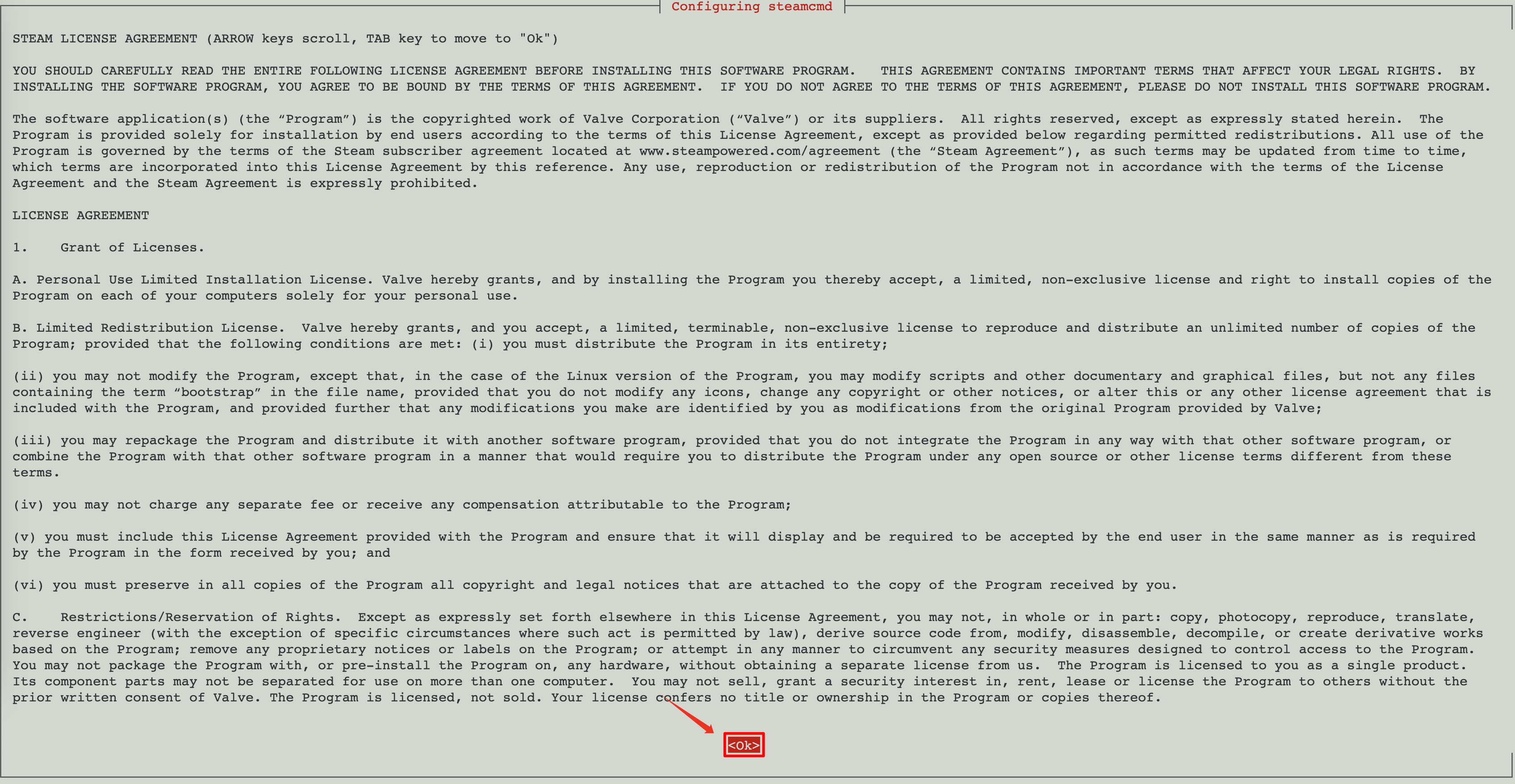
- 按Tab键,选中<ok>并按“回车键”完成协议阅读。
-
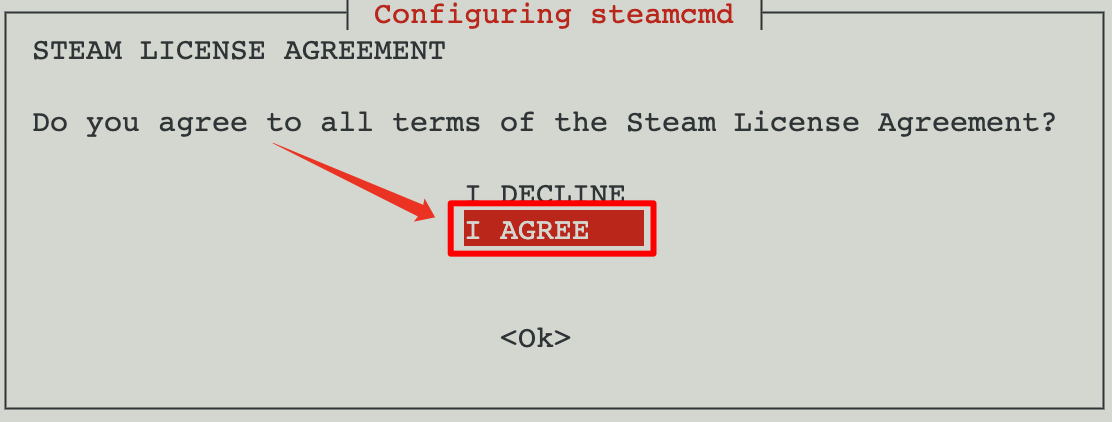
- 按↓键选中I AGREE后,按“回车键”同意协议。
-
- 执行如下命令,创建目录并下载SDK。
- sudo -u steam mkdir -p ~steam/.steam/sdk64/sudo -u steam $(which steamcmd) +login anonymous +app_update 1007 +quitsudo cp ~steam/Steam/steamapps/common/Steamworks\ SDK\ Redist/linux64/steamclient.so ~steam/.steam/sdk64/
- 回显如下所示时,表示下载完成。若下载失败,请重试命令。
-

- 执行如下命令,下载Palworld服务器。
- sudo -u steam $(which steamcmd) +login anonymous +app_update 2394010 validate +quit
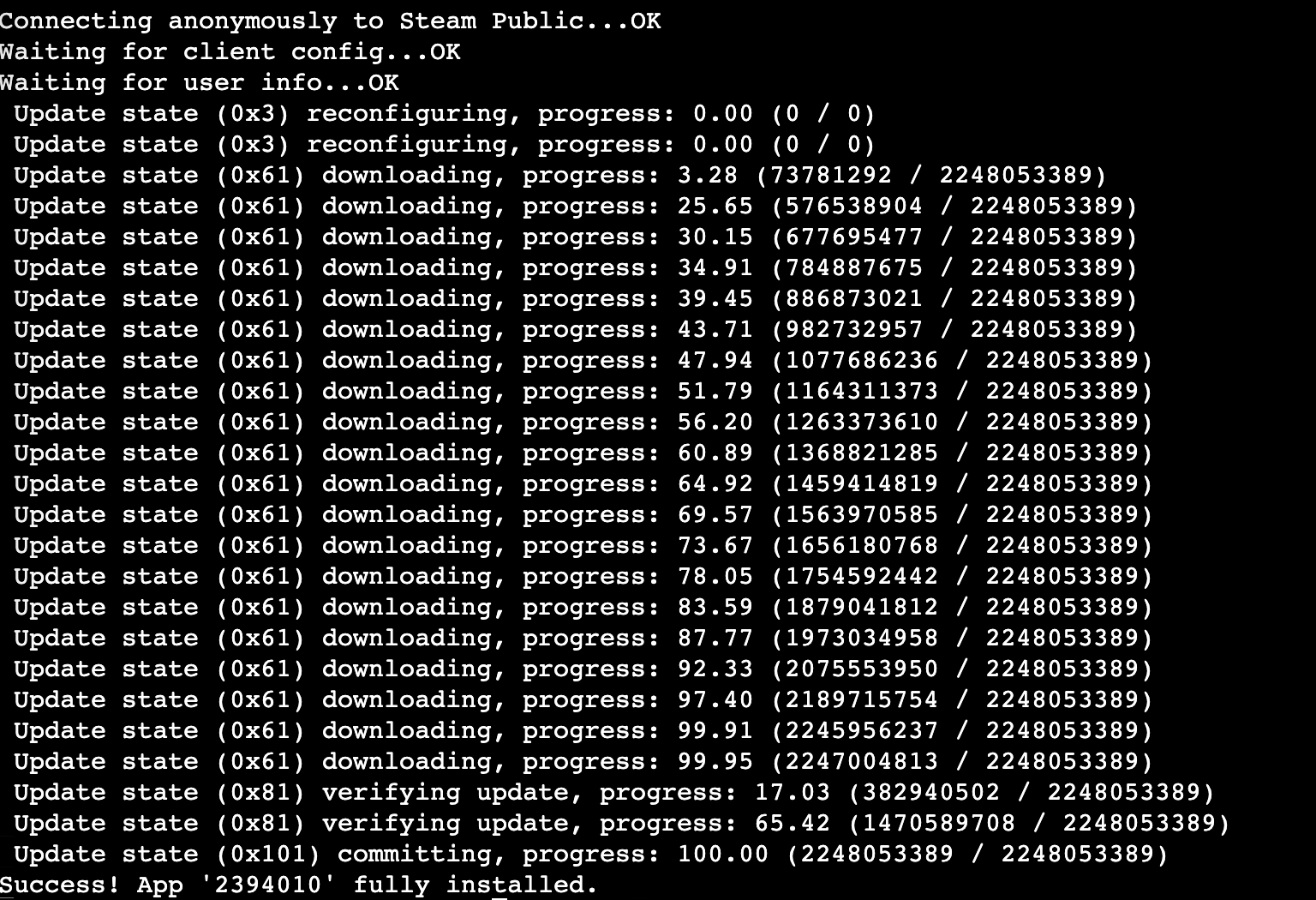
- 回显如下所示,表示已成功下载Palworld服务器。
-
- 将Palworld服务器进程创建为自定义服务。
- 执行如下命令,创建并进入palworld服务文件。
- vim /etc/systemd/system/pal-world-server.service
- 按i键进入文档编辑模式,并复制如下内容粘贴进文档。
- [Unit]Description=Customize Palworld Service[Service]Type=simpleUser=steamRestart=on-failureRestartSec=30sExecStart=/home/steam/Steam/steamapps/common/PalServer/PalServer.sh -useperfthreads -NoAsyncLoadingThread -UseMultithreadForDS[Install]WantedBy=multi-user.target
-

- 按esc键,并输入:wq,按回车键保存更改并退出文件。
- 执行如下命令,配置Palworld服务器在云服务器启动时自动启动。
- sudo systemctl enable pal-world-server.service
- 执行如下命令,重启Palworld服务器使配置生效。
- sudo systemctl restart pal-world-server.service
- 执行如下命令,查看Palworld服务器运行状态。
- sudo systemctl status pal-world-server.service
-
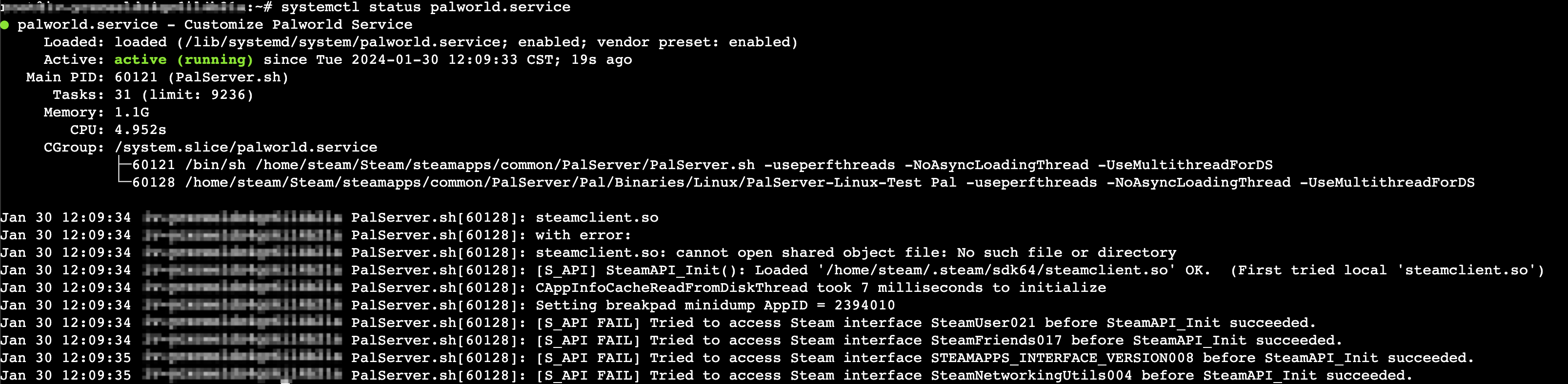
- 至此,Palworld服务器搭建成功。
- 后续,可以在实例中通过如下命令,管理Palworld服务器。
- # 启动Palworld服务器sudo systemctl start pal-world-server.service# 重启Palworld服务器sudo systemctl restart pal-world-server.service# 关闭Palworld服务器sudo systemctl stop pal-world-server.service# 查询Palworld服务器状态sudo systemctl status pal-world-server.service
在Windows操作系统中搭建
- 登录目标实例,操作详情可查看登录Windows实例。
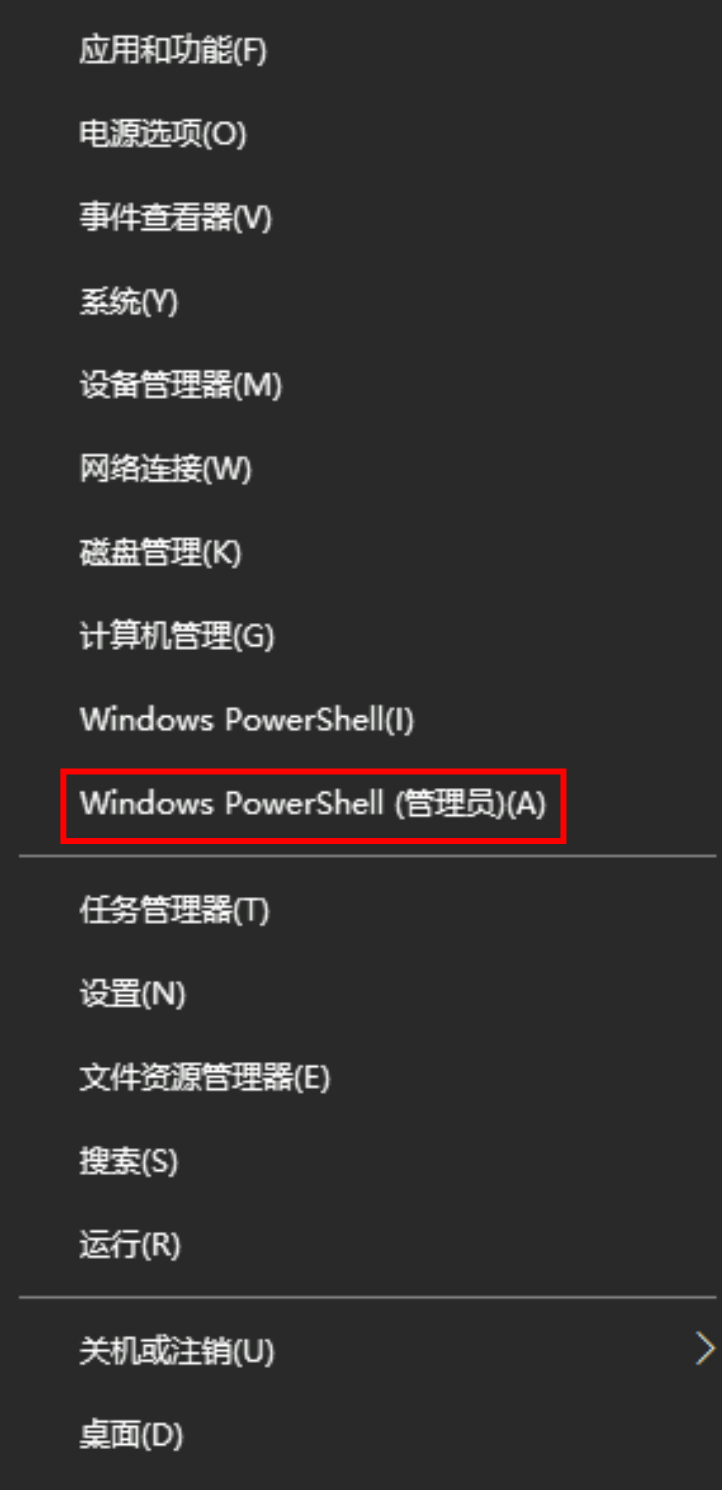
- 进入实例页面后,右键单击Windows按钮,并选择“Windows PowerShell(管理员)(A)”,打开PowerShell。
-
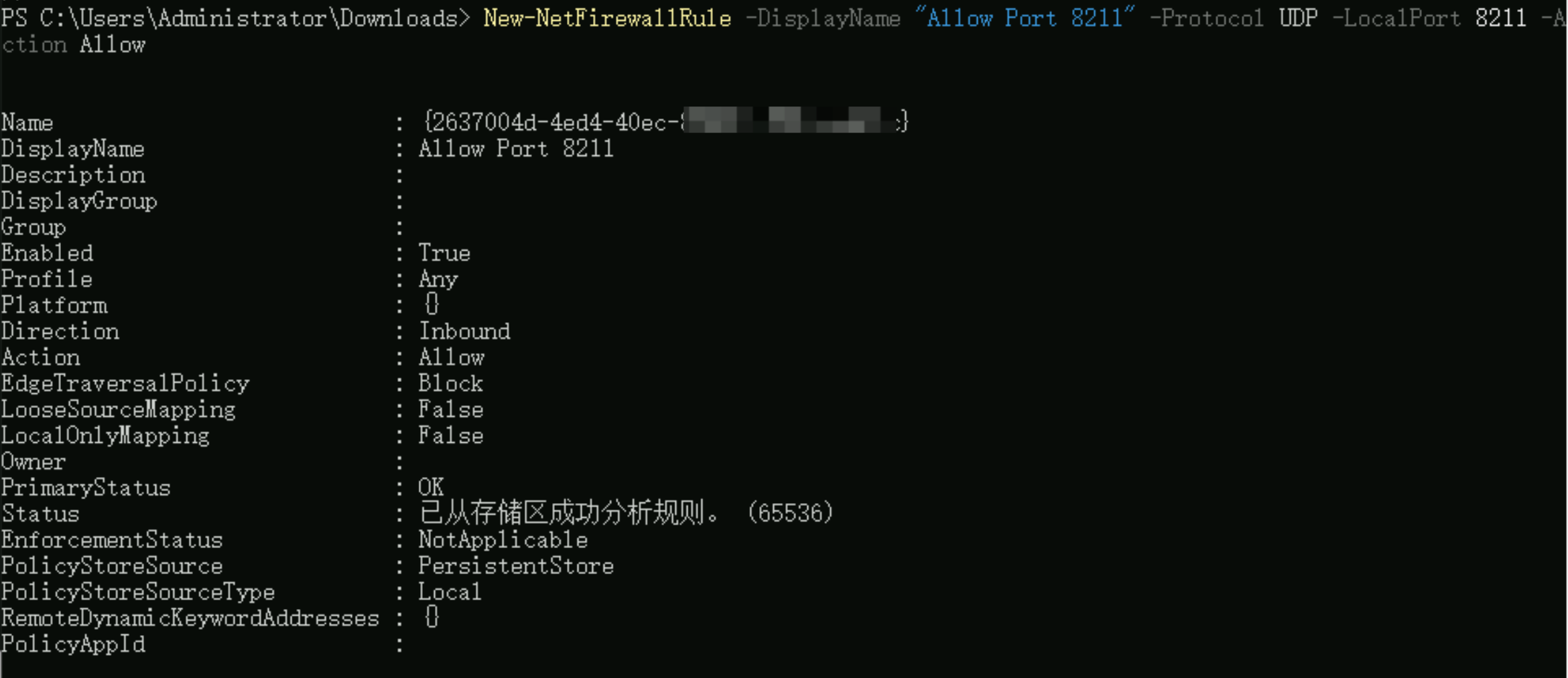
- 在PowerShell中,执行如下命令,同意用户通过8211端口访问购买的云服务器实例。
- New-NetFirewallRule -DisplayName "Allow Port 8211" -Protocol UDP -LocalPort 8211 -Action Allow
- 回显如下所示时,表示配置成功。
-
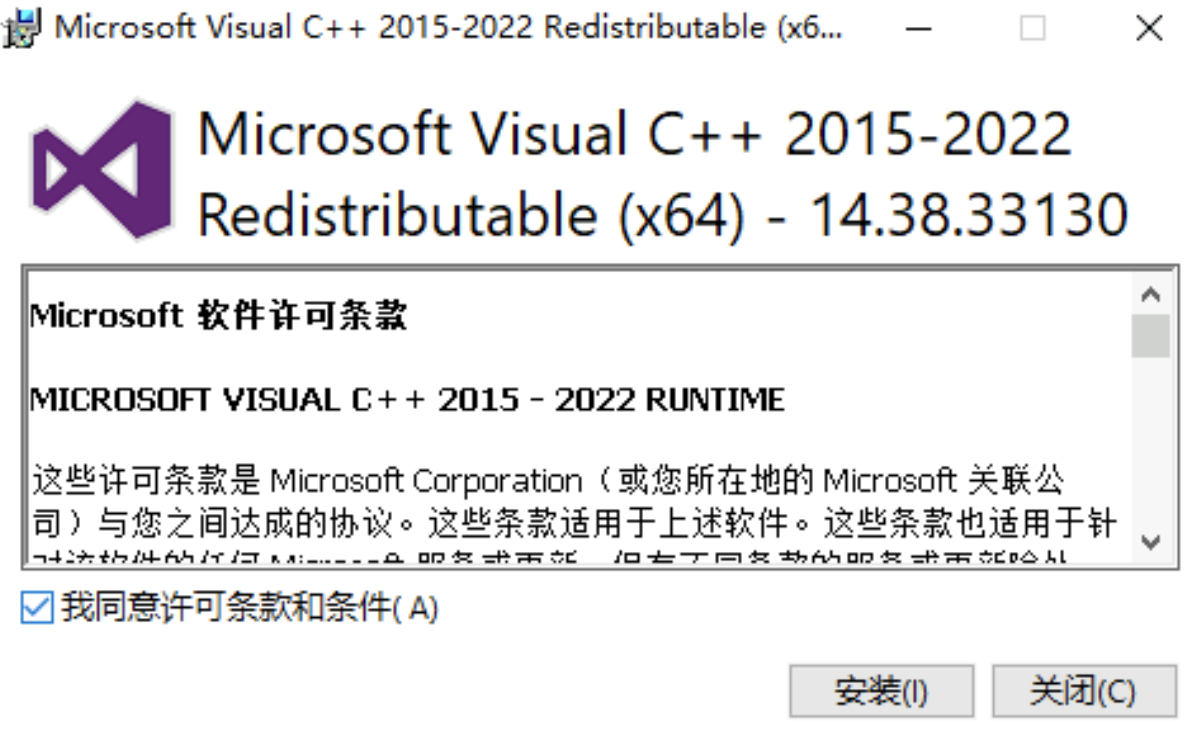
- 在PowerShell中,执行如下命令,下载并安装C++运行库。
- Invoke-WebRequest -Uri 'https://aka.ms/vs/17/release/vc_redist.x64.exe' -OutFile 'C:\Users\Administrator\Downloads\vc_redist.x64.exe'Start-Process 'C:\Users\Administrator\Downloads\vc_redist.x64.exe'
- 请根据安装提示,完成安装。
-
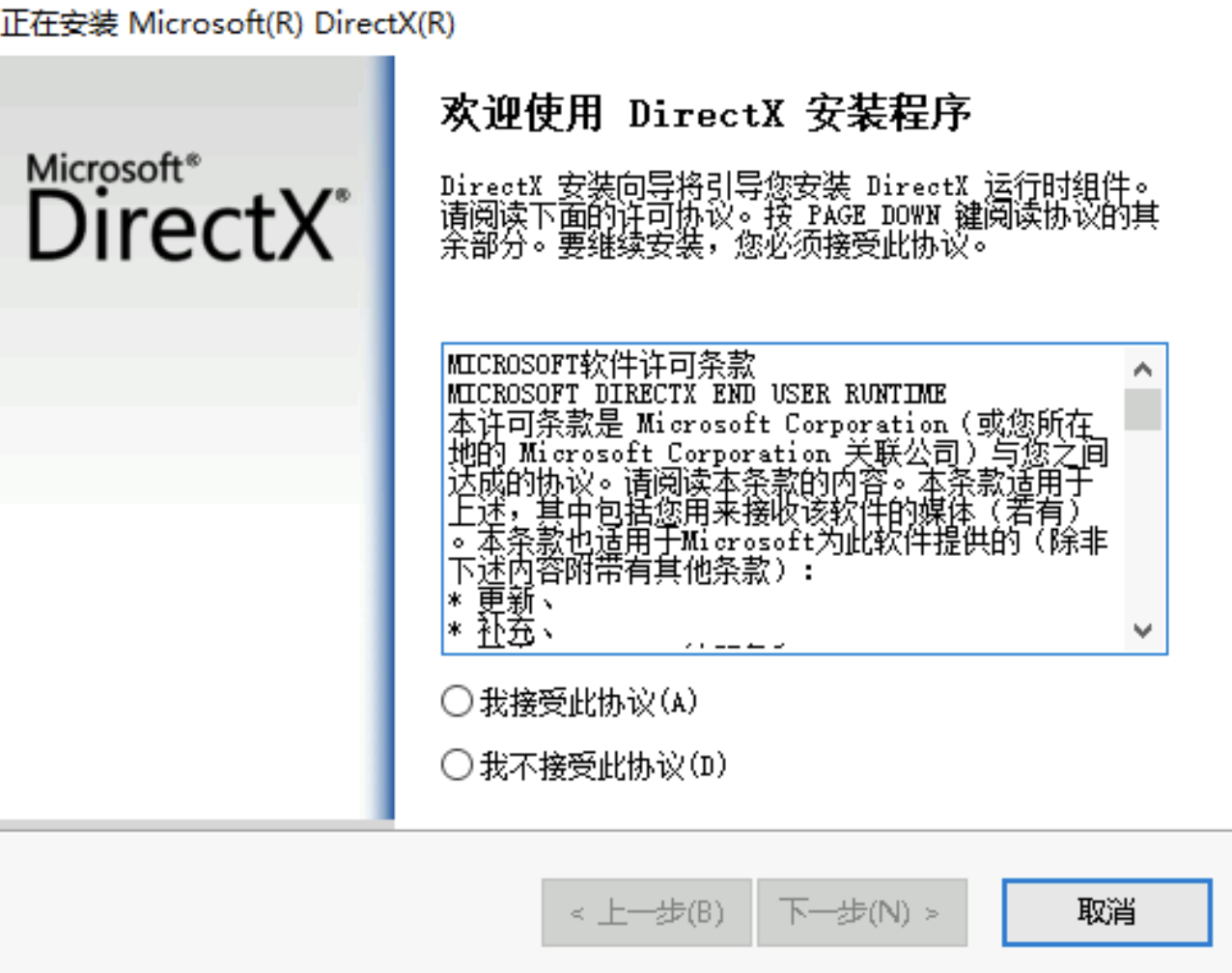
- 在PowerShell中,执行如下命令,下载并安装DirectX 支持库。
- Invoke-WebRequest -Uri 'https://download.microsoft.com/download/1/7/1/1718CCC4-6315-4D8E-9543-8E28A4E18C4C/dxwebsetup.exe' -OutFile 'C:\Users\Administrator\Downloads\dxwebsetup.exe'Start-Process 'C:\Users\Administrator\Downloads\dxwebsetup.exe'
- 请根据安装提示,完成安装。
-
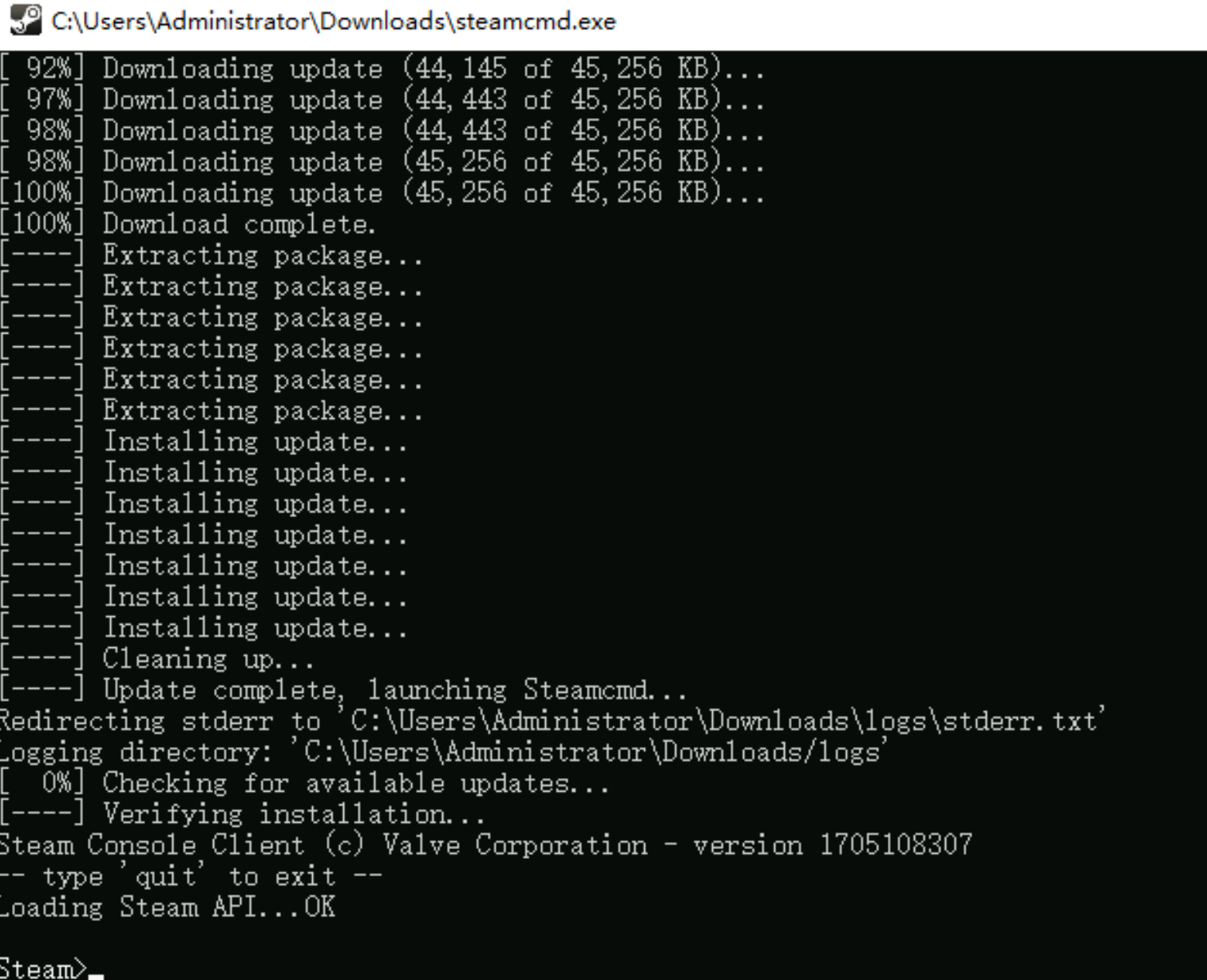
- 在PowerShell中,执行如下命令,下载并更新SteamCMD。
- Invoke-WebRequest -Uri 'https://steamcdn-a.akamaihd.net/client/installer/steamcmd.zip' -OutFile 'C:\Users\Administrator\Downloads\steamcmd.zip'cd .\Downloads\New-Item -ItemType Directory -Name SteamExpand-Archive -LiteralPath 'C:\Users\Administrator\Downloads\steamcmd.zip' -DestinationPath 'C:\Users\Administrator\Downloads\Steam'Start-Process 'C:\Users\Administrator\Downloads\Steam\steamcmd.exe'
-
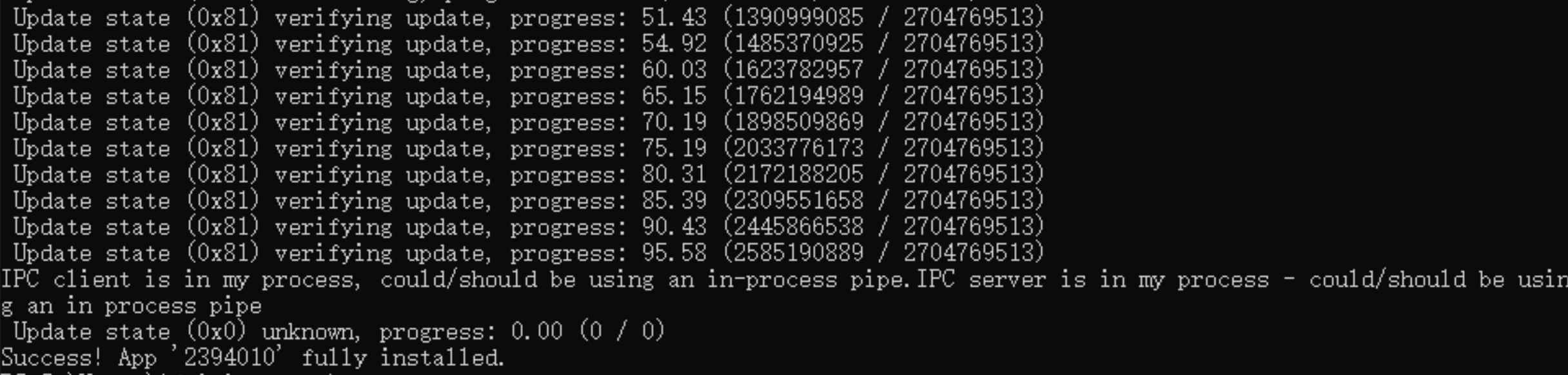
- 在PowerShell中,执行如下命令,下载并安装Palworld。
- C:\Users\Administrator\Downloads\Steam\steamcmd.exe +login anonymous +app_update 2394010 validate +quit
-
- 在PowerShell中,执行如下命令,配置启动Palworld服务器,并将其配置为开机自启动。
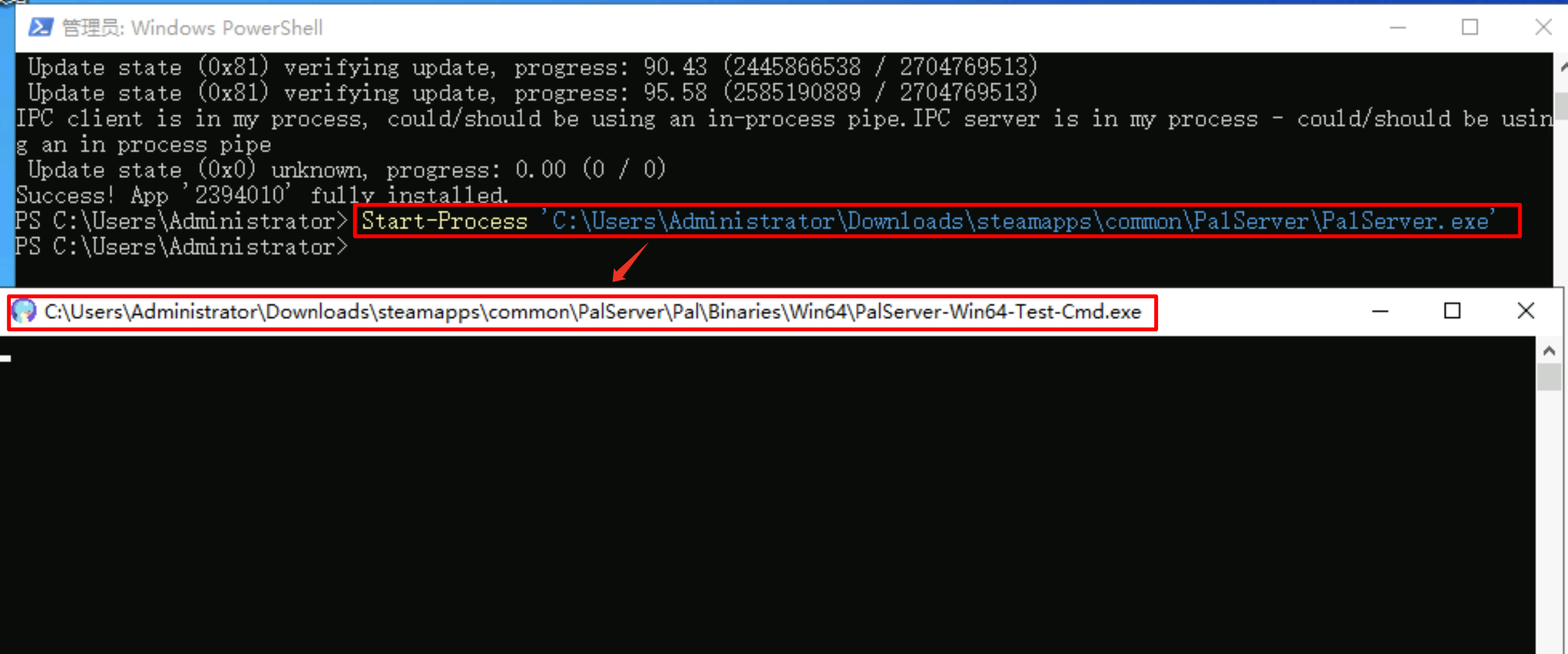
- Register-ScheduledTask -TaskName "AutoStartPalServer" -Action $(New-ScheduledTaskAction -Execute "C:\Users\Administrator\Downloads\Steam\steamapps\common\PalServer\PalServer.exe") -Trigger $(New-ScheduledTaskTrigger -AtStartup) -Principal $(New-ScheduledTaskPrincipal -UserID "NT AUTHORITY\SYSTEM" -LogonType ServiceAccount -RunLevel Highest) -ForceStart-ScheduledTask "AutoStartPalServer"
- 执行命令后,若出现如下对话框,表示Palworld服务器已成功启动。
-
- 执行如下命令,查看Palworld服务器是否正常启动。
- Get-Process | Where-Object{$_.ProcessName -eq "PalServer-Win64-Test-Cmd"}
- 若回显如下所示,表示Palworld服务器已成功启动。
-

步骤三:开始游戏
- 在您的Steam中启动Palworld。
- 在游戏主页,单击“加入多人游戏(专用服务器)”按钮。
- 在开始页面选择“社群服务器”,并在页面底部,输入云服务器公网IP:8211,单击“联系”按钮即可进入专属服务器开始游戏。
更新游戏
在Linux操作系统中更新
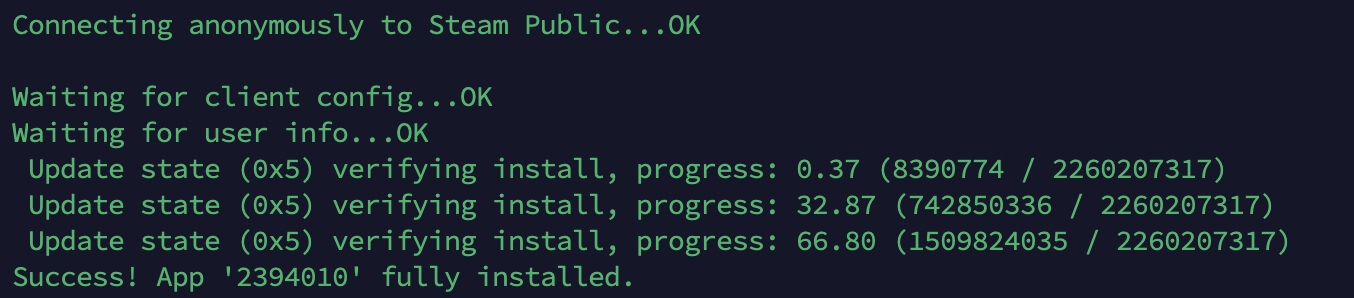
- 在云服务器中执行如下命令,进行更新操作。
- sudo systemctl stop pal-world-server.servicesudo -u steam $(which steamcmd) +login anonymous +app_update 2394010 validate +quit
- 回显如下图所示,表示游戏服务器更新成功。
-
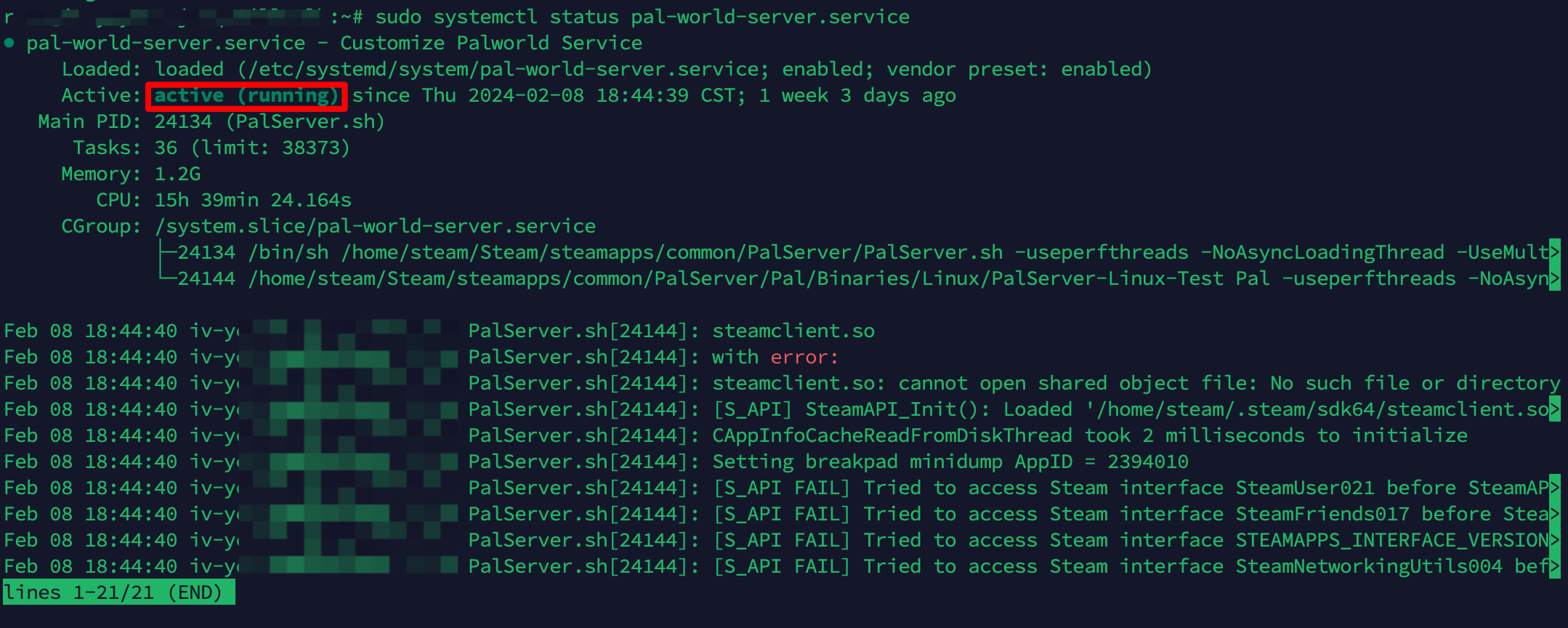
- 更新完成后,在云服务器中执行如下命令,启动游戏服务器并查看服务器运行状态。
- sudo systemctl start pal-world-server.servicesudo systemctl status pal-world-server.service
- 回显如下图所示,表示游戏服务器启动成功。
-
在Windows操作系统中更新
- 在云服务器实例的PowerShell对话框中,执行如下命令,更新Palworld服务器。
- Stop-Process -Name PalServer-Win64-Test-CmdC:\Users\Administrator\Downloads\Steam\steamcmd.exe +login anonymous +app_update 2394010 validate +quit
- 在PowerShell对话框中,执行如下命令启动服务器并查看运行状态。
- Start-ScheduledTask "AutoStartPalServer"Get-Process | Where-Object{$_.ProcessName -eq "PalServer-Win64-Test-Cmd"}
- 若回显如下所示,表示Palworld服务器已成功启动。
-

最近更新时间:2025.02.28 11:35:55
这个页面对您有帮助吗?
有用
有用
无用
无用