云服务器
云服务器
云服务器


文档指南
请输入


云服务器ECS
产品动态
产品公告
实例停售相关
OpenAPI相关
价格和配额相关
功能下线相关
产品计费
快速入门
用户指南
实例
实例规格清单
选择实例计费方式
登录实例
镜像
公共镜像
自定义镜像
镜像维护周期与EOL应对方案
弹性块存储
快照
网络
监控
运维
云助手
运维编排
管理常用运维任务
补丁管理
最佳实践
AI应用
ArkClaw
OpenClaw
通过应用模板快速部署OpenClaw
通过市场镜像快速部署OpenClaw
手动部署OpenClaw
自助建站
搭建环境
搭建应用
搭建网站
管理Linux实例软件源
性能测试
实例配置
搭建Windows操作系统AD域服务
Windows多用户登录
实例数据
监控
镜像
Linux内核调优
故障处理
远程登录问题
Linux操作系统问题
Windows操作系统问题
操作系统问题
veLinux操作系统问题
Linux操作系统问题
Windows操作系统问题
制作自定义镜像问题
实例无法启动问题
实例负载高问题
网络连接问题
存储类问题
云盘问题
第三方软件问题
API参考
实例
镜像
高性能计算集群
密钥对
标签
云盘
预留存储容量包
快照
自动快照策略
监控
部署集
启动模版
云助手
补丁管理
专有宿主机DDH
产品动态
图说专有宿主机
用户指南
API参考
专有宿主机
相关视频
- 文档首页
 云服务器云服务器ECS最佳实践实例配置设置Windows操作系统的计划任务
 复制全文
复制全文 下载 pdf
设置Windows操作系统的计划任务
 文档反馈
文档反馈 问问助手
问问助手计划任务(Task Scheduler)是Windows中的一个任务调度工具,用于创建和管理任务,这些任务可以根据您设定的触发条件自动运行。您可以参考本文指引,创建计划任务进行定期备份、系统维护、自动运行脚本等操作。
前提条件
- 已购买云服务器。
- 云服务器状态为 运行中。
操作步骤
本文以在Windows Server 2022 数据中心版 64位英文版镜像中,创建一个定时重启云服务器,且在每次开机时均打开记事本(Notepad)程序的计划任务为例。
步骤一:创建定时重启任务
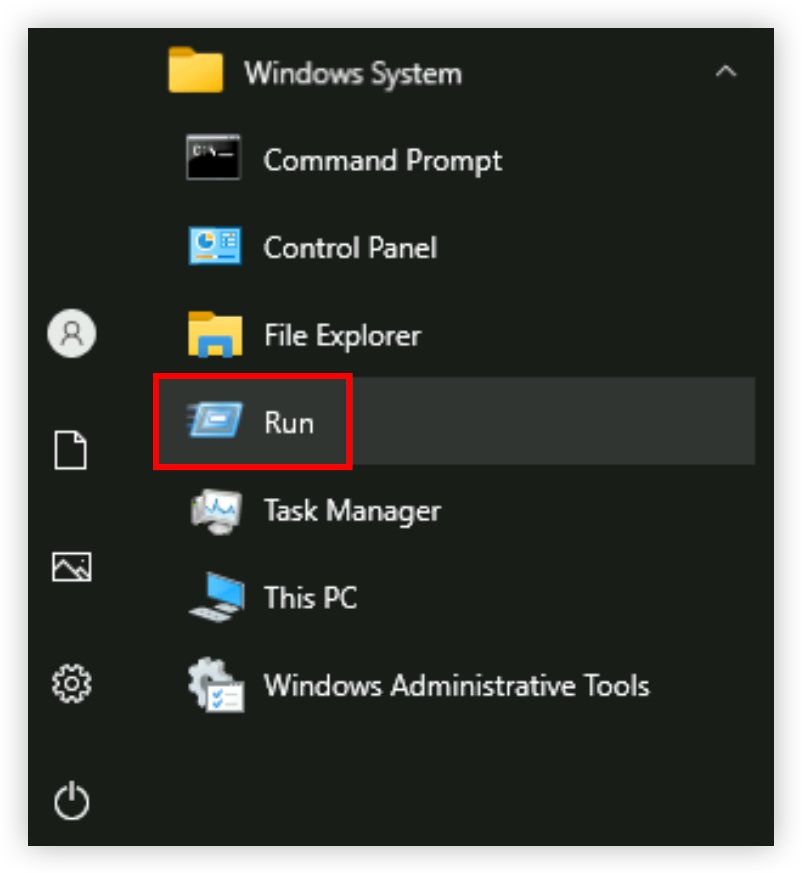
- 单击Windows图标,选择“Windows System > Run”。
-
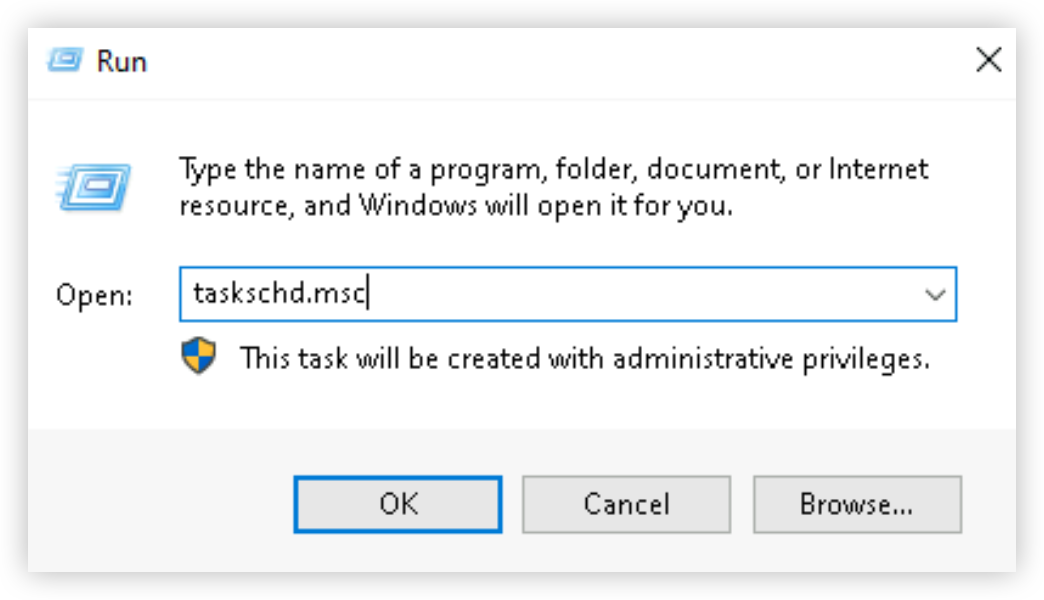
- 在对话框中填入如下内容,单击“OK”按钮打开计划任务对话框。
- taskschd.msc
-
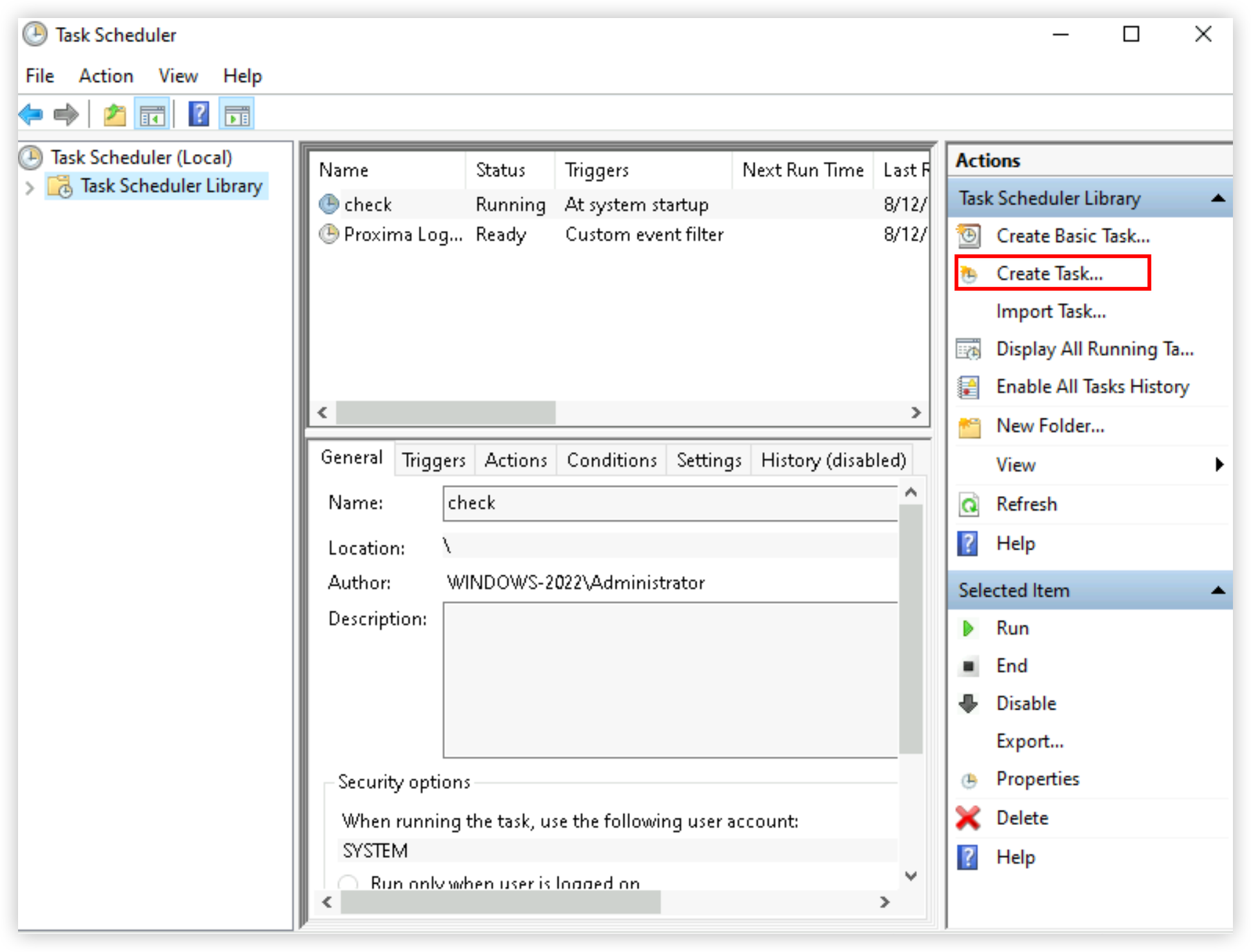
- 在左侧目录树选择“Task Scheduler(Local) > Task Scheduler Library”。
- 在右侧“Actions”模块中,单击“Create Task...”按钮。
-
- 创建计划任务。
说明
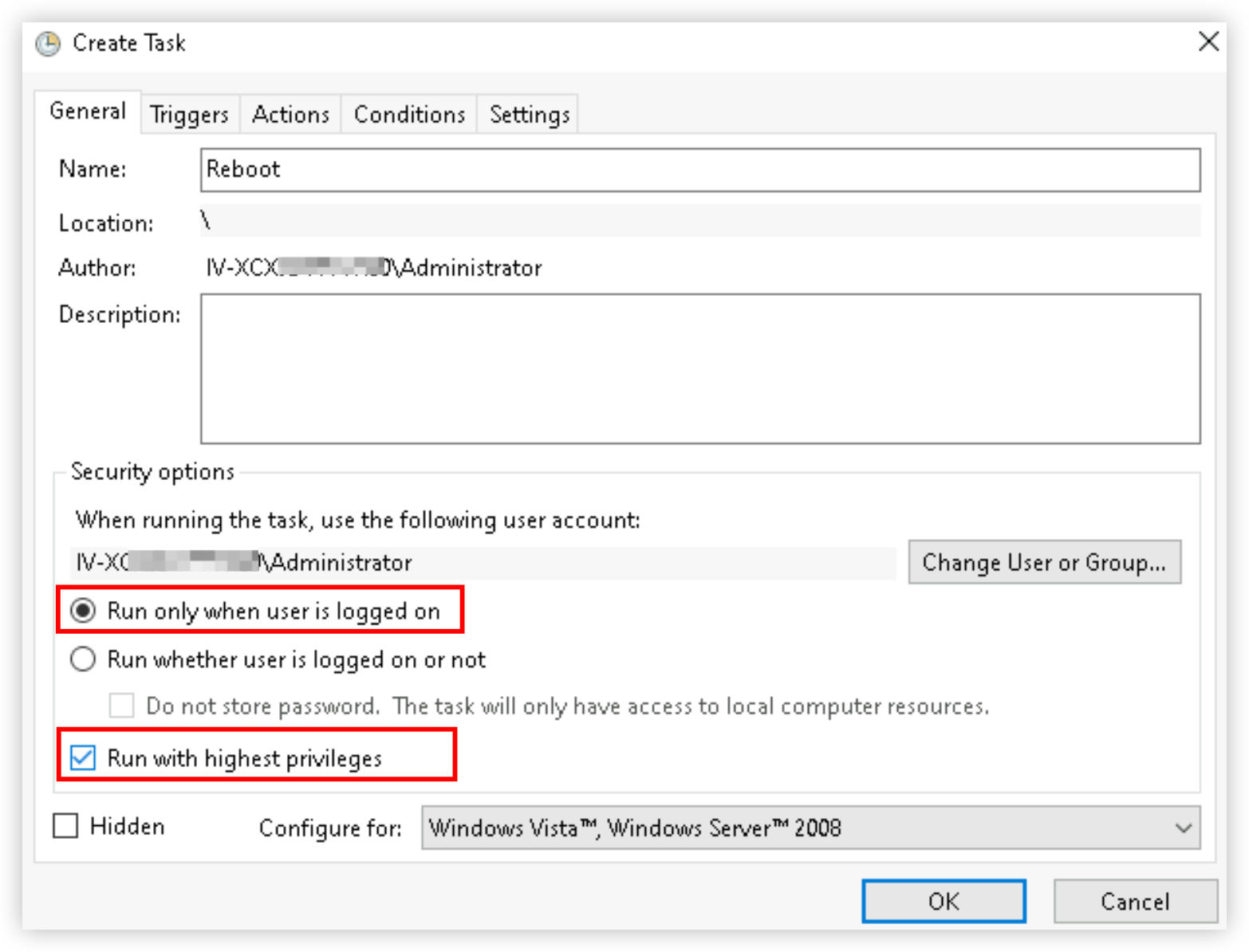
- 在“General”页签中,配置如下计划任务基础信息。
- 参数名说明取值样例Name计划任务名称。RebootSecurity options配置安全选项。
- When running the task, use the following user account:配置执行该任务的用户账户,默认为当前登录的账户。您可以按需单击“Change User or Group”按钮进行调整。
- 勾选Run only when user is logged on,表示仅执行任务的用户登录时执行任务。
- 勾选Run with highest privileges,表示以最高权限执行任务,避免由于权限不足导致任务执行失败。
-
- 配置示例:
-
- 选择“Triggers”页签,配置计划任务的触发器。
- 单击“New...”按钮,新建触发器。
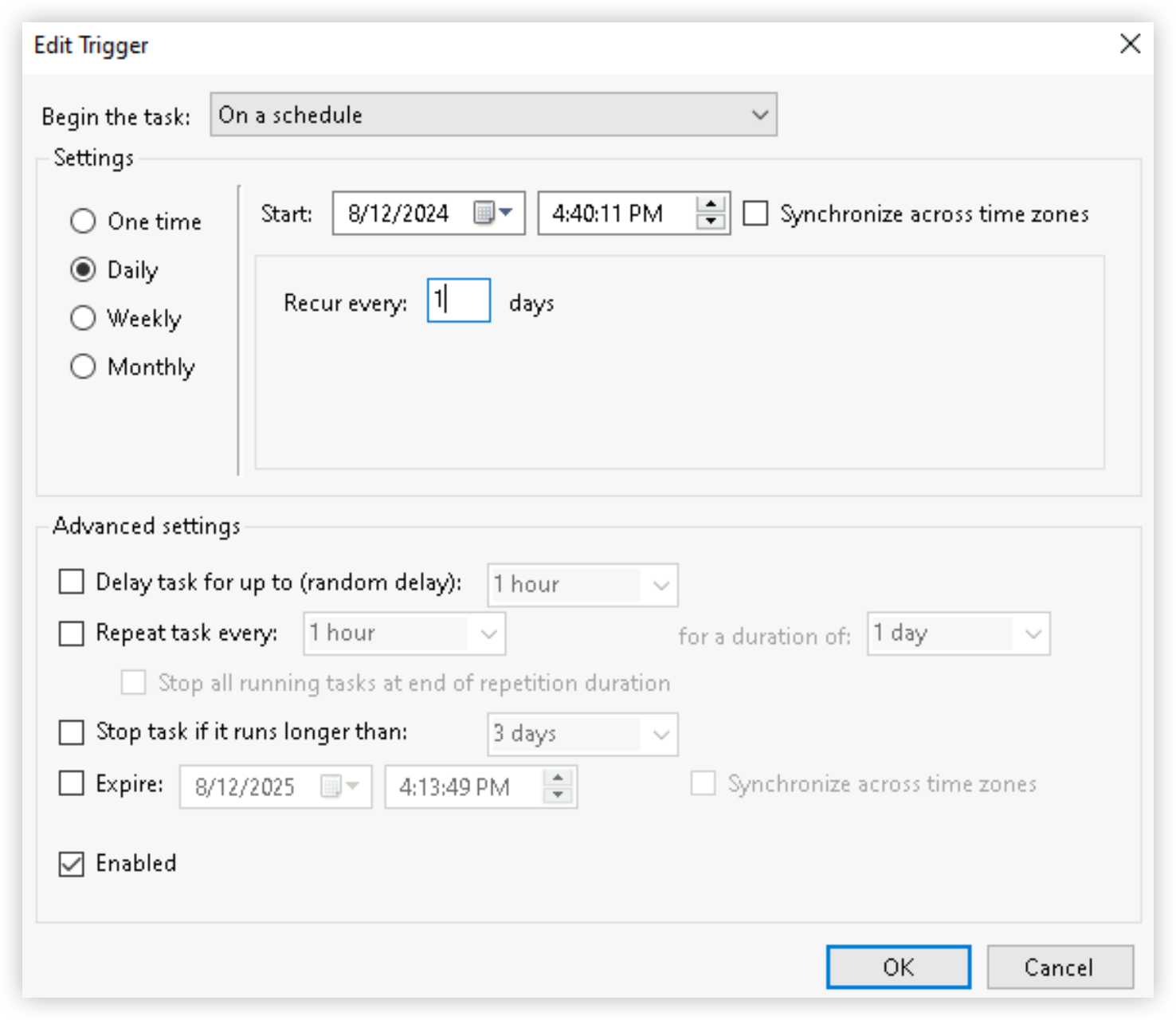
- 配置触发条件。
- 参数名说明取值样例Begin the task任务启动条件,请选择On a schedule(按预定计划)。说明On a scheduleSettings配置执行周期信息。
- Start:首次执行任务时间。
- Daily:按指定天数为间隔,重复执行计划任务。
说明本实践以8/12/2024 4:40:11PM日起,每1在相同时间点重复执行计划任务为例,请您按实际需求调整。-
- 配置示例:
-
- 单击“OK”按钮,完成创建。
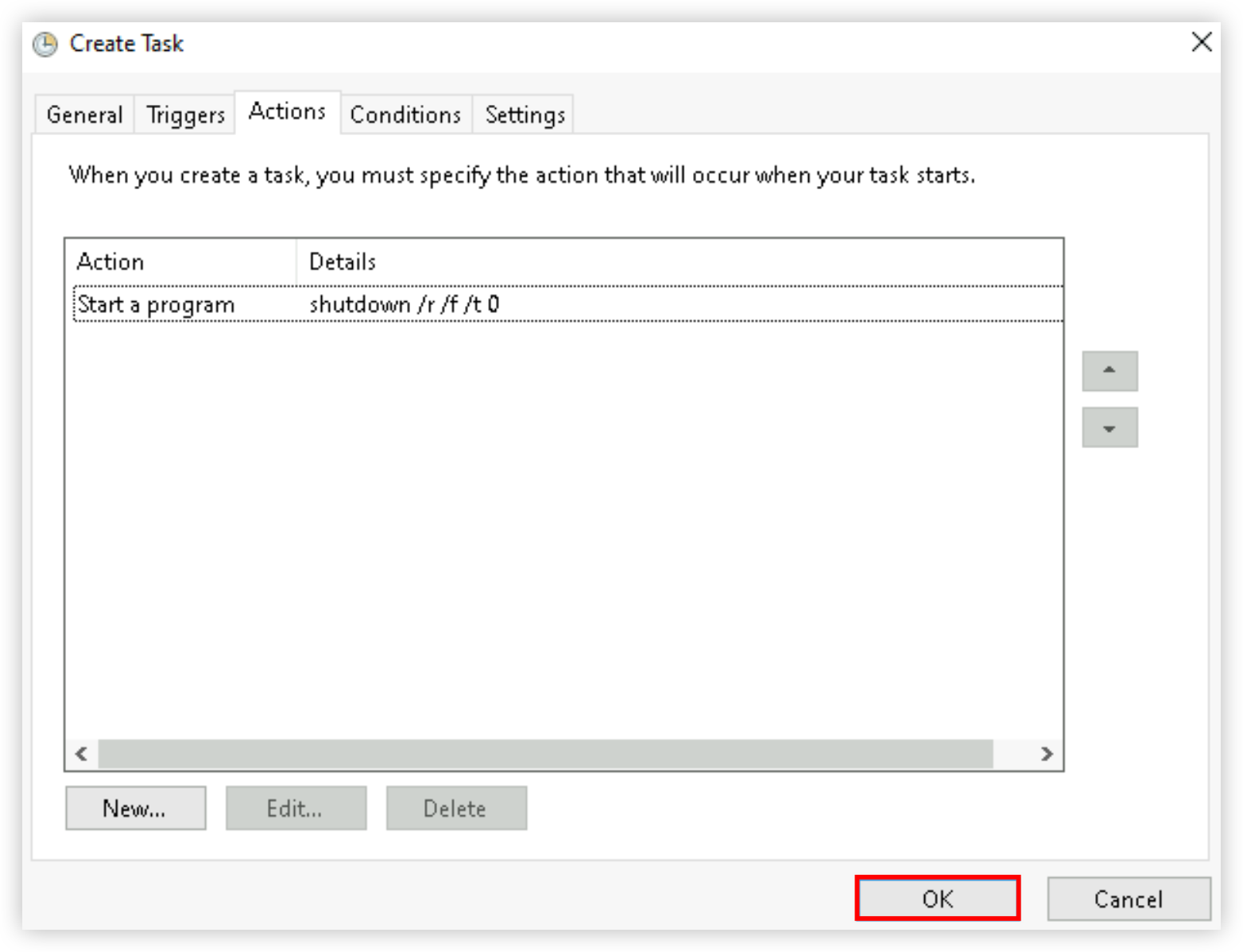
- 选择“Actions”页签,创建计划任务需要执行的动作。
- 单击“New...”按钮,新建动作。
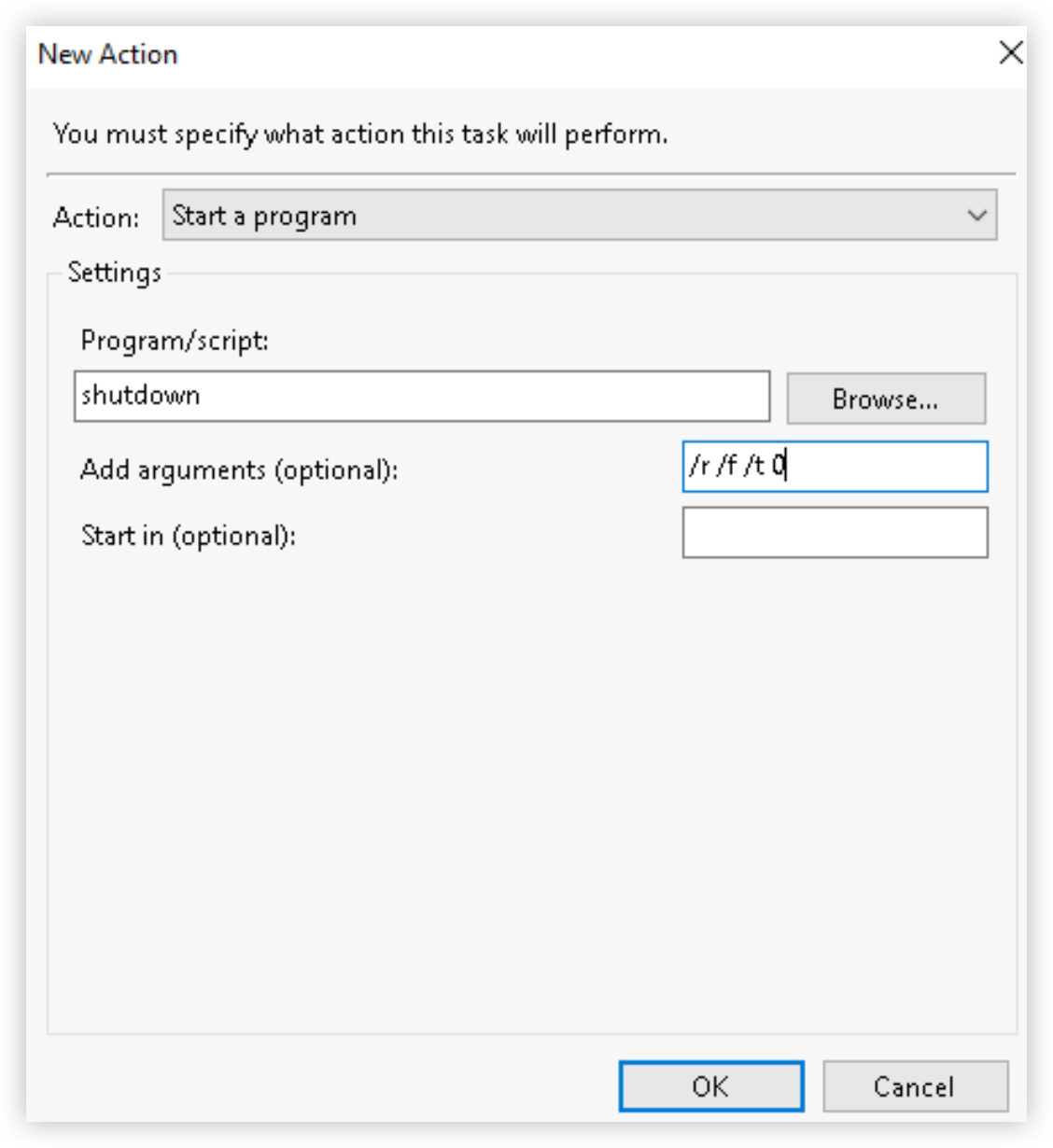
- 配置重启服务器动作。
- 参数名说明取值样例Action动作类型,请选择Start a program(启动程序)。Start a programSettings设置动作详情。
- Program/script:指定您需要执行的程序或脚本。请填入shutdown。
- Add arguments(optional):指定脚本使用的参数。请填入/r /f /t 0。
-
- 配置示例:
-
- 单击“OK”按钮,完成配置。
-
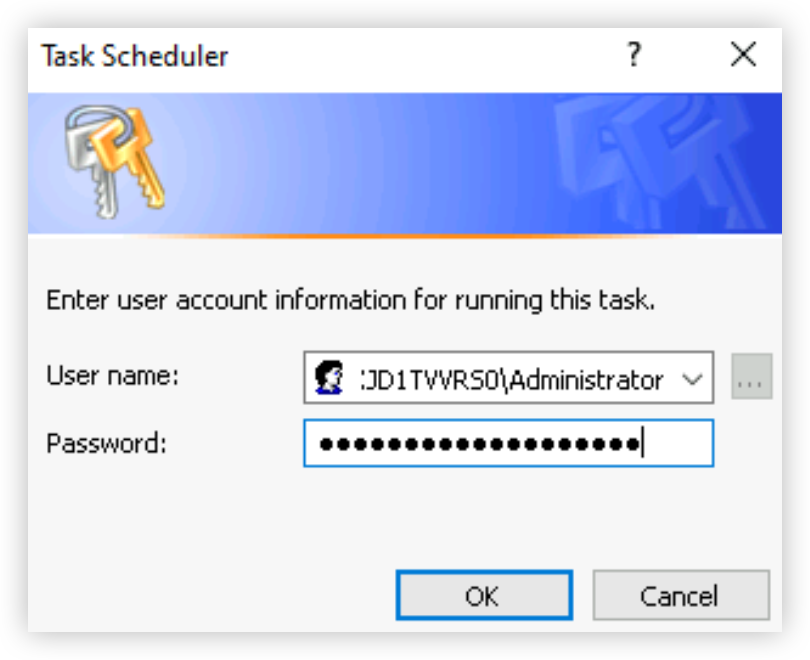
- 在弹窗中,输入执行任务用户的登录密码,并单击“OK”按钮完成任务创建。
-
步骤二:创建开启自启动程序任务
- 单击Windows图标,选择“Windows System > Run”。
-
- 在对话框中填入如下内容,单击“OK”按钮打开计划任务对话框。
- taskschd.msc
-
- 在左侧目录树选择“Task Scheduler(Local) > Task Scheduler Library”。
- 在右侧“Actions”模块中,单击“Create Task...”按钮。
-
- 创建计划任务。
说明
- 在“General”页签中,配置如下计划任务基础信息。
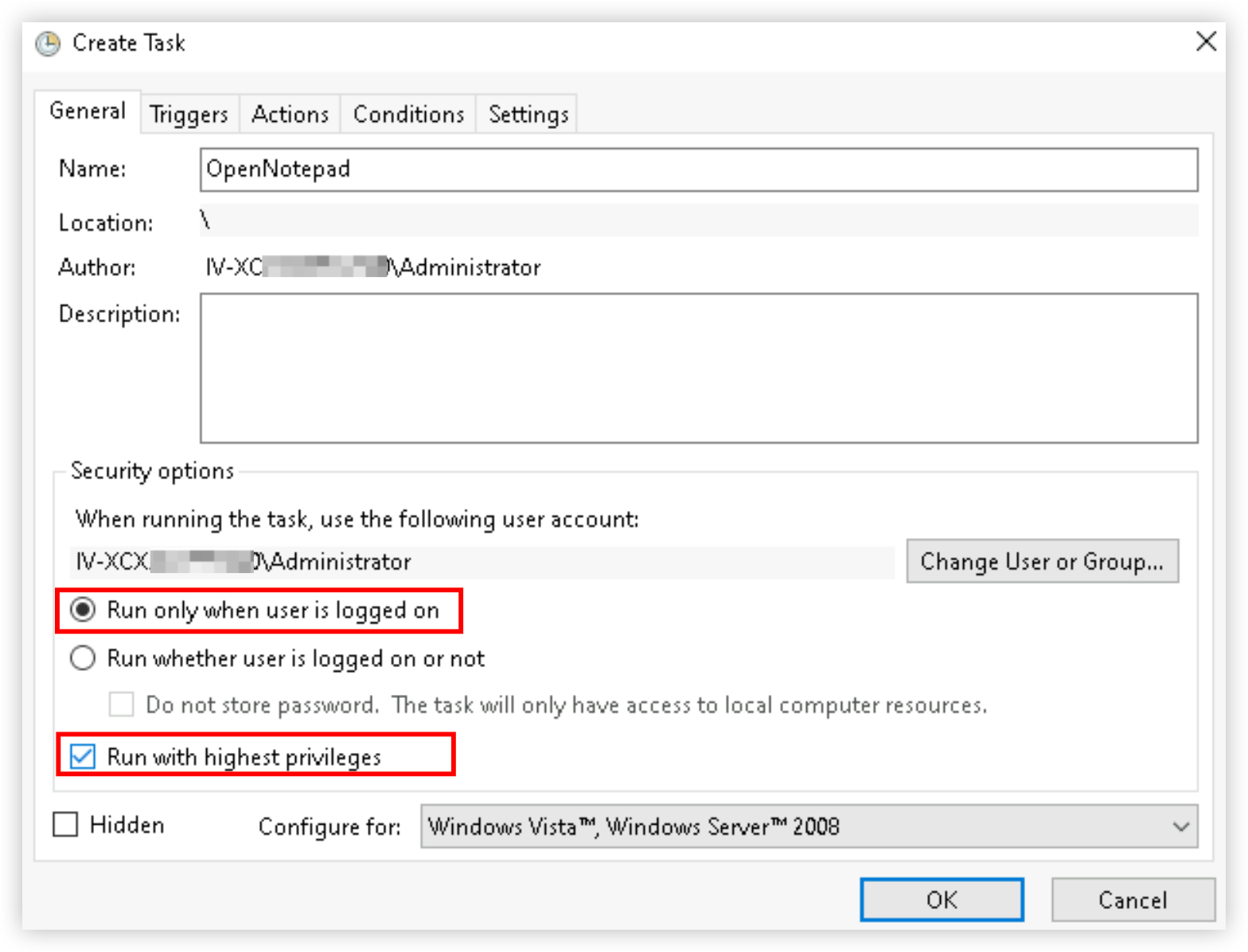
- 参数名说明取值样例Name计划任务名称。OpenNotepadSecurity options配置安全选项。
- When running the task, use the following user account:配置执行该任务的用户账户,默认为当前登录的账户。您可以按需单击“Change User or Group”按钮进行调整。
- 勾选Run only when user is logged on,表示仅执行任务的用户登录时执行任务。
- 勾选Run with highest privileges,表示以最高权限执行任务,避免由于权限不足导致任务执行失败。
-
- 配置示例:
-
- 选择“Triggers”页签,配置计划任务的触发器。
- 单击“New...”按钮,新建触发器。
- 配置触发条件。
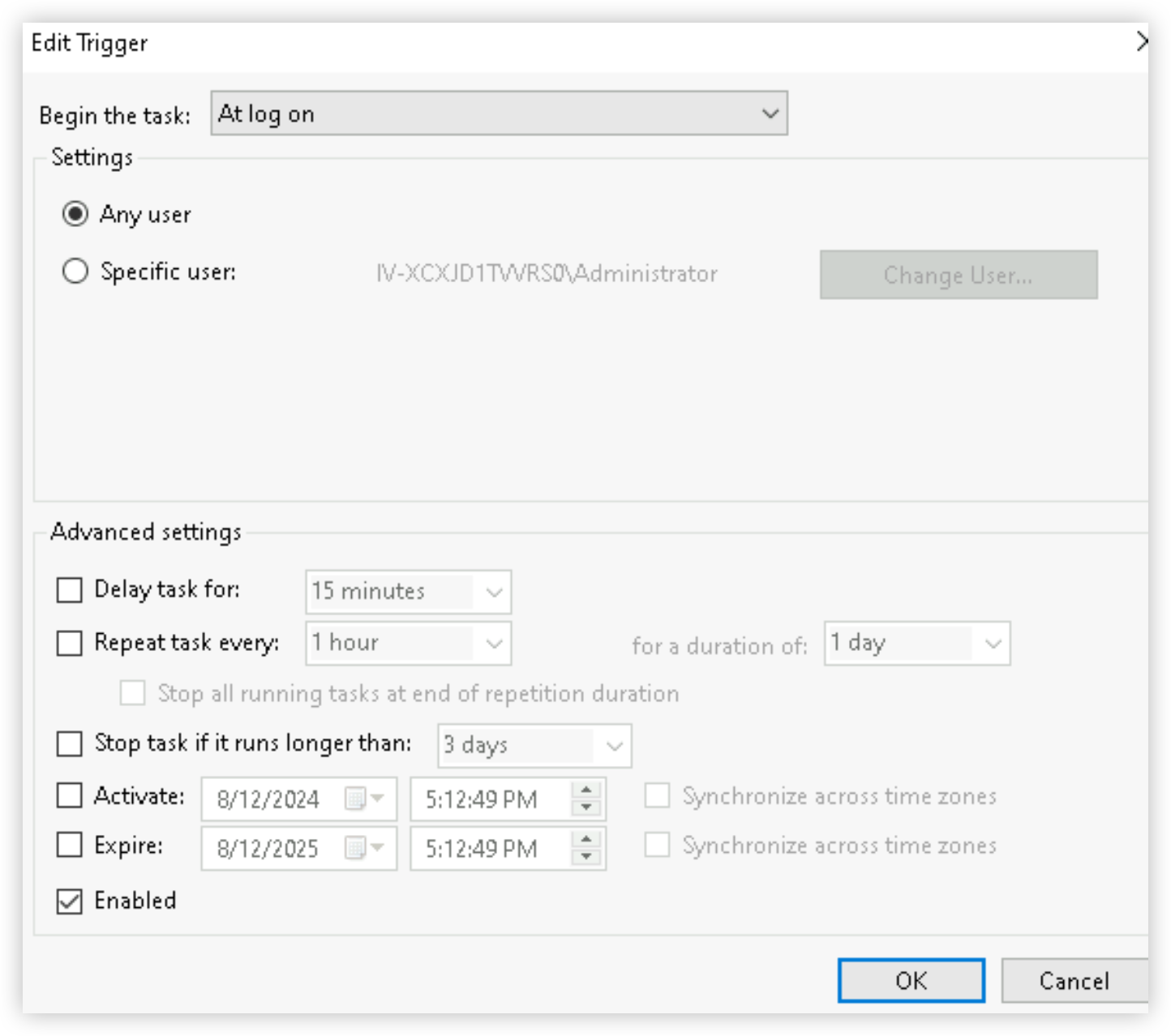
- 参数名说明取值样例Begin the task任务启动条件,请选择At log on(在登录后)。说明At log on
- 配置示例:
-
- 单击“OK”按钮,完成创建。
- 选择“Actions”页签,创建计划任务需要执行的动作。
- 单击“New...”按钮,新建动作。
- 配置重启服务器动作。
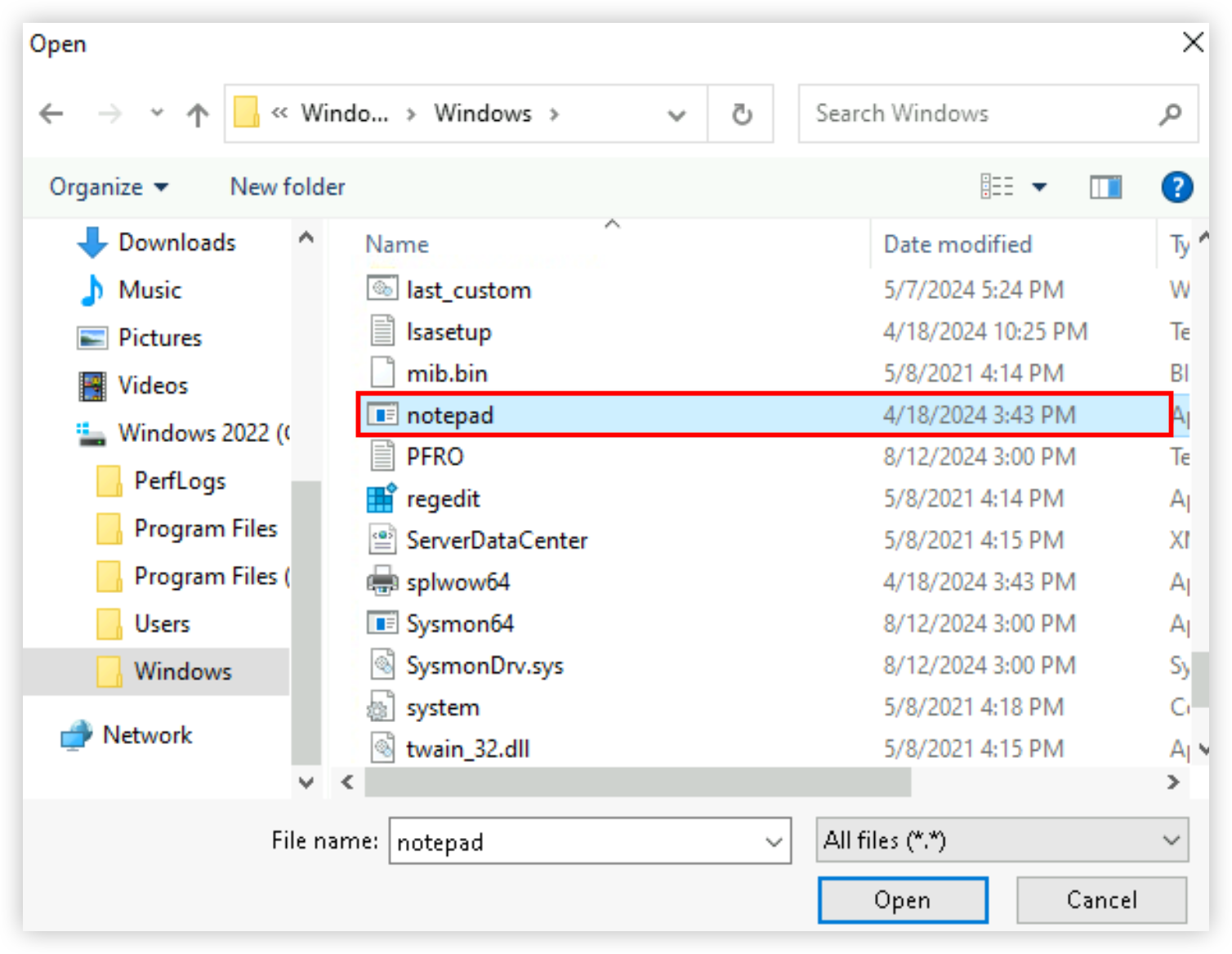
- 参数名说明取值样例Action动作类型,请选择Start a program(启动程序)。Start a programSettings设置动作详情。Program/script:选择开机执行的程序。
- 单击“Browse...”按钮。
- 选择“notepad”程序,单击“Open”按钮。
-
- 单击“OK”按钮,完成动作创建。
-
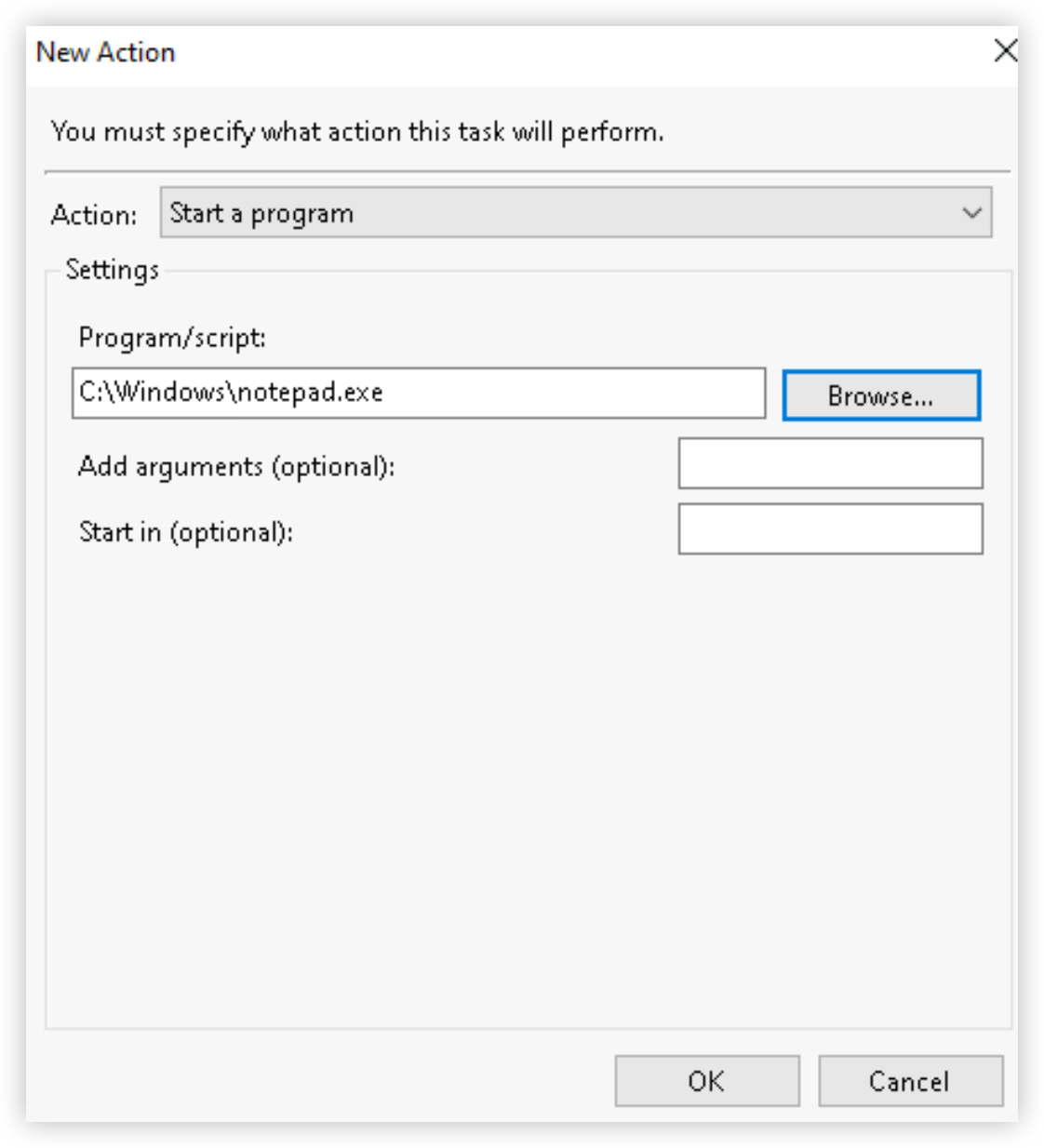
说明本实践以开机后打开Notepad程序为例,您可以按需调整待执行的程序或脚本。-
- 单击“OK”按钮,完成配置。
-
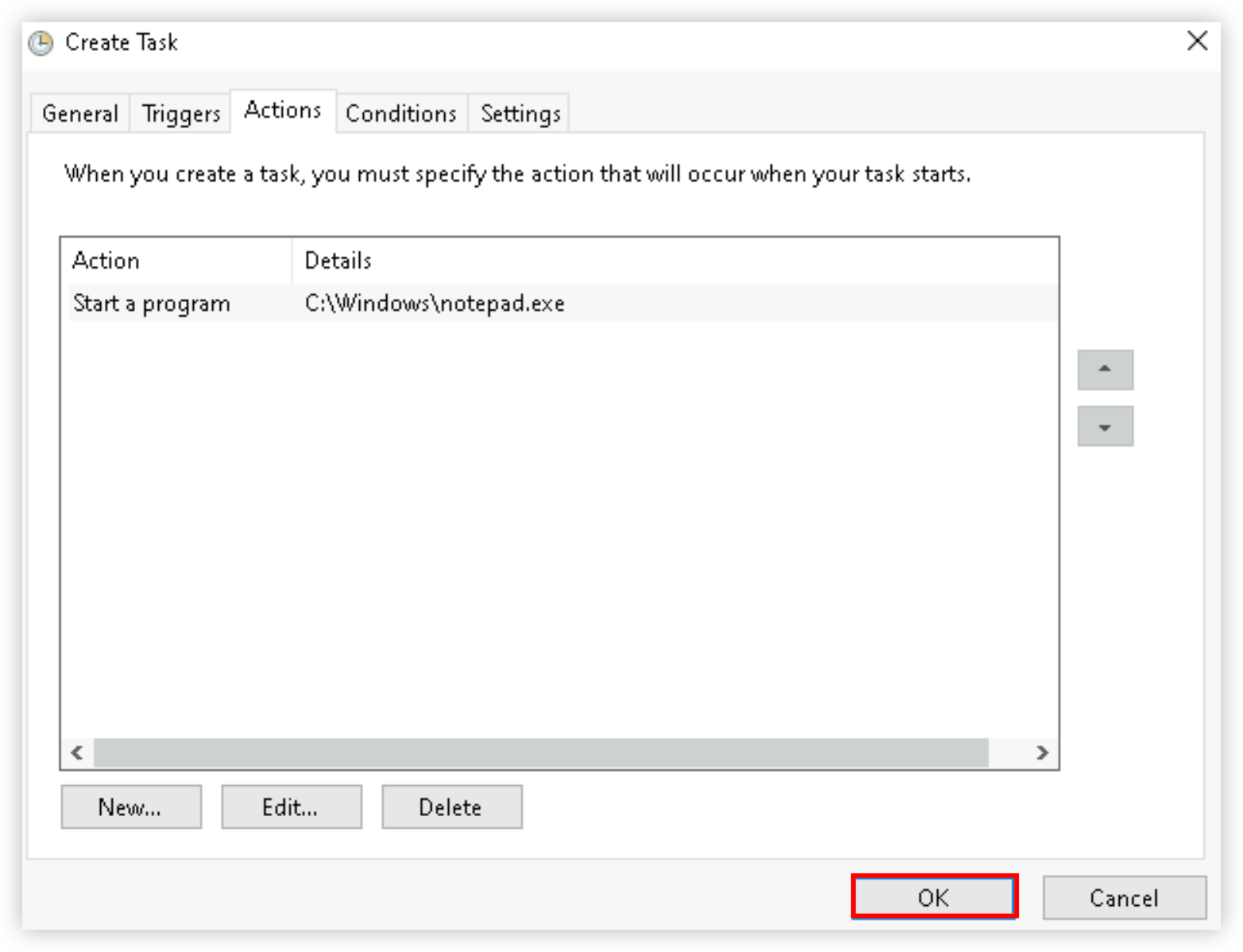
- 在弹窗中,输入执行任务用户的登录密码,并单击“OK”按钮完成任务创建。
-
最近更新时间:2025.10.17 16:00:48
这个页面对您有帮助吗?
有用
有用
无用
无用