云服务器
云服务器


文档指南

请输入


- 文档首页
 云服务器云服务器ECS最佳实践自助建站搭建环境搭建Web环境(Windows)手动搭建Web环境
 复制全文
复制全文 下载 pdf
手动搭建Web环境
 文档反馈
文档反馈 问问助手
问问助手本文主要介绍如何在Windows操作系统的ECS实例中快速部署Web环境。
软件版本
- 操作系统:本文以Windows Server 2022 中文版为例。
- Web服务器:本文以Apache HTTP Server 2.4.58为例。
- 数据库:本文以MySQL 8.0.36为例。
- 开发语言:本文以PHP 8.3.1为例。
前提条件
- 您已购买Windows实例。具体操作请参见购买云服务器。
- 您已为Windows实例绑定公网IP,使其具备访问公网的能力。如未绑定,请参见绑定公网IP。
操作步骤
步骤一:安装并配置Apache
- 登录目标Windows实例,操作详情可查看登录Windows实例。
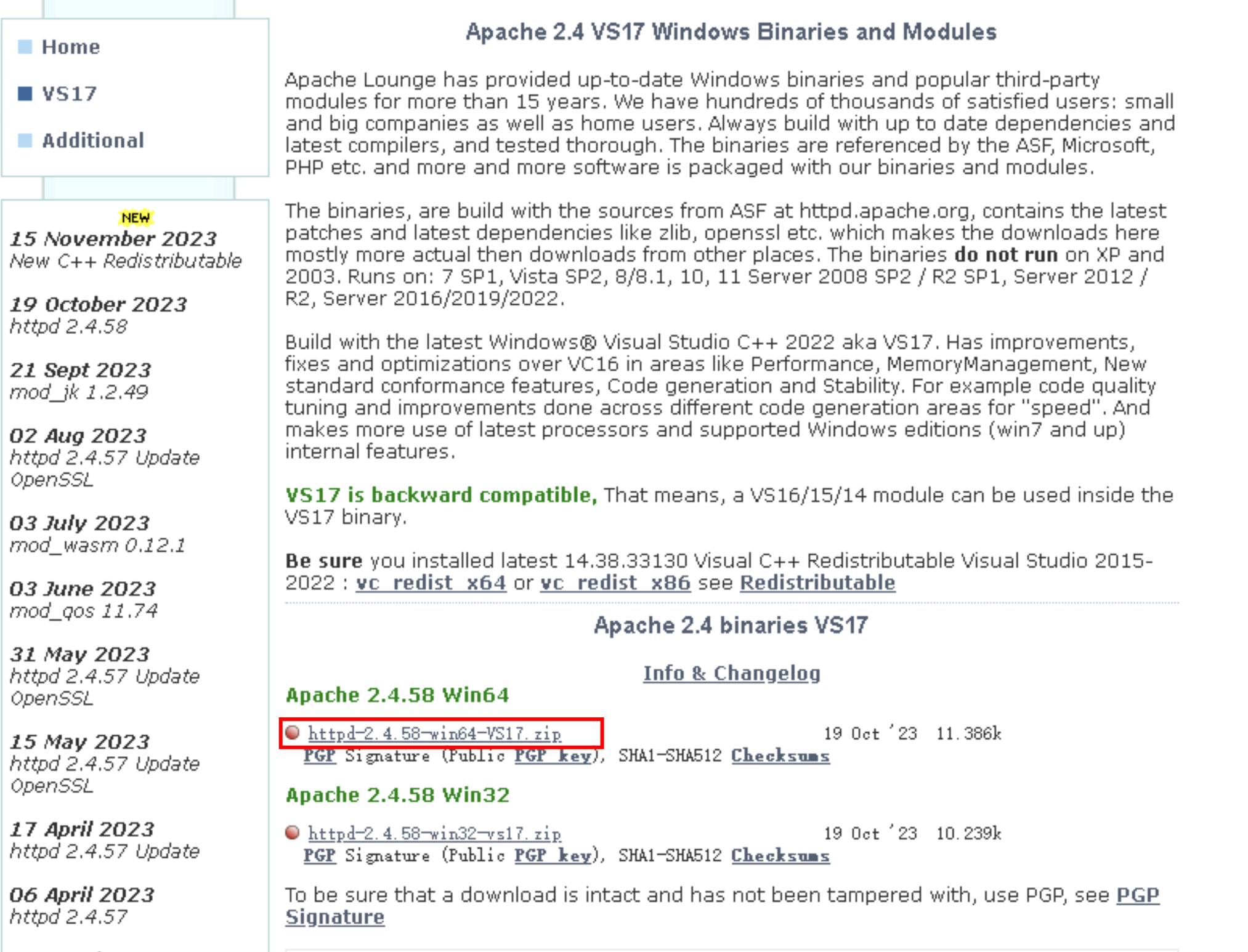
- 本实践使用Apache Lounge通过VS17(Windows® Visual Studio C++ 2022)编译的Apache HTTP Server 2.4.58二进制包,安装Apache。
说明
由于Apache HTTP Server官方不提供Windows使用的二级制包。您可以通过如下方式自行获取:
- 参考本实践获取第三方已编译的二进制包,详情可查看Apache Lounge。
- 自行下载源码编译获取。操作详情可参考Using Apache HTTP Server on Microsoft Windows。
- 通过实例浏览器访问Apache Lounge官网。
- 选择所需安装包,并单击安装包下载。
-
- 下载完成后,右键单击压缩包,选择“全部解压缩(T)...”。
- 在弹窗中选择存储路径,单击“提取”按钮。
- 配置服务器。
- 请进入提取获得的文件夹,并在“Apache24 > conf”文件夹中,右键单击httpd.conf文件,选择“打开方式”并以记事本打开该配置文件。
- 在配置文件中找到Define SRVROOT配置项。
-
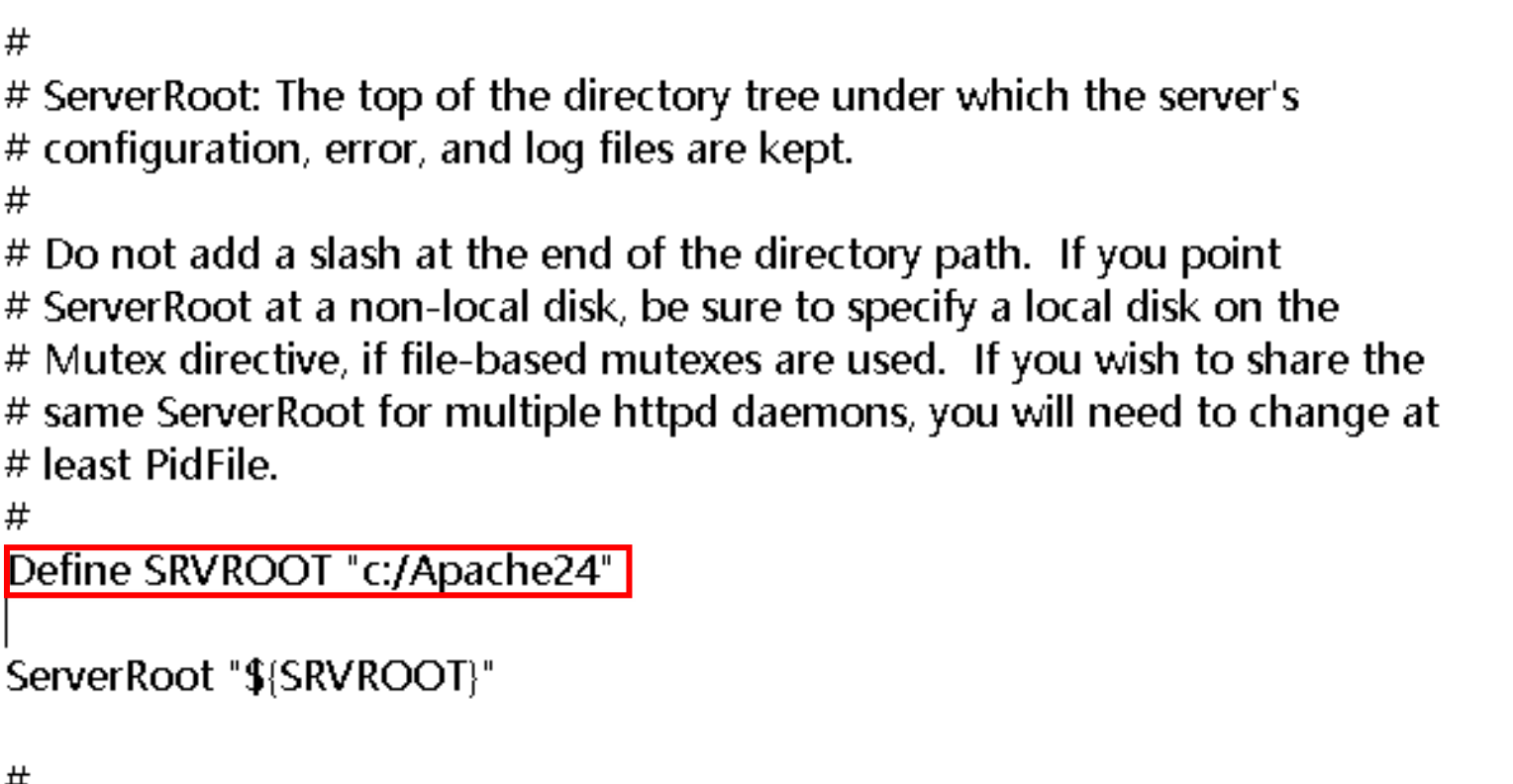
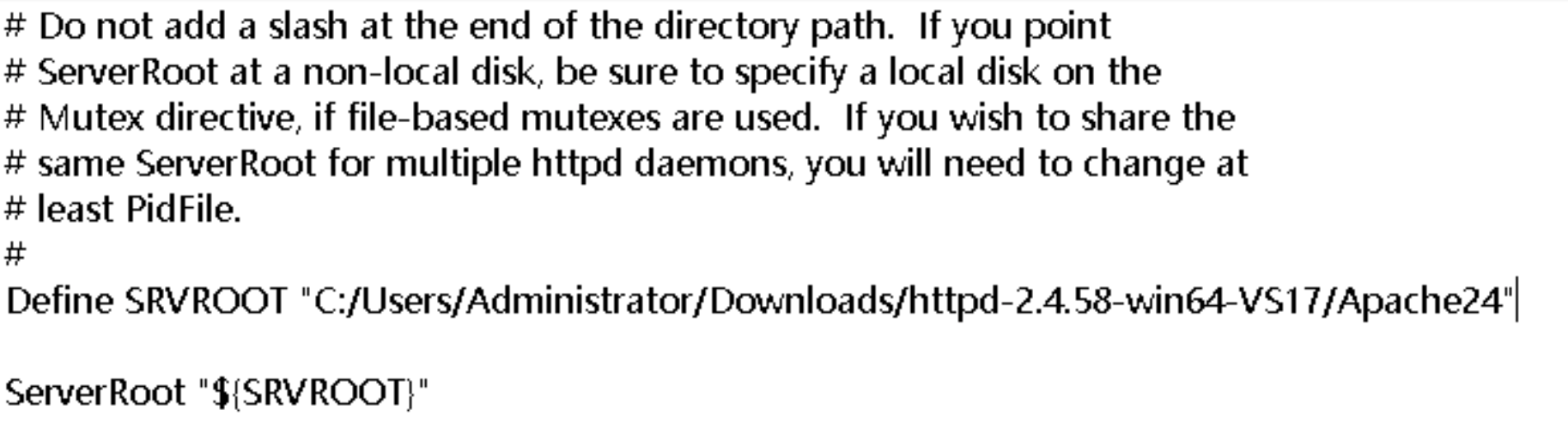
- 更改默认值c:Apache24为您解压后Apache24文件路径。
注意
请将C:/Users/Administrator/Downloads/httpd-2.4.58-win64-VS17/Apache24替换为实际路径,并将Windows原始路径中反斜杠\替换为正斜杠/。
-
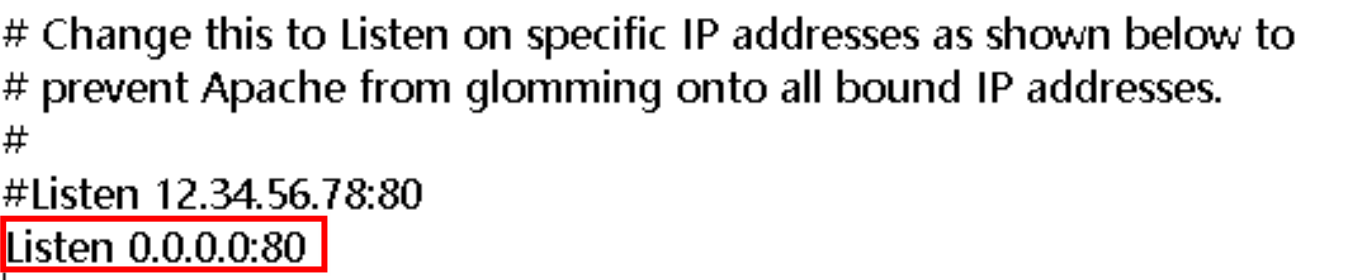
- 更改Listen参数值为如下内容,并按Ctrl+S键保存更改。
- 0.0.0.0:80
-
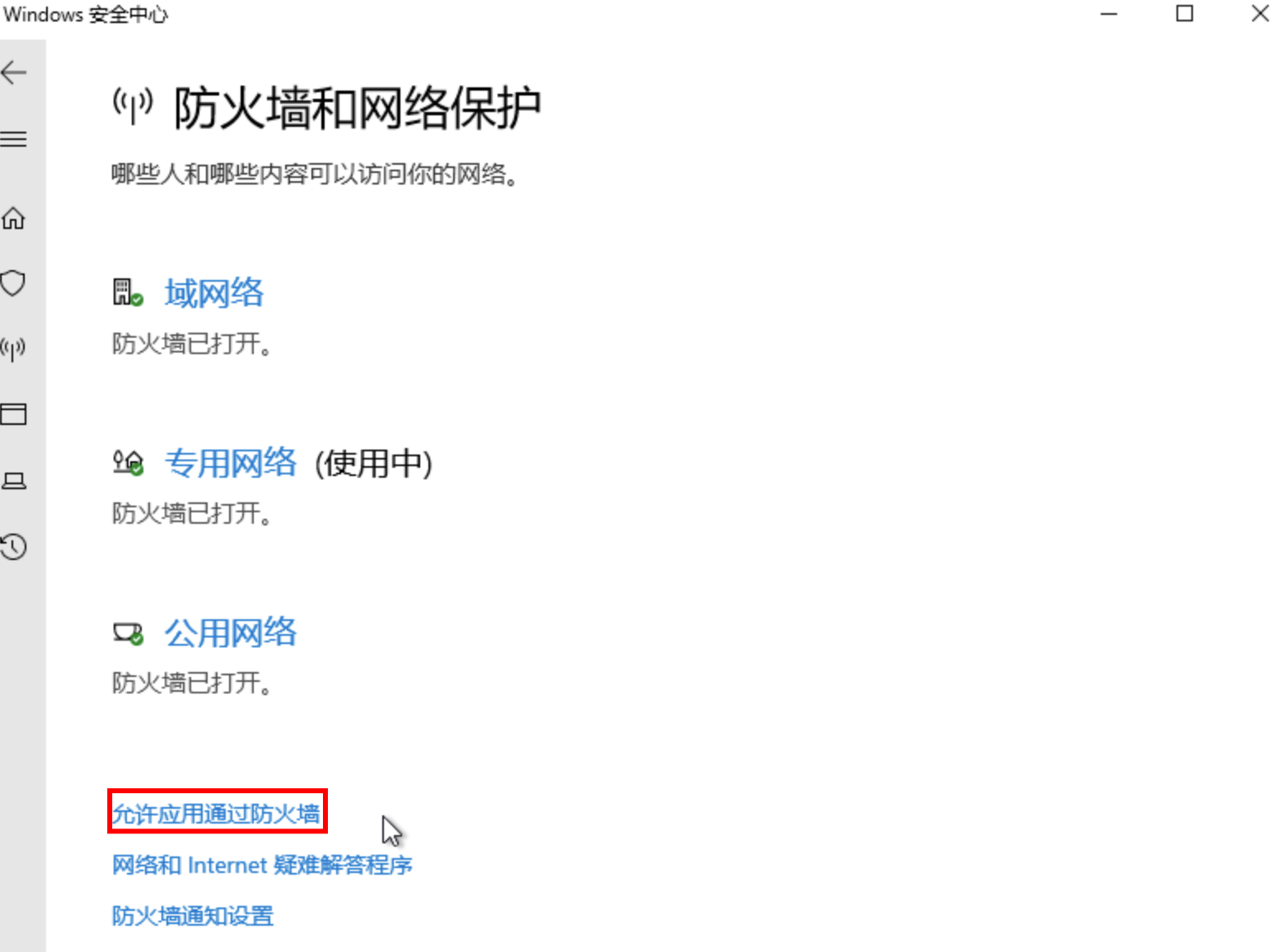
- 单击左下角Windows图标,选择“Windows 安全中心”。
- 在左侧目录树选择“防火墙和网络保护”。
- 单击“允许应用通过防火墙”按钮。
-
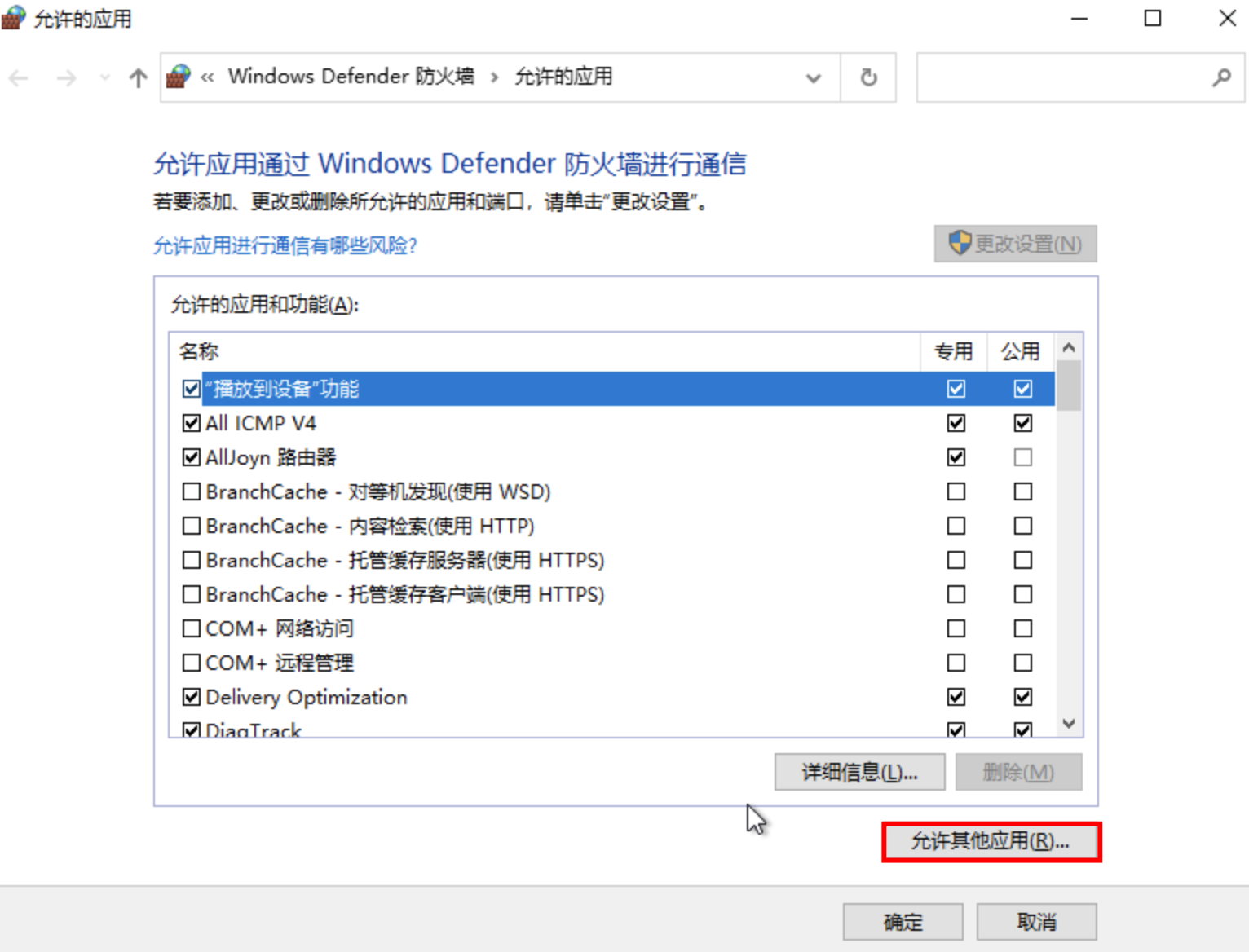
- 在“允许的应用”对话框中,单击“允许其他应用(R)...”按钮。
-
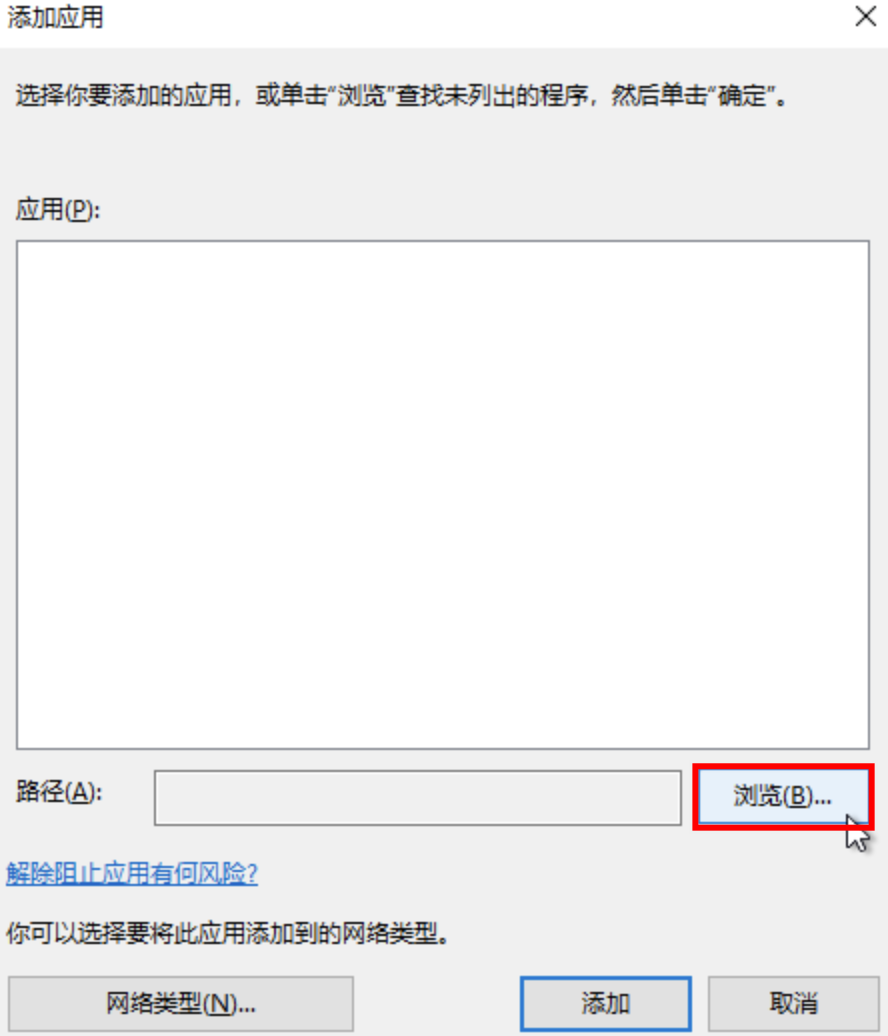
- 在“添加应用”对话框中,单击“浏览”按钮。
-
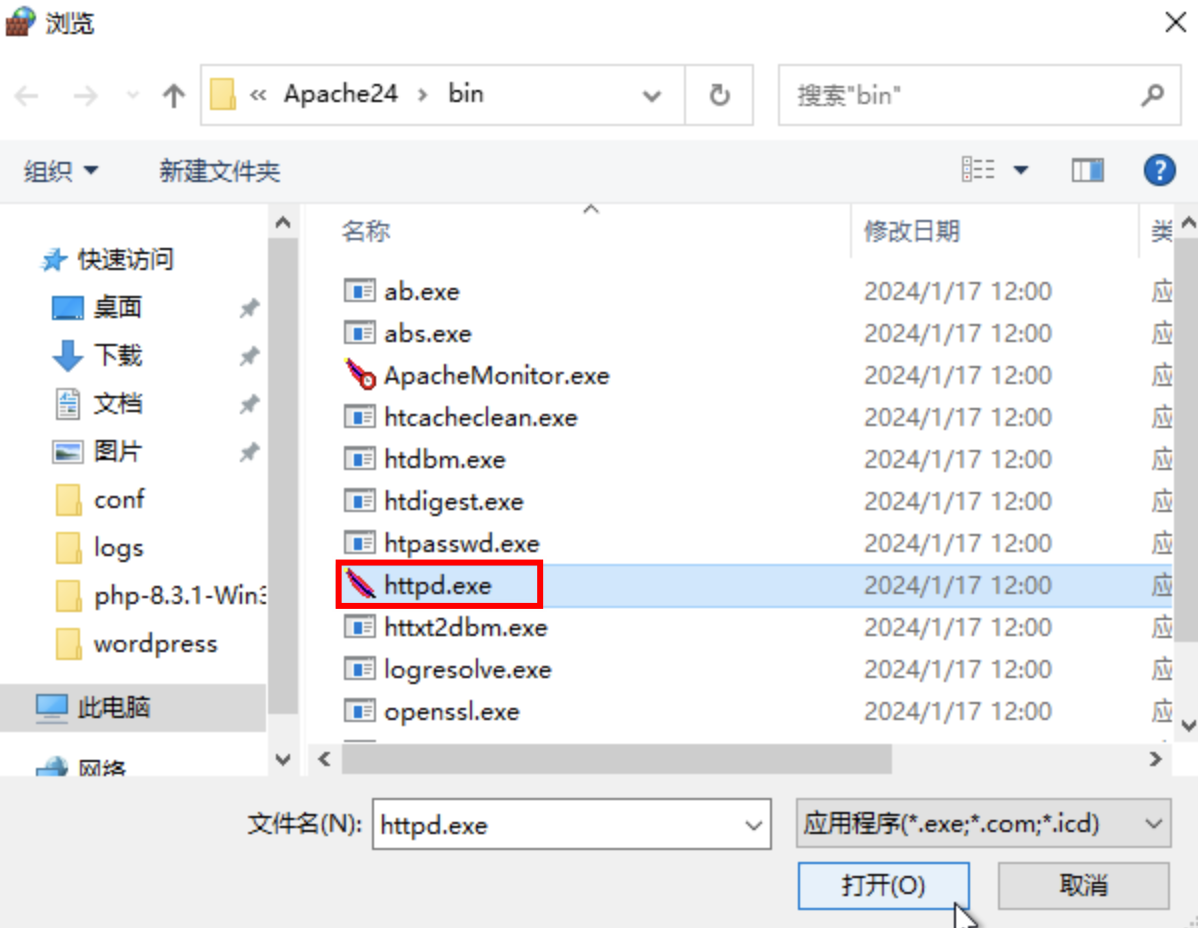
- 进入Apache安装文件中bin文件夹,单击选中httpd.exe文件,并单击“打开”按钮。
-
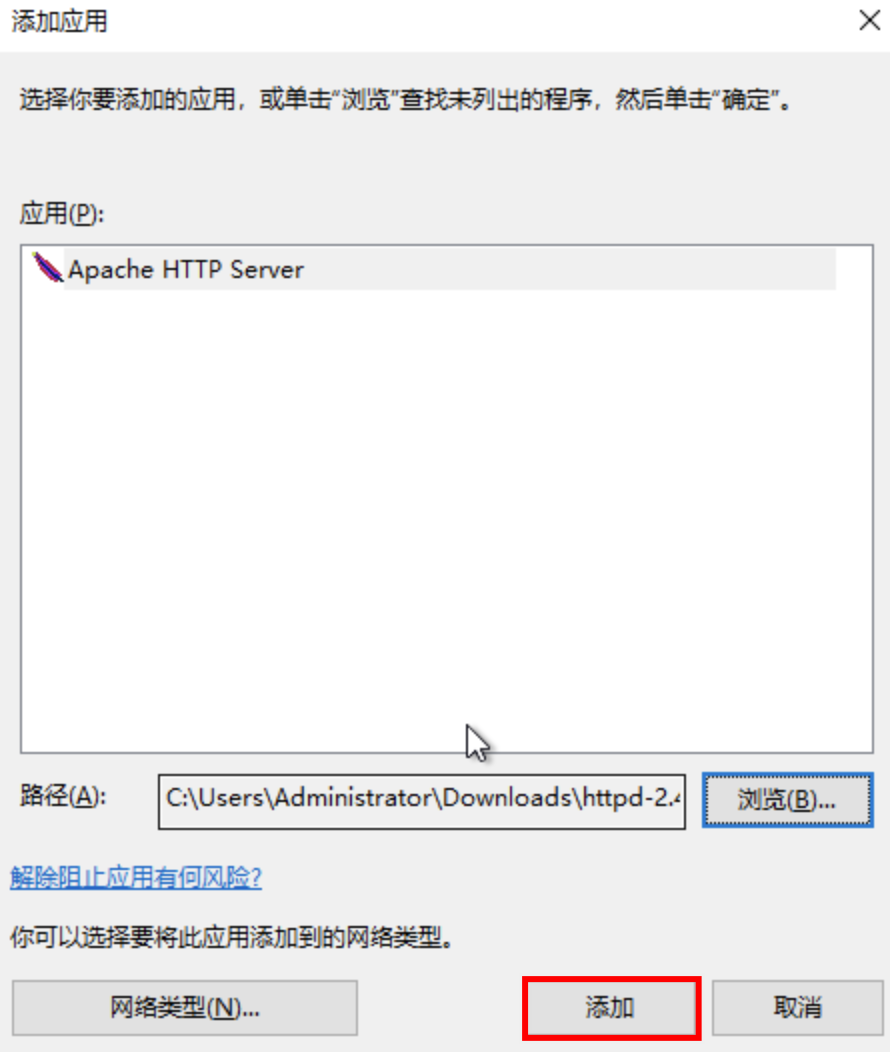
- 回到“添加应用”对话框后,单击“添加”按钮。
-
- 回到“允许的应用”对话框后,勾选“Apache HTTP Server”右侧的“公用”列勾选框。
-
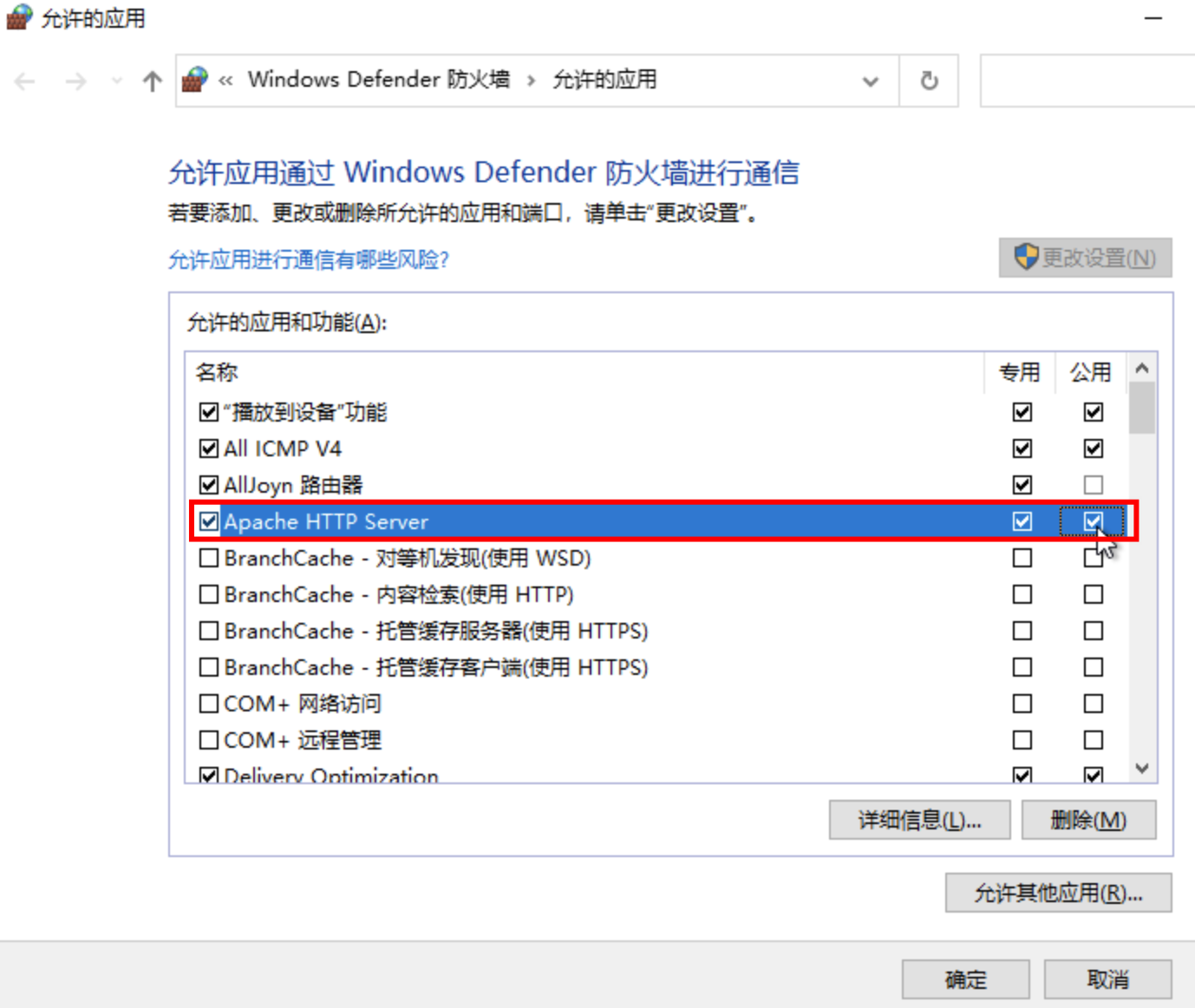
- 单击“确定”按钮,完成允许通信操作。
- 启动并验证服务器能否运行。
- 单击左下角Windows图标,选择“Windows 系统”并右键单击“命令提示符”,选择“更多 > 以管理员身份运行”。
- 在命令提示符对话框中,执行如下命令,进入Apache HTTP Server文件所在目录。
请替换httpd-2.4.58-win64-VS17\Apache24\bin为解压后Apache HTTP Server bin文件夹实际路径。
- cd httpd-2.4.58-win64-VS17\Apache24\bin
- 执行如下命令,启动服务器。
- httpd.exe
- 在实例浏览器地址栏中,输入如下地址并按回车键跳转。
- http://localhost
- 回显如下所示时,表示已成功安装并启动Apache HTTP Server。
-
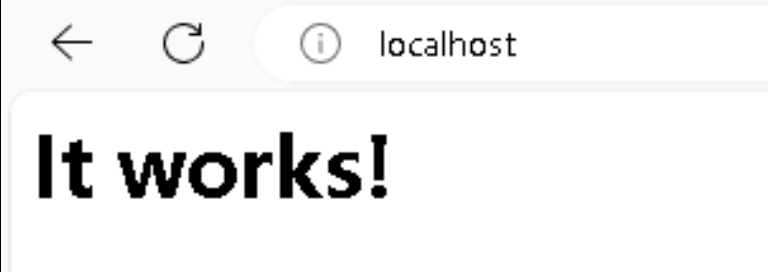
- 您可以在启动服务器的命令提示符窗口中,按Ctrl+C键关闭服务器。
步骤二:安装并配置MySQL
- 登录目标Windows实例,操作详情可查看登录Windows实例。
- 通过实例浏览器访问MySQL Installer for Windows页面。
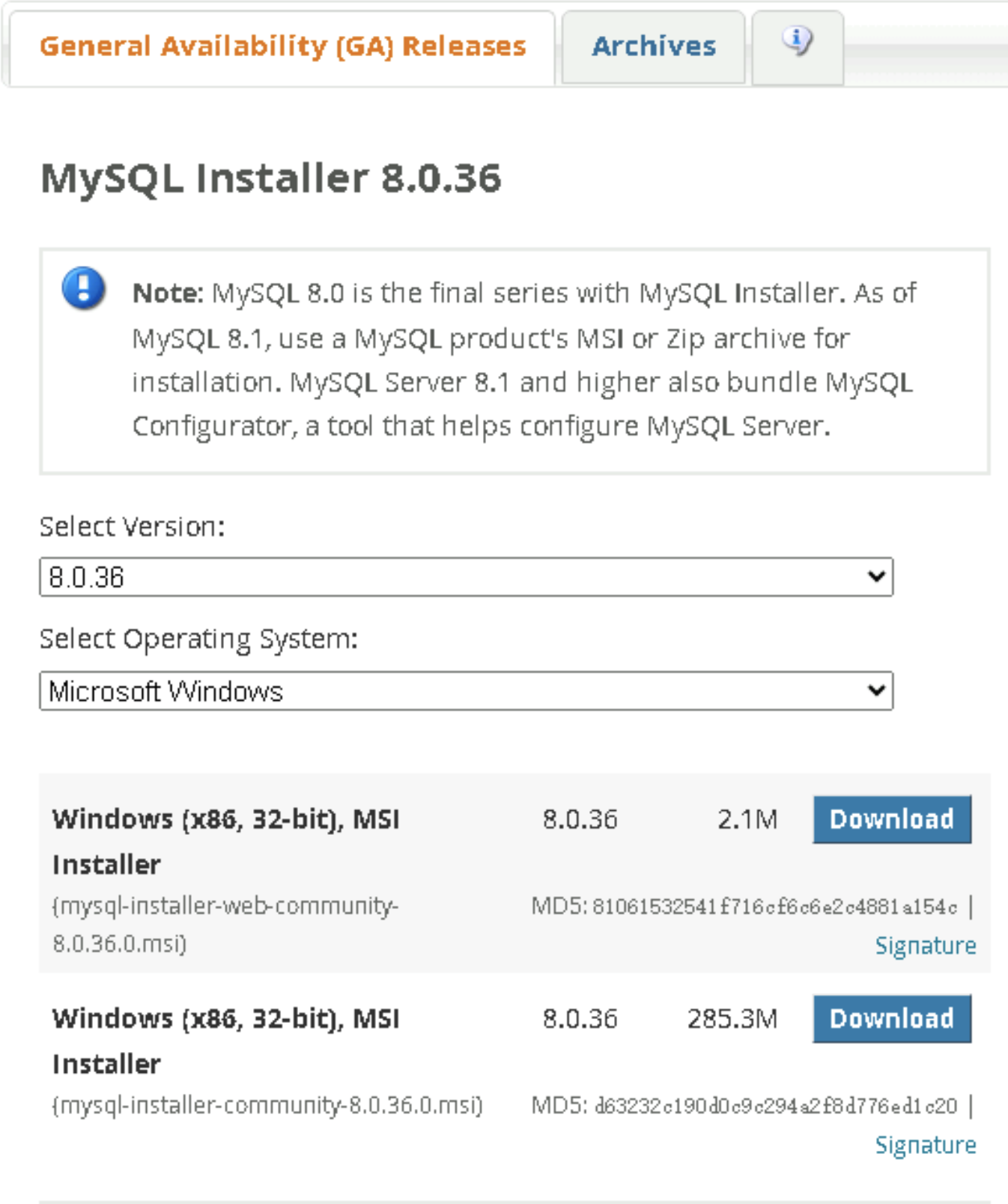
- 选择需要下载的MySQL版本与实例操作系统,单击“Download”按钮下载MySQL下载工具。
由于本实践用于部署Web环境,因此选用mysql-installer-web-community-8.0.36.0.msi,请按实际情况选择。
-
- 双击下载获取的安装程序,开启安装流程。
- 在“Choosing a Setup Type”页面。
- 选择您需要安装的内容,本实践保持默认。
-
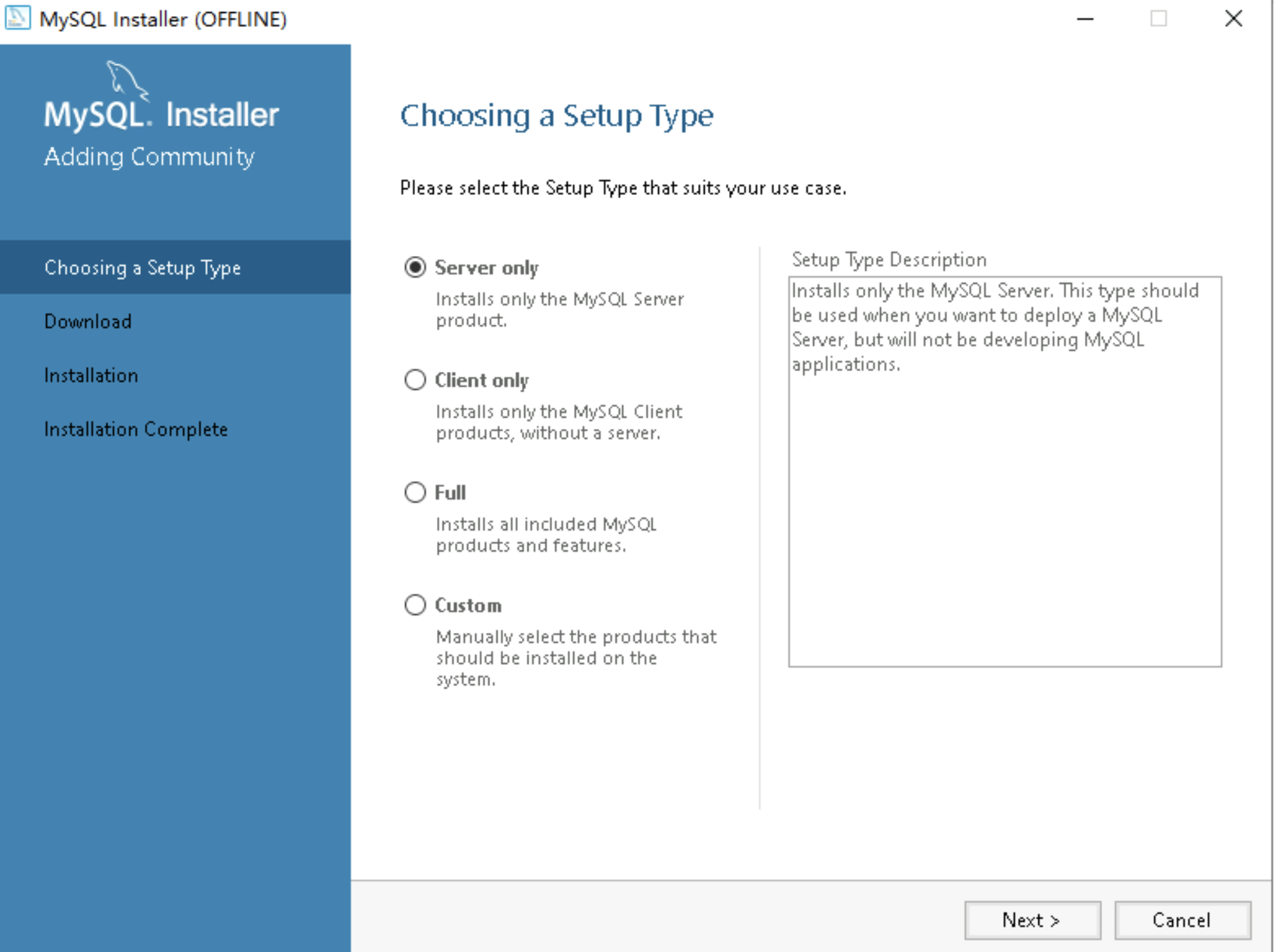
- 单击“Next”按钮,进入下一步。
- 在“Check Requirements”页面,单击“Execute”按钮,检测是否已安装运行MySQL所需条件。
- 当存在未安装的工具包等内容时,请跟随指引完成安装。
-
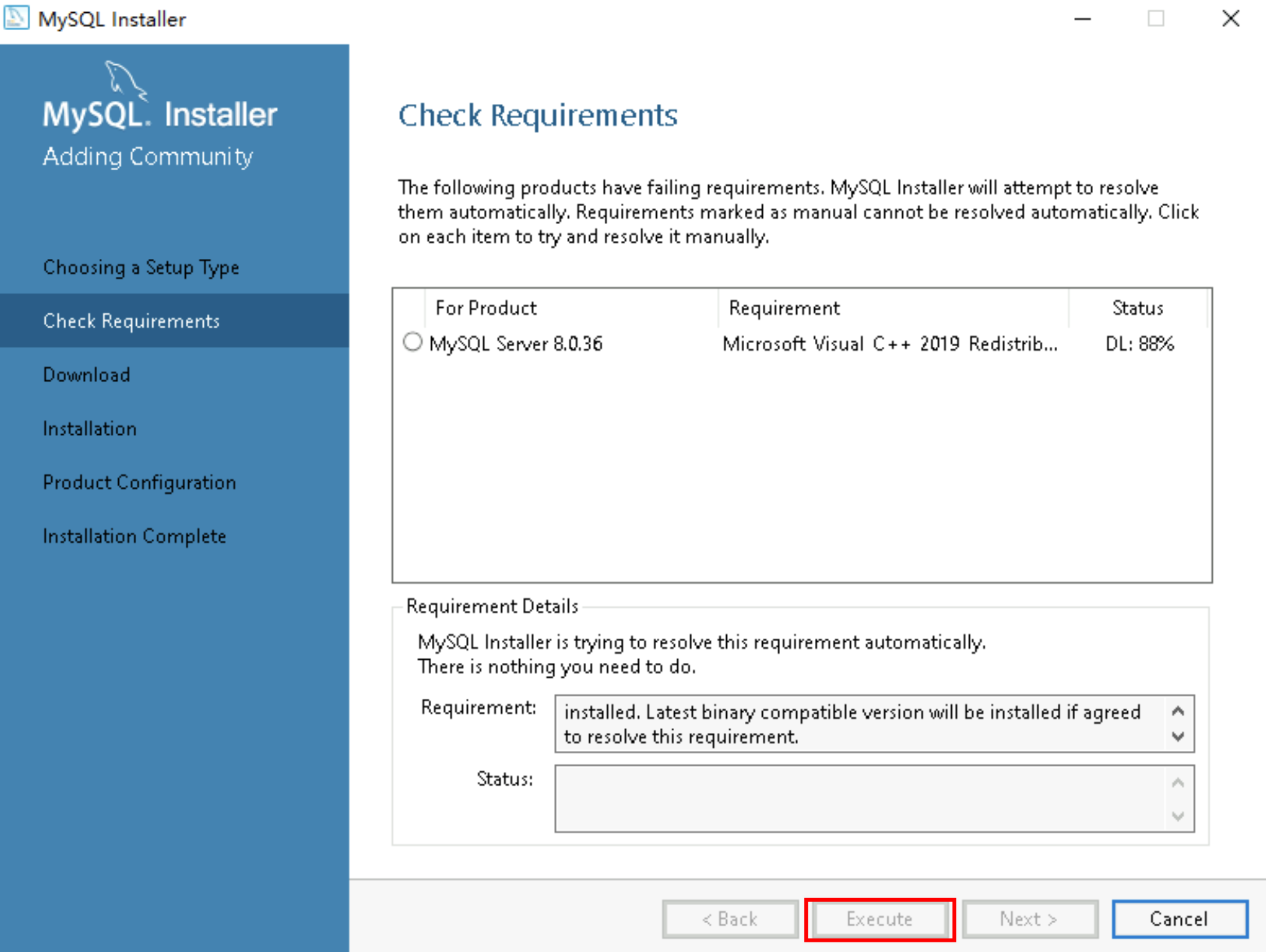
- 通过检查后,单击“Next”按钮,进入下一步。
- 在“Download”页面。
- 单击“Execute”按钮,下载MySQL Server。
-
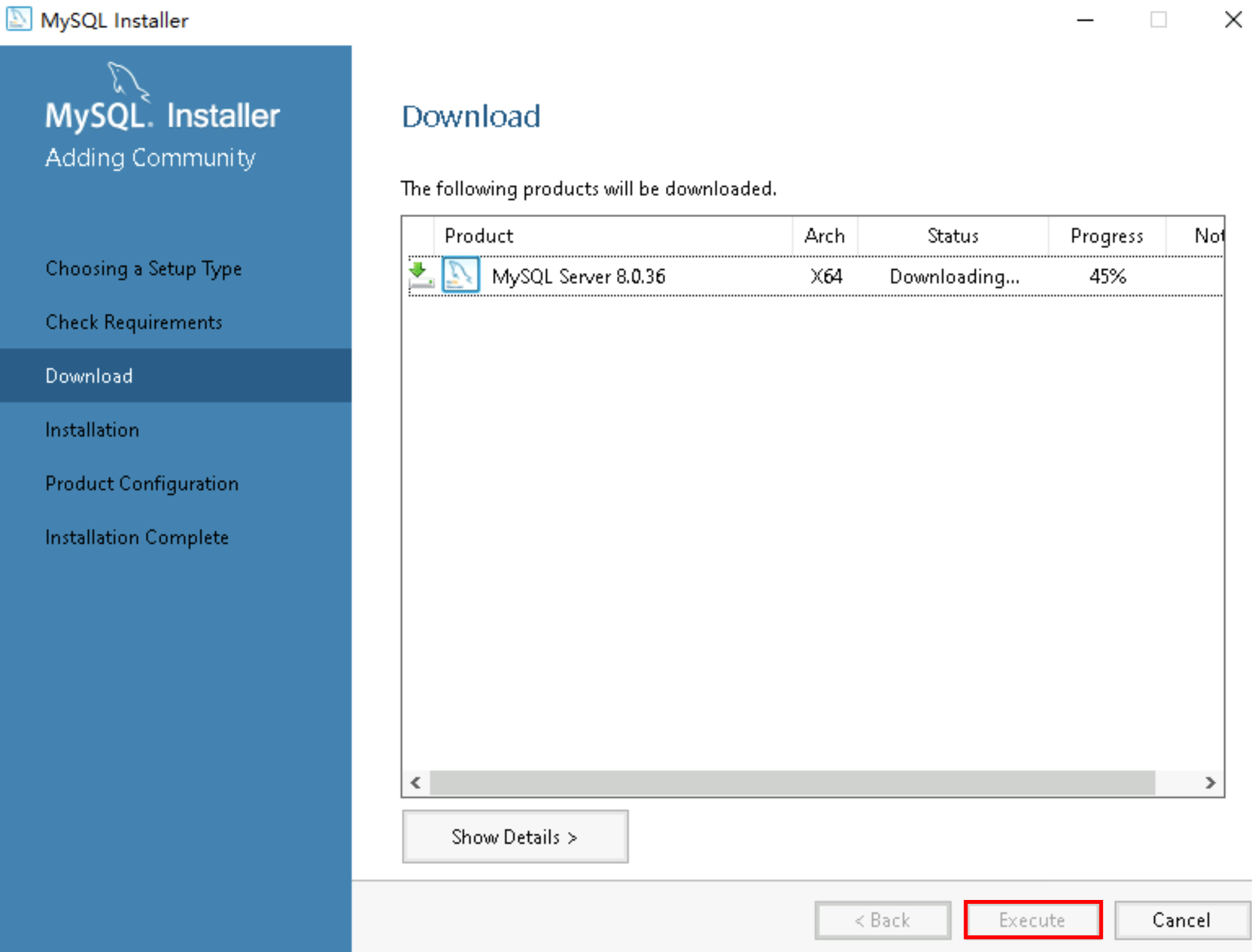
- 下载完成后,单击“Next”按钮,进入下一步。
- 在“Installation”页面。
- 单击“Execute”按钮,安装MySQL。
- 安装完成后,单击“Next”按钮,进入下一步。
- 在“Product Configuration”页面,单击“Next”按钮,进入配置流程。
- 在“Type and Networking”页面。
- 配置当前实例类型,MySQL使用的端口等信息。
本实践保持默认配置,请按需调整。
-
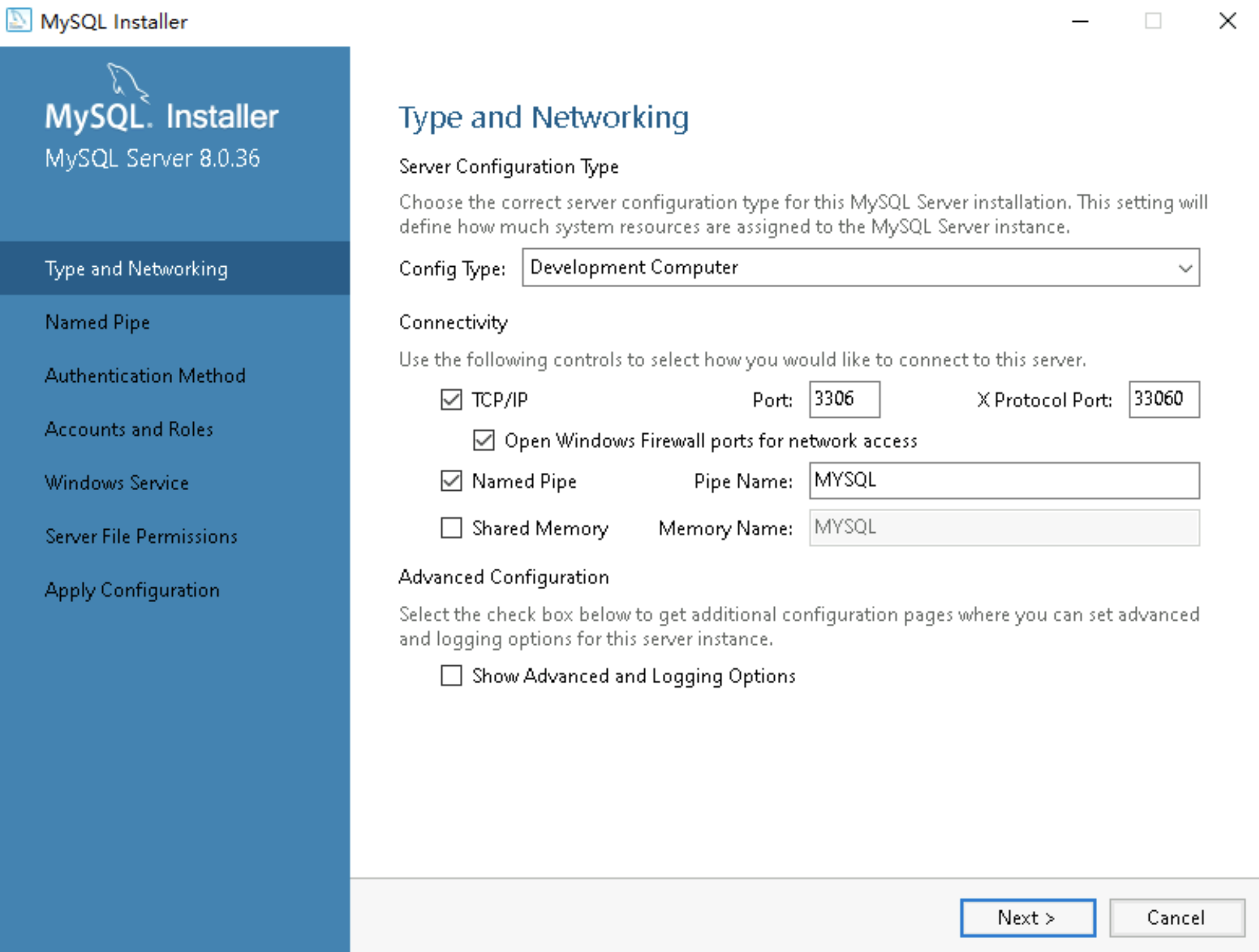
- 单击“Next”按钮,进入下一步。
- 在“Named Pipe”页面保持默认配置,单击“Next”按钮,进入下一步。
-
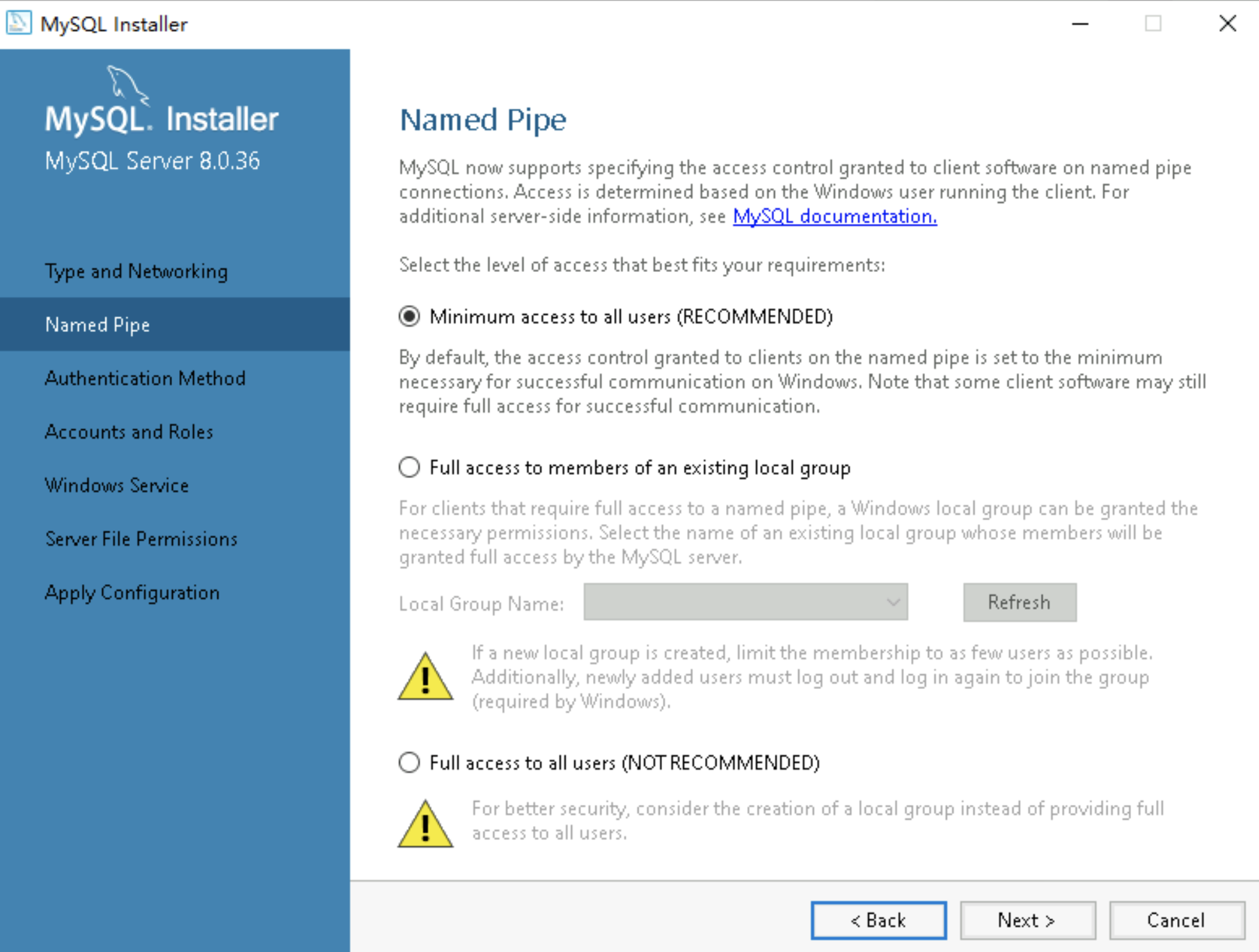
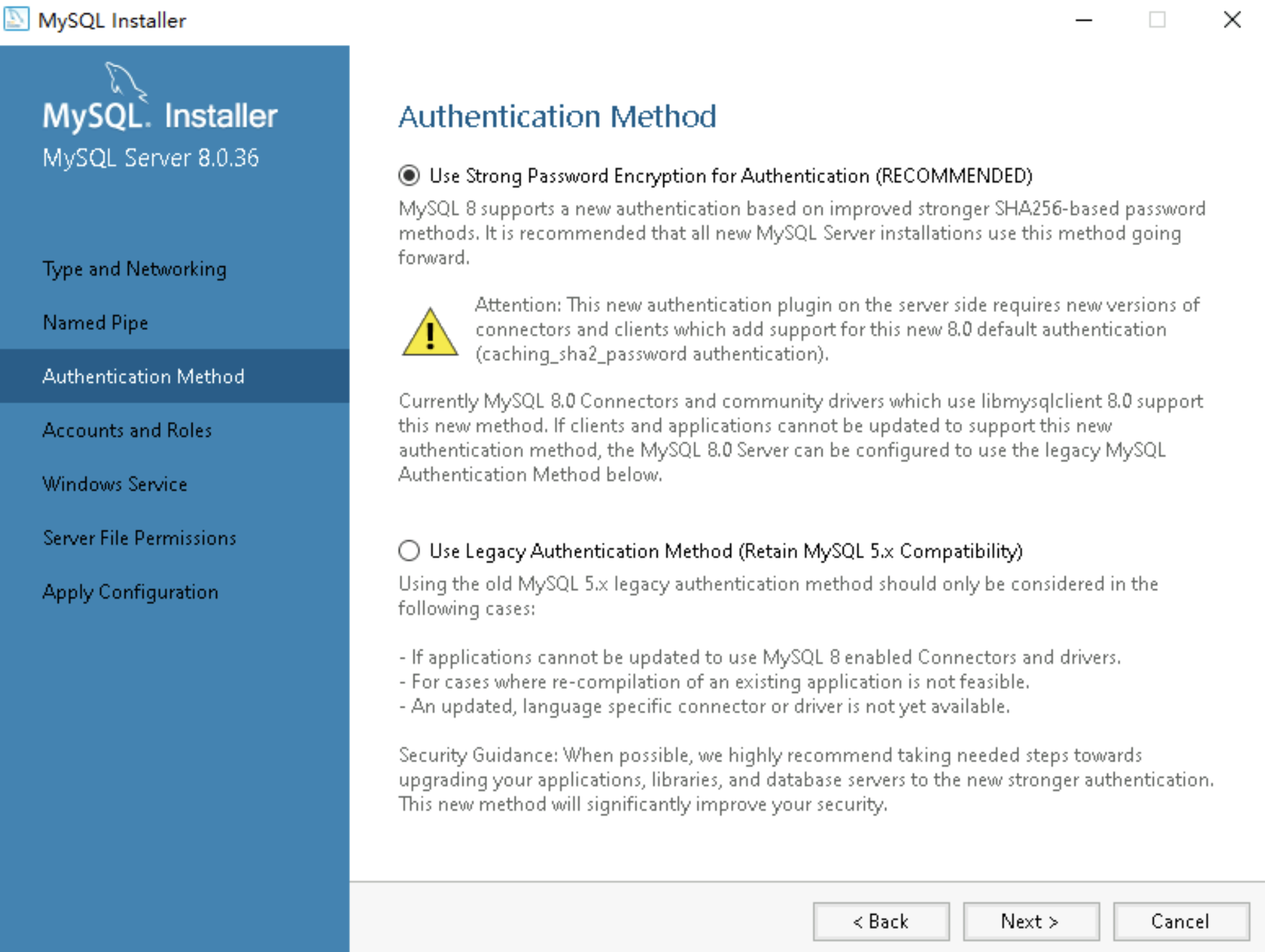
- 在“Authentication Method”页面保持默认配置,单击“Next”按钮,进入下一步。
-
- 在“Accounts and Roles”页面
- 配置root用户的登录密码,并按需添加用户。
-
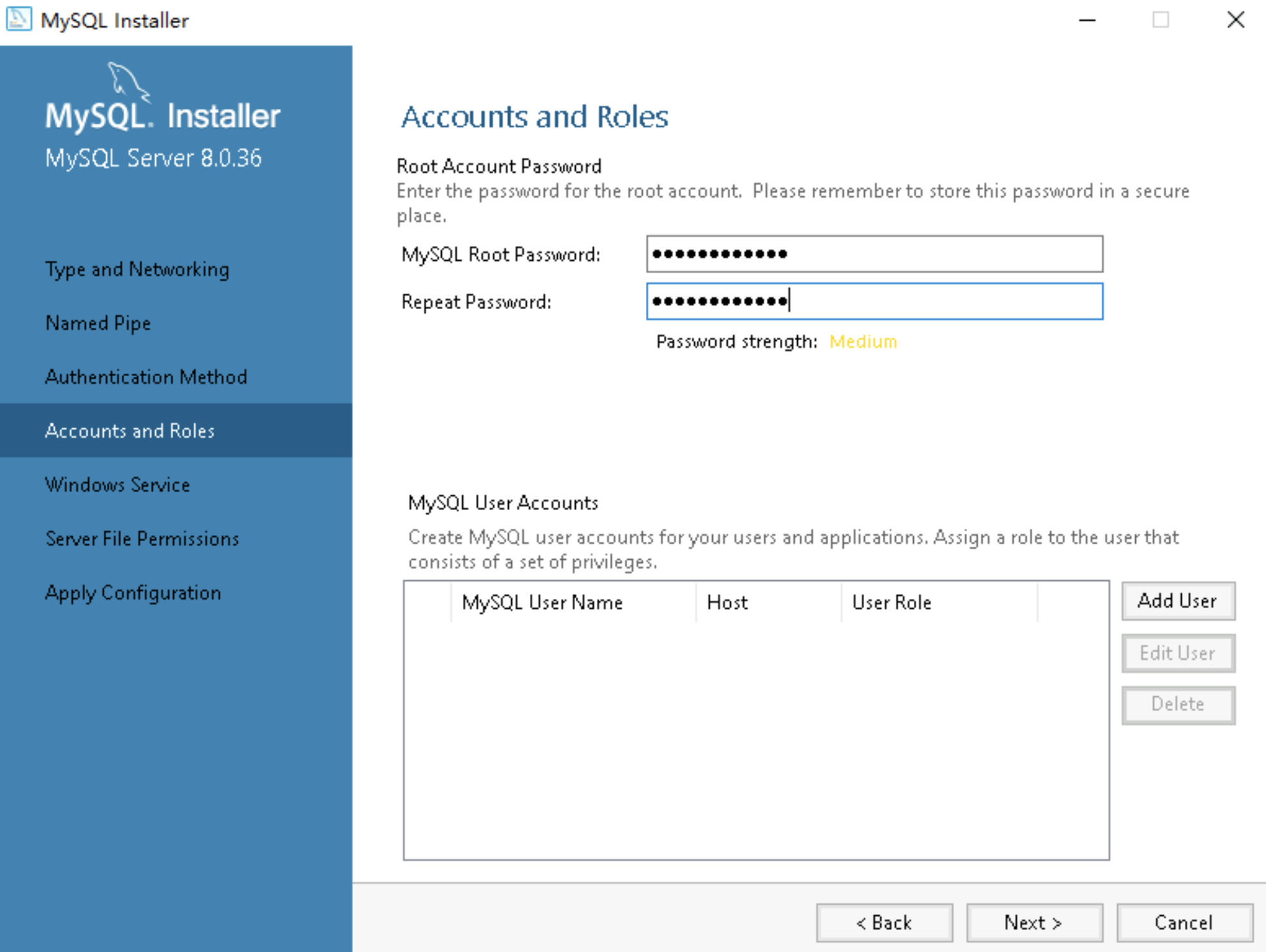
- 完成后,单击“Next”按钮,进入下一步。
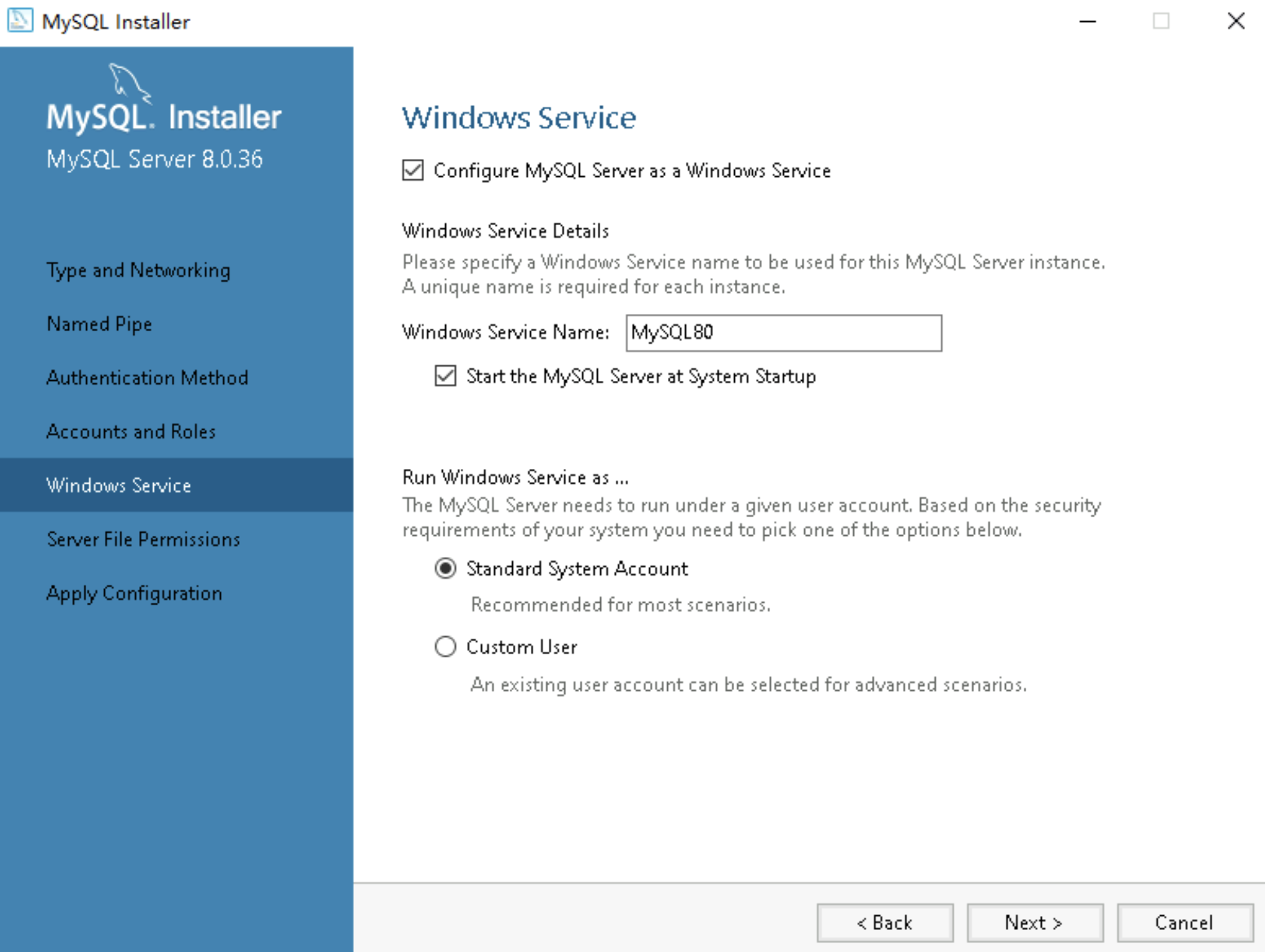
- 在“Windows Service”页面保持默认配置,单击“Next”按钮,进入下一步。
-
- 在“Server File Permission”页面保持默认配置,单击“Next”按钮,进入下一步。
-
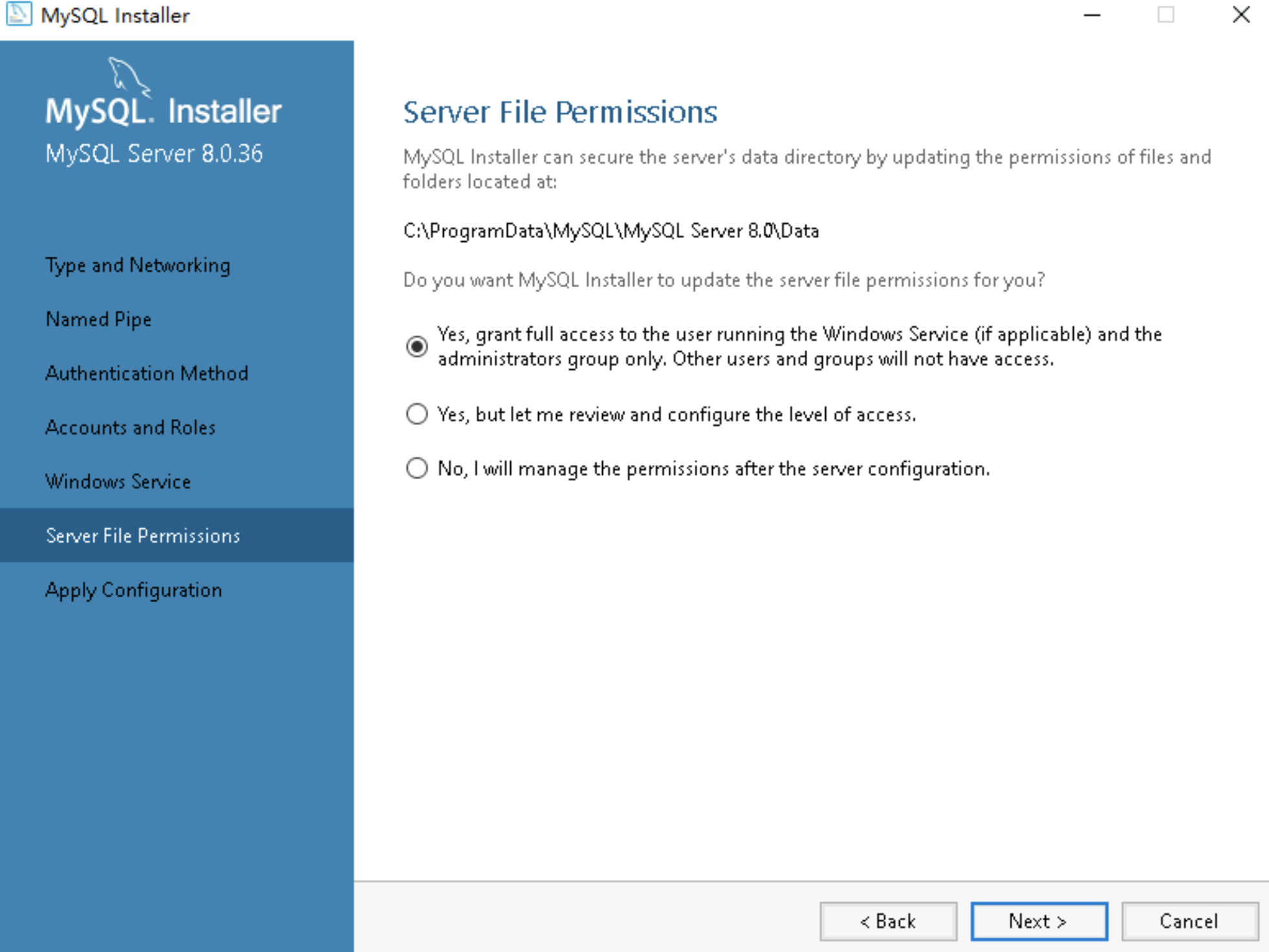
- 在“Apply Configuration”页面,单击“Execute”按钮,使配置生效。
-
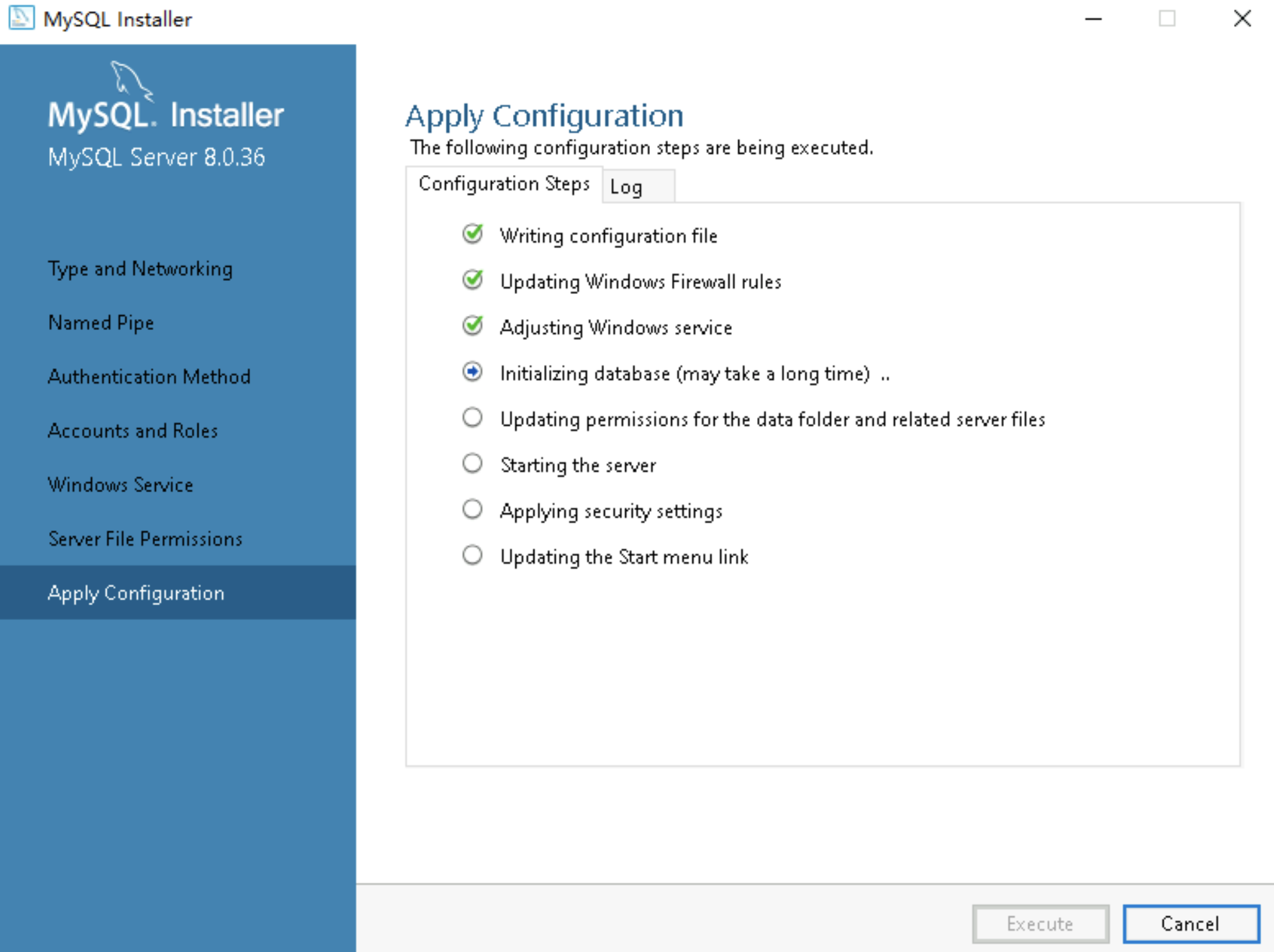
- 单击“Finish”按钮,完成配置流程。
-
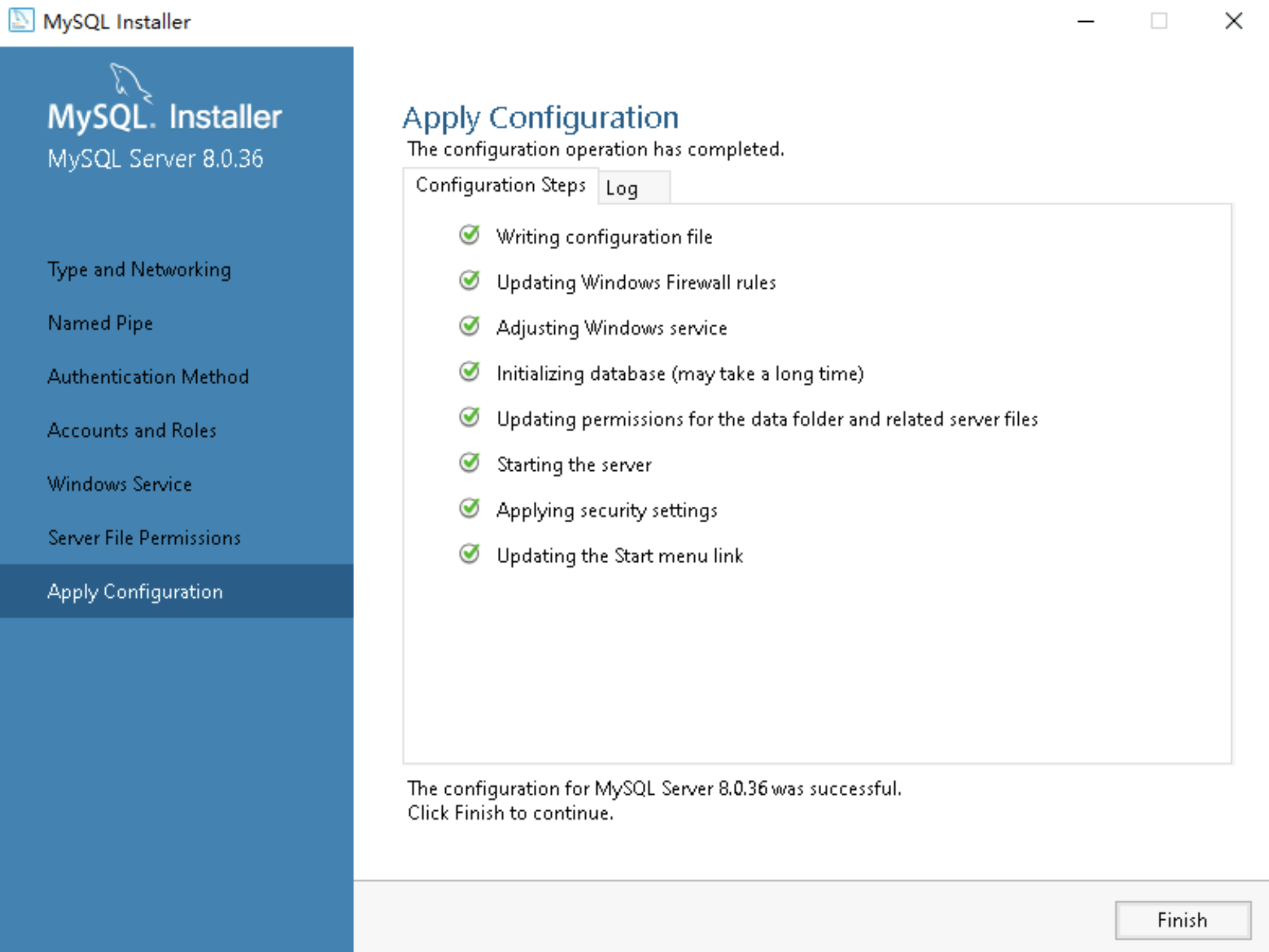
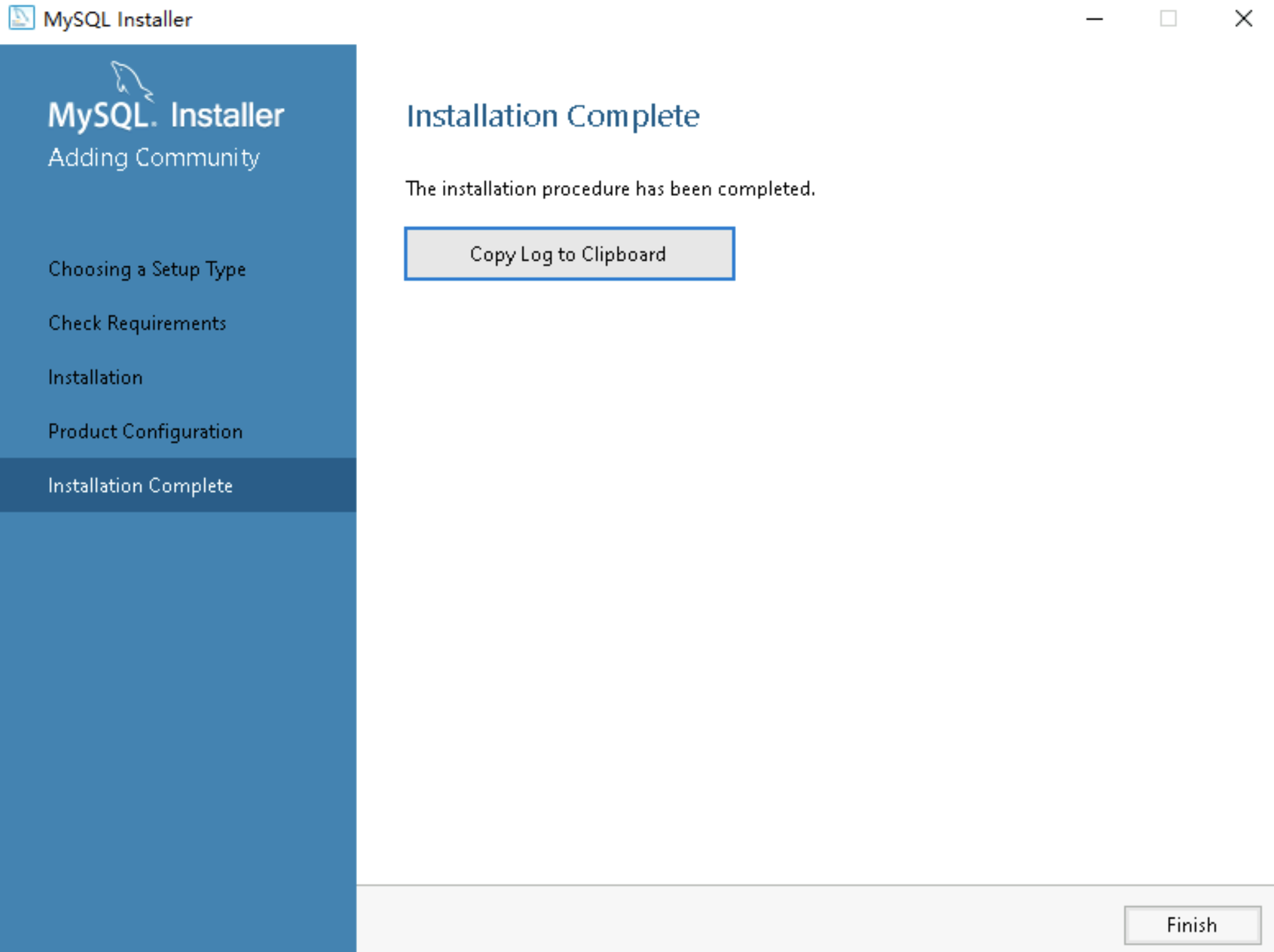
- 回到安装流程后,单击“Next”按钮,进入下一步。
- 在“Installation Complete”页面,单击“Finish”按钮,完成安装流程。
-
- 启动并验证服务器能否运行。
- 单击左下角Windows图标,选择“MySQL > MySQL 8.0 Command line Client”。
- 在MySQL命令行工具中,输入root账户登录密码。
-
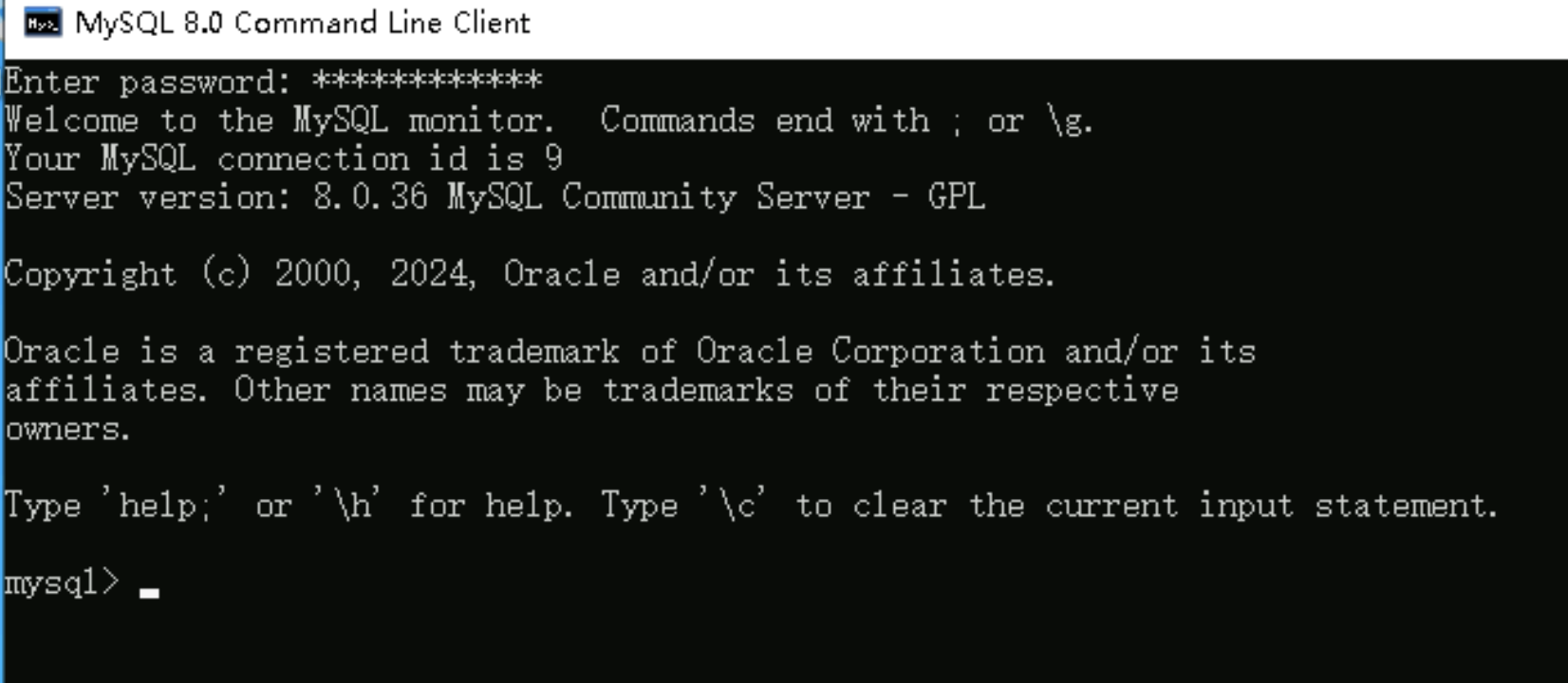
- 您可以在此命令行工具中,创建、修改数据库数据表等信息。
步骤三:安装PHP
- 登录目标Windows实例,操作详情可查看登录Windows实例。
- 通过实例浏览器访问PHP For Windows页面,选择所需安装包。
请选择线程安全的PHP版本,本实践选用8.3.1版本。
-
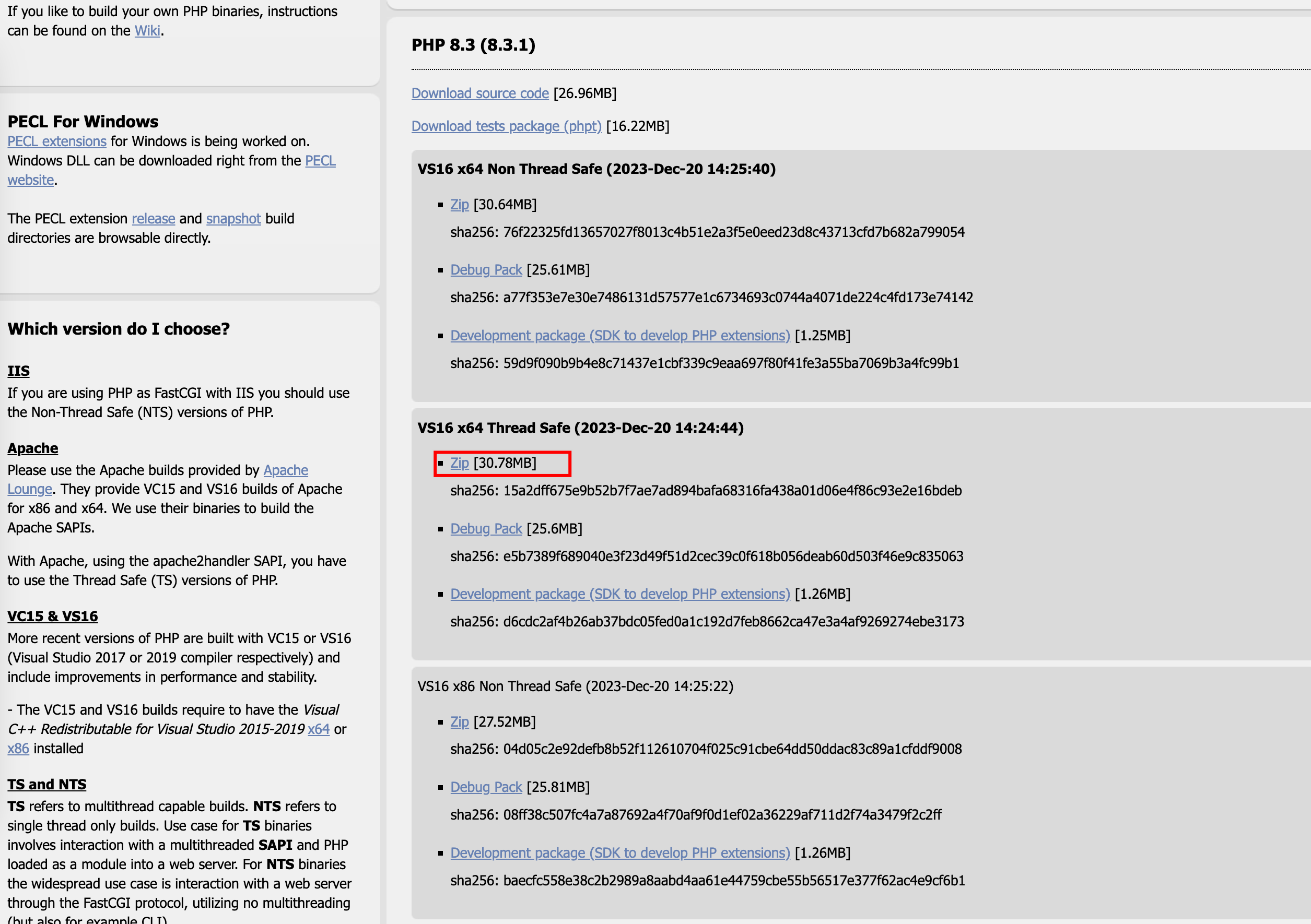
- 下载完成后,右键单击压缩包,选择“全部解压缩(T)...”。
- 在弹窗中选择存储路径,单击“提取”按钮。
- 解压完成后,在解压获取的文件夹中,右键单击php.ini-production文件,单击“复制”按钮,并右键单击当前页面任意空白,单击“粘贴”按钮,将该文件复制一份。
-
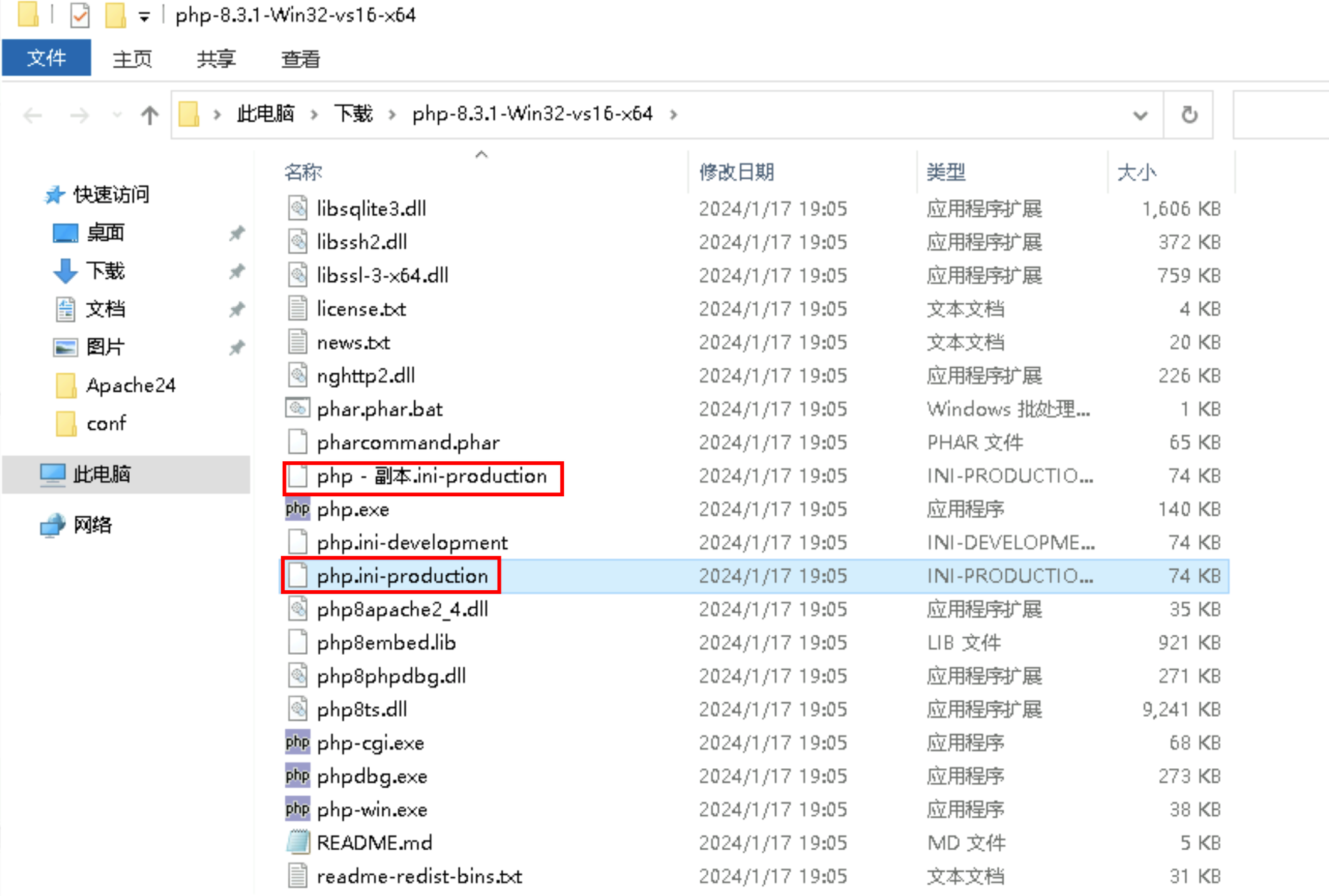
- 右键单击副本文件,单击“重命名”按钮,修改文件名为php.ini。
-
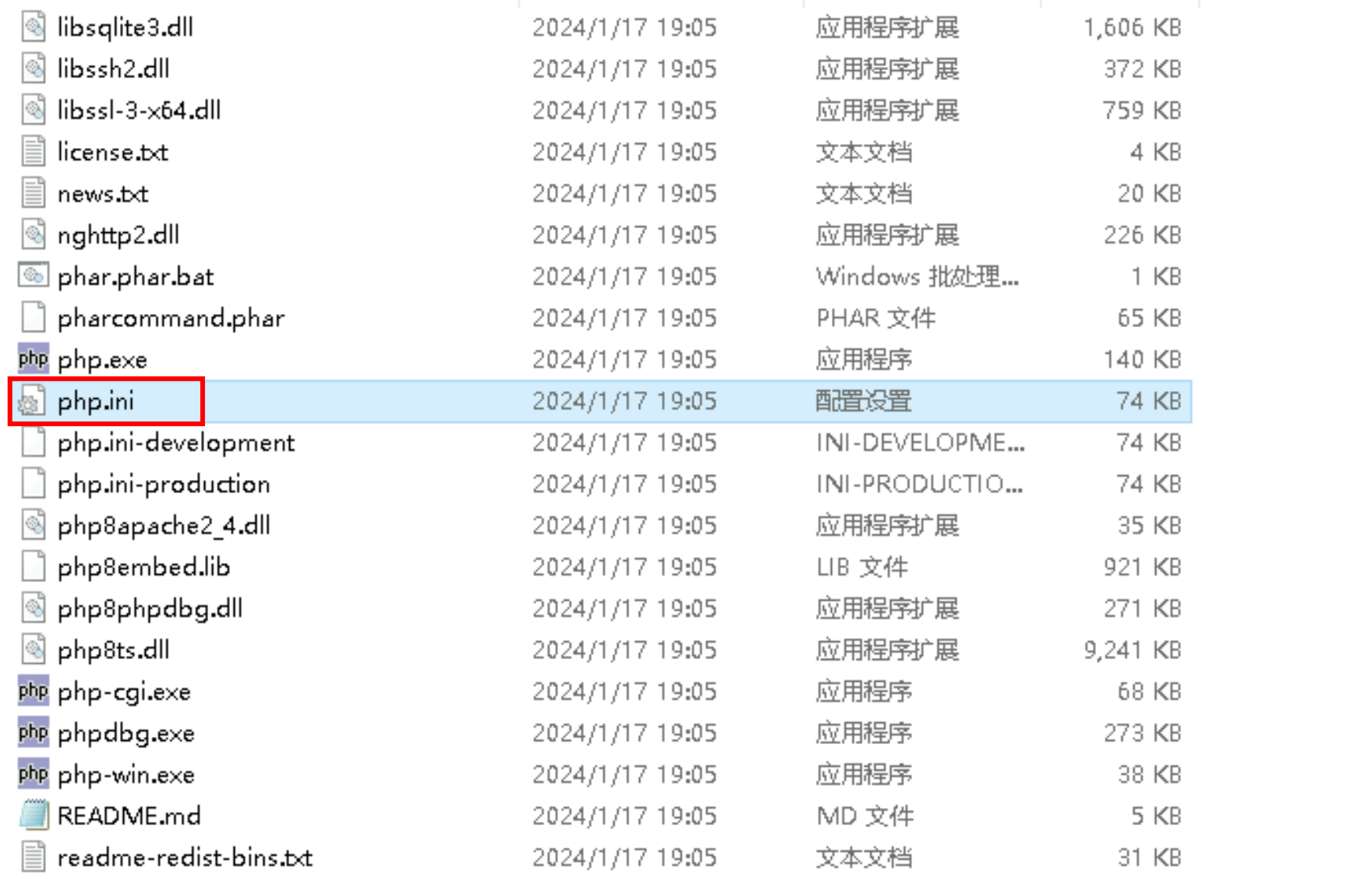
- 右键单击php.ini文件,选择“打开方式”并以记事本打开该配置文件。
- 在配置文件中找到extension_dir参数,删除参数行首的;符号,调整参数值为实际PHP ext文件夹路径。
请将路径中反斜杠\,替换为正斜杠/。
-

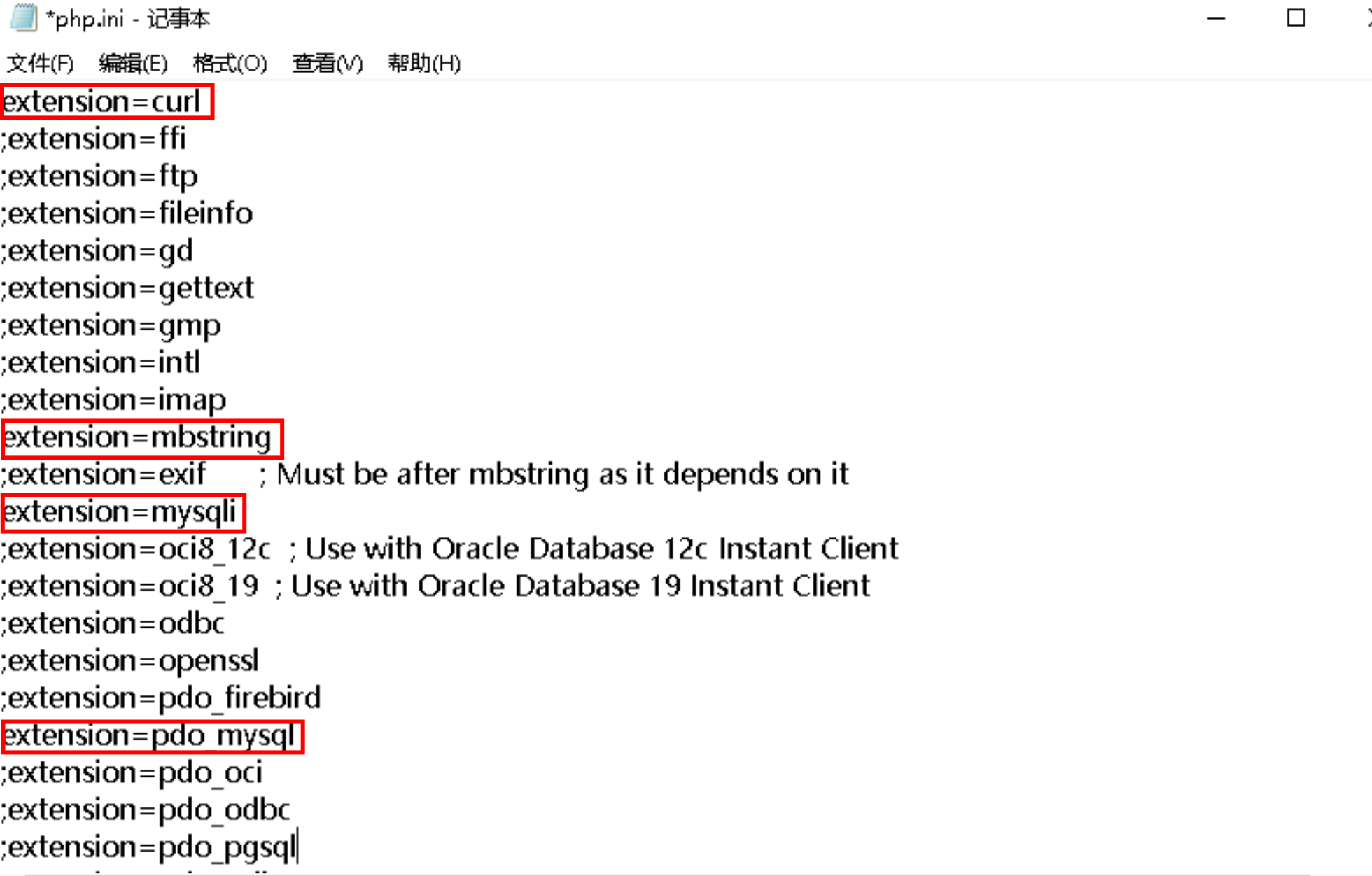
- 在配置文件中找到extension=curl、extension=mbstring、extension=mysqli、extension=pdo_mysql,删除参数行首的;符号。
-
- 按Ctrl+S键保存更改。
- 在Apache HTTP Server配置文件中,添加PHP模块。
- 进入Apache HTTP Server文件夹,并在“Apache24 > conf”文件夹中,右键单击httpd.conf文件,选择“打开方式”并以记事本打开该配置文件。
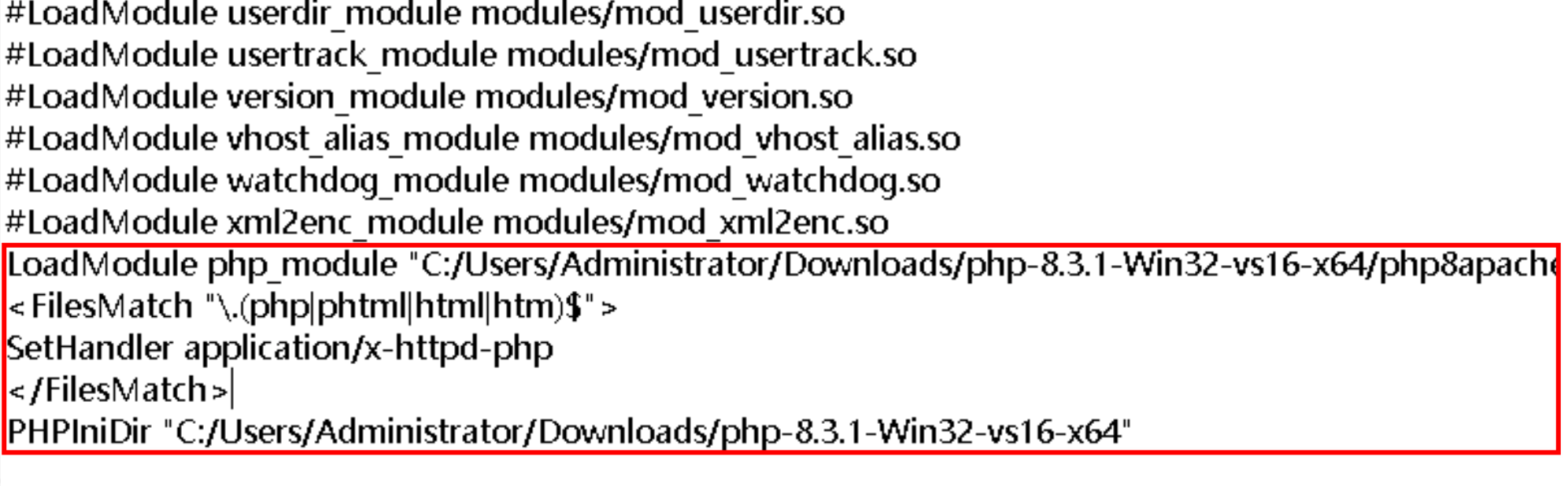
- 在配置文件中新增如下内容。
注意
- 在Windows操作系统的Apache配置文件中添加路径值时,所有的反斜杠(如c:\php)应转换为正斜杠(如 c:/php)。
- 请替换示例路径为实际各PHP文件所在路径。
- 在LoadModule模块,新增如下内容。
- LoadModule php_module "C:/Users/Administrator/Downloads/php-8.3.1-Win32-vs16-x64/php8apache2_4.dll"<FilesMatch "\.(php|phtml|html|htm)$">SetHandler application/x-httpd-php</FilesMatch>PHPIniDir "C:/Users/Administrator/Downloads/php-8.3.1-Win32-vs16-x64"
-
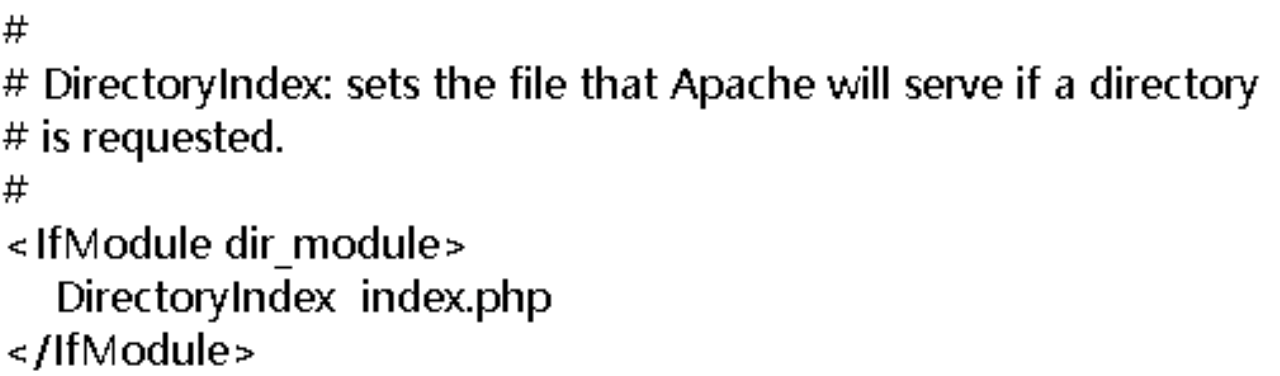
- 在IfModule dir_module模块,调整DirectoryIndex参数值为如下内容。
- index.php
-
- 按Ctrl+S键保存更改并退出文件。
验证环境
- 登录目标Windows实例,操作详情可查看登录Windows实例。
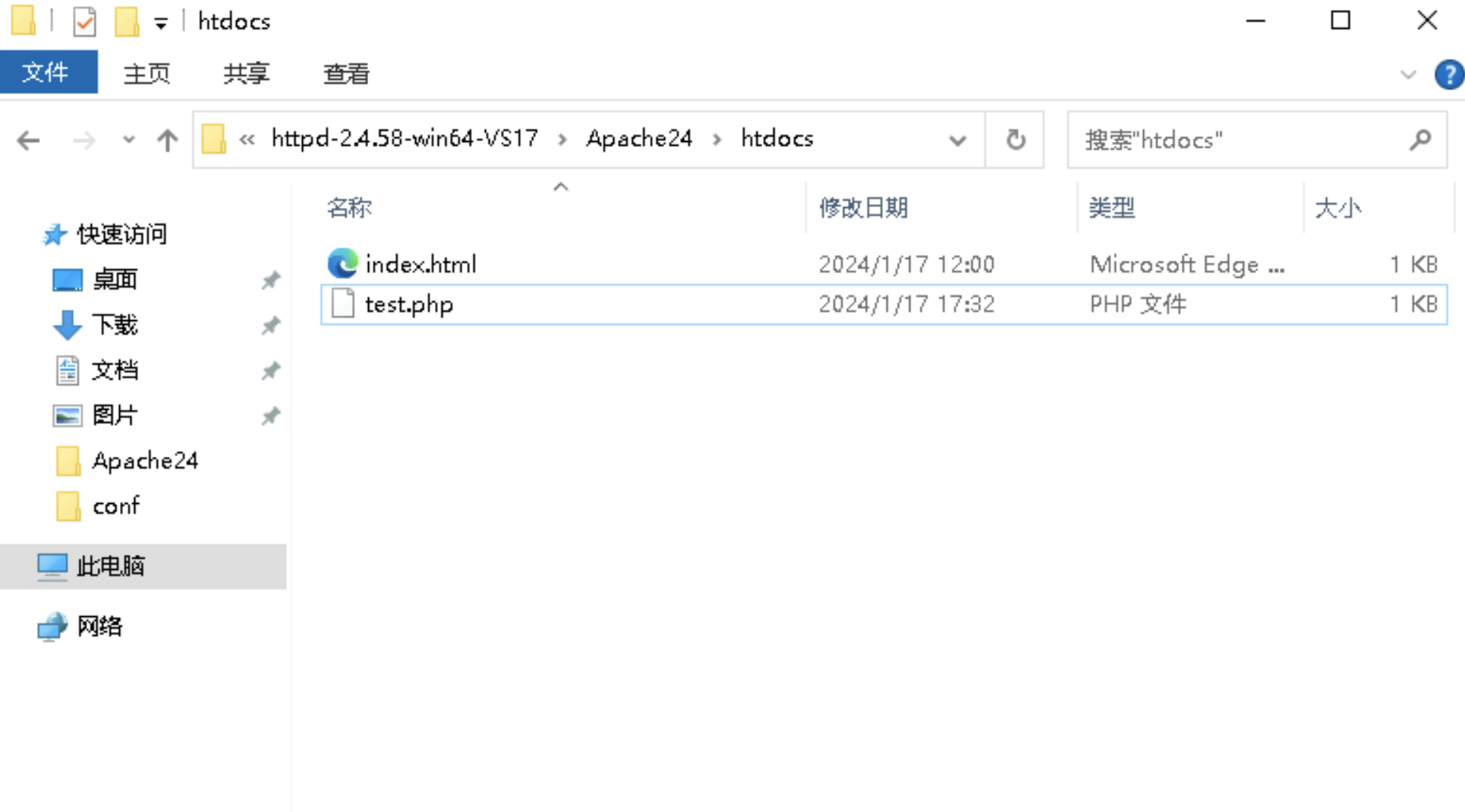
- 进入Apache HTTP Server htdocs文件夹中,新建test.php文件。
-
- 右键单击test.php文件,选择“打开方式 > 记事本”打开文件,填写如下内容。
- <?phpphpinfo();?>
- 单击左下角Windows图标,选择“Windows 系统”并右键单击“命令提示符”,选择“更多 > 以管理员身份运行”。
- 在命令提示符对话框中,执行如下命令,进入Apache HTTP Server文件所在目录。
请替换httpd-2.4.58-win64-VS17\Apache24\bin为解压后Apache HTTP Server bin文件夹实际路径。
- cd httpd-2.4.58-win64-VS17\Apache24\bin
- 执行如下命令,启动服务器。
- httpd.exe
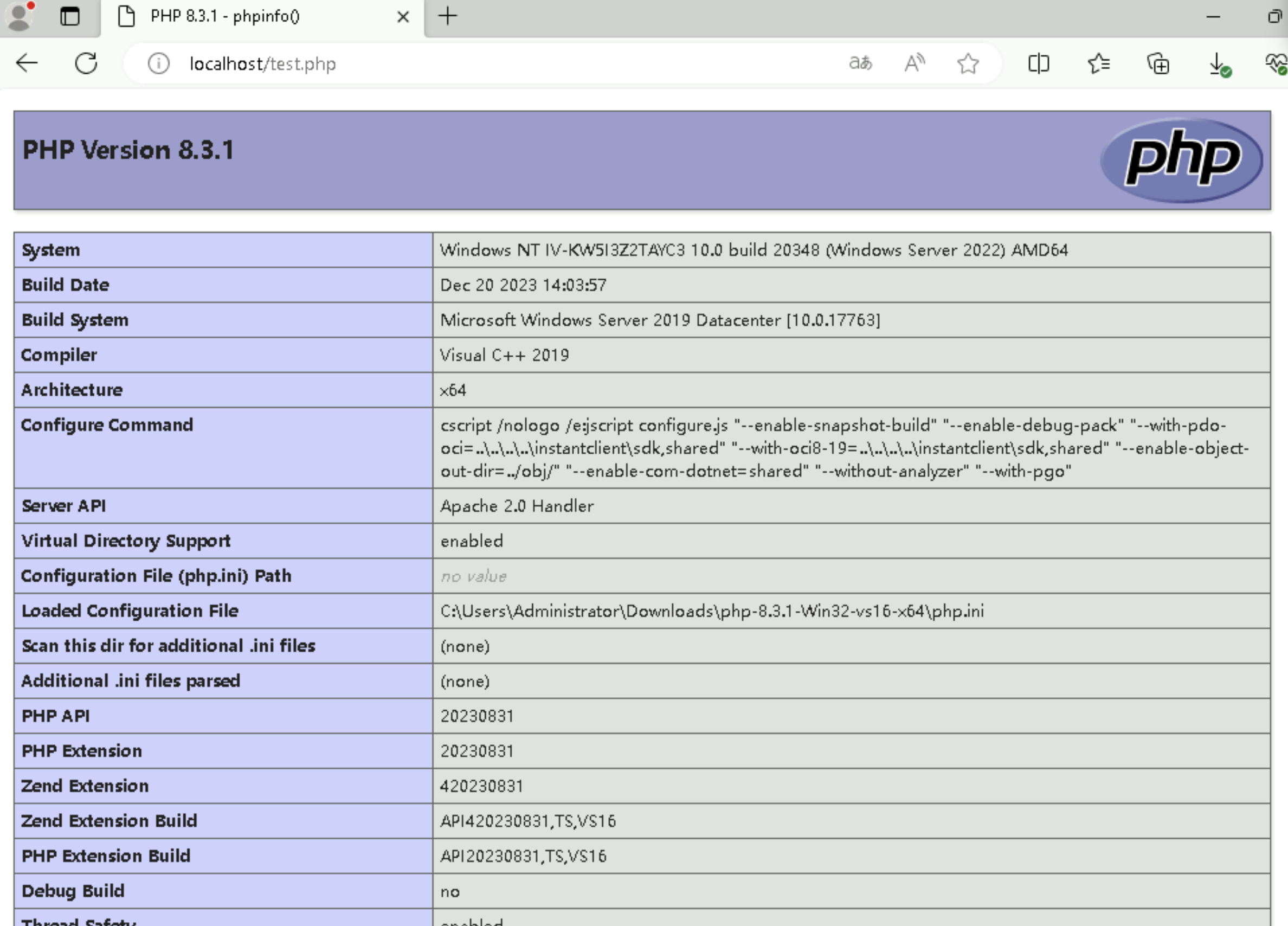
- 在实例浏览器地址栏中,输入如下地址并按回车键跳转。
- http://localhost/test.php
- 回显如下所示时,表示环境搭建成功。
-
最近更新时间:2025.02.28 11:35:54
这个页面对您有帮助吗?
有用
有用
无用
无用