云服务器
云服务器


文档指南

请输入


- 文档首页
 云服务器云服务器ECS用户指南运维运维编排管理编排任务
 复制全文
复制全文 下载 pdf
管理编排任务
 文档反馈
文档反馈 问问助手
问问助手本文介绍如何创建、管理运维编排任务。
前提条件
创建运维编排任务
- 登录云服务器控制台。
- 在左侧导航树选择“运维与监控 > 运维编排”。
- 在顶部导航栏中选择您业务所在的地域。
- 单击“编排任务”页签。
- 单击“创建编排任务”按钮,根据指引配置如下信息。
- 参数说明取值样例基础配置名称填写运维编排任务名称。创建自定义镜像角色选择运维编排任务对应产品操作权限的用户“角色名”,默认为“CustomRoleForOOS”,具有云服务器(ECS)全读写访问权限。您也可以单击“角色”下拉列表,选择其他角色,但该角色需要具有对应资源的操作权限。说明您可以添加任务步骤后,单击“查看任务所需权限”按钮,查看执行本运维编排任务角色需具备的权限。
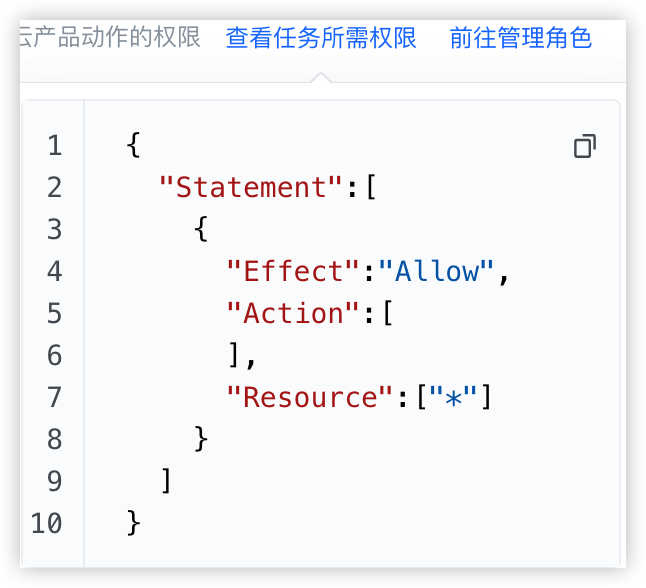 保持默认值项目default标签Key1:Value1执行方式执行方式您可以选择任务执行方式,支持:
- 立即执行:任务创建完成后立即开始执行一次。
- 定时执行:任务将在您指定的具体时间点自动执行一次。
说明执行时间需精确至分钟,且不可早于当前时间。- 周期执行:任务将从开始执行时间按照您配置的重复周期,按分钟/小时/天自动重复执行,直到停止时间自动结束。您需要配置如下信息:
- 重复周期:设置任务重复执行的时间间隔,重复周期必须大于超时时间。取值:
- 按分钟,时间间隔最低为5分钟。
- 按小时,时间间隔最低为1小时。
- 按天,时间间隔最低为1天。
- 开始执行时间:设置周期任务第一次开始执行的时间,该时间必须晚于当前时间。
- 停止时间:设置周期任务的停止时间,任务将在该时间点自动停止。
- 如果在停止时间任务没有执行,则自动停止任务,不再执行下一次。
- 如果在停止时间任务正在执行,则正常执行完本次任务,然后自动停止,不再执行下一次。
- 如果停止时间和开始执行时间的间隔小于1个重复周期,则任务只会执行一次。
- 时区:固定为GMT +08:00(中国标准时间)。
说明执行周期间隔与实际执行时间无关,将按照您设置的“开始执行时间”计算。例如:开始执行时间为2022-12-20 11:00:00,重复周期为1小时,第一次任务执行了3分钟,则第二次执行任务时间依旧为2022-12-20 12:00:00。立即执行任务步骤添加步骤依次添加您需要执行的步骤。- 单击“添加步骤”按钮,在弹窗中选择所需步骤。
添加步骤后,系统将自动为步骤添加ID(例如:创建ECS实例(id:437a)),方便您区分相同功能的步骤。-
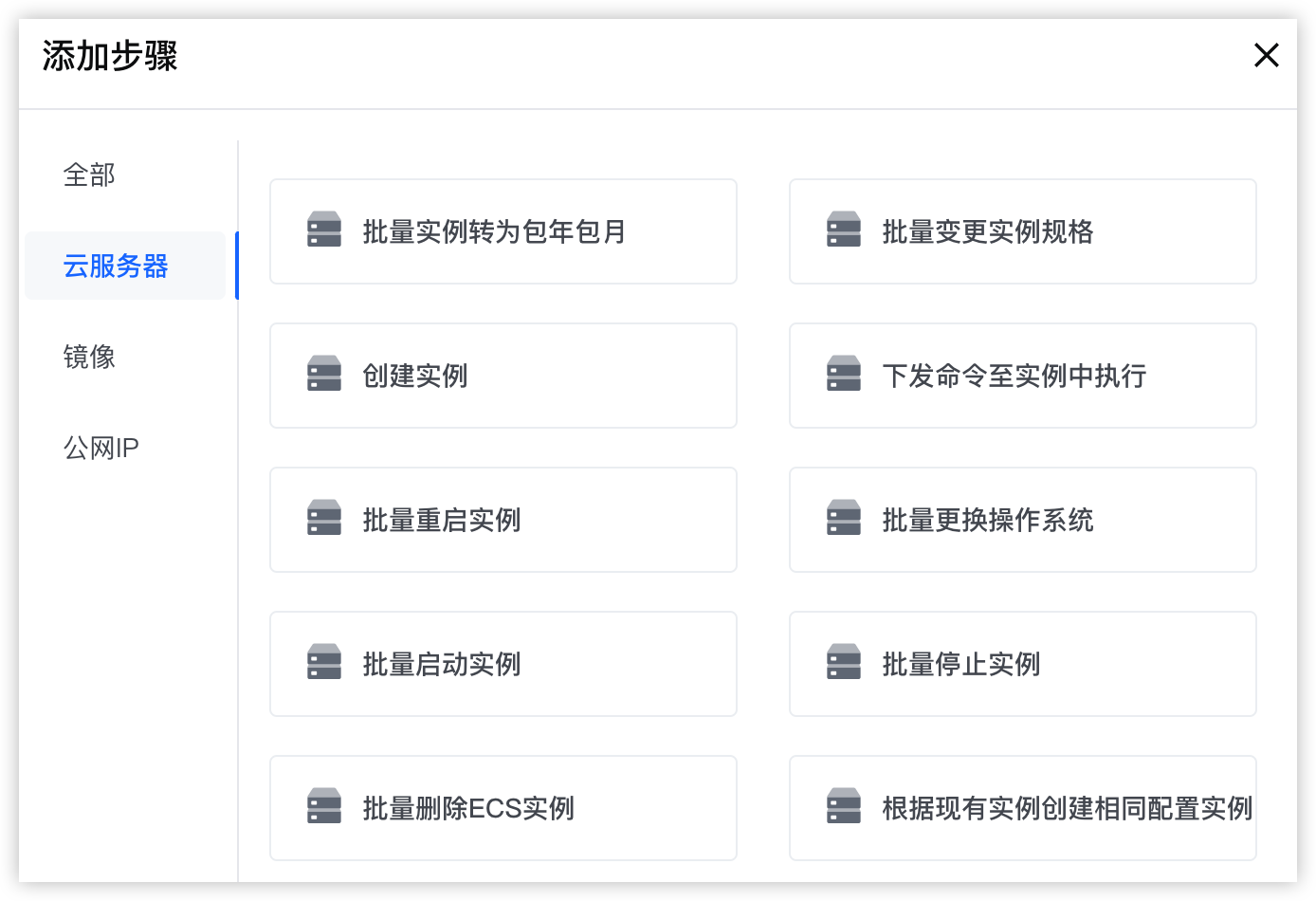
- 单击“确定”按钮,完成添加。
- 配置任务步骤参数。
- 每个任务步骤,都支持调整输入参数值,并会在执行完成后输出相应信息。各步骤支持使用参数详情,可查看编排步骤汇总。
- 选择“输入参数”页签,根据指引填写步骤执行所需输入参数值。参数来源:
注意第一个执行步骤仅支持手动填写输入参数。- 自定义输入:由您自行选择或输入参数值。
- 从前置任务选:可以选择运维编排中,前置步骤的对应输出参数值作为参数值。
-
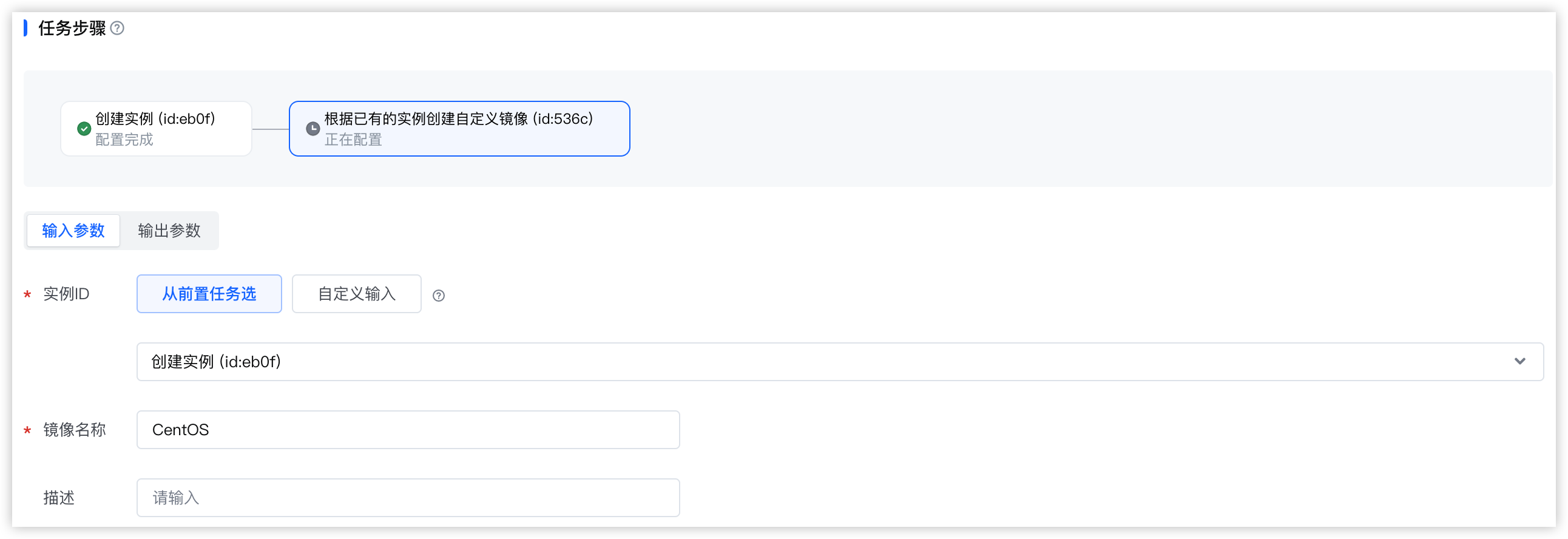
- 选择“输出参数”页签,您可以查看当前步骤执行后会返回的参数信息。
- 单击
 图标,按需添加更多步骤。
您可以拖动已添加的步骤,调整顺序。创建ECS实例
- 单击“创建”按钮,创建成功后,系统将自动跳转至运维编排列表页,并根据您设置的执行方式开始执行运维编排任务。
- 您可以单击目标任务名称查看任务执行信息,更多说明可查看查看任务详情。
查看任务详情
您可以在任务详情页中查看任务信息、任务各步骤执行状态和历史日志,包括各步骤执行日志、编排任务全局日志。
- 登录云服务器控制台。
- 在顶部导航栏中选择您业务所在的地域。
- 在左侧导航树选择“运维与监控 > 运维编排”。
- 单击目标任务名称,您可以查看如下信息。
- 参数项说明概览单击“概览”页签,您可以查看编排任务的基本信息、执行方式、任务模版。
- 基本信息:包括任务名称、角色、任务ID、所属项目等。
- 执行方式:包括执行模式和执行时间。
- 任务模版:该编排任务使用到的所有任务模版,以及任务模版名称。
执行- 单击“执行”页签,您可以查看编排任务执行记录。
-
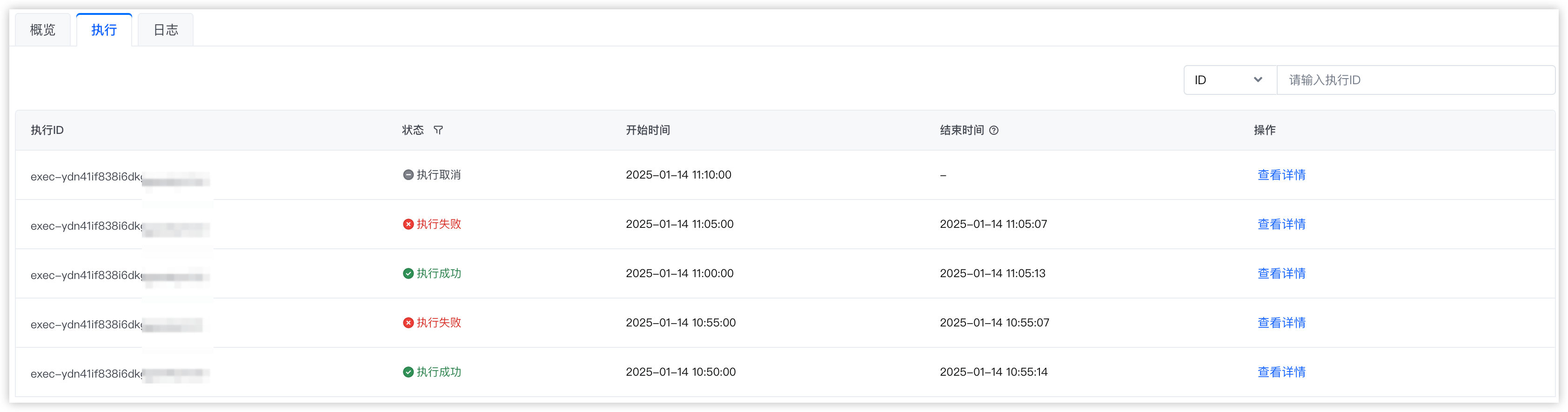
说明立即执行和定时执行任务仅有一条执行记录。- 单击“查看详情”按钮,您可以查看任务执行详情,包括当前任务的所有步骤执行情况,单击任意步骤,还可以查看该步骤基本信息、输入/输出参数、循环任务列表及日志详情。
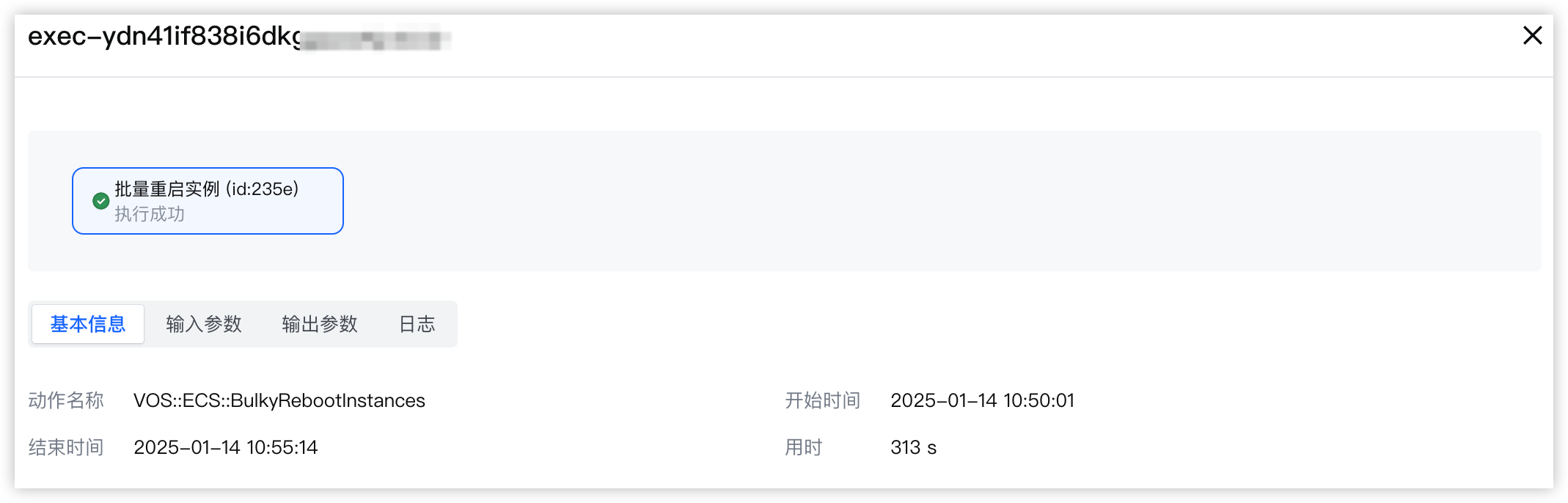
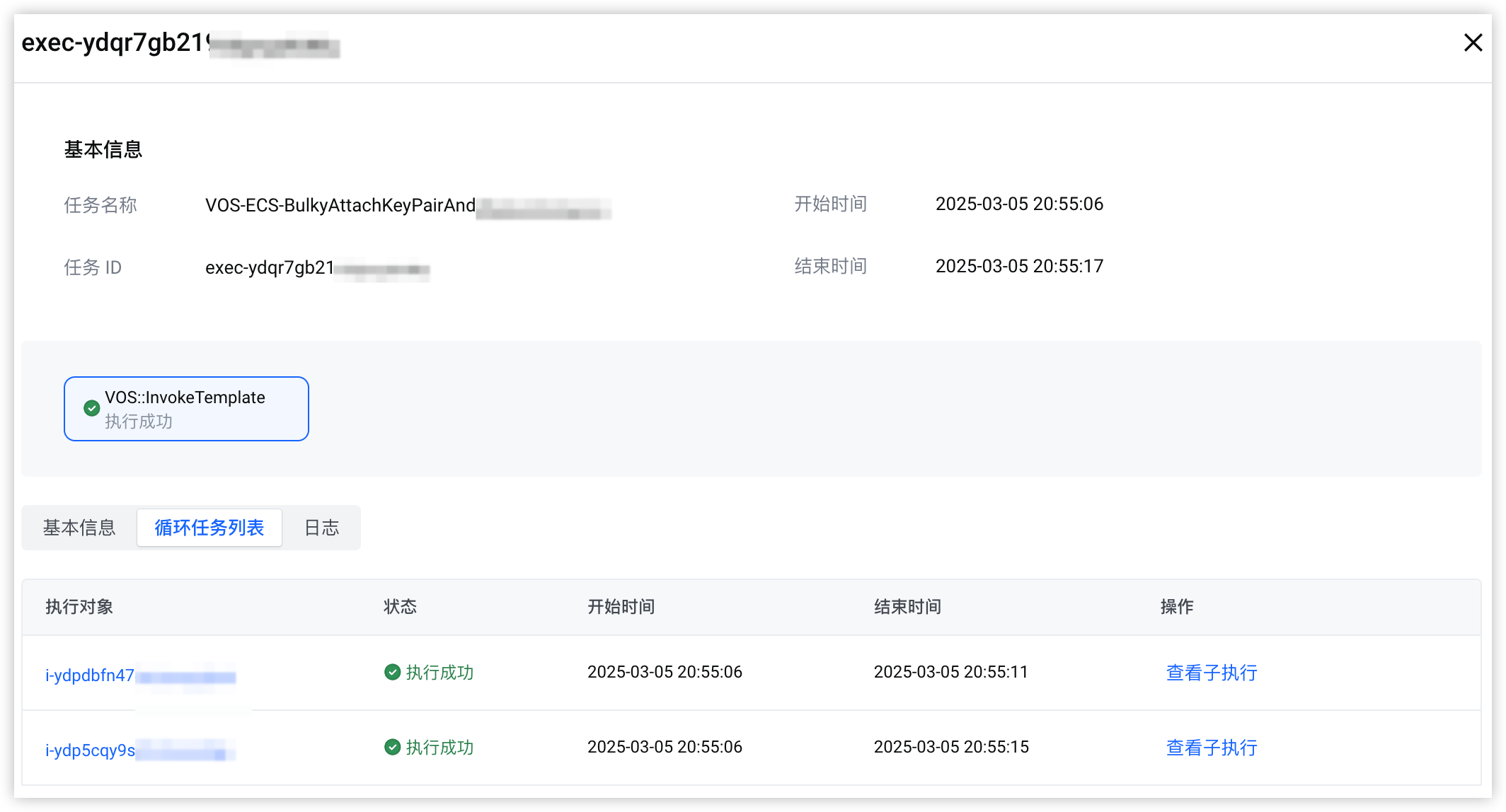
说明- 仅运维编排控制台创建的任务,支持查看输入/输出参数。
- 仅具有循环任务(分批执行)的任务,支持查看循环任务列表,例如“批量操作实例”、“批量绑定密钥对”等,包括循环任务的执行对象、状态等。单击“查看子任务”按钮,还可以查看子任务的详情。
- 若任务状态为成功,则所有子执行均成功。
- 若任务状态为失败,则所有子执行均失败。
- 若任务状态为部分失败,则至少有一个子执行成功,一个子执行失败。
日志单击“日志”页签,您可以查看编排任务的全局执行日志。
- 任务执行成功后,您可以前往相关云产品页面查看操作结果。
- 例如:前往实例列表页面,查看更换操作系统后的实例是否正常运行。
-

克隆运维编排任务
您可通过克隆功能复制已有任务(包含其执行方式、步骤及其参数等配置),同时可在原任务配置基础上进行调整,便于高效管理、执行任务。
- 登录云服务器控制台。
- 在顶部导航栏中选择您业务所在的地域。
- 在左侧导航树选择“运维与监控 > 运维编排”。
- 单击目标运维编排任务“操作”列的“克隆”按钮,进入克隆编排页面。
- (可选) 根据需求调整任务信息,参数说明可查看创建运维编排任务。
- 单击“克隆”按钮,完成克隆操作。
- 任务克隆成功后,系统将自动跳转至运维编排列表页,并立即开始执行用运维编排任务。
- 您可以单击目标任务名称查看任务执行信息,更多说明可查看查看任务详情。
取消运维编排任务
您可以手动取消运维编排任务,取消当前及之后的所有执行操作。
注意
仅支持取消处于等待执行、执行中状态的编排任务。
- 登录云服务器控制台。
- 在顶部导航栏中选择您业务所在的地域。
- 在左侧导航树选择“运维与监控 > 运维编排”,进入运维编排列表页面。
- 单击目标运维编排任务“操作”列的“取消”按钮。
- 在弹窗中确认目标编排信息后,单击“取消”按钮完成操作。
删除运维编排任务
您可以删除不再使用的运维编排任务,减少冗余信息。
注意
不支持删除等待执行、执行中状态的编排任务。
- 登录云服务器控制台。
- 在顶部导航栏中选择您业务所在的地域。
- 在左侧导航树选择“运维与监控 > 运维编排”。
- 单击目标运维编排任务“操作”列的“删除”按钮。
- 确认删除信息后,单击“删除”按钮完成操作。
最近更新时间:2025.10.23 16:55:02
这个页面对您有帮助吗?
有用
有用
无用
无用