云服务器
云服务器


文档指南

请输入


- 文档首页
 云服务器云服务器ECS最佳实践同步服务器本地时间配置Windows实例NTP服务
 复制全文
复制全文 下载 pdf
配置Windows实例NTP服务
 文档反馈
文档反馈 问问助手
问问助手本文以Windows Server 2019 数据中心版 64位 中文版为例,介绍如何使用NTP服务同步Windows实例的本地时间。
什么是NTP?
NTP(Network Time Protocol)即网络时间协议,是TCP/IP协议族中的一个应用层协议,用于客户端和服务器之间进行时钟同步,提供高精准度的时间校正。
操作步骤
您可以选择通过图形化界面或命令行的方式,开启、配置NTP服务。
步骤一:开启NTP服务
Windows Server操作系统默认开启Windows Time服务。为了保证NTP服务配置成功后能正常同步时间,实例中必须开启NTP服务。请按以下步骤检查并开启NTP服务:
- 登录Windows实例,操作详情可查看登录Windows实例。
- 单击Windows的开始图标,单击“Windows 系统”然后单击“运行”,在运行窗口中执行services.msc命令。
- 在“服务”窗口中,找到并双击“Windows Time”服务。
-
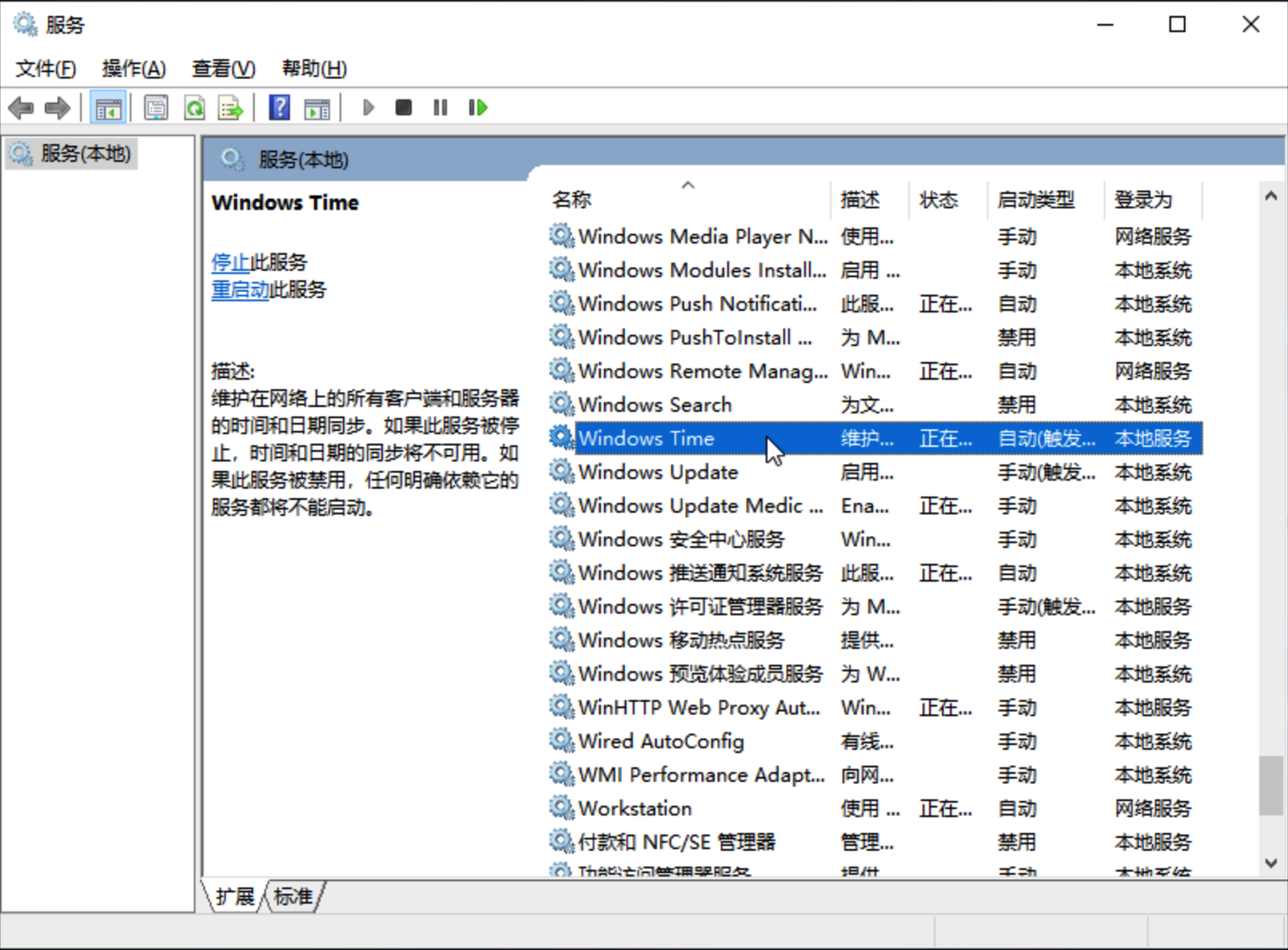
- 在“Windows Time 的属性(本地计算机)”窗口中选择“常规”选项卡,调整如下配置:
- 将“启动类型”设置为“自动”。
- 确认“服务状态”为“正在运行”。如果不是,请单击“启动”按钮启动Windows Time服务。
-
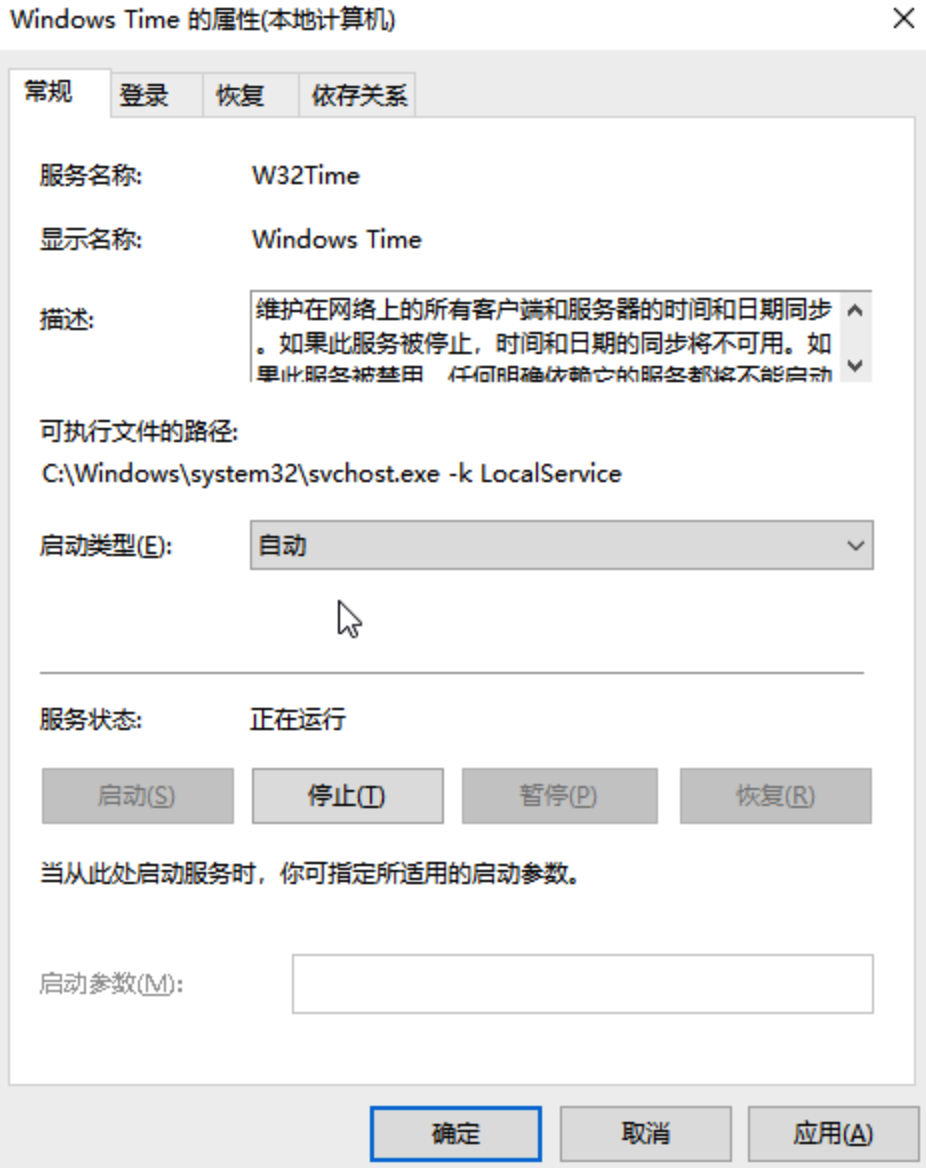
- 单击“应用”按钮后,再单击“确定”按钮,开启NTP服务。
步骤二:修改默认NTP服务器地址
Windows Server操作系统默认配置微软NTP服务器(time.windows.com),您可以将默认NTP服务器更换成需要使用的NTP服务器。
- 登录Windows实例,操作详情可查看登录Windows实例。
- 在任务栏的通知区域,单击日期和时间,然后单击“更改日期和时间设置”按钮。
-
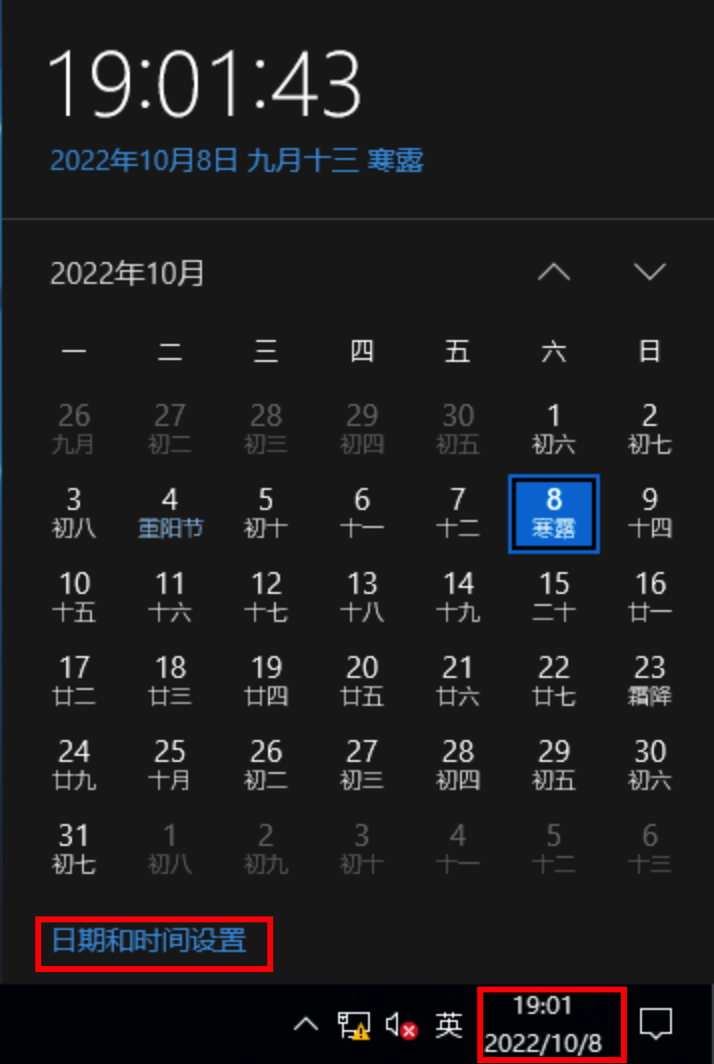
- 在“日期和时间”窗口中的“相关设置”模块,单击“添加不同时区的时钟”按钮。
- 在新弹出的“日期和时间”窗口中,单击“Internet 时间”选项卡,单击“更改设置”按钮。
- 在“Internet 时间设置”窗口中,勾选上“与Internet时间服务器同步”选项,并在“服务器”的输入框中填写您需要使用的NTP服务器地址。
- 单击“立即更新”按钮,Windows将立即与NTP服务器进行同步。
-
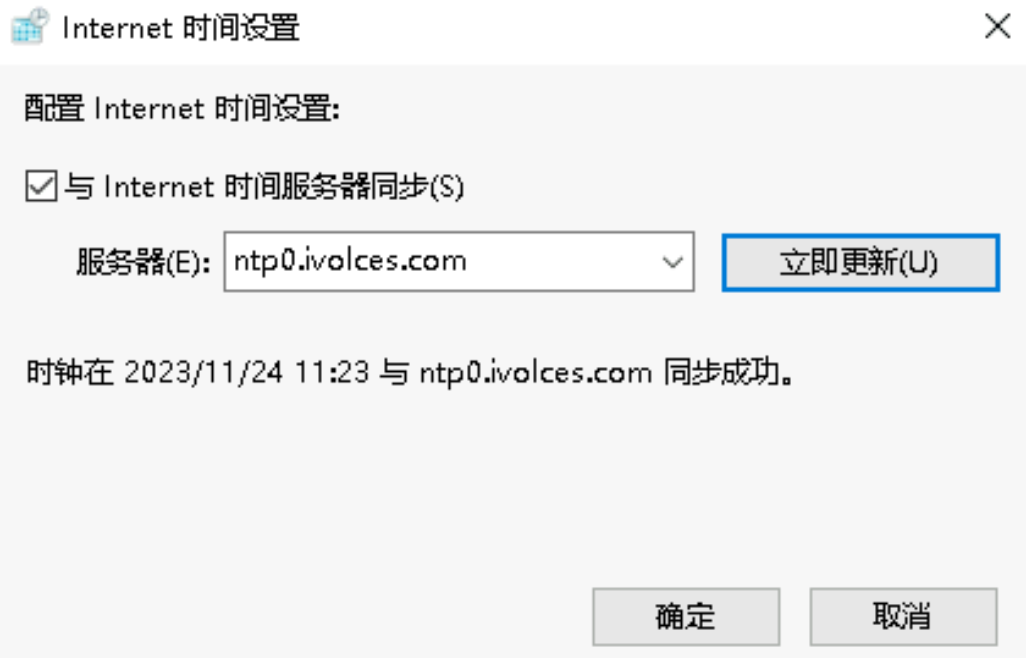
- 单击“确定”按钮,完成NTP服务器地址修改。
步骤三:修改NTP服务时间同步间隔(可选)
默认同步时间间隔为400(16进制,即1024秒,约为17分钟),您可以根据业务需求自定义NTP服务的时间同步间隔。请按以下步骤修改时间同步间隔:
- 连接Windows实例,操作详情可查看登录Windows实例。
- 单击Windows的开始图标,单击“Windows 系统”,然后单击“运行”,在运行窗口中执行regedit命令。
- 在“注册表编辑器”窗口的左侧目录树中,选择“HKEY_LOCAL_MACHINE > SYSTEM > CurrentControlSet > Services > W32Time > TimeProviders > NtpClient”。
- 在右侧详情窗口“名称”列,双击“SpecialPollInterval”。
- 在“编辑 DWORD (32 位)值”窗口中,将“基数”调整为“十进制”,并按需填写“数值数据”。填入的数值即为您需要的同步时间间隔,单位为秒。
-
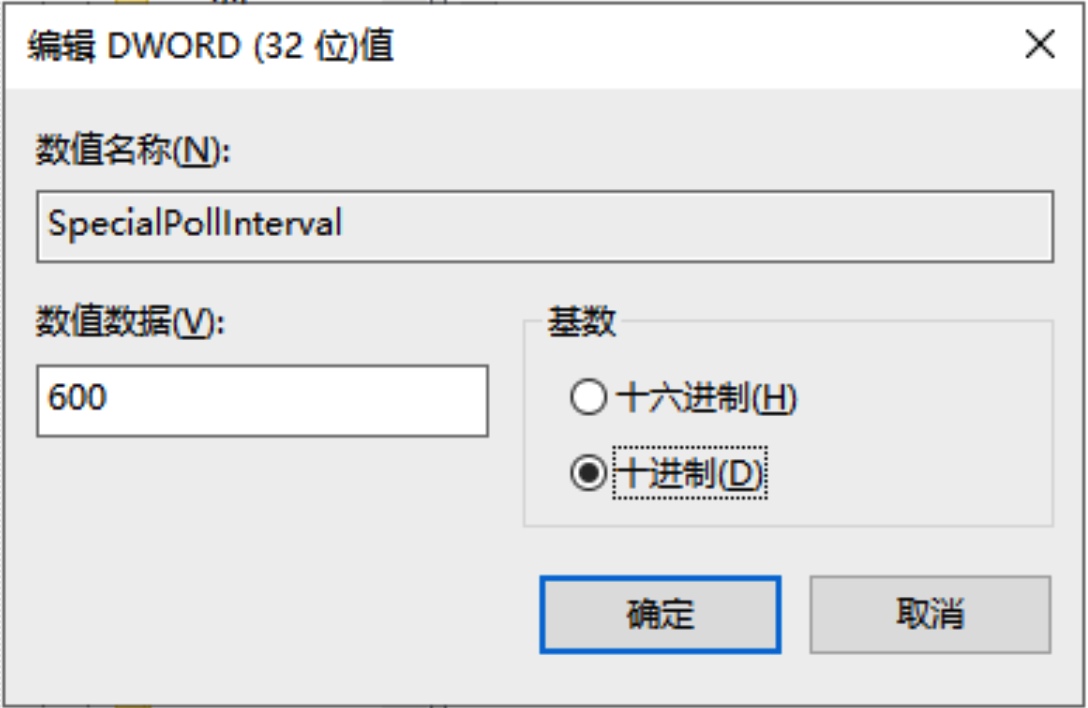
- 单击“确定”按钮,完成修改操作。
- 完成修改后您需要重启实例或重启服务使配置生效。如果您的业务需求导致不方便重启实例,您可以按如下指引重启服务使配置生效:
- 单击Windows的开始图标,单击“Windows 系统”,然后单击“运行”按钮,在运行窗口中执行services.msc命令。
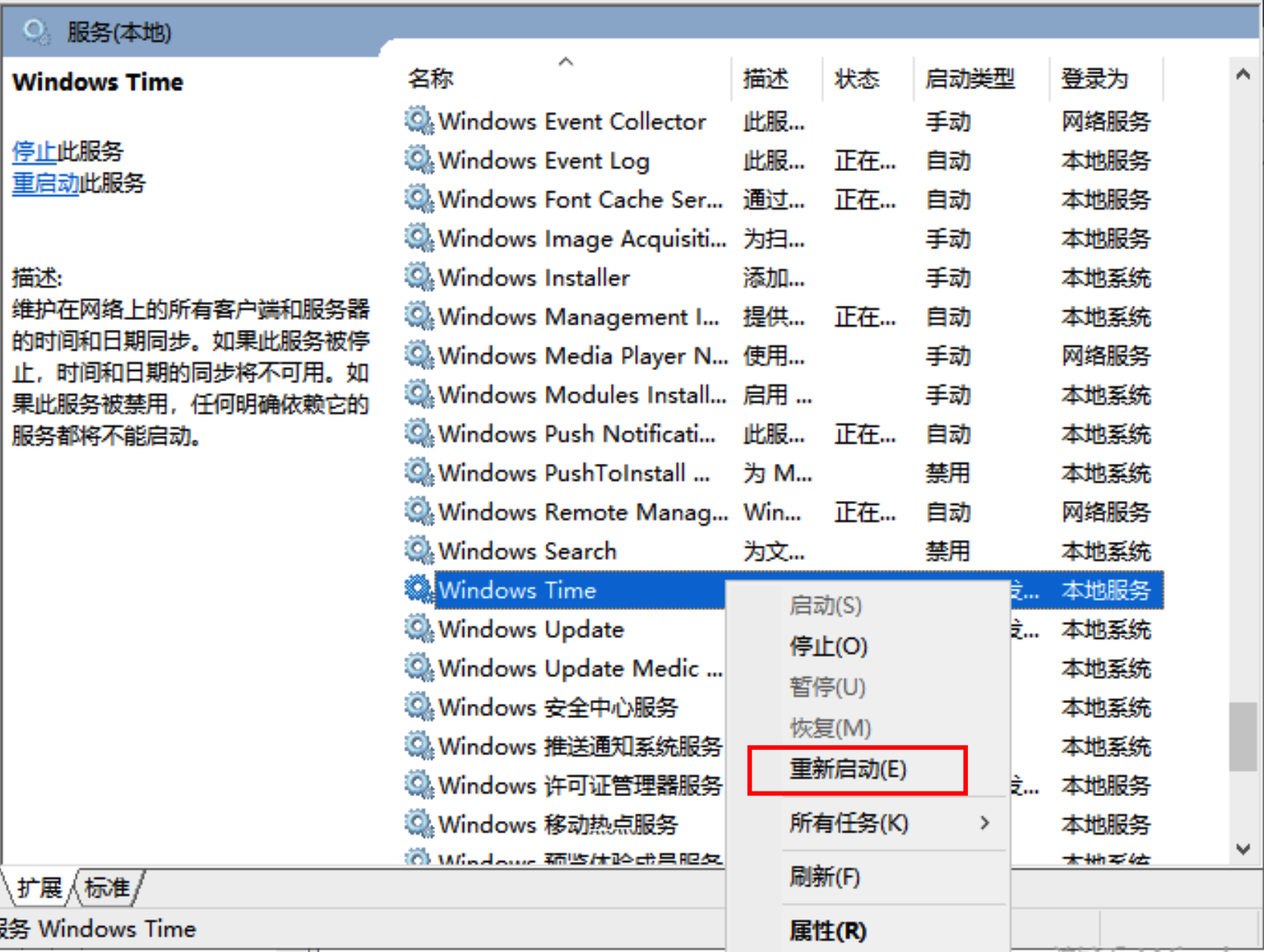
- 在“服务”窗口中,找到并右键单击“Windows Time”服务。
- 单击“重新启动”按钮,重启服务。
-
- 连接Windows实例,操作详情可查看登录Windows实例。
- 单击“Windows”图标,并在“Windows 系统”中右键单击“命令提示符”,在“更多”中单击“以管理员身份运行”。
- 启动NTP服务。
- 在命令提示符窗口执行如下命令,开启NTP服务并将其”启动方式“设置为“自动”。
- sc config W32Time start=autonet start w32time
- 修改默认NTP服务器地址。
- 在命令提示符窗口执行如下命令,修改NTP服务的地址。
说明
- 本节以更新NTP服务地址为火山引擎NTP服务器地址为例。如需指定其他NTP服务器,请将ntp0.ivolces.com、ntp1.ivolces.com、ntp2.ivolces.com、ntp3.ivolces.com替换为实际服务器地址。
- 更多W32tm工具详情,可查看Windows 时间服务工具和设置。
- w32tm /config /manualpeerlist:"ntp0.ivolces.com,0x9 ntp1.ivolces.com,0x9 ntp2.ivolces.com,0x9 ntp3.ivolces.com,0x9" /syncfromflags:manual /reliable:yes /update
- (可选)修改NTP服务时间同步间隔
- 在命令提示符窗口执行如下命令,修改注册表中的NTP配置的时间同步间隔设置。
说明
本节以修改同步间隔时间为600秒为例。您可以将需要的时间间隔转换为十六进制,替换命令中的258即可。
- reg add HKEY_LOCAL_MACHINE\SYSTEM\CurrentControlSet\Services\W32Time\TimeProviders\NtpClient /v SpecialPollInterval /d 0x258 /t REG_DWORD /f
- 在命令提示符窗口执行如下命令,重启时间服务并重新同步时间。
- net stop w32timenet start w32timew32tm /resync
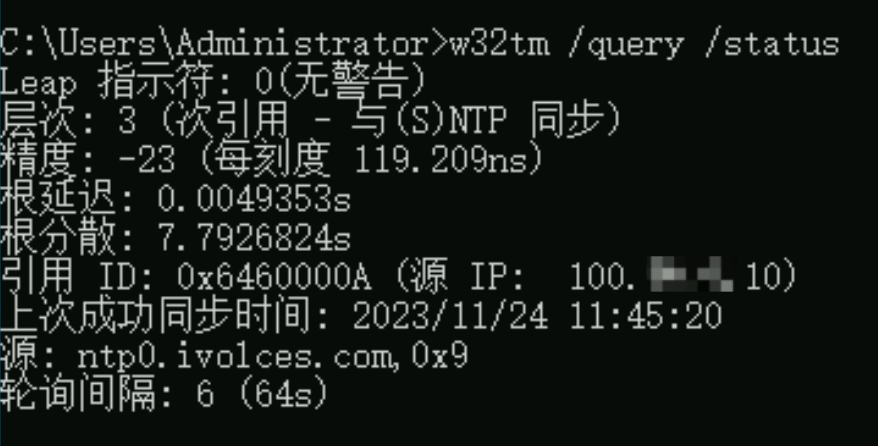
- 在命令提示符窗口执行如下命令,查询时间同步状态。
- w32tm /query /status
-
-
常见问题
修改默认NTP服务器地址为火山引擎地址后,重启时间服务(Windows Time)发现修改未生效,如何处理?
可能是由于配置NTP服务器时,不同注册表配置冲突。请参考如下步骤取消本地组策略针对Windows Time的配置。
- 请在命令提升行中执行如下命令,再次配置NTP服务器地址。
- w32tm /config /manualpeerlist:"ntp0.ivolces.com,0x9 ntp1.ivolces.com,0x9 ntp2.ivolces.com,0x9 ntp3.ivolces.com,0x9" /syncfromflags:manual /reliable:yes /update
- 单击Windows的开始图标,单击“Windows 系统”然后单击“运行”,在运行窗口中执行如下命令,打开本地组策略编辑器。
- gpedit.msc
- 双击“配置 Windows NTP 客户端”,在弹窗中调整为未配置。
-
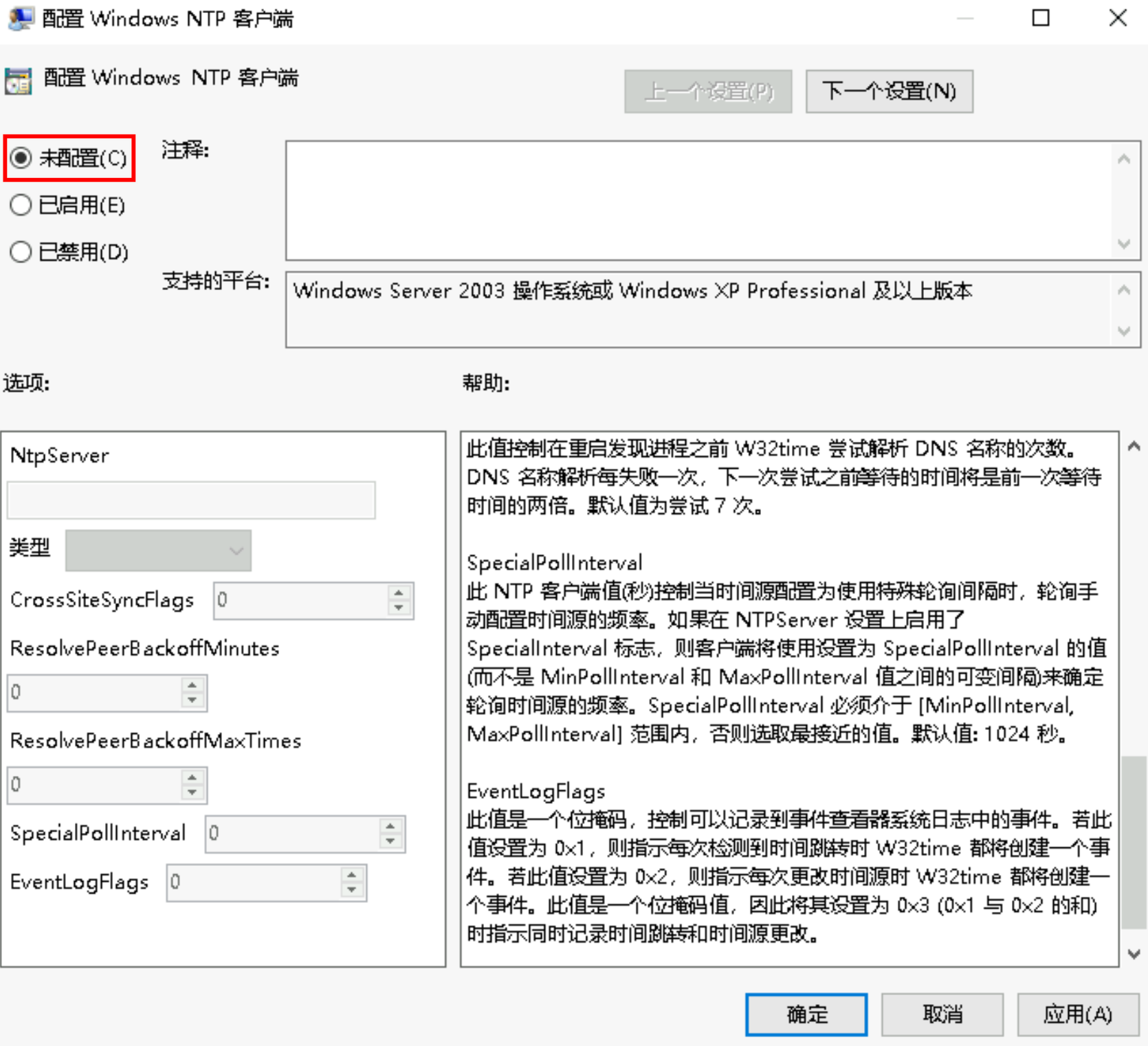
- 单击“应用”按钮,再单击“确定”按钮完成操作。
说明
完成调整后,注册表中“HKEY_LOCAL_MACHINE\SOFTWARE\Policies\Microsoft\W32Time”将自动消失。
- 在命令提示符窗口执行如下命令,重启时间服务并重新同步时间。
- net stop w32timenet start w32timew32tm /resync
- 在命令提示符窗口执行如下命令,验证是否可以正常进行时间同步。
- w32tm /query /status
-
最近更新时间:2025.02.13 11:31:53
这个页面对您有帮助吗?
有用
有用
无用
无用