云服务器
云服务器


文档指南

请输入


- 文档首页
 云服务器云服务器ECS最佳实践自助建站搭建应用搭建PostgreSQL主从架构
 复制全文
复制全文 下载 pdf
搭建PostgreSQL主从架构
 文档反馈
文档反馈 问问助手
问问助手PostgreSQL是一个功能非常强大、开源的对象关系型数据库管理系统,支持NoSQL数据类型(JSON/XML/hstore)、GIS地理信息处理,适用于位置应用系统、在线事务处理等场景。
软件版本
- 操作系统:本文以CentOS 7.6为例,您也可以按需替换为CentOS 7.9、veLinux 1.0(CentOS兼容版)等CentOS 7系镜像。
- PostgreSQL:本文以为PostgreSQL 11为例。
前提条件
- 您已购买Linux实例。具体操作请参见购买云服务器。
- 您已为Linux实例绑定公网IP,使其具备访问公网的能力。如未绑定,请参见绑定公网IP。
- 实例关联安全组在入方向已放通TCP 5432端口。
第一步:搭建主节点
- 远程连接云服务器并登录,具体操作请参考登录Linux实例小节。
- 执行以下命令,安装PostgreSQL。
- yum update -yyum -y install https://mirrors.ivolces.com/postgresql/repos/yum/reporpms/EL-7-x86_64/pgdg-redhat-repo-latest.noarch.rpm
- 执行以下命令,安装客户端包和服务器包。
- yum -y install postgresql11yum -y install postgresql11-server
- 执行以下命令,初始化PostgreSQL。
- /usr/pgsql-11/bin/postgresql-11-setup initdb
- 执行以下命令,启动PostgreSQL服务。
- systemctl start postgresql-11
- 执行以下命令,设置PostgreSQL服务开机自启动。
- systemctl enable postgresql-11
- 执行以下命令,登录安装服务后自动生成的默认账号postgres。
- su - postgres
- 执行以下命令,进入PostgreSQL交互终端。
- psql
- 执行以下命令,为默认账号postgres设置密码,增强默认账号的安全性。
- ALTER USER postgres WITH PASSWORD '密码';
- 执行以下命令,创建新数据库账号,设置密码并授权。
- create role 账户名 login replication encrypted password '密码';
- 输入\q,按Enter键退出交互终端。
- 输入exit,退出PostgreSQL。
- 修改pg_hba.conf配置文件。
- 执行以下命令,打开文件。
- vim /var/lib/pgsql/11/data/pg_hba.conf
- 按i键进入编辑模式,在IPv4 local connections中添加以下内容。
- host all all ${从节点VPC IPv4网段} md5 #允许VPC网段中md5密码认证连接host replication ${账户名} ${从节点VPC IPv4网段} md5 #允许用户从replication数据库进行数据同步
- 按Esc键,输入:wq按回车键,保存并退出文件。
- 修改postgresql.conf配置文件。
- 执行以下命令,打开文件。
- vim /var/lib/pgsql/11/data/postgresql.conf
- 按i键进入编辑模式,找到以下参数并修改。注意需去掉参数前的#。
- wal_level = hot_standby # 启用热备模式synchronous_commit = on # 开启同步复制listen_addresses = '*' #监听的IP地址,配置为*max_wal_senders = 32 # 同步最大的进程数量wal_sender_timeout = 60s # 流复制主机发送数据的超时时间max_connections = 500 # 最大连接数,从库的max_connections必须要大于主库
- 按Esc键,输入:wq按回车键,保存并退出文件。
- 执行以下命令,重启PostgreSQL服务。
- systemctl restart postgresql-11
第二步:搭建从节点
- 执行以下命令,安装PostgreSQL。
- yum update -yyum -y install https://mirrors.ivolces.com/postgresql/repos/yum/reporpms/EL-7-x86_64/pgdg-redhat-repo-latest.noarch.rpm
- 执行以下命令,安装客户端包和服务器包。
- yum -y install postgresql11yum -y install postgresql11-server
- 执行以下命令,使用pg_basebackup基础备份工具制定备份目录,密码为数据库账户名对应的密码。
- pg_basebackup -h ${主节点私网IP地址} -U ${数据库账户名} -D /var/lib/pgsql/11/data -X stream -P
- 执行以下命令,拷贝主节点配置相关文件到备份目录的recovery.conf文件。
- cp /usr/pgsql-11/share/recovery.conf.sample /var/lib/pgsql/11/data/recovery.conf
- 修改recovery.conf配置文件。
- 执行以下命令,打开文件。
- vim /var/lib/pgsql/11/data/recovery.conf
- 按i键进入编辑模式,找到以下参数并修改。注意需去掉参数前的#。
- standby_mode = on #声明此节点为从库primary_conninfo = ‘host=主节点私网IP地址 port=5432 user=数据库账号名 password=数据库密码’ #对应主库的连接信息recovery_target_timeline = ‘latest’ #流复制同步到最新的数据
- 按Esc键,输入:wq按回车键,保存并退出文件。
- 修改postgresql.conf配置文件。
- 执行以下命令,打开文件。
- vim /var/lib/pgsql/11/data/postgresql.conf
- 按i键进入编辑模式,找到以下参数并修改。注意需去掉参数前的#。
- listen_addresses= '*' # 监听的内网 IP 地址,配置为*max_connections = 600 # 最大连接数,从库的 max_connections 必须要大于主库hot_standby = on # 开启热备max_standby_streaming_delay = 30s # 数据流备份的最大延迟时间wal_receiver_status_interval = 1s # 从节点向主节点报告自身状态的最长间隔时间hot_standby_feedback = on # 如果有错误的数据复制向主进行反馈
- 按Esc键,输入:wq按回车键,保存并退出文件。
- 执行以下命令,修改数据目录的属组和属主。
- chown -R postgres.postgres /var/lib/pgsql/11/data
- 执行以下命令,启动PostgreSQL服务。
- systemctl start postgresql-11
- 执行以下命令,设置PostgreSQL服务开机自启动。
- systemctl enable postgresql-11
第三步:验证搭建完成
- 登录主节点,执行以下命令,可以查看sender进程。
- ps aux |grep sender
- 回显例如如下,表示主节点搭建成功。
- postgres 17281 0.0 0.0 416252 3644 ? Ss 15:31 0:00 postgres: walsender wxt 192.168.0.127(38924) streaming 0/3000140root 17291 0.0 0.0 112812 980 pts/0 S+ 15:31 0:00 grep --color=auto sender
- 登录从节点,执行以下命令,可以查看receiver进程。
- ps aux |grep receiver
- 回显例如如下,表示从节点搭建成功。
- postgres 16930 0.0 0.0 422320 3668 ? Ss 15:31 0:00 postgres: walreceiver streaming 0/3000140root 16942 0.0 0.0 112812 976 pts/0 S+ 15:31 0:00 grep --color=auto receiver
- 登录主节点,执行以下命令,从主库查看从库状态。
- 执行以下命令,登录安装服务后自动生成的默认账号postgres。
- su - postgres
- 执行以下命令,进入PostgreSQL交互终端。
- psql
- 执行以下命令,查看从库状态。
- select * from pg_stat_replication;
- 回显如下。
-

- 在主库新建一个库,验证从库可以自动同步。
- 执行以下命令,新建主库。
- create database testdb;
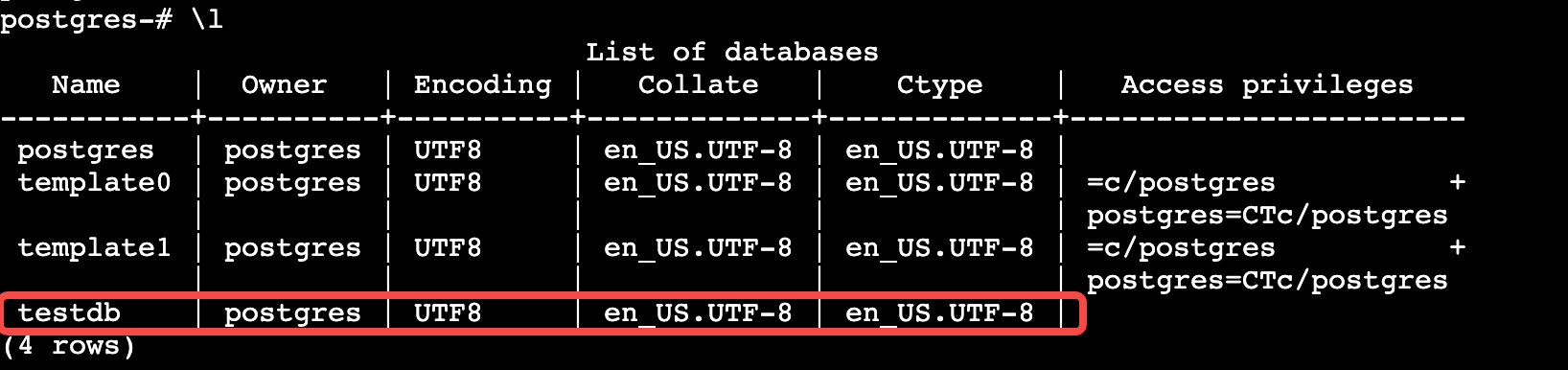
- 登录从节点,进入PostgreSQL交互终端,执行以下命令,查看从库。
- \l
- 回显如下,表示从库同步成功。
-
最近更新时间:2025.09.24 11:01:09
这个页面对您有帮助吗?
有用
有用
无用
无用