云服务器
云服务器


文档指南

请输入


- 文档首页
 云服务器云服务器ECS最佳实践镜像Linux自定义镜像启动方式由BIOS转换为UEFI
 复制全文
复制全文 下载 pdf
Linux自定义镜像启动方式由BIOS转换为UEFI
 文档反馈
文档反馈 问问助手
问问助手本文以CentOS 7.6镜像为例,介绍如何在云上环境将实例的启动模式由BIOS转换为UEFI。
操作场景
由于部分火山引擎云服务器实例仅支持UEFI启动模式,当您需要使用的自定义镜像为BIOS模式时,无法选用此类规格。您可以根据本文指引将目标自定义镜像的启动模式转化为UEFI。
前提条件
- 您已将启动模式为BIOS的Linux镜像导入火山引擎,操作详情可查看导入自定义镜像。
- 本操作可能影响数据安全,建议您提前通过复制镜像等操作进行备份,保障数据安全。
操作步骤
- 登录镜像控制台。
- 在顶部导航栏选择目标自定义镜像所在地域与项目。
- 单击目镜像右侧“操作”列的“创建实例”按钮,使用该镜像创建一个临时实例。
您可以选用该镜像可创建的最低规格实例,例如:ecs.g2i.large。
- 登录临时实例,操作详情可查看登录Linux实例。
- 在临时实例中执行如下命令,检查实例系统盘是否有可用于创建efi分区的空闲空间。
- parted /dev/vda print free
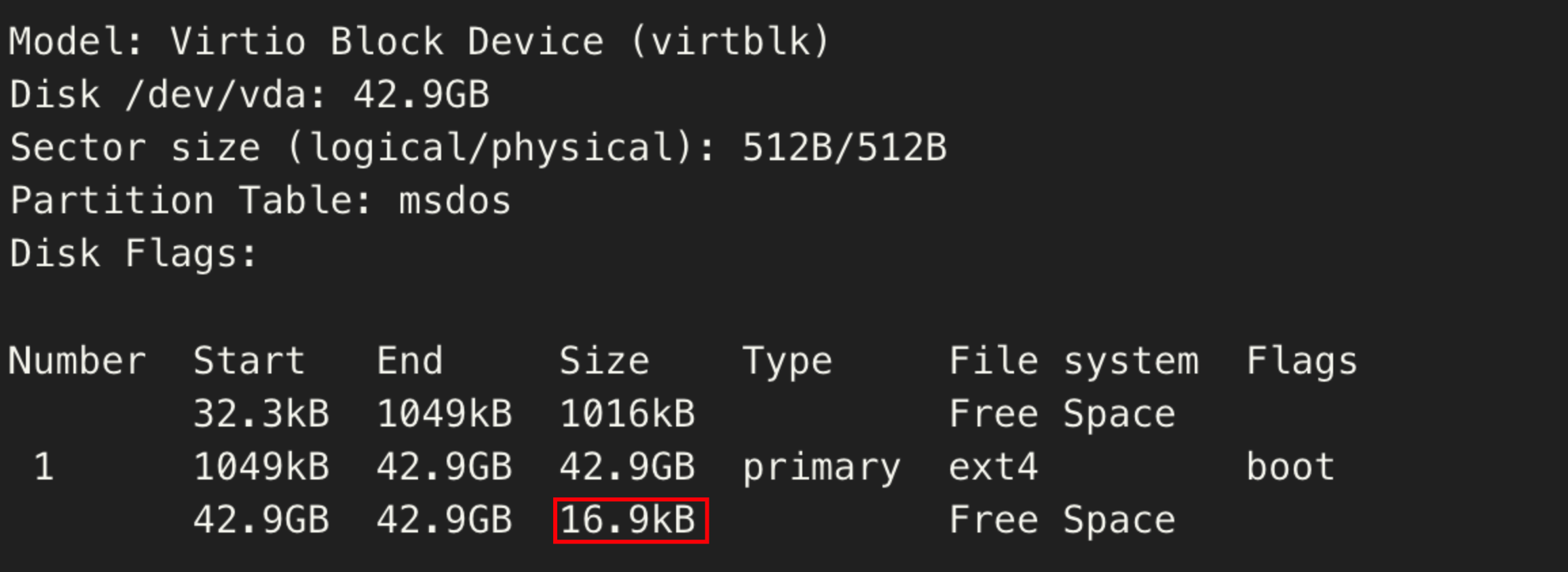
- 若回显如下所示无空闲空间或空闲空间不足1GB,需自行扩容系统盘(增加约1GB空间),操作详情可查看扩容云盘(Linux)。
-
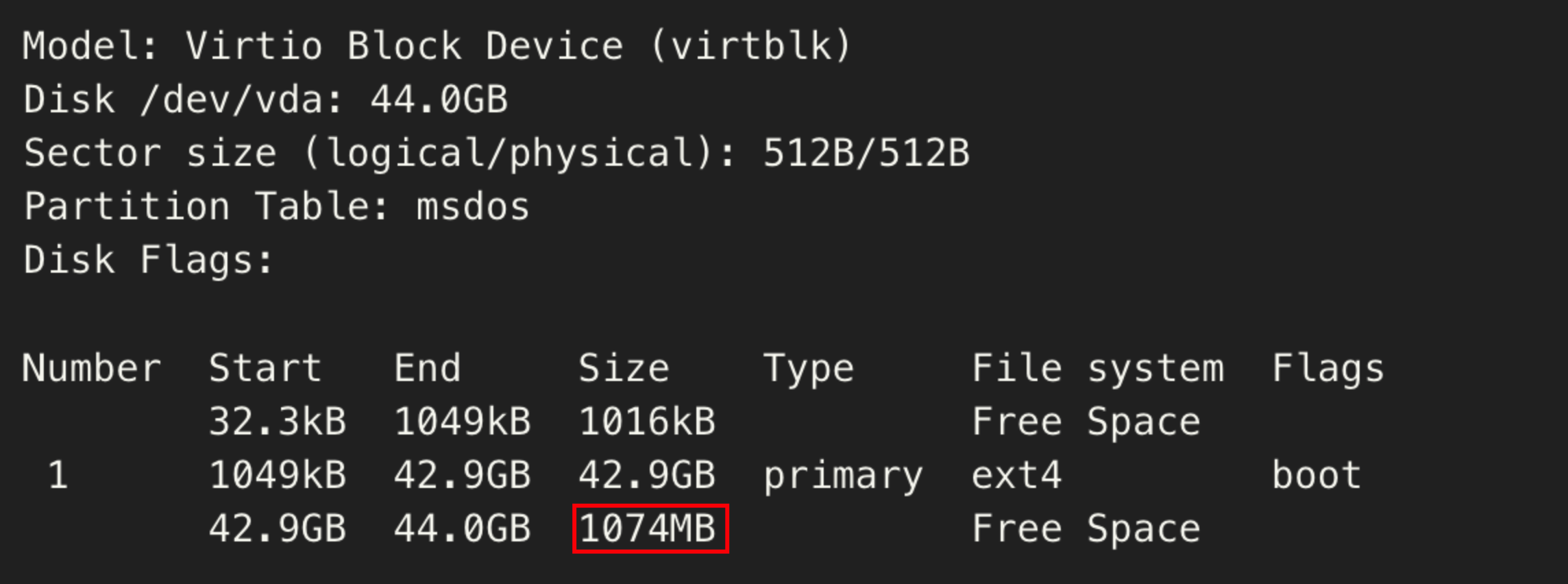
- 若回显如下所示,有不低于1GB的空闲空间,请跳过本步骤。
-
- 使用GPT fdisk工具,将空闲空间进行分区。
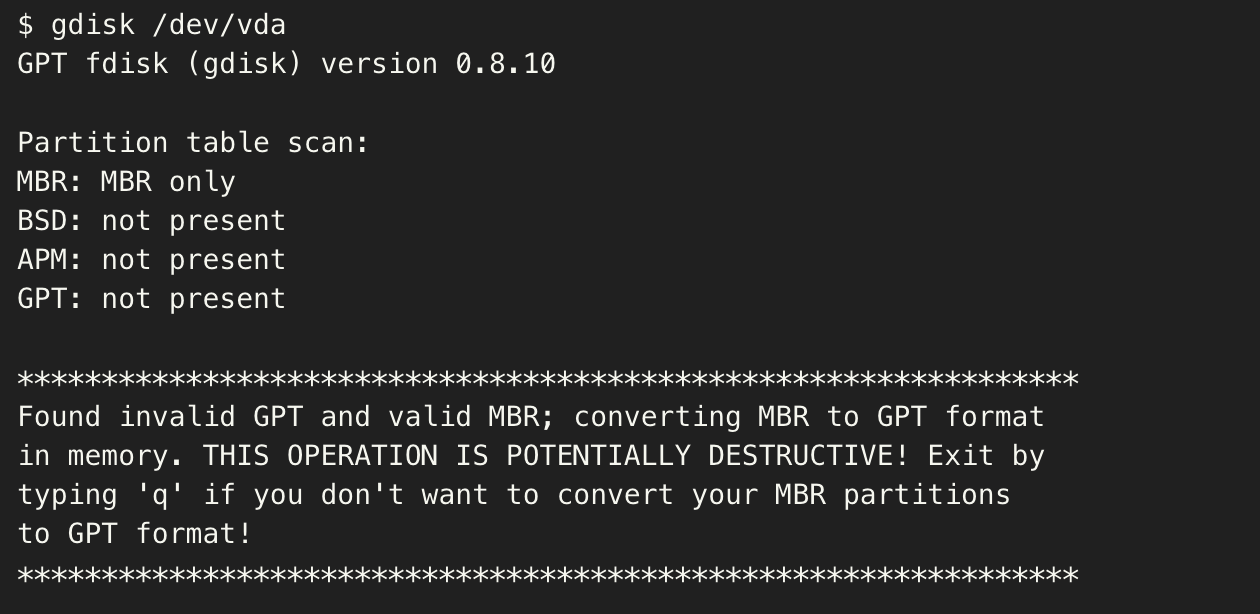
- 执行gdisk /dev/vda命令,增加BIOS boot partition与EFI System两个分区。
-
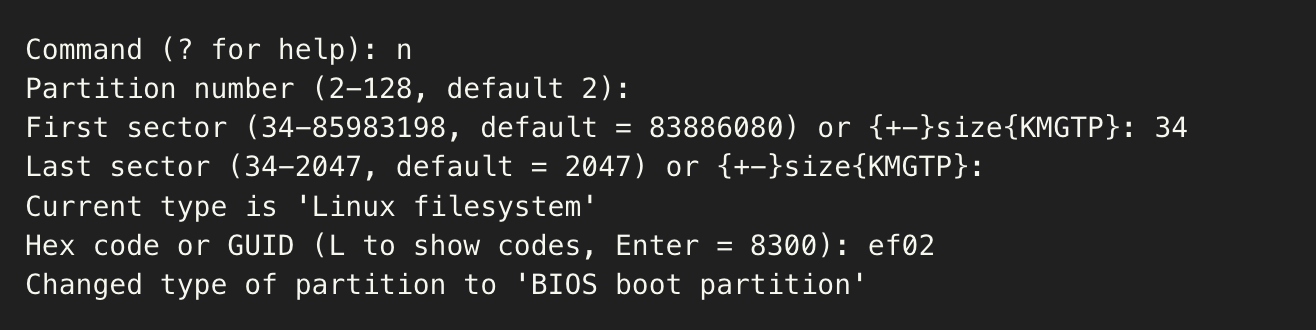
- 输入n,根据指引增加BIOS boot partition分区并按回车键。
注意
first sector值必须为34。
-
- 输入n,根据指引增加EFI System分区并按回车键。
说明
分区大小仅需200MB即可。
-
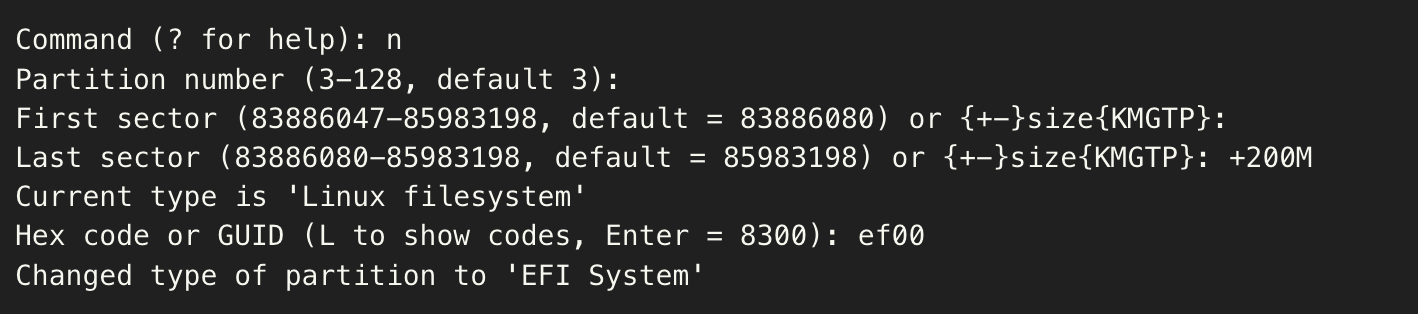
- 输入w,并输入y确认并完成分区。
-
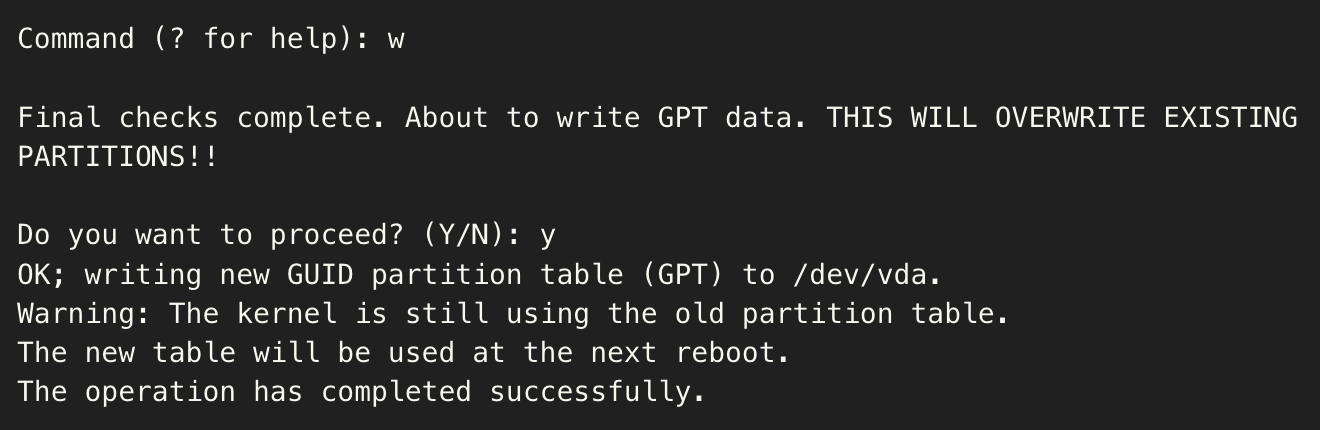
- 执行如下命令,读取分区表并更新分区信息。
- partprobe /dev/vda
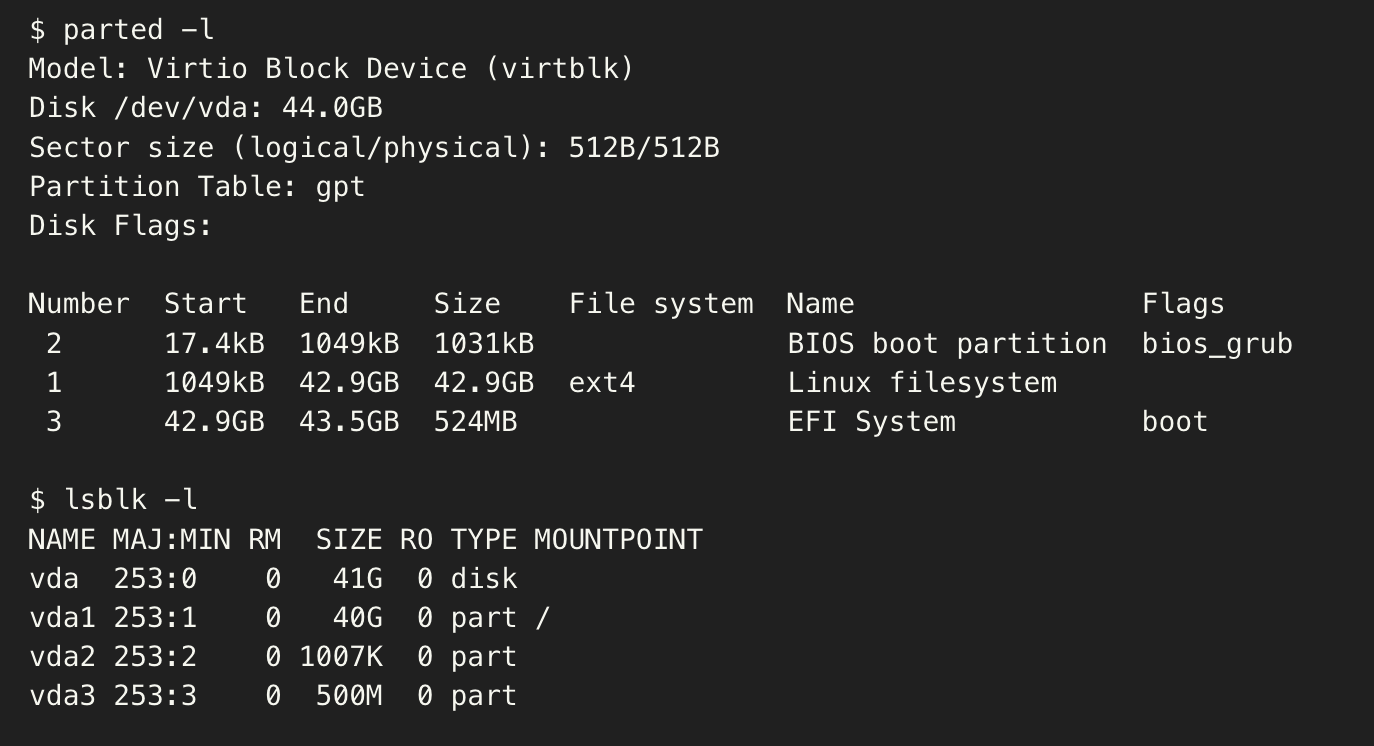
- 执行如下命令,可以查看新增加BIOS boot partition分区和EFI System分区信息。
- parted -llsblk -l
- 回显示例:
-
- 挂载UEFI分区。
- 执行如下命令,格式化ESP。
说明
- 若执行时无法找到命令,请执行yum install dosfstools命令安装工具。
- 请将vda3中的数字3替换为上文步骤6.2中EFI分区的Partition number。
- mkfs.vfat /dev/vda3
- 回显示例:
-

- 执行如下命令,挂载UEFI分区至/boot/efi目录。
若/boot/efi目录不存在,请执行mkdir /boot/efi命令创建。
- mount /dev/vda3 /boot/efi
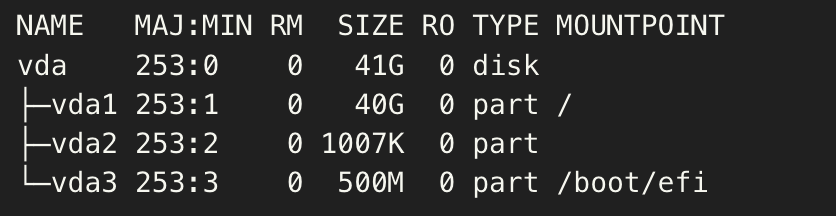
- 执行如下命令,确认是否挂载成功。
- lsblk
- 回显示例:
-
- 将UEFI分区挂载信息写入fstab文件。
- 执行如下命令,查看UEFI分区的UUID。
本实践中,UEFI分区/dev/vda3的UUID为F6BA-62E7。
- blkid
- 回显示例:
-

- 执行如下命令,编辑fstab文件。
- vim /etc/fstab
- 按i键进入插入模式,将UEFI分区的UUID添加到文件中。
- UUID=F6BA-62E7 /boot/efi vfat umask=0077 0 1
- 按esc键退出编辑,并输入:wq按回车键,保存并退出文件。
- 重新安装BootLoader
- 执行如下命令,安装efibootmgr。
- CentOS镜像
- yum install efibootmgr
- Debian/Ubuntu镜像
- apt install efibootmgr
- 执行如下命令,安装shim。
- CentOS镜像
- yum install shim
- Debian/Ubuntu镜像
- apt install shim
- 执行如下命令,安装grub2-efi。
- CentOS镜像
- yum install grub2-efi-x64 && yum install grub2-efi-x64-modules
- Debian/Ubuntu镜像
- apt install --reinstall grub-common grub-efi-amd64
- 执行如下命令,以UEFI为引导重装grub。
- CentOS镜像
- grub2-install --target=x86_64-efi --removable --efi-directory=/boot/efi --bootloader-id=GRUB
- Debian/Ubuntu镜像
- grub-install --target=x86_64-efi --removable --efi-directory=/boot/efi --bootloader-id=GRUB
- 执行如下命令,重新生成grub2-config文件。
注意
重新生成grub2-config文件将覆盖原有配置,建议您提前备份。
- CentOS镜像
- grub2-mkconfig -o /boot/grub2/grub.cfg
- Debian/Ubuntu镜像
- grub-mkconfig -o /boot/grub/grub.cfg
- 执行如下命令,修改grub2-mkconfig文件配置。
Debian、Ubuntu镜像请跳过本步骤。
- sed -i 's/linux16/linuxefi/g' /boot/grub2/grub.cfgsed -i 's/initrd16/initrdefi/g' /boot/grub2/grub.cfg
- 为确保您可以正常使用火山引擎提供实例规格(例如:通用型g3i、计算型c3i、内存型r3i),请根据安装Virtio1.1驱动指引,安装Virtio1.1驱动。
- 将临时实例操作系统制作为新的自定义镜像,操作详情可查看通过实例创建自定义镜像(Linux)。
- 至此,您得到的UEFI模式启动的自定义镜像。后续,您可以根据需求自行释放临时实例、云盘、公网IP等云资源;还可以使用新自定义镜像购买新实例或作为已有实例的操作系统,操作详情可查看通过自定义镜像购买实例或更换操作系统。
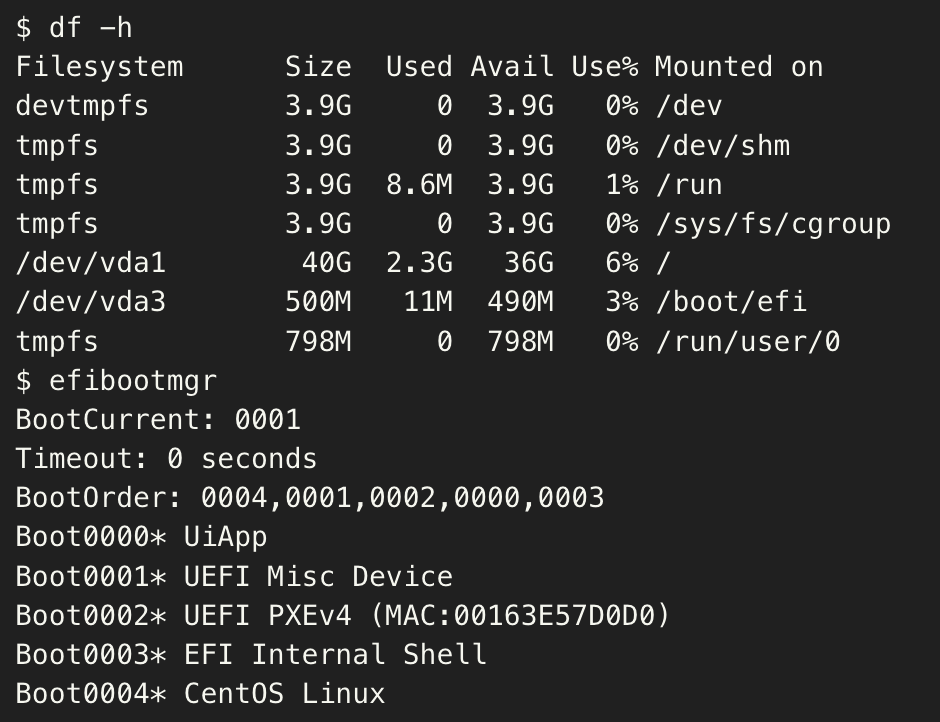
- 您还可以在使用该镜像创建的实例中执行如下命令,验证是否修改成功。
- df -hefibootmgr
- 回显示例:
如下所示,新镜像为UEFI启动模式。
-
常见问题
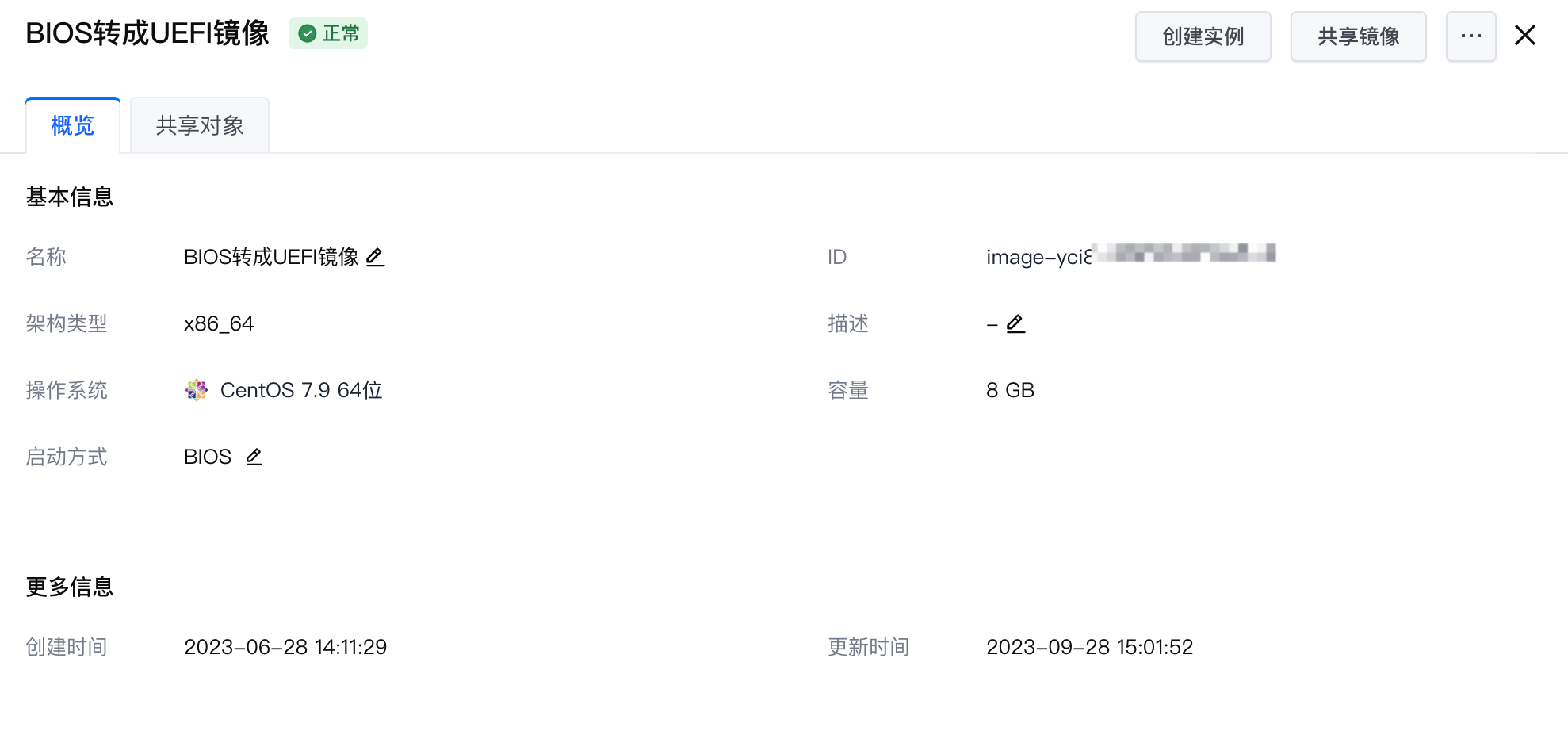
为什么在镜像控制台查看新制作的镜像信息,其“启动方式”依旧是BIOS?
- 问题原因:
- 由于镜像控制台的镜像“启动方式”,是沿用了创建该镜像的临时实例的启动模式(BIOS),因此得到的新镜像在控制台其启动方式也是BIOS,您需要修改控制台展示的“启动方式”为UEFI,才能不影响镜像使用。
- 解决方案:
- 您可以在控制台修改镜像启动模式或调用ModifyImageAttribute接口,修改目标自定义镜像“启动方式”为UEFI即可。
最近更新时间:2025.02.28 11:35:53
这个页面对您有帮助吗?
有用
有用
无用
无用