云服务器
云服务器


文档指南

请输入


- 文档首页
 云服务器云服务器ECS最佳实践自助建站搭建应用搭建Docker
 复制全文
复制全文 下载 pdf
搭建Docker
 文档反馈
文档反馈 问问助手
问问助手本文介绍如何在Linux实例上部署Docker CE,以及Docker常用操作和镜像制作过程。
关于Docker
Docker是一个开源应用容器引擎,可以将应用程序及其依赖项打包到可以在任何Linux、Windows或macOS计算机上运行的虚拟容器中,使应用程序能够在各种位置运行,如本地、公有云或私有云。更多信息请访问Docker docs获取。
Docker主要组成部分如下:
- Docker Client客户端
- Docker Daemon守护进程
- Docker Image镜像
- Docker Container容器
前提条件
- 云服务器状态为运行中。
操作步骤
安装Docker
- 登录云服务器。
- 执行如下命令,安装允许APT通过HTTPS使用软件仓库的软件包。
- sudo apt install -y ca-certificates curl gnupg lsb-release
- 执行如下命令,添加Docker官方GPG密钥。
- sudo mkdir -p /etc/apt/keyringscurl -fsSL https://mirrors.ivolces.com/docker/linux/debian/gpg | sudo gpg --dearmor -o /etc/apt/keyrings/docker.gpg
- 执行如下命令,添加Docker软件源信息。
- echo "deb [arch=$(dpkg --print-architecture) signed-by=/etc/apt/keyrings/docker.gpg] https://mirrors.ivolces.com/docker/linux/debian buster stable" | sudo tee /etc/apt/sources.list.d/docker.list > /dev/nullecho "deb [arch=$(dpkg --print-architecture) signed-by=/etc/apt/keyrings/docker.gpg] https://mirrors.ivolces.com/docker/linux/debian bookworm stable" | sudo tee /etc/apt/sources.list.d/docker.list > /dev/null
- 执行如下命令,更新软件源。
- sudo apt update
- 执行如下命令,安装Docker CE。
- sudo apt install -y docker-ce docker-ce-cli containerd.io docker-compose-plugin
- 执行如下命令,运行Docker。
- systemctl start docker
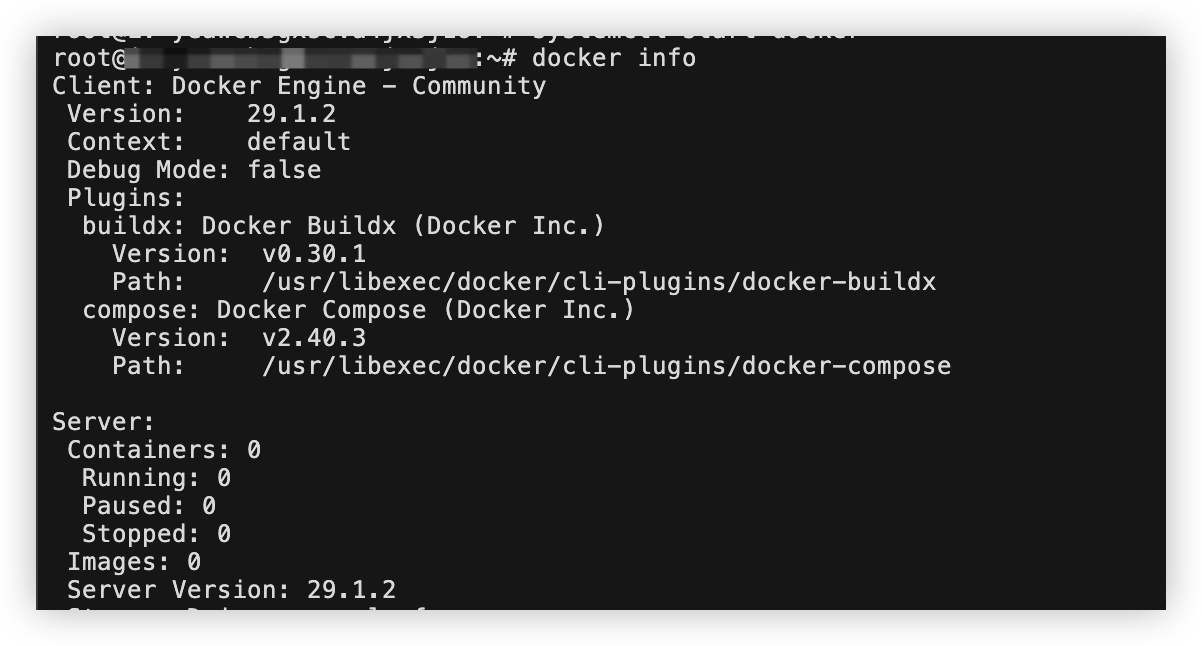
- 执行以下命令,确认Docker安装情况。
- docker info
- 回显如下所示时,表示已成功安装Docker。
-
- 登录云服务器。
- 执行如下命令,安装依赖的系统工具。
- sudo yum install -y yum-utils
- 执行如下命令,添加Docker软件源信息。
- sudo yum-config-manager --add-repo https://mirrors.ivolces.com/docker/linux/centos/docker-ce.reposudo sed -i 's+download.docker.com+mirrors.ivolces.com/docker+' /etc/yum.repos.d/docker-ce.repo
- 执行如下命令,更新软件源。
- sudo yum makecache
- 执行如下命令,安装Docker CE。
- sudo yum install -y docker-ce docker-ce-cli containerd.io docker-buildx-plugin docker-compose-plugin
- 执行如下命令,运行Docker。
- systemctl start docker
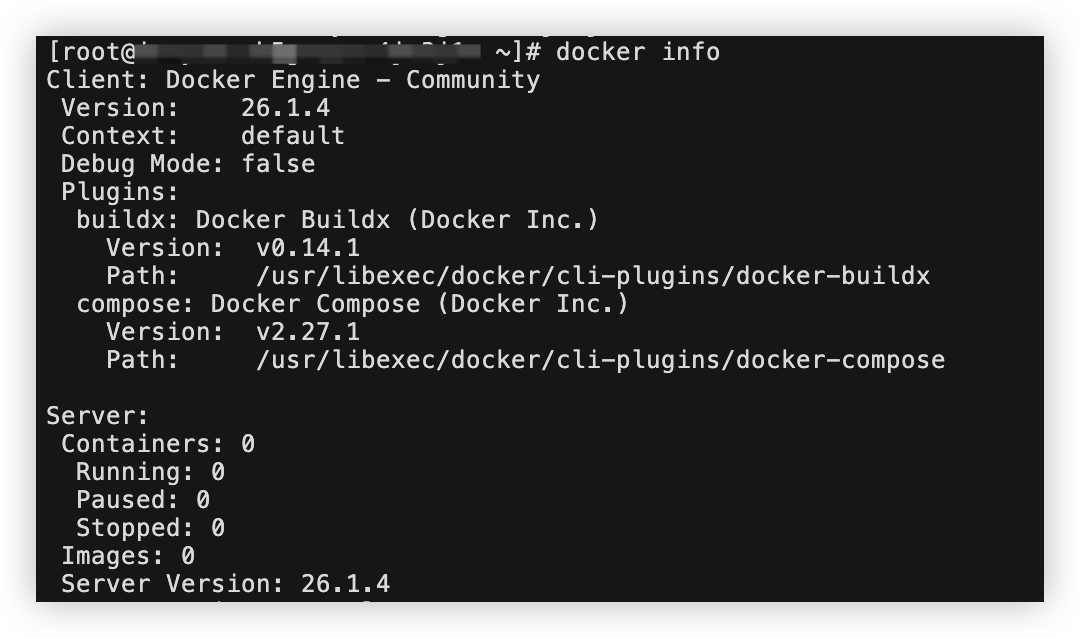
- 执行如下命令,确认Docker安装情况。
- docker info
- 回显如下所示时,表示已成功安装Docker。
-
- 登录云服务器。
- 执行如下命令,安装允许APT通过HTTPS使用软件仓库的软件包。
- sudo apt install -y ca-certificates curl gnupg lsb-release
- 执行如下命令,添加Docker官方GPG密钥。
- sudo mkdir -p /etc/apt/keyringscurl -fsSL https://mirrors.ivolces.com/docker/linux/ubuntu/gpg | sudo gpg --dearmor -o /etc/apt/keyrings/docker.gpg
- 执行如下命令,添加Docker软件源信息。
- echo "deb [arch=$(dpkg --print-architecture) signed-by=/etc/apt/keyrings/docker.gpg] https://mirrors.ivolces.com/docker/linux/ubuntu $(lsb_release -cs) stable" | sudo tee /etc/apt/sources.list.d/docker.list > /dev/null
- 执行如下命令,更新软件源。
- sudo apt update
- 执行如下命令,安装Docker CE。
- sudo apt install -y docker-ce docker-ce-cli containerd.io docker-compose-plugin
- 执行如下命令,运行Docker。
- systemctl start docker
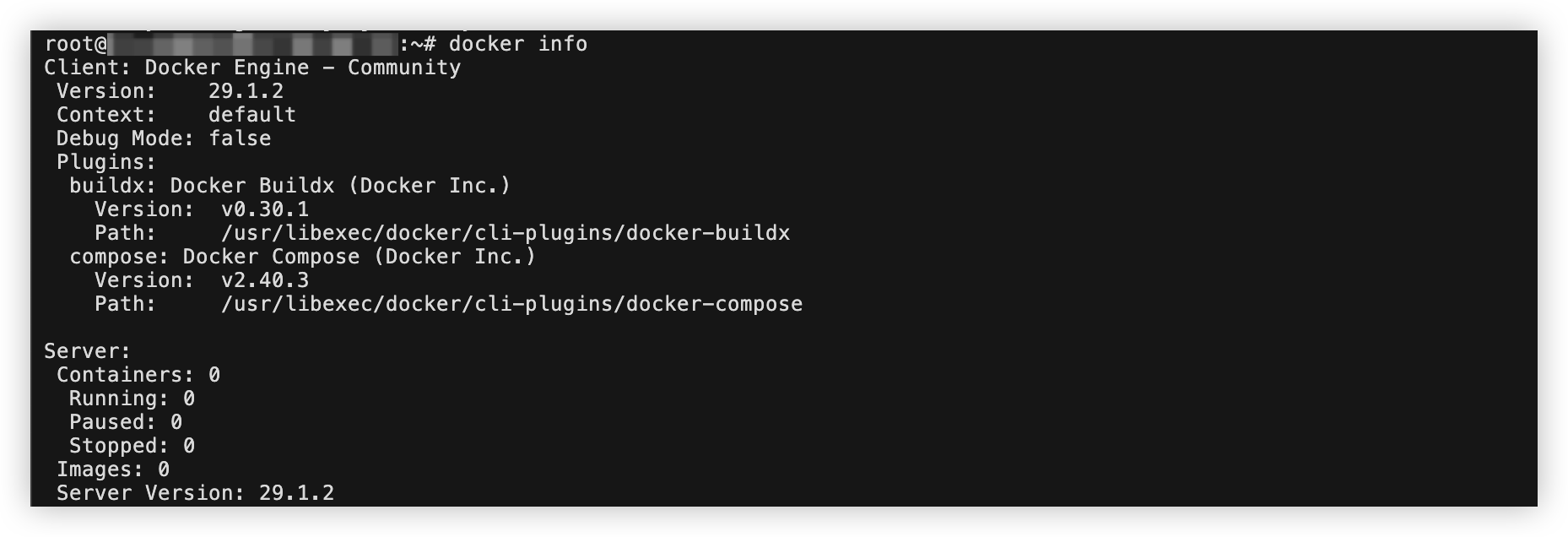
- 执行如下命令,确认Docker安装情况。
- docker info
- 回显如下所示时,表示已成功安装Docker。
-
- 登录云服务器。
- 执行以下命令,安装允许APT通过HTTPS使用软件仓库的软件包。
- sudo apt install -y ca-certificates curl gnupg lsb-release
- 执行如下命令,添加Docker官方GPG密钥。
- sudo mkdir -p /etc/apt/keyringscurl -fsSL https://mirrors.ivolces.com/docker/linux/debian/gpg | sudo gpg --dearmor -o /etc/apt/keyrings/docker.gpg
- 执行如下命令,添加Docker软件源信息。
- echo "deb [arch=$(dpkg --print-architecture) signed-by=/etc/apt/keyrings/docker.gpg] https://mirrors.ivolces.com/docker/linux/debian $(lsb_release -cs) stable" | sudo tee /etc/apt/sources.list.d/docker.list > /dev/null
- 执行如下命令,更新软件源。
- sudo apt update
- 执行如下命令,安装Docker CE。
- sudo apt install -y docker-ce docker-ce-cli containerd.io docker-compose-plugin
- 执行如下命令,运行Docker。
- systemctl start docker
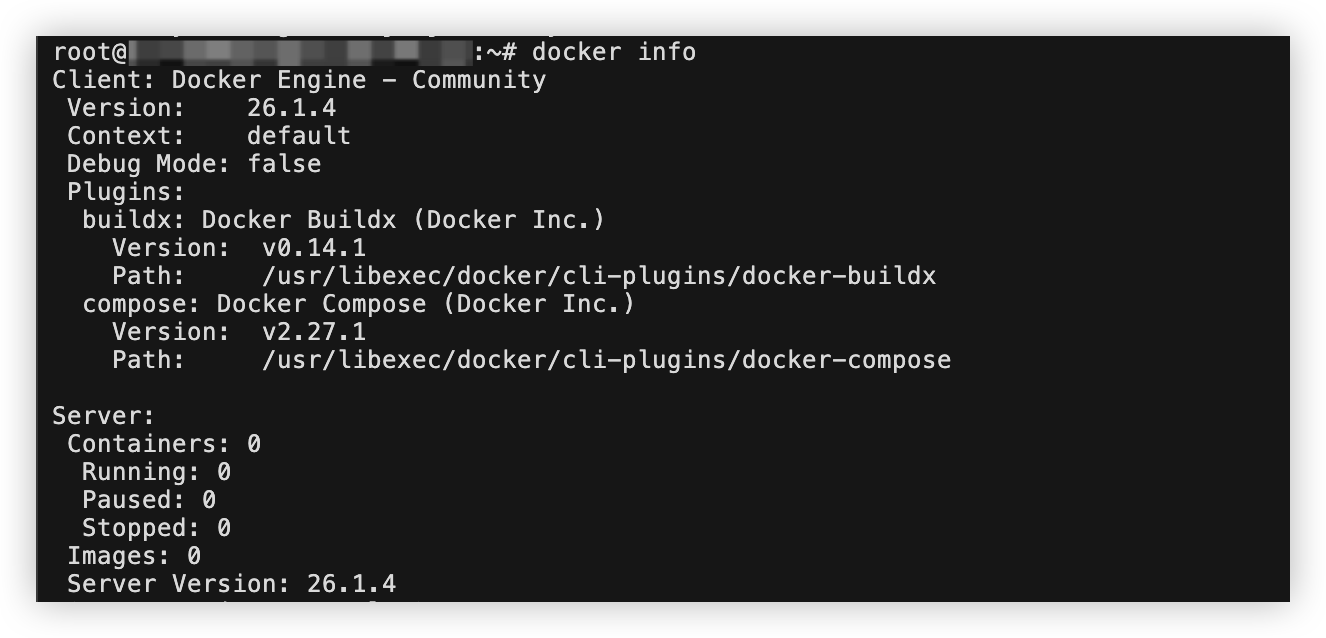
- 执行如下命令,确认Docker安装情况。
- docker info
- 回显如下所示时,表示已成功安装Docker。
-
使用Docker
管理Docker守护进程
systemctl start docker #运行 Docker 守护进程
systemctl stop docker #停止 Docker 守护进程
systemctl restart docker #重启 Docker 守护进程
管理镜像源
若您无法从Docker默认的官方仓库拉取镜像,您可以配置可用、可信的Docker镜像源,Docker将从您指定的源中拉取镜像,减少无法拉取镜像或拉取速度慢等问题。
- 编辑Docker配置文件。
- sudo vim /etc/docker/daemon.json
- 按i键进入编辑模式,在registry-mirrors结构中添加您需要的镜像源。
说明
请将https://registry-1.docker.io、https://registry-2.docker.io替换为您需要使用的镜像源,多个源直接通过,分隔。
- {"registry-mirrors": ["https://registry-1.docker.io","https://registry-2.docker.io"]}
- 按esc键退出编辑模式,输入:wq按回车键,保存并退出文件。
- 执行如下命令,重启Docker服务。
- sudo systemctl daemon-reload && sudo systemctl restart docker
管理镜像
- 拉取镜像
- 本文以Ubuntu镜像为例。
- docker pull ubuntu
- 查看已有镜像
- docker images
-

- 强制删除镜像
- docker rmi -f ubuntu
- 删除后,可通过docker images查看目标镜像是否成功删除。
-

管理容器
- 进入容器
- docker run -it <ImageId> /bin/bash
- 其中,<ImageId>可通过执行docker images命令获取。
- 退出容器
- 执行exit命令,退出当前容器。
- 后台运行容器
- docker run -d --name ubuntu ImageId
说明
--name指定容器名称为ubuntu。
- 进入后台运行的容器
- docker exec -it <Container ID> /bin/bash
说明
请将<Container ID>替换为实际容器ID,可通过执行docker ps命令获取。
- 将容器做成镜像
- docker commit <Container ID OR Container Name> [<Repository Name>[:<Tags>]]
说明
请将<Container ID OR Container Name>替换为实际容器ID或容器名称;将<Repository Name>替换为实际仓库名称;将<Tags>替换为实际仓库标签。例如:docker commit 097fdd5e**** dockertest/ubuntu:latest。
制作镜像
- 执行以下命令,创建并编辑Dockerfile文件。
- vim Dockerfile
- 按i进入编辑模式,添加以下内容。
- FROM nginxRUN echo '<h1>Hello, Docker!</h1>' > /usr/share/nginx/html/index.html
- Dockerfile指令介绍如下。以下仅介绍简单指令,如需了解更多,请参见官方网站。
- FROM语句:表示使用Nginx镜像作为基础镜像,一个Dockerfile中FROM是必备的指令,并且必须是第一条指令。
- RUN语句:格式为RUN <命令>,表示执行echo命令,在显示器中显示一段Hello, Docker!的文字。
- 按下Esc键,输入:wq按下回车键,保存并退出Dockerfile文件。
- 执行以下命令,构建镜像。
- docker build -t nginx:v1 . # . 是 Dockerfile 文件的路径,不能忽略docker images #查看是否创建成功
-

- 执行以下命令,运行容器并查看。
- docker run -d nginx:v1 #后台运行容器docker ps #查看当前运行中的容器docker ps -a #查看所有容器,包括未运行的容器docker logs CONTAINER ID/NAMES #如未查看到刚才运行的容器,则用容器 ID 或者名字查看启动日志排错
- 执行以下命令,制作镜像。
- docker commit bd0d3e7e**** nginxtest:v1 #commit 参数后添加容器 ID 和构建新镜像的名称和版本号。docker images #列出本地(已下载的和本地创建的)镜像。
- 将镜像推送至远程仓库。
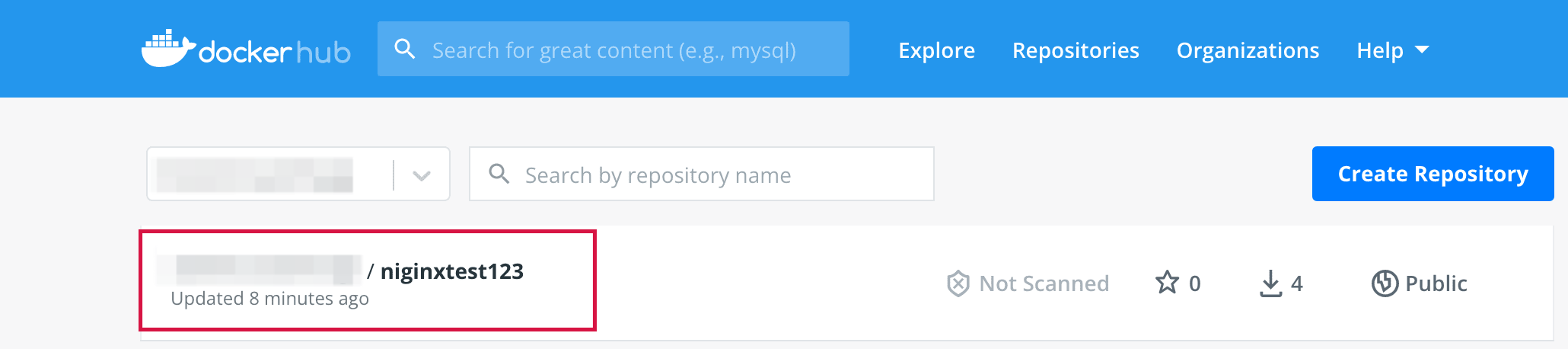
- 默认推送到Docker Hub。您需要先登录Docker,为镜像绑定标签,将镜像命名为[Docker User Name]/[Image Name]:[Tag]的格式。最终完成推送。
- docker logindocker tag [ImageId] [Docker User Name]/[Image Name]:[Tag]docker push [Docker User Name]/[Image Name]:[Tag]
说明
请将[Docker User Name]替换为实际Docker用户名;将[Image Name]替换为实际镜像名;将[Tag]替换为实际镜像标签。
- 登录Docker Hub查看。
-
最近更新时间:2026.01.04 16:05:14
这个页面对您有帮助吗?
有用
有用
无用
无用