云服务器
云服务器


文档指南

请输入


- 文档首页
 云服务器云服务器ECS最佳实践自助建站搭建游戏服务器手动搭建雾锁王国服务器
 复制全文
复制全文 下载 pdf
手动搭建雾锁王国服务器
 文档反馈
文档反馈 问问助手
问问助手本文主要介绍如何快速在Windows操作系统的云服务器中,搭建雾锁王国服务器。
什么是雾锁王国
雾锁王国 (Enshrouded)是Keen Games GmbH公司制作的一款,合作类生存动作RPG游戏。
操作场景
您可以通过云服务器搭建一台专属服务器,供您和您的伙伴登录游戏体验。在专属服务器中,不仅拥有更好的私密性,还能避免由于官方服务器人数爆满,导致游戏闪退等问题。
前提条件
- 您已购买云服务器。
说明
- 暂仅支持在Windows操作系统中搭建雾锁王国服务器,推荐您的云服务器使用Windows Server 2022操作系统。
- 目标实例需绑定公网IP。若未绑定,可参考绑定公网IP指引完成操作。
操作步骤
步骤一:配置安全组
- 登录云服务器控制台。
- 在左侧导航树中选择“实例与镜像 > 实例”。
- 在顶部导航栏,选择目标实例所属的项目和地域。
- 在实例列表页中找到目标实例,并单击该实例名称,进入实例详情页。
-

- 选择“安全组”页签,并单击“配置规则”按钮。
-
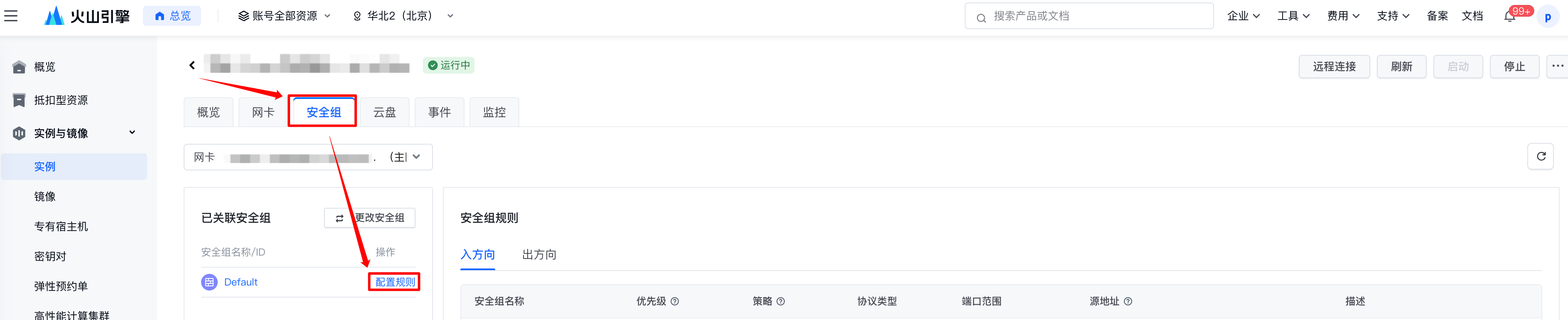
- 在新打开的安全组详情页“访问规则 > 入方向规则”页签中,完成如下配置。
- 单击“添加规则”按钮。
-

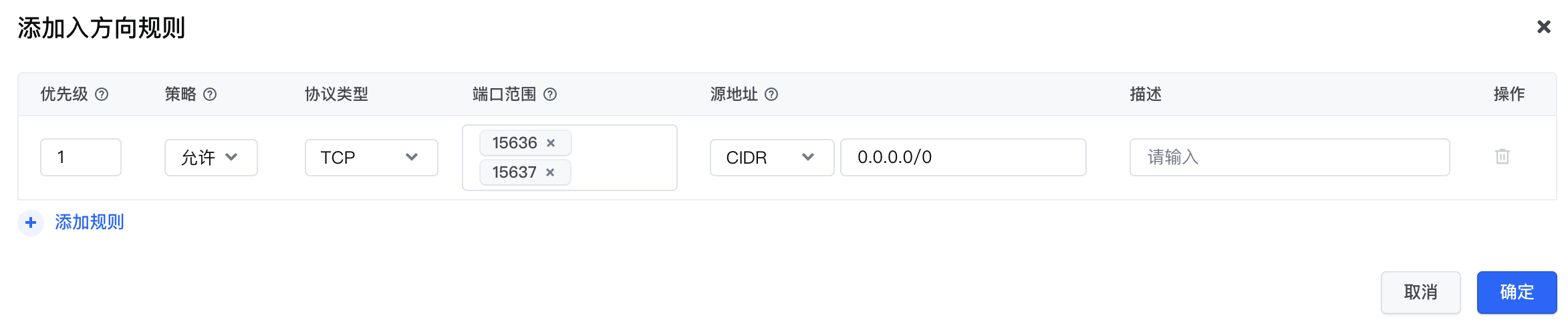
- 在“添加入方向规则”页面中。
- 选择“协议类型”为TCP、复制15636,15637 填入“端口范围”、复制0.0.0.0/0填入“源地址”。
-
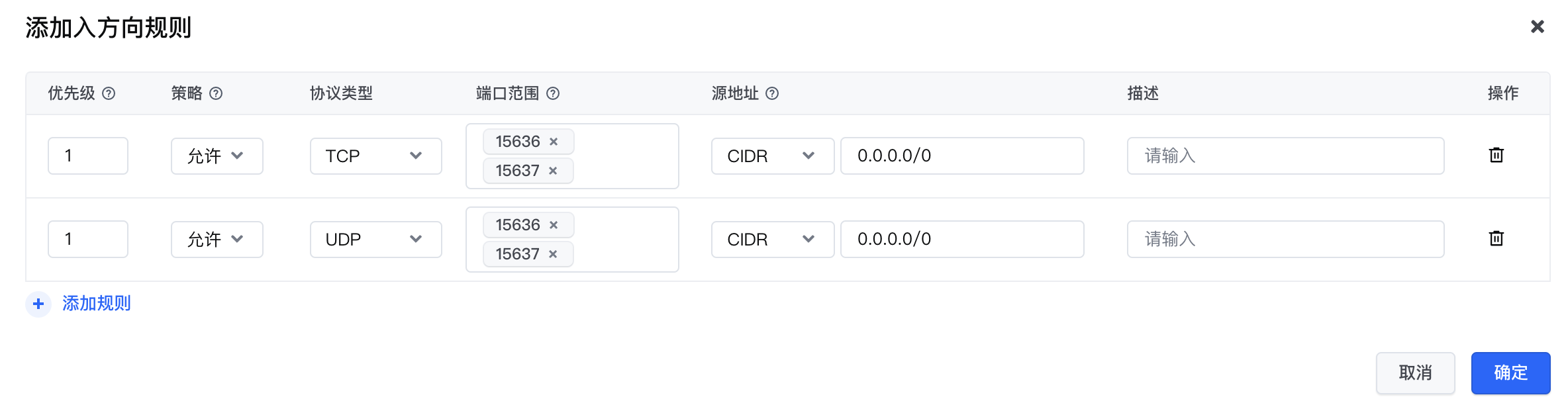
- 单击“添加规则”按钮,选择“协议类型”为UDP、复制15636,15637 填入“端口范围”、复制0.0.0.0/0填入“源地址”。单击“确定”按钮,完成配置。
-
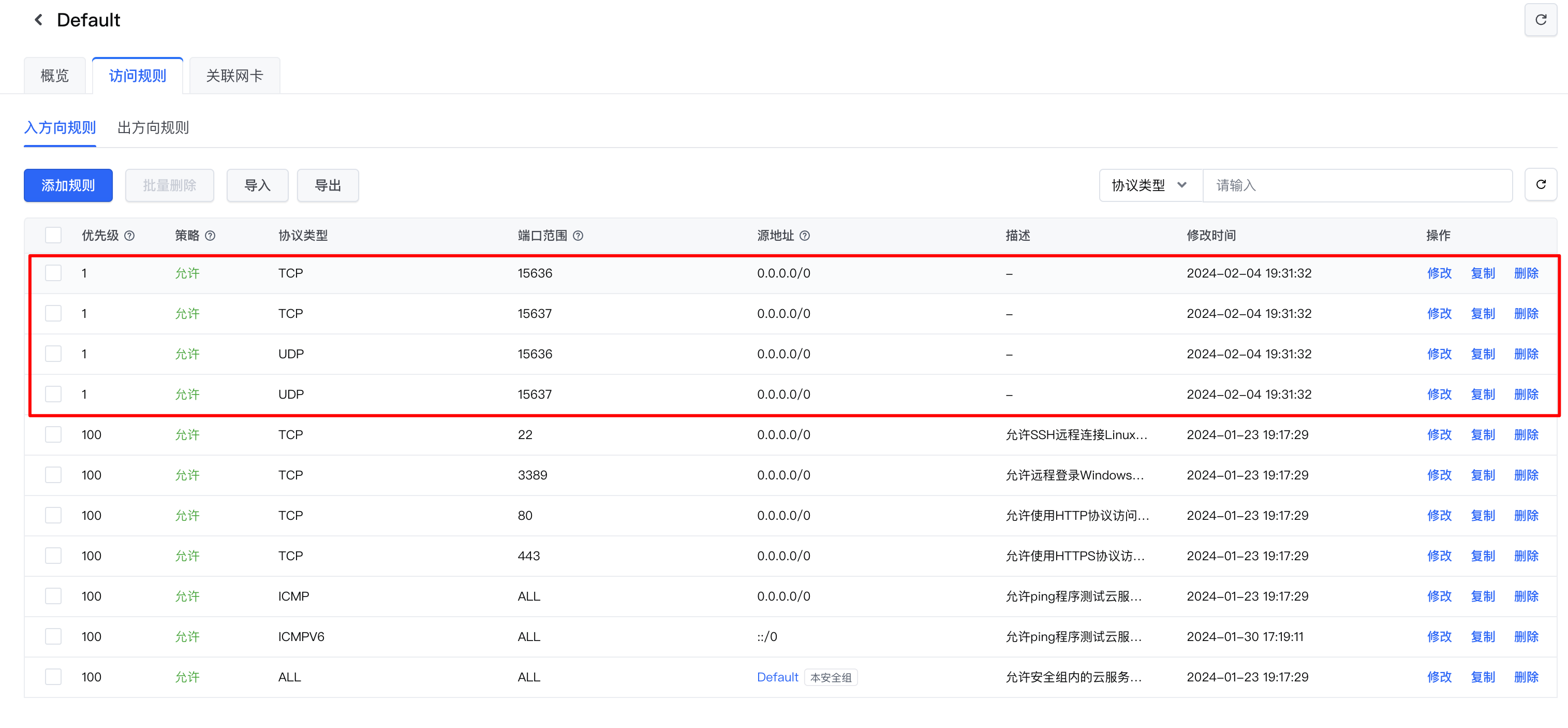
- 配置成功后,规则如下图所示。
-
步骤二:搭建雾锁王国服务器
- 登录目标实例,操作详情可查看登录Windows实例。
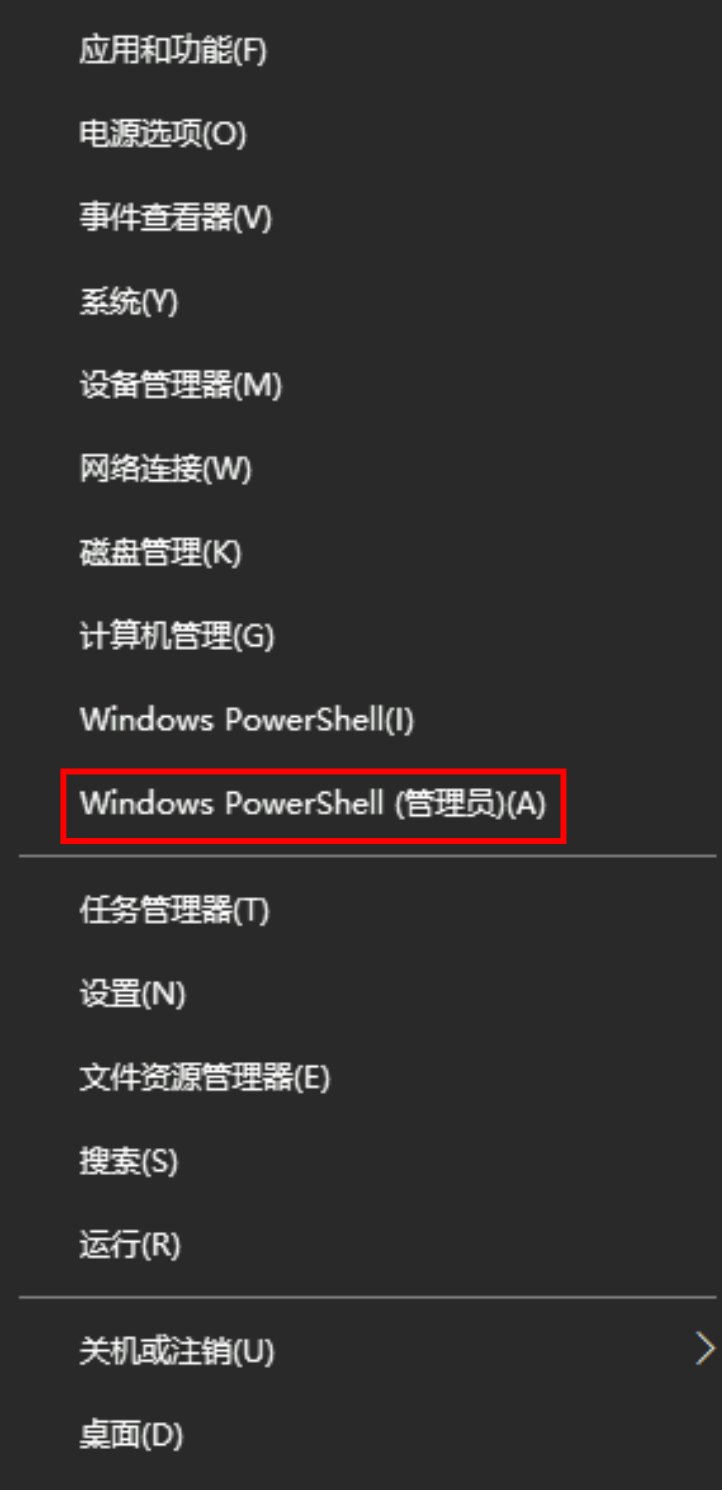
- 右键单击“开始”按钮,并选择“Windows PowerShell(管理员)(A)”,打开PowerShell。
-
- 在PowerShell中,执行如下命令,同意用户通过15636、15637两个端口访问您的云服务器实例。
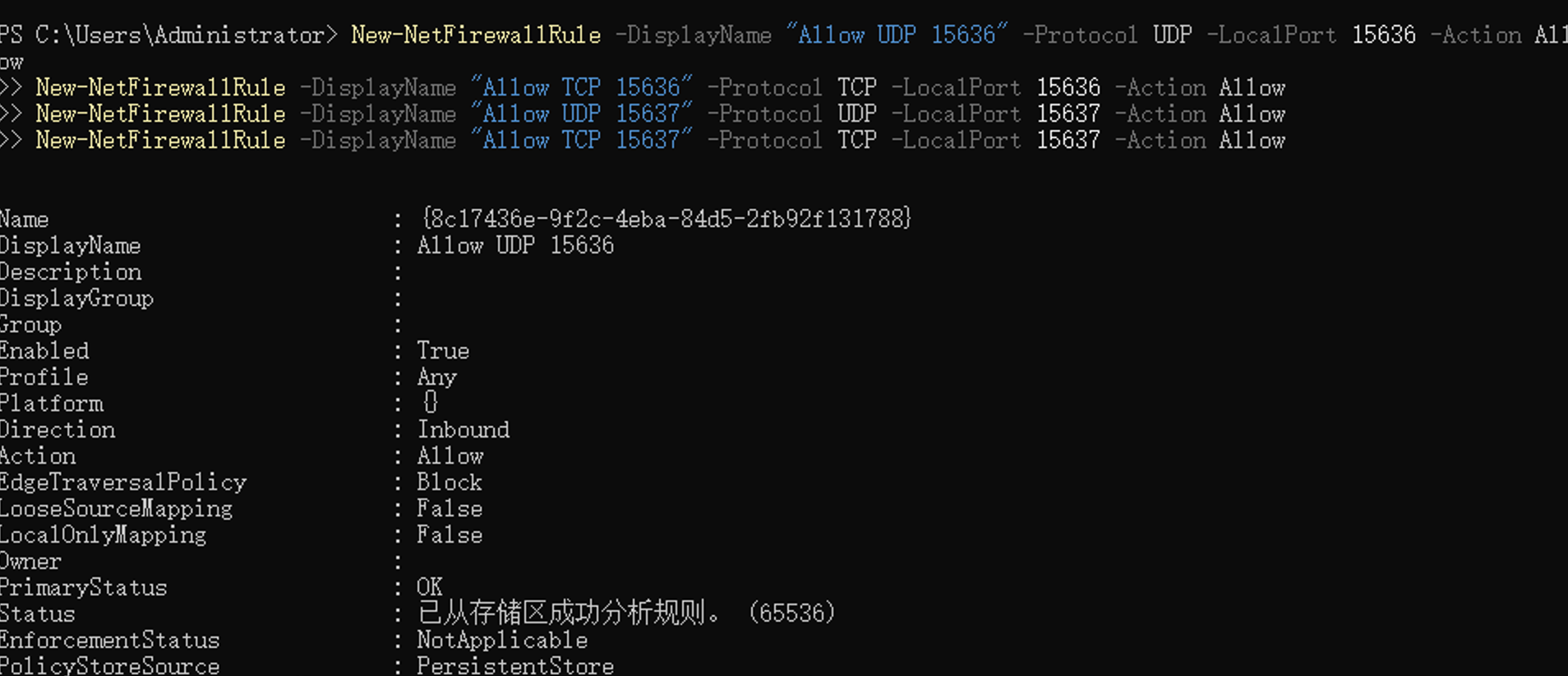
- New-NetFirewallRule -DisplayName "Allow UDP 15636" -Protocol UDP -LocalPort 15636 -Action Allow New-NetFirewallRule -DisplayName "Allow TCP 15636" -Protocol TCP -LocalPort 15636 -Action Allow New-NetFirewallRule -DisplayName "Allow UDP 15637" -Protocol UDP -LocalPort 15637 -Action Allow New-NetFirewallRule -DisplayName "Allow TCP 15637" -Protocol TCP -LocalPort 15637 -Action Allow
- 回显如下所示时,表示配置成功。
-
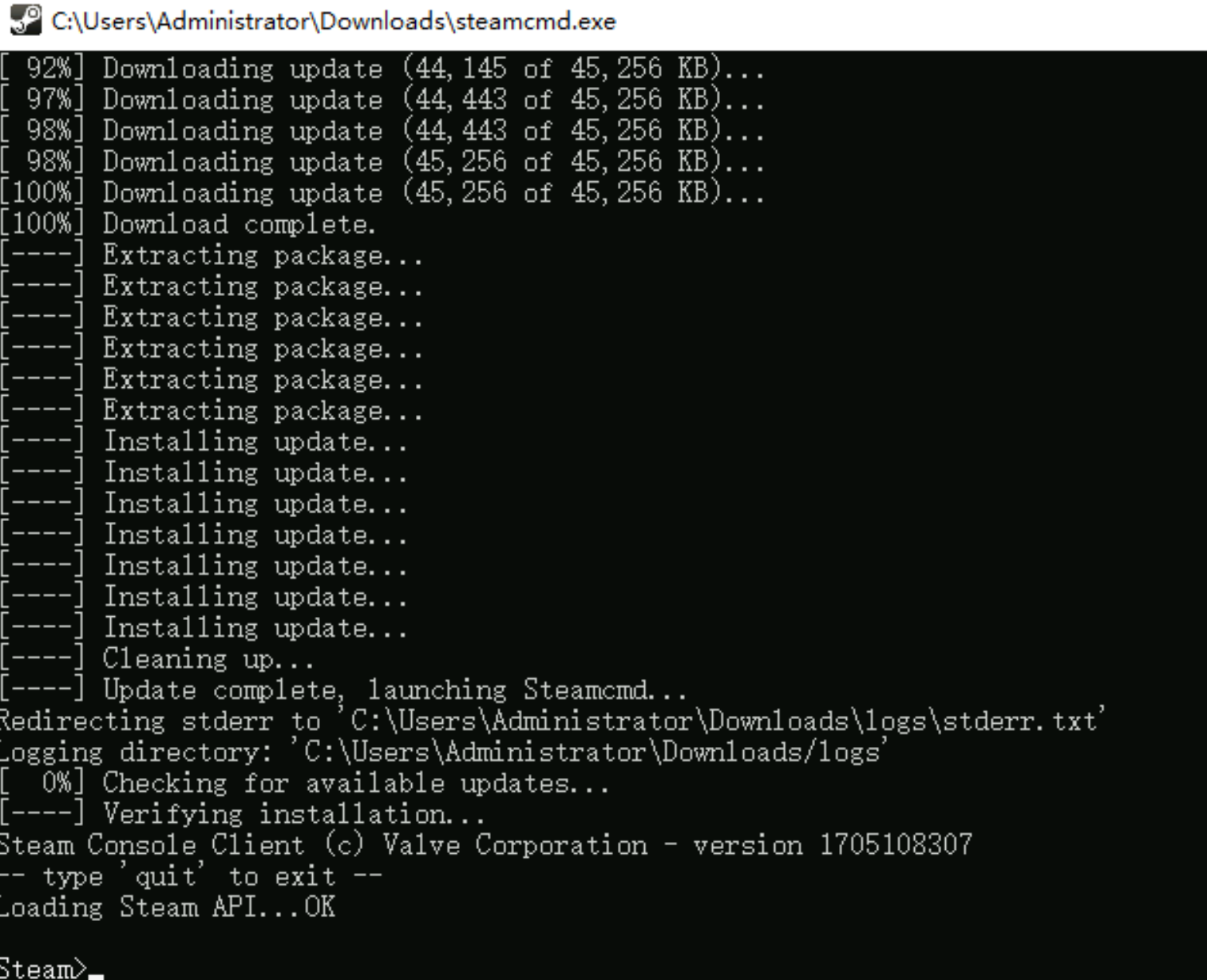
- 在PowerShell中,执行如下命令,下载并更新SteamCMD。
- Invoke-WebRequest -Uri 'https://steamcdn-a.akamaihd.net/client/installer/steamcmd.zip' -OutFile 'C:\Users\Administrator\Downloads\steamcmd.zip'cd .\Downloads\New-Item -ItemType Directory -Name SteamExpand-Archive -LiteralPath 'C:\Users\Administrator\Downloads\steamcmd.zip' -DestinationPath 'C:\Users\Administrator\Downloads\Steam'Start-Process 'C:\Users\Administrator\Downloads\Steam\steamcmd.exe'
-
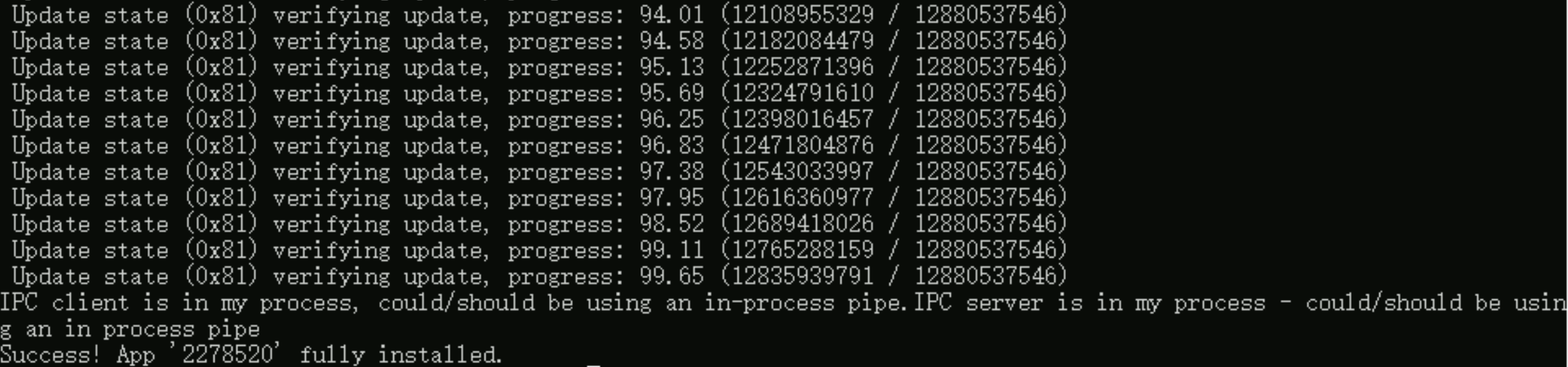
- 在PowerShell中,执行如下命令,下载并安装雾锁王国。
- C:\Users\Administrator\Downloads\Steam\steamcmd.exe +login anonymous +app_update 2278520 validate +quit
-
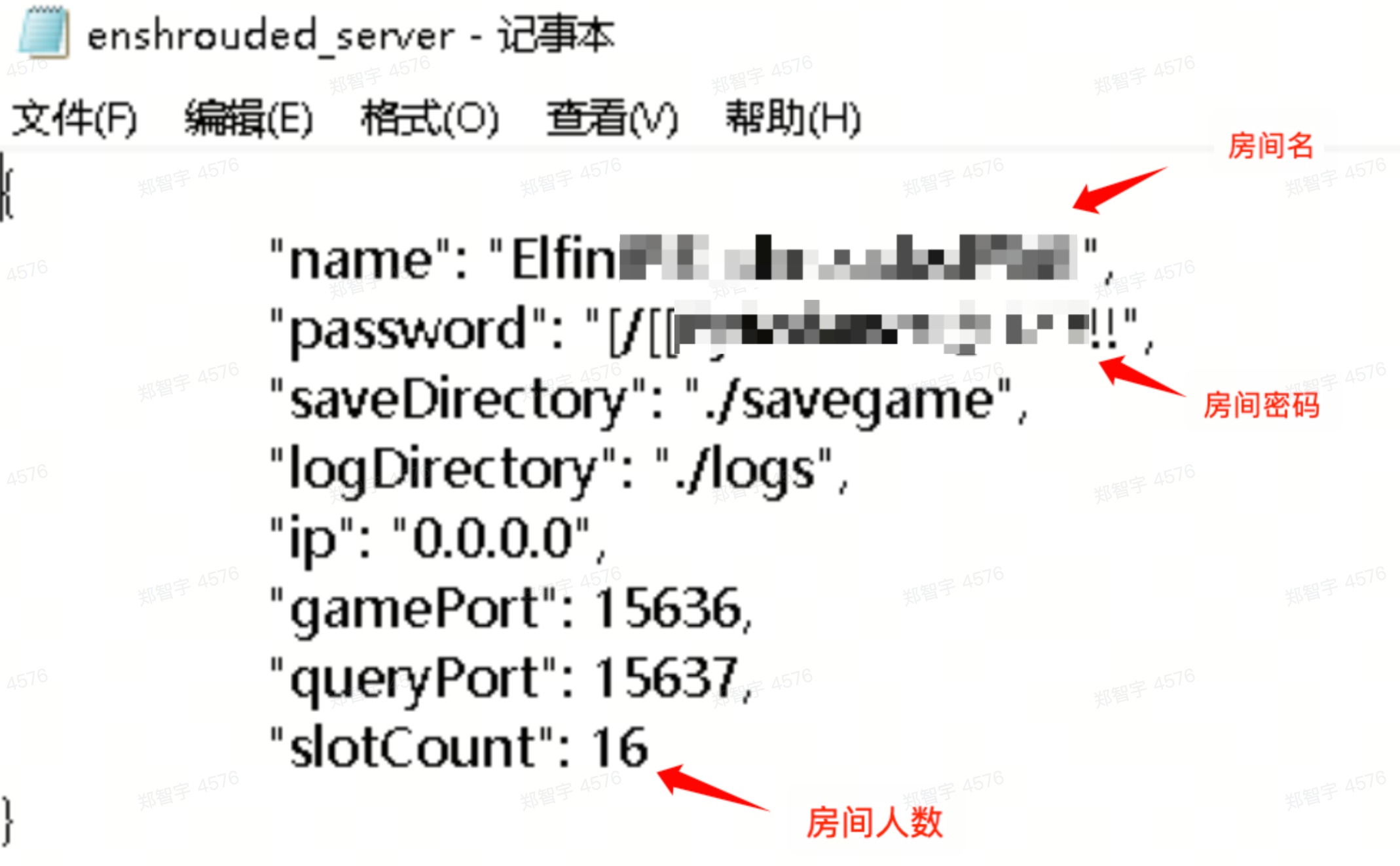
- 修改雾锁王国服务器配置文件。
- 在PowerShell中,执行如下命令,打开配置文件。
- Start-Process notepad.exe -FilePath "C:\Users\Administrator\Downloads\Steam\steamapps\common\EnshroudedServer\enshrouded_server.json"
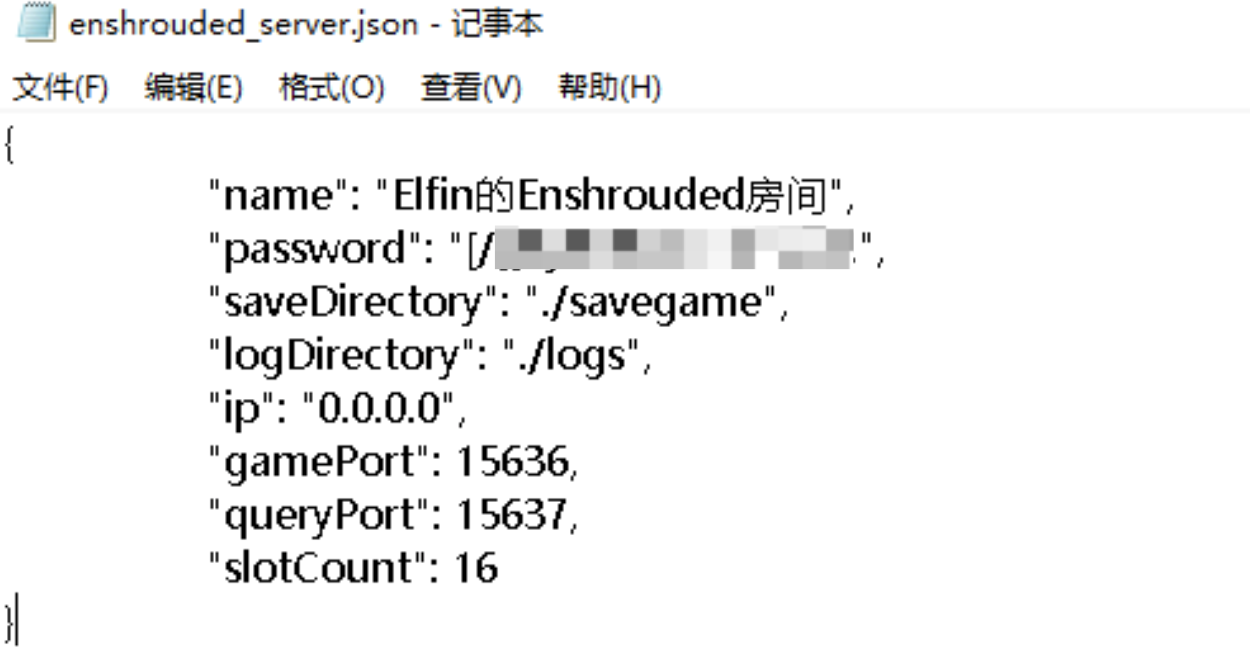
- 在文件中调整name、password两个参数的值,如果需要调整房间允许进入的玩家数量,可以调整slotCount参数值。
- name:必填,配置你创建的服务器房间名。
- password:必填,配置进入你的房间密码。
- slotCount:必填,配置房间允许进入的玩家数量,最高为16,必须是整数。
-
- 配置完成后,按键盘Ctrl+s键保存修改,并关闭文件。
-
- 在PowerShell中,执行如下命令,配置开机自启动雾锁王国服务器。
- Register-ScheduledTask -TaskName "AutoStartEnshroudedServer" -Action $(New-ScheduledTaskAction -Execute"C:\Users\Administrator\Downloads\Steam\steamapps\common\EnshroudedServer\enshrouded_server.exe") -Trigger $(New-ScheduledTaskTrigger -AtStartup) -Principal $(New-ScheduledTaskPrincipal -UserID "NT AUTHORITY\SYSTEM" -LogonType ServiceAccount -RunLevel Highest) -ForceStart-ScheduledTask "AutoStartEnshroudedServer"
- 执行如下命令,查看雾锁王国服务器是否正常启动。
- Get-Process | Where-Object{$_.ProcessName -eq "enshrouded_server"}
- 若回显如下所示,表示雾锁王国服务器已成功启动。
-

步骤三:登录雾锁王国专属服务器
- 您和您的伙伴可以在Steam中启动雾锁王国游戏。
- 在游戏主页,单击“加入(加入一局在线游戏)”按钮。
- 在“在线游戏”页面,通过你配置的name参数值(即房间名称),搜索房间。
说明
- 由于该游戏仅支持通过房间名搜索查找,搜索过程可能较长,请耐心等待。
- 忘记房间名或密码,可以在云服务器的C:\Users\Administrator\Downloads\Steam\steamapps\common\EnshroudedServer\enshrouded_server.json文件中查看。
- 找到房间后,单击“加入”按钮,输入你配置的password参数值(即进入房间密码),即可加入游戏。
相关操作
更新游戏
游戏更新时,您可以登录云服务器,使用管理员身份在PowerShell中执行如下命令,更新并重启雾锁王国服务器。
taskkill /f /im enshrouded_server.exe
C:\Users\Administrator\Downloads\Steam\steamcmd.exe +login anonymous +app_update 2278520 validate +quit
Start-Process 'C:\Users\Administrator\Downloads\Steam\steamapps\common\EnshroudedServer\enshrouded_server.exe'
调整服务器配置
您可以调整游戏房间名、房间密码及房间人数。
- 登录云服务器后,使用管理员身份在PowerShell中执行如下命令。
- taskkill /f /im enshrouded_server.exeStart-Process notepad.exe -FilePath "C:\Users\Administrator\Downloads\Steam\steamapps\common\EnshroudedServer\enshrouded_server.json"
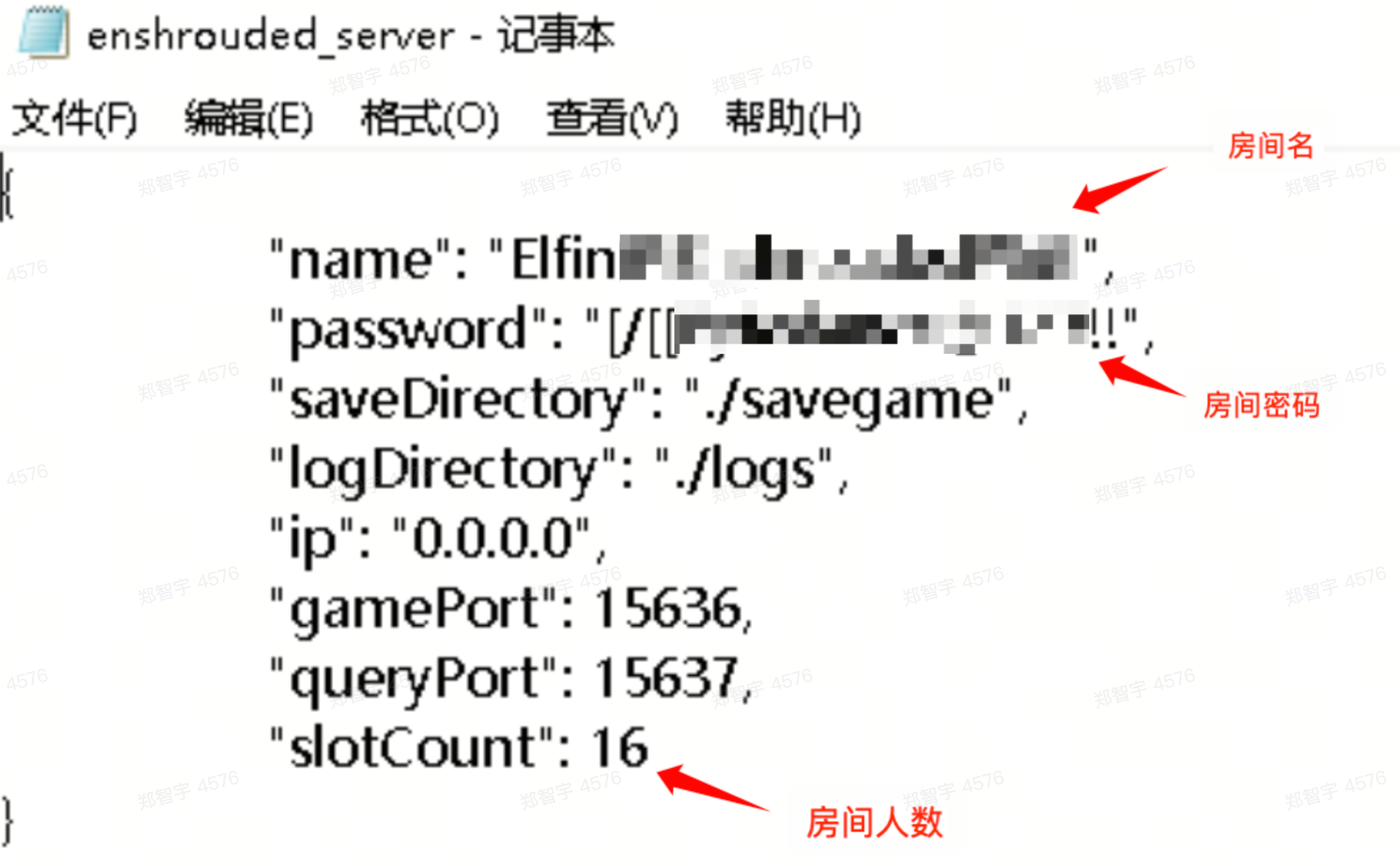
- 在文件中按需修改如下参数的值。
- name:必填,配置你创建的服务器房间名。
- password:必填,配置进入你的房间密码。
- slotCount:必填,配置房间允许进入的玩家数量,最高16,必须是整数。
-
- 按Ctrl+s键保存修改,并关闭文件。
- 在PowerShell中,执行如下命令,启动雾锁王国服务器。
- Start-ScheduledTask "AutoStartEnshroudedServer"Get-Process | Where-Object{$_.ProcessName -eq "enshrouded_server"}
- 回显如下所示时,表示服务器启动成功。
-

最近更新时间:2025.09.17 18:18:00
这个页面对您有帮助吗?
有用
有用
无用
无用