云服务器
云服务器


文档指南

请输入


- 文档首页
 云服务器云服务器ECS最佳实践AI应用OpenClaw手动部署OpenClaw在Windows操作系统中手动部署OpenClaw
 复制全文
复制全文 下载 pdf
在Windows操作系统中手动部署OpenClaw
 文档反馈
文档反馈 问问助手
问问助手OpenClaw是一款开源自托管的 AI 代理工具,主打本地优先,主动执行与跨平台交互,核心是让 AI 通过自然语言指令完成实际任务。本文以Windows 2022 标准版 64位中文版操作系统的云服务器实例为例,为您介绍如何手动在Windows操作系统中部署OpenClaw智能体并搭建属于您的个人AI助手。
说明
- 若您购买“包年包月”计费模式的Windows云服务器,建议通过市场镜像快速部署OpenClaw。
- 为平衡OpenClaw运行需求、Windows操作系统开销,减少由于资源不足导致服务中断,影响您的使用体验。强烈建议您选择2vCPU、4GiB内存及以上规格的实例,若您的实例低于该配置,可变更实例规格为更高配置。
前提条件
- 您已购买Windows操作系统的云服务器实例。
- 云服务器实例已绑定公网IP。
操作步骤
步骤一:安装依赖工具
- 安装Node.js。
- 在实例浏览器中访问Node.js下载站点。
- 选择并下载适用于Windows X64平台的Windows 安装程序。
-
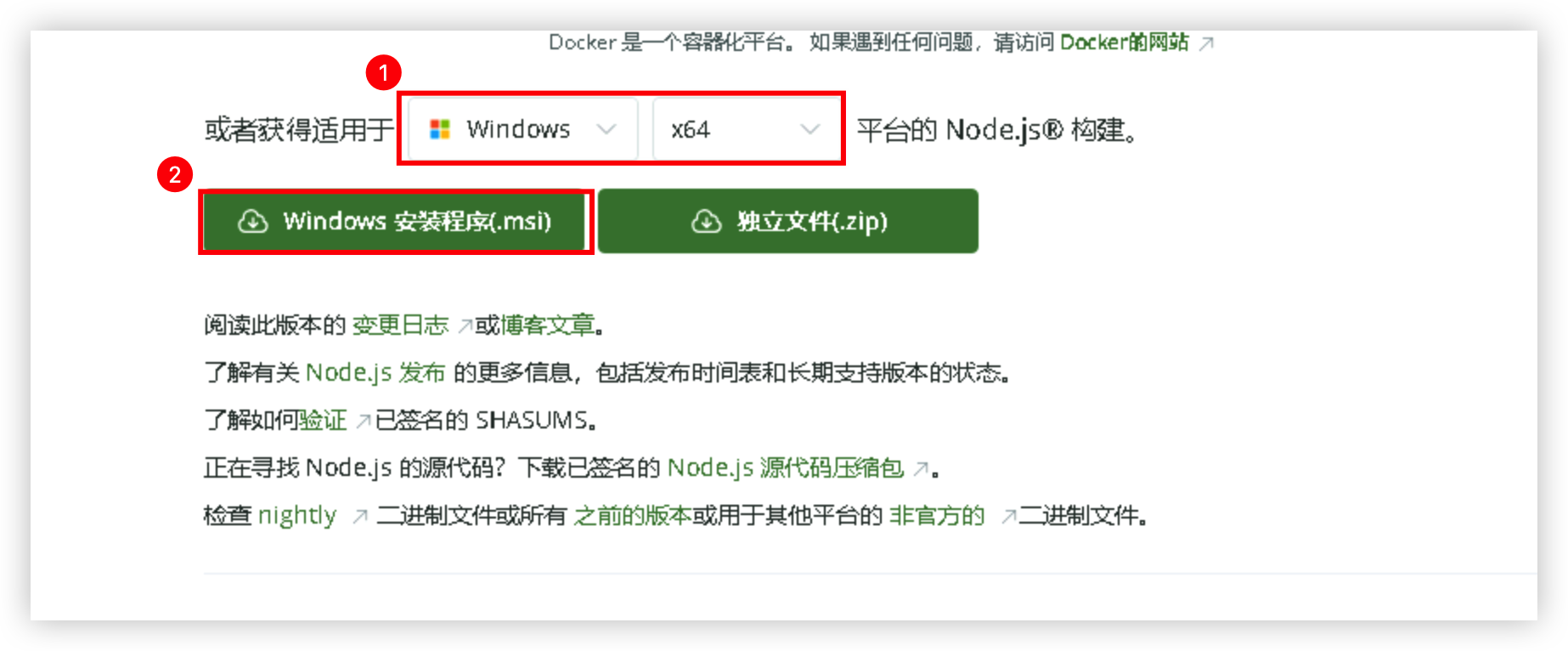
- 下载完成后,双击打开安装程序,进入安装流程。
-

- 在欢迎界面单击“Next”按钮进入下一步。
-
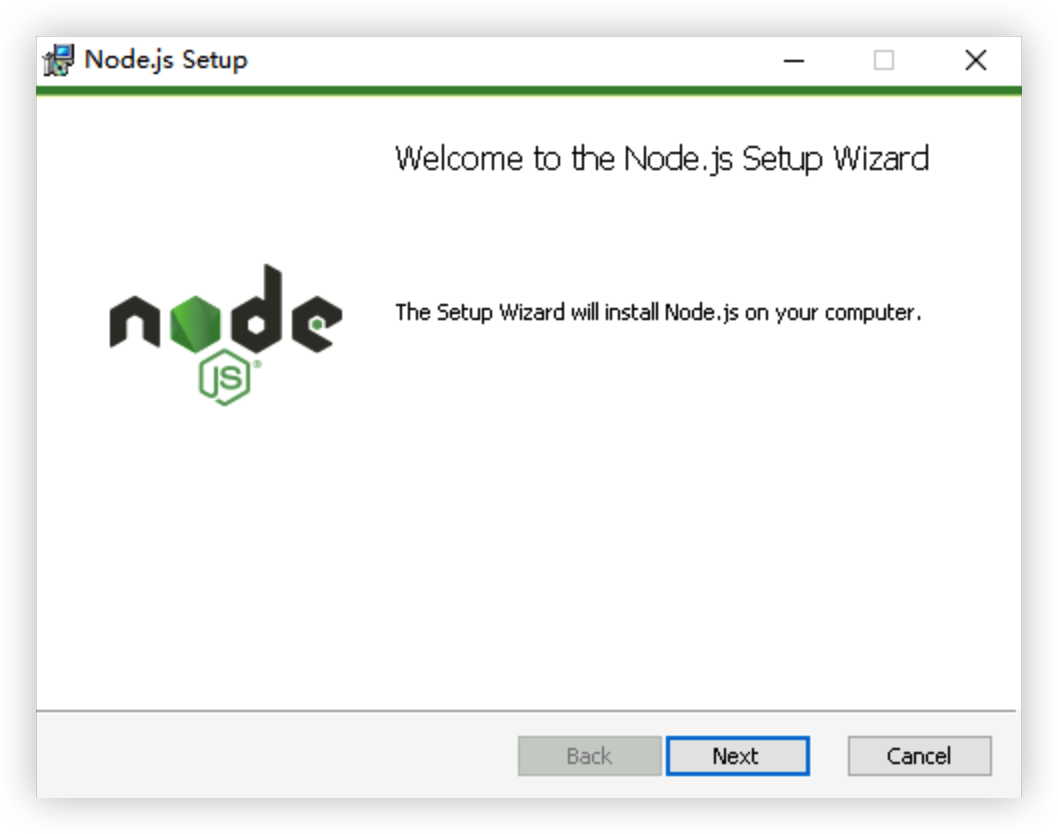
- 阅读并勾选接受协议后,单击“Next”按钮进入下一步。
-

- 按需调整Node.js的安装目录(本文保持默认),单击“Next”按钮进入下一步。
-
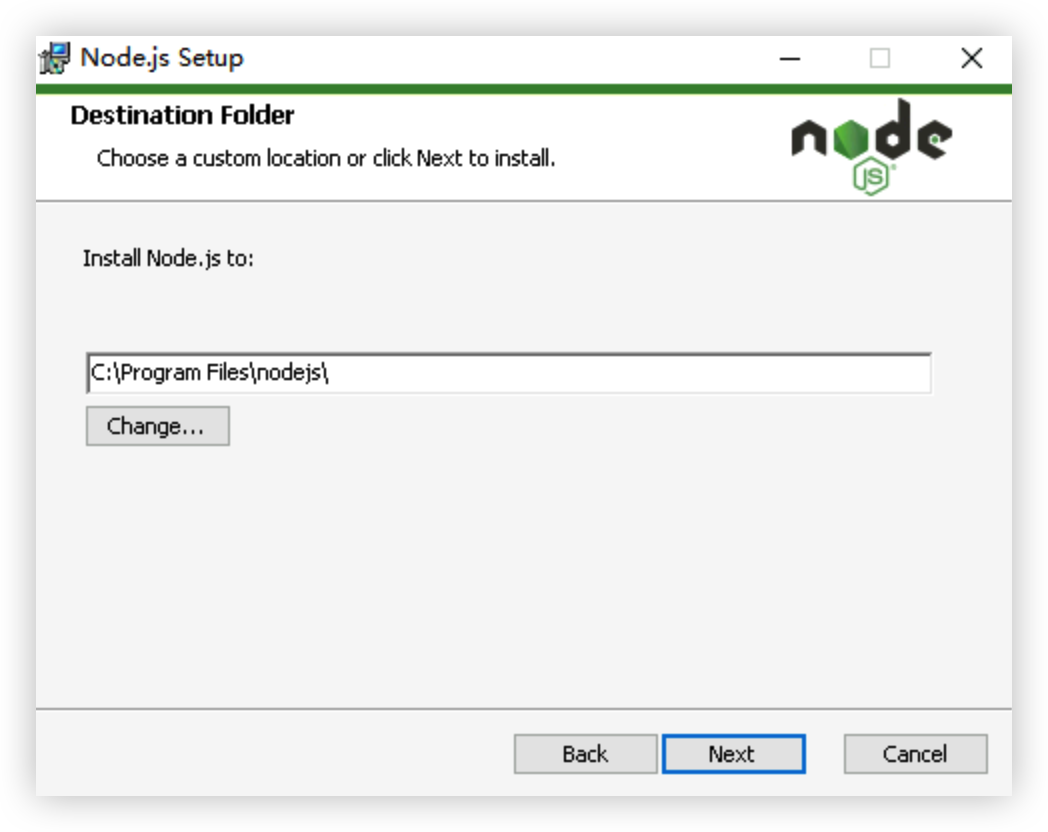
- 在“Custom Setup”页面中保持默认配置,单击“Next”按钮进入下一步。
-
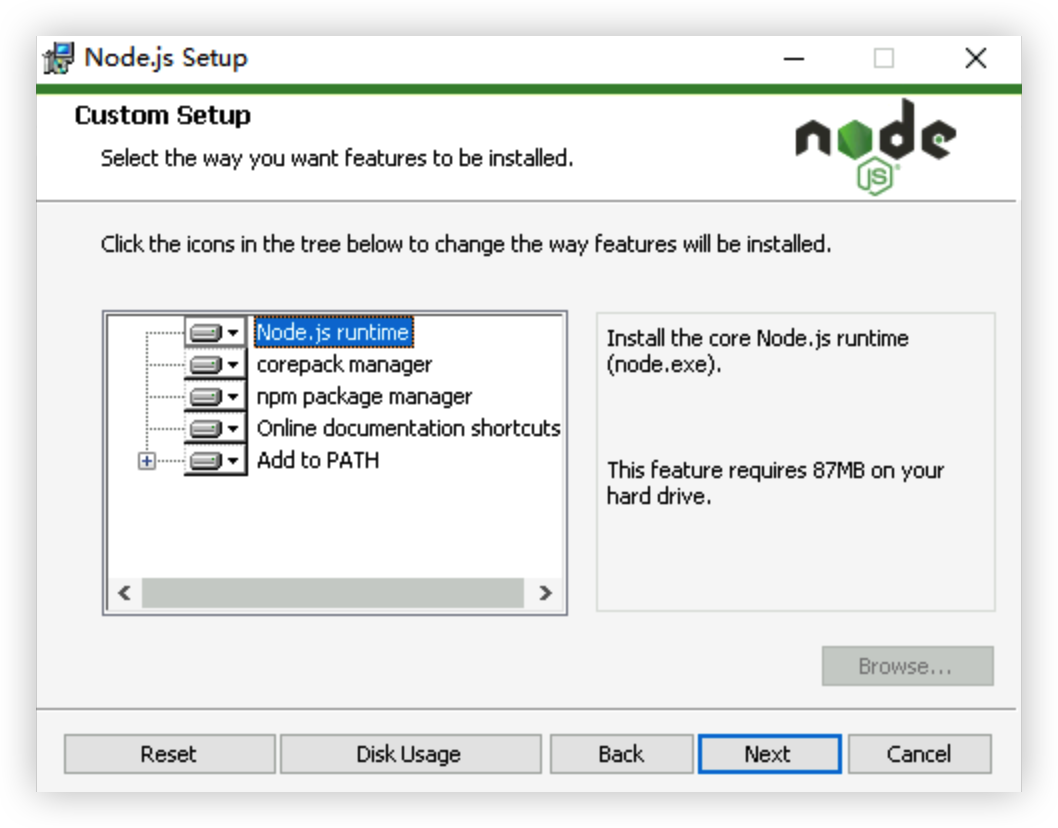
- 勾选自动安装必要工具选项,单击“Next”按钮进入下一步。
-
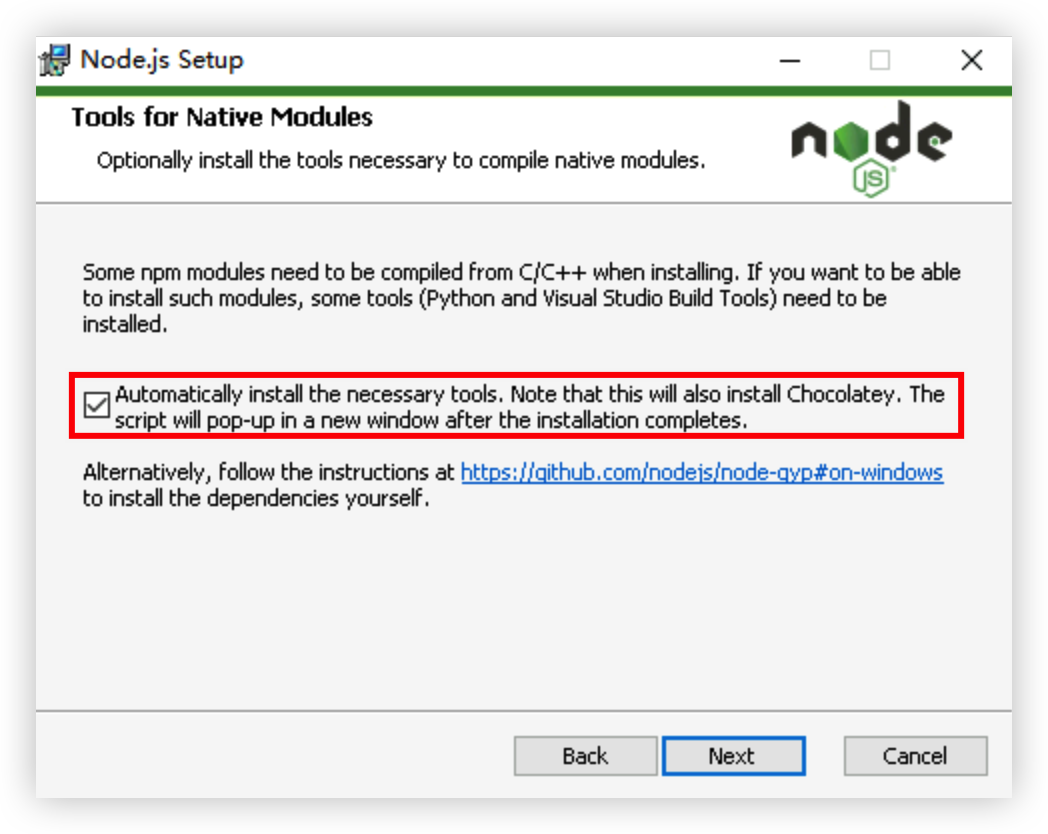
-
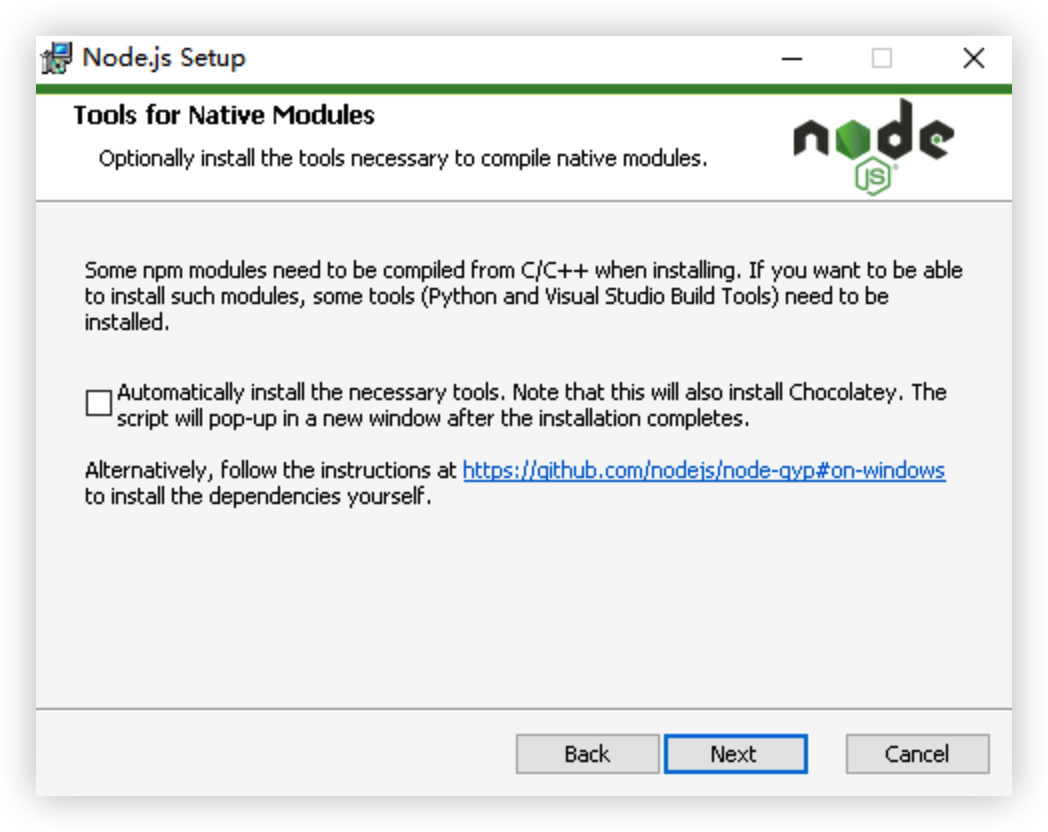
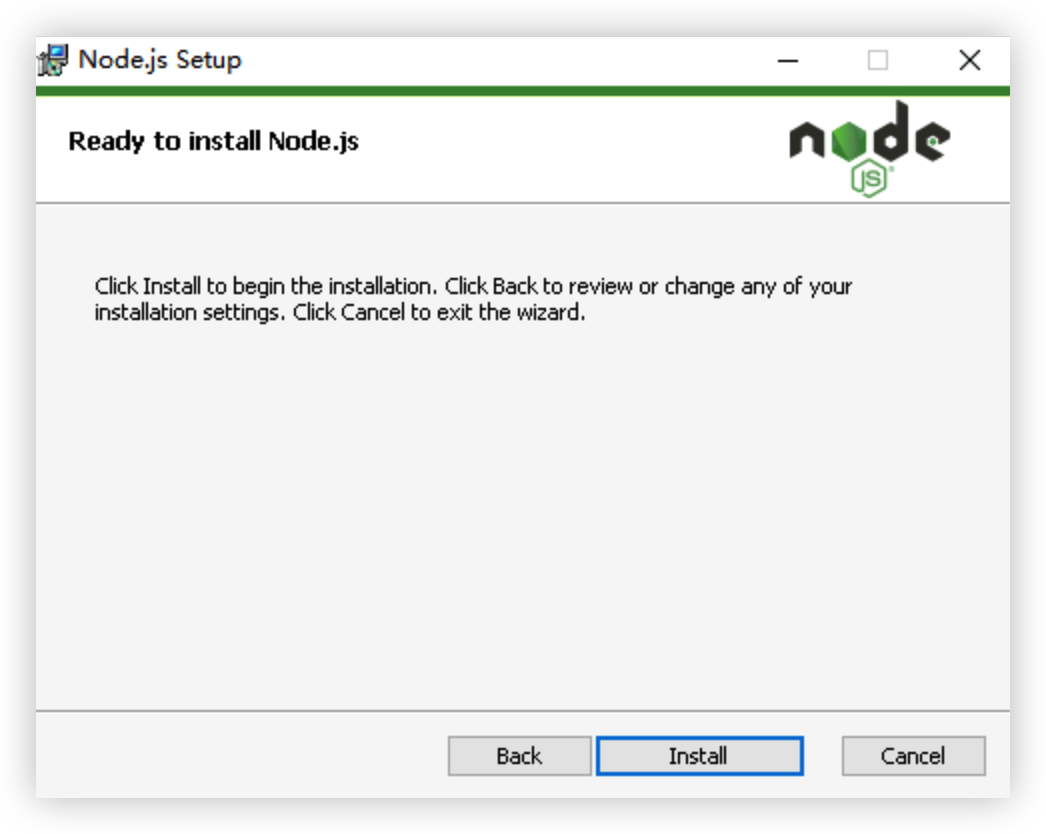
- 单击“Install”按钮,开始安装Node.js。
-
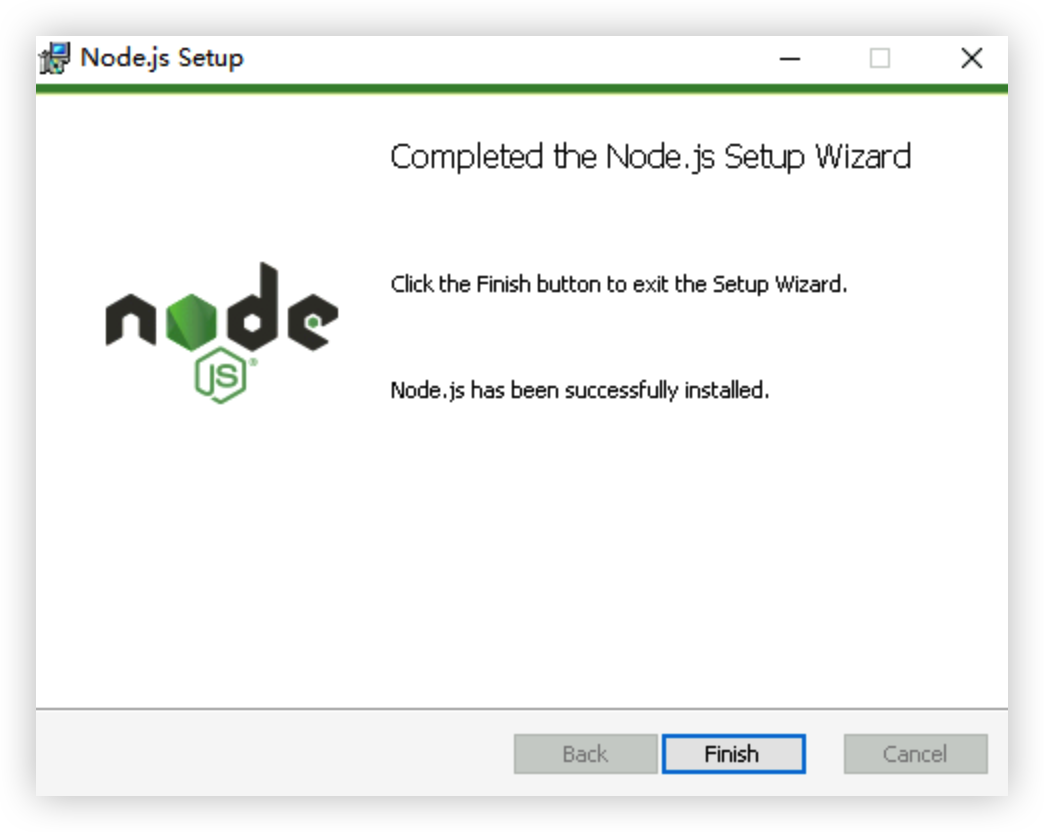
- 安装完成后,单击“Finish”按钮结束安装流程。
-
- 在弹出的命令提示符界面中,按任意键(例如回车键)开始安装必要工具。
-
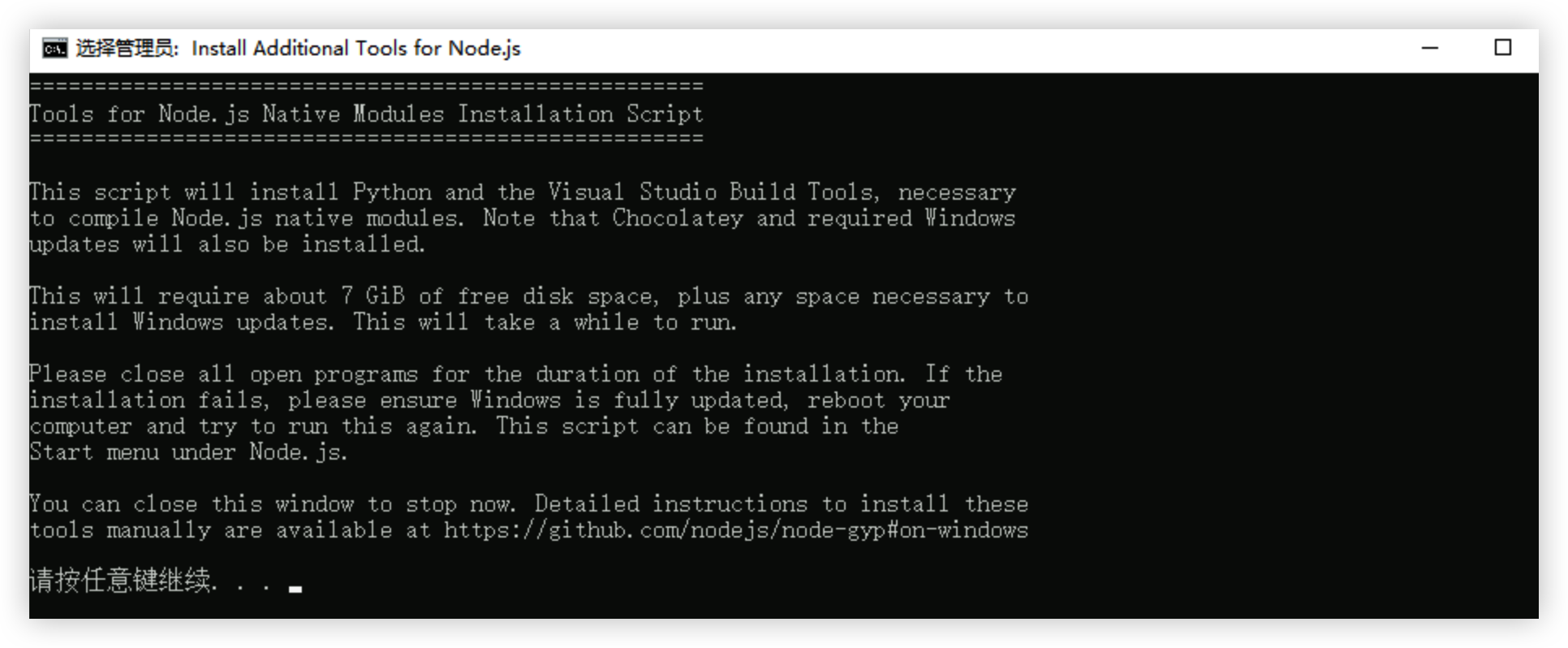
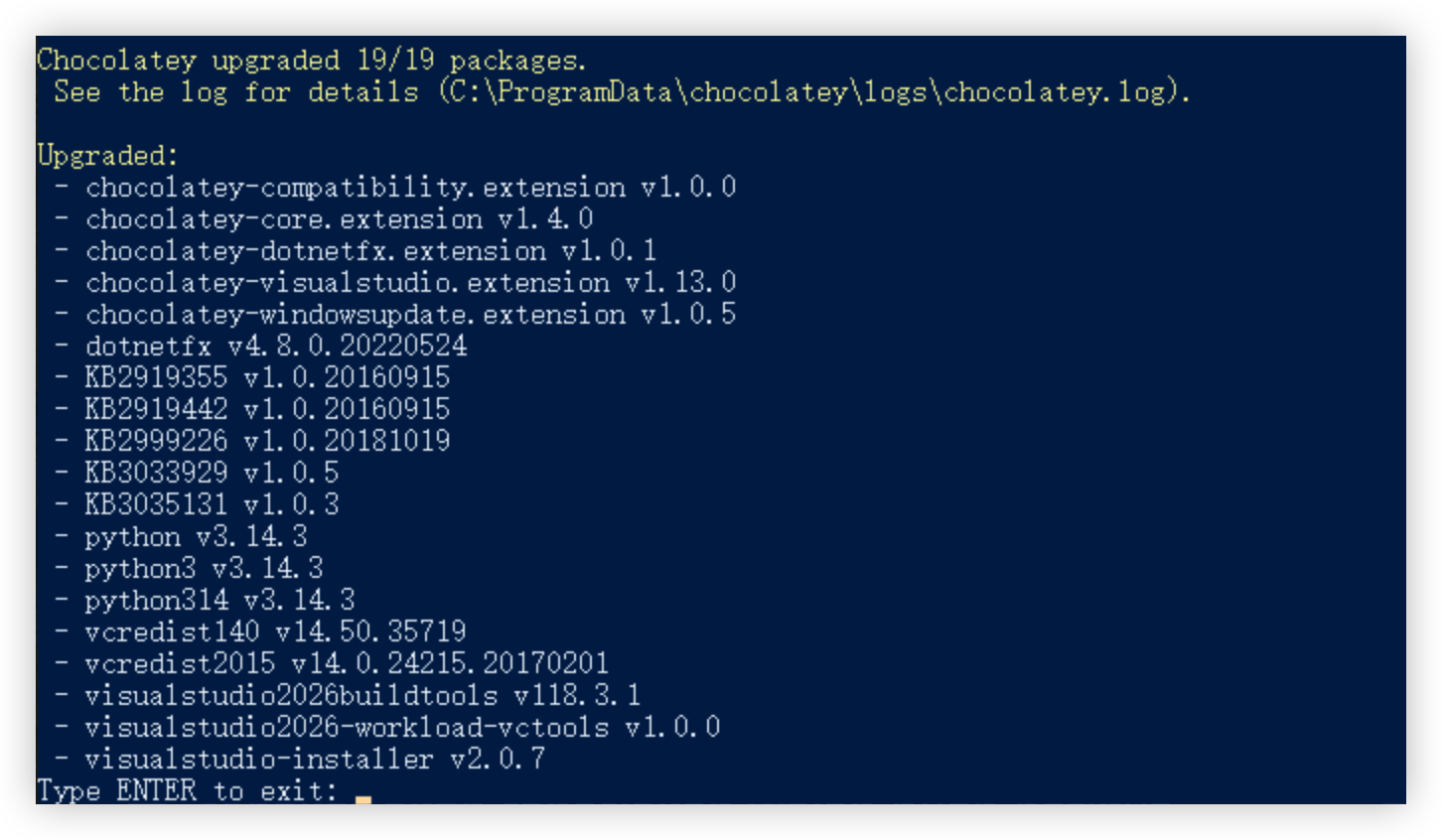
- 请耐心等待PowerShell中的安装流程执行完成,输入ENTER按回车键退出安装流程。
-
- 安装Git。
- 在实例浏览器中,访问Git安装工具下载地址。
- 双击运行Git安装工具。
-

- 单击“Next”按钮进入下一步。
-
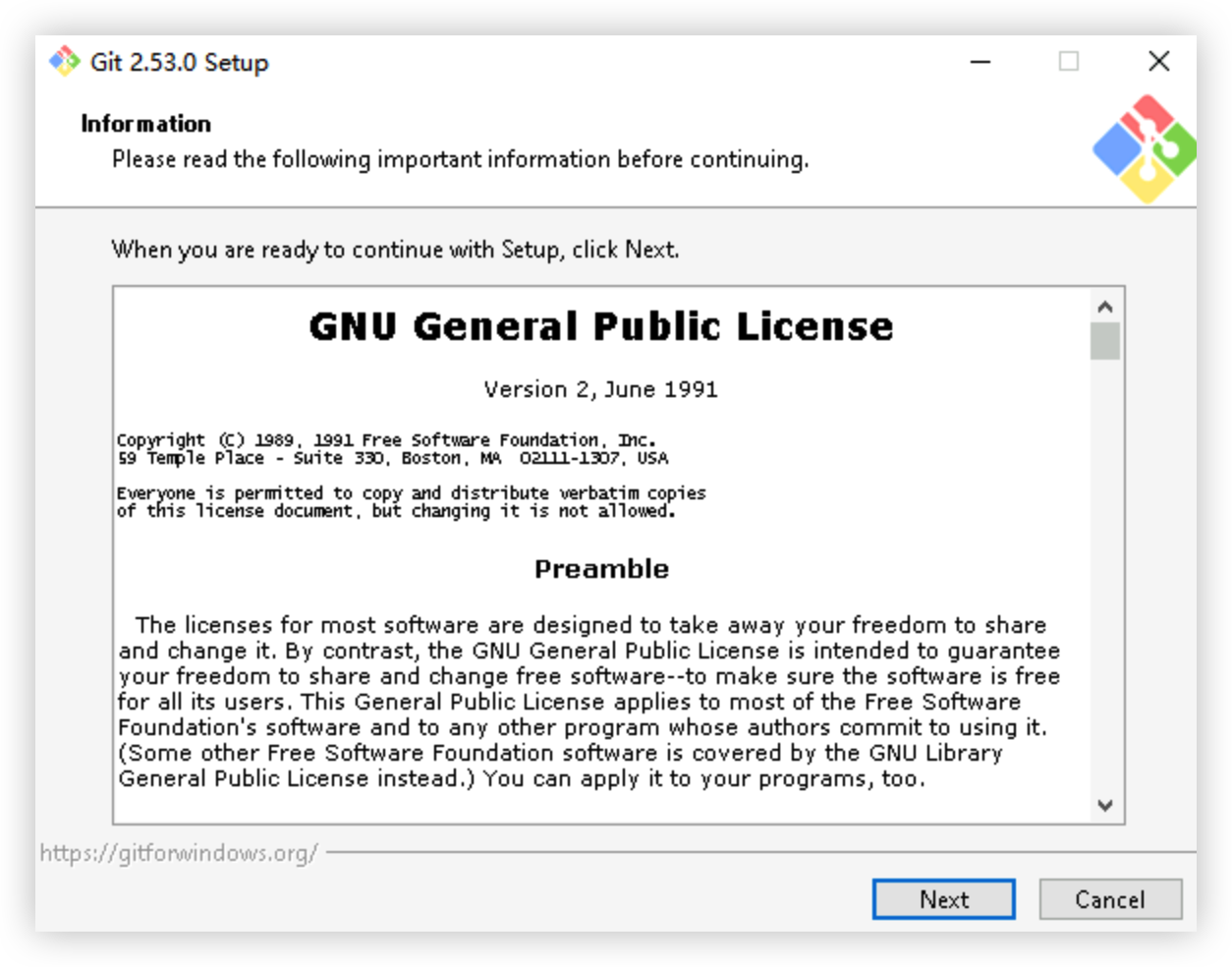
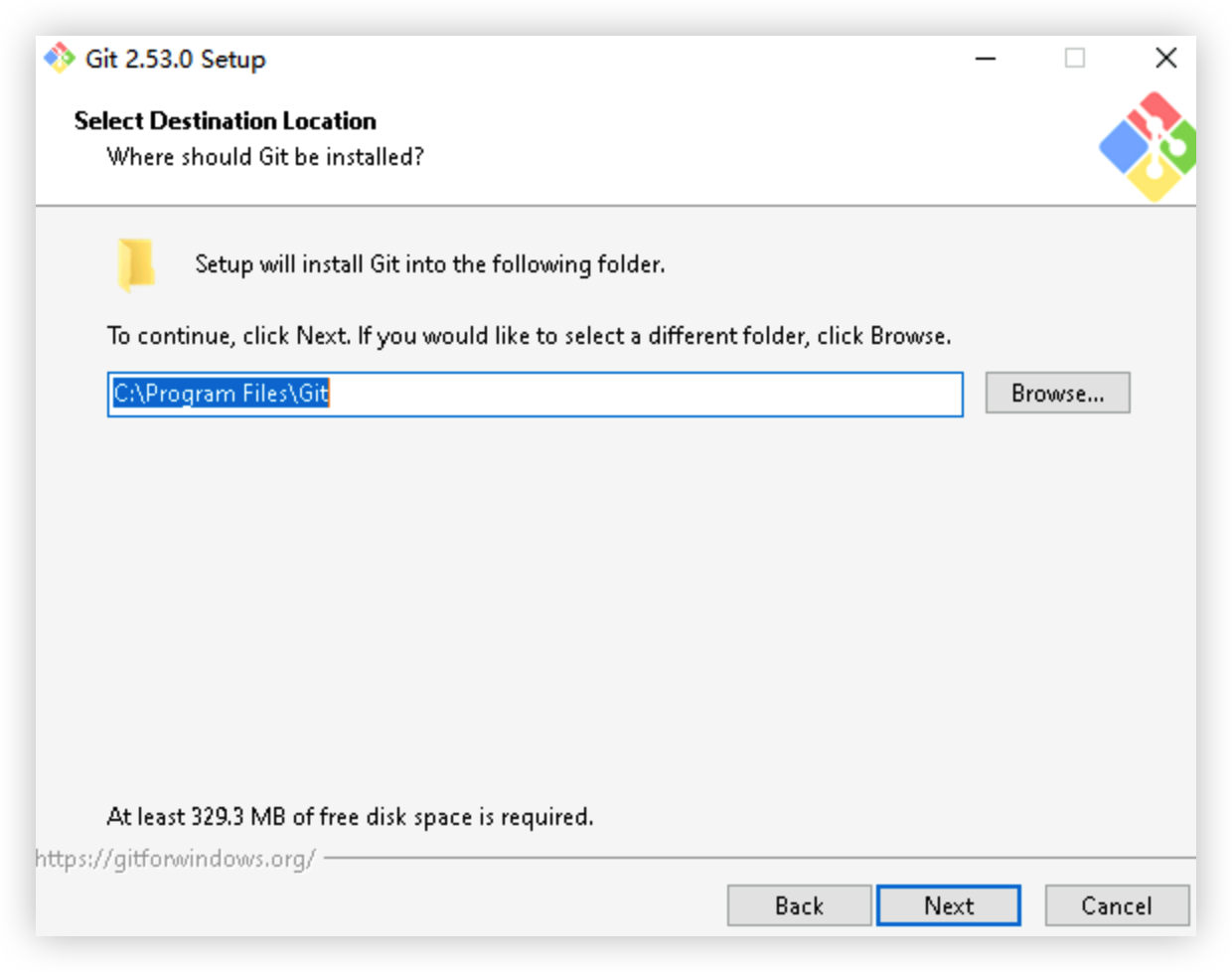
- 按需调整Git安装目录(本文保持默认),单击“Next”按钮进入下一步。
-
- 后续流程均保持默认配置,依次单击“Next”按钮进入下一步。
-
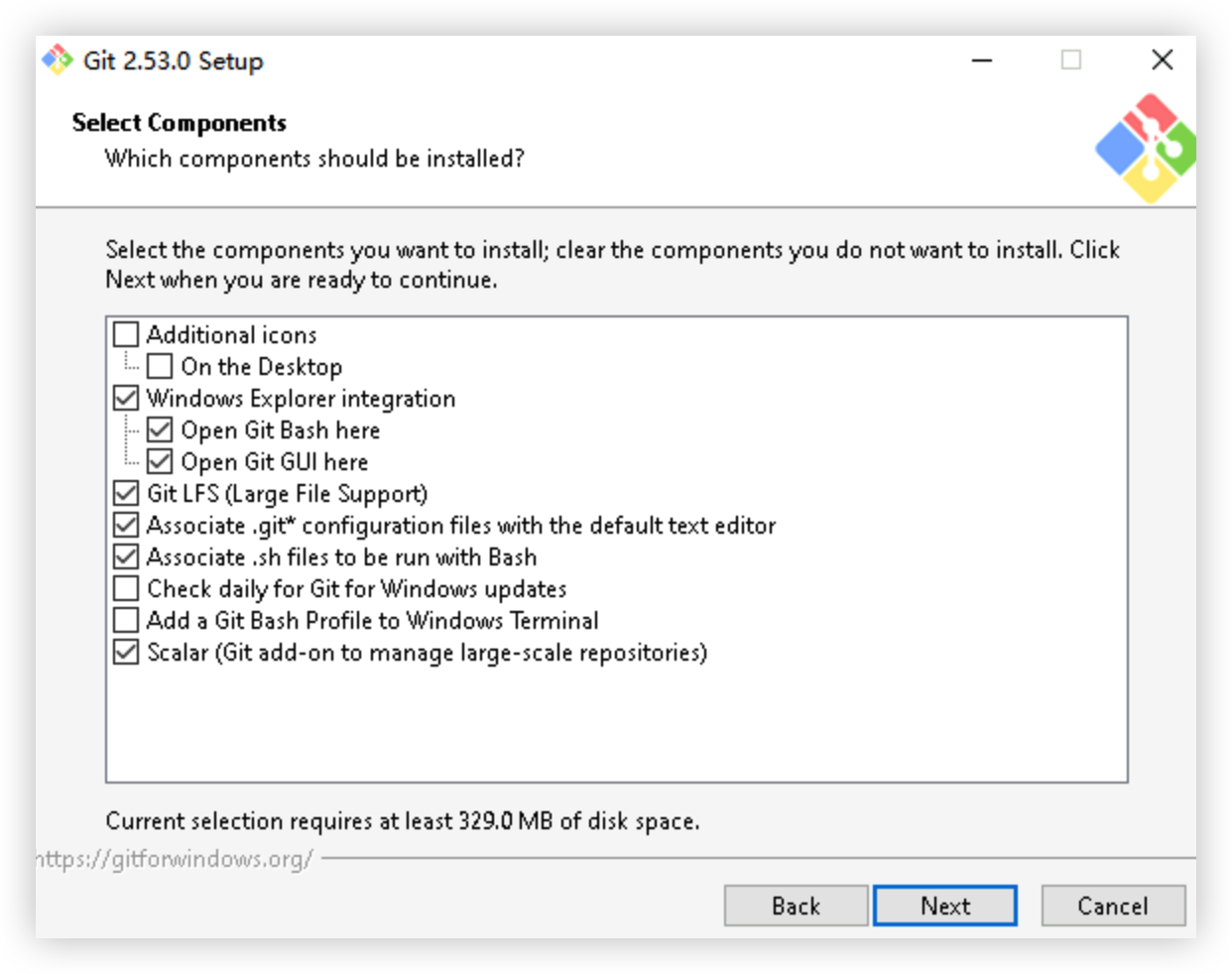
- 单击“Install”按钮,开始安装Git。
- 完成安装后,单击“Finish”按钮结束安装流程。
-
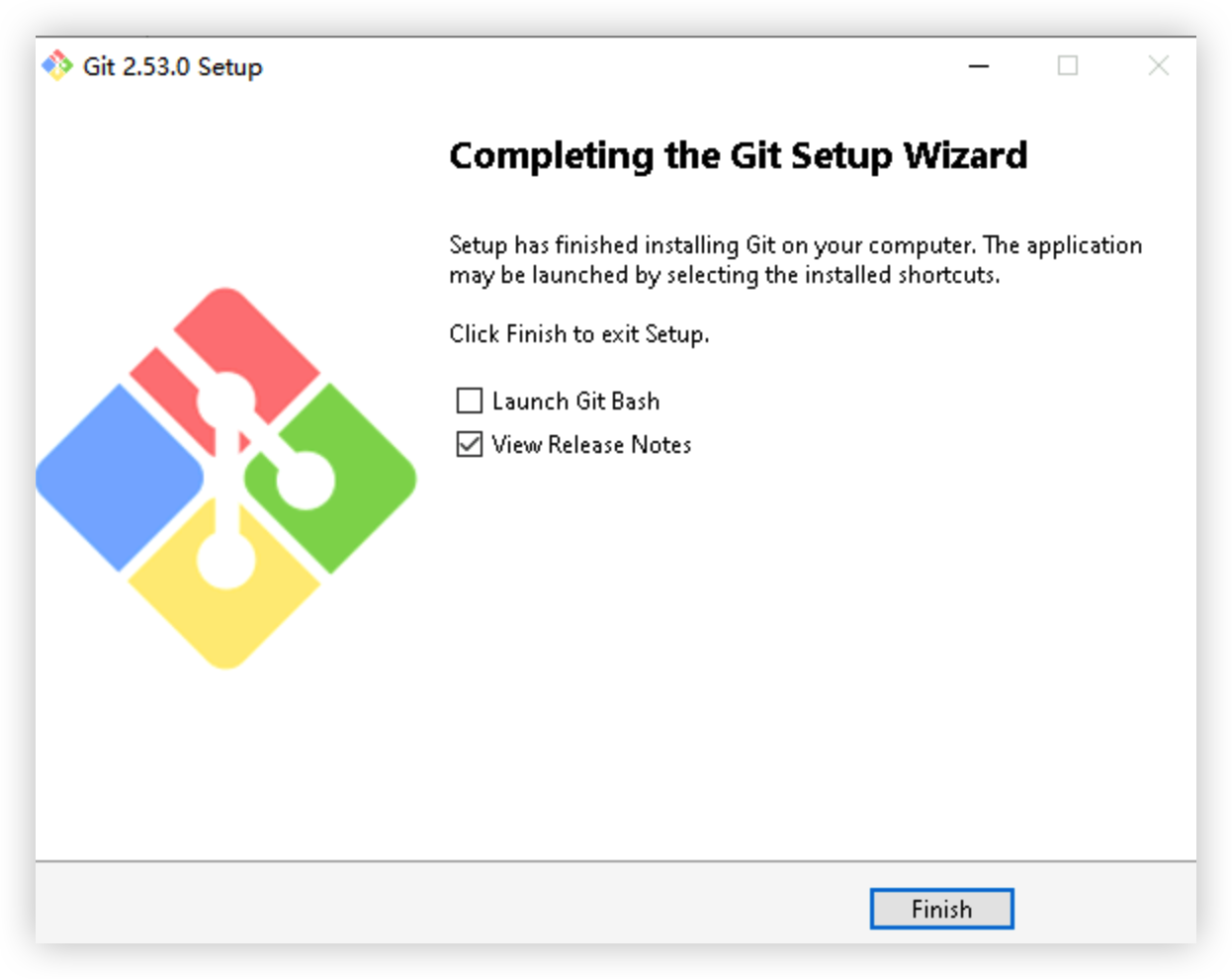
- 重启实例。
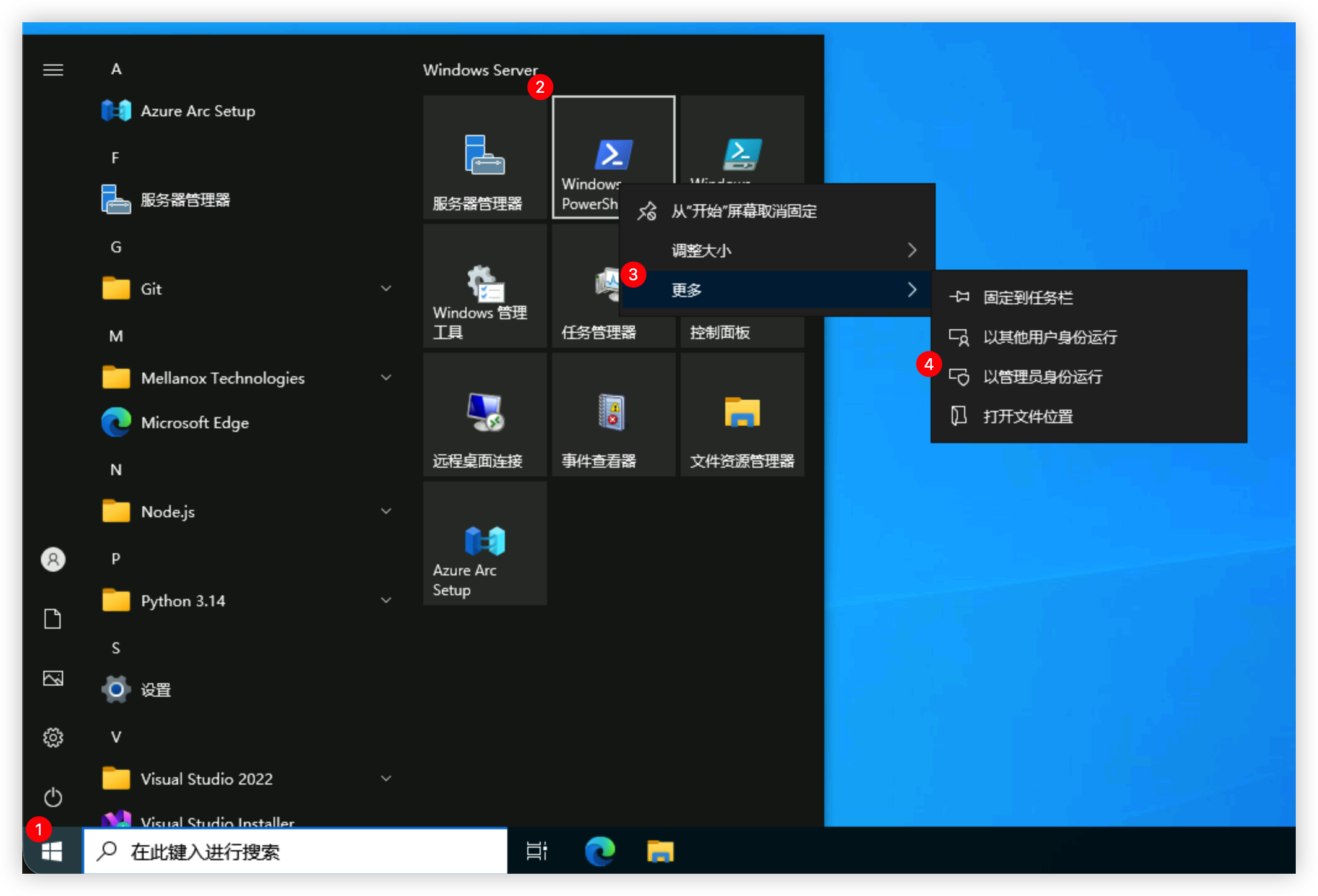
- 登录重启后的实例,单击Windows图标,右键单击“Windows PowerShell”,选择“更多 > 以管理员身份运行”。
-
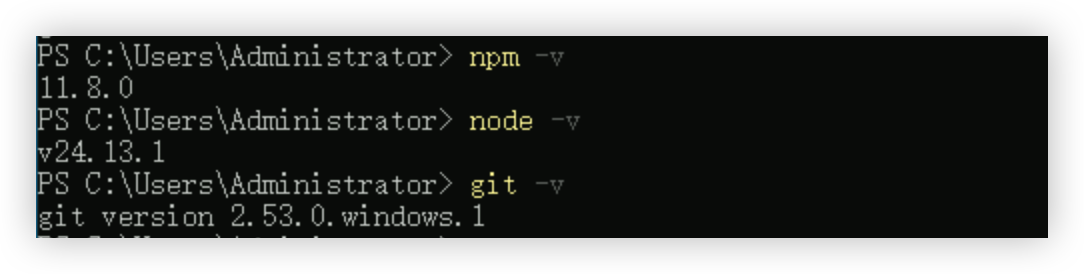
- 在PowerShell中依次执行如下命令,确认已成功安装NPM、Node.js与Git。
- npm -vnode -vgit -v
- 回显如下所示时,表示已成功安装NPM、Node.js与Git。
-
步骤二:安装OpenClaw
- 单击Windows图标,右键单击“Windows PowerShell”,选择“更多 > 以管理员身份运行”。
-
- 安装OpenClaw。
- 在PowerShell中执行如下命令,安装最新版本的OpenClaw。npm install -g openclaw@latestopenclaw onboard --install-daemon在PowerShell中执行如下命令,下载官方脚本并安装OpenClaw。iwr -useb https://openclaw.ai/install.ps1 -OutFile "$HOME\Desktop\install-openclaw.ps1"; & "$HOME\Desktop\install-openclaw.ps1"
- 请耐心等待安装完成,用键盘左右方向键选择“Yes”,并按回车键确认。
-
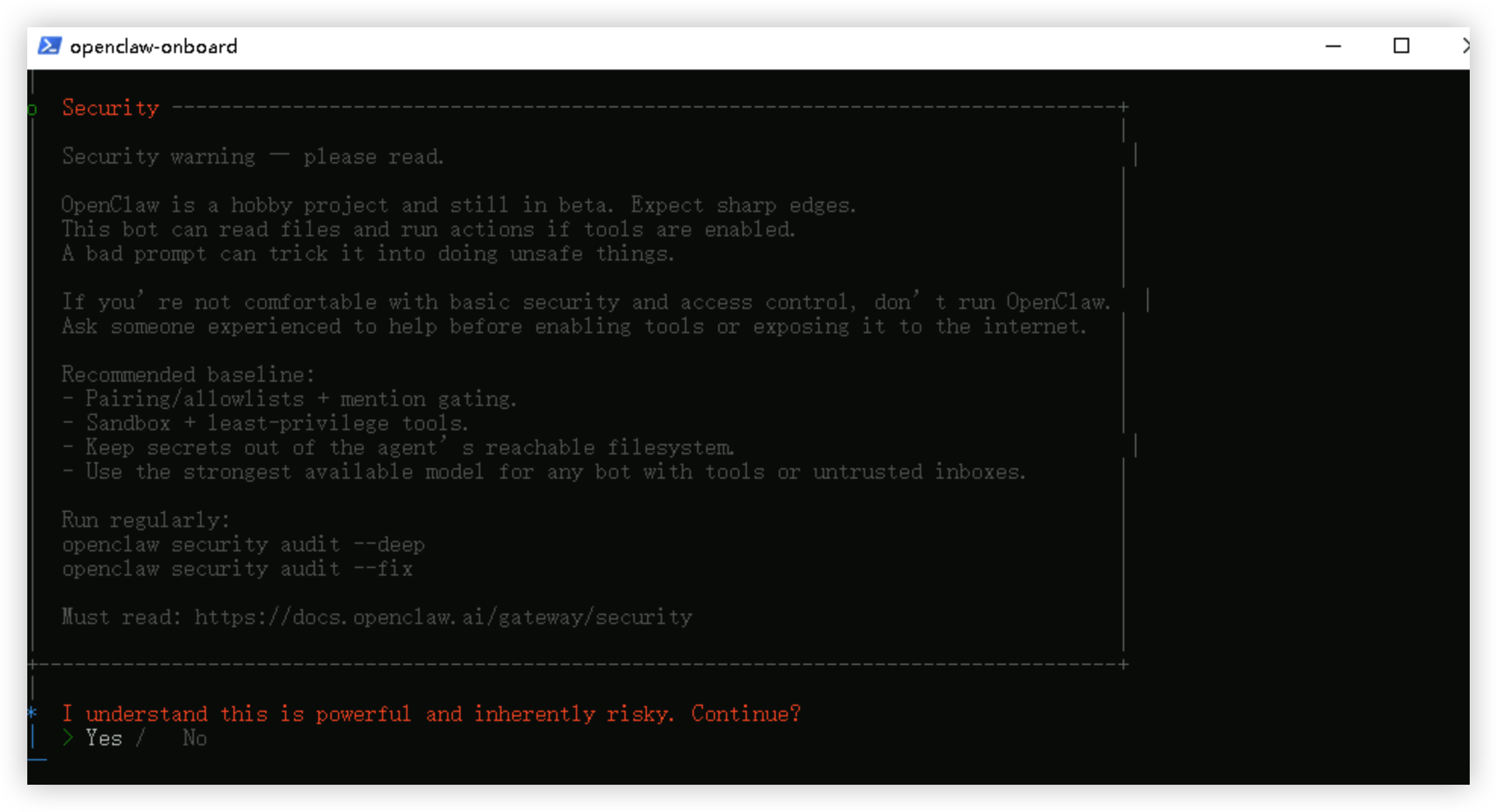
- 选择“QuickStart”,按回车键确认。
-

- 保持默认,按回车键确认。
-
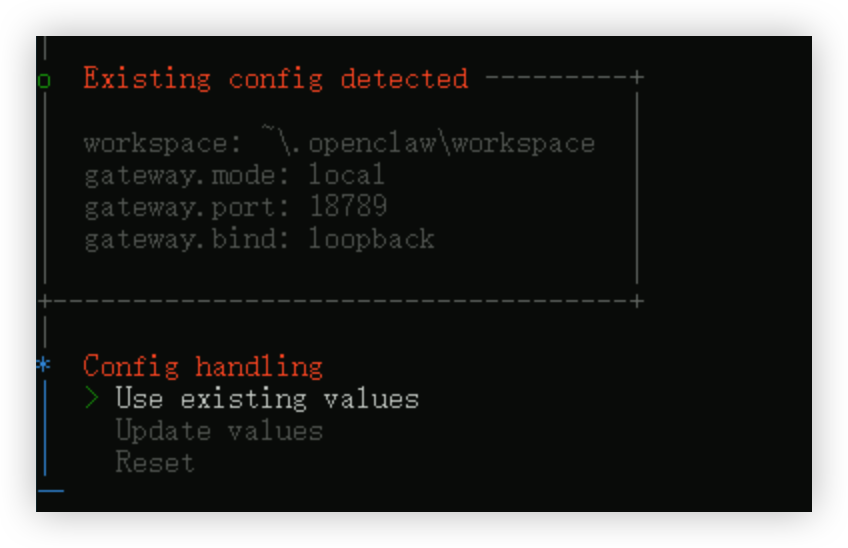
- 选择“Skip for now”,按回车键确认。
-
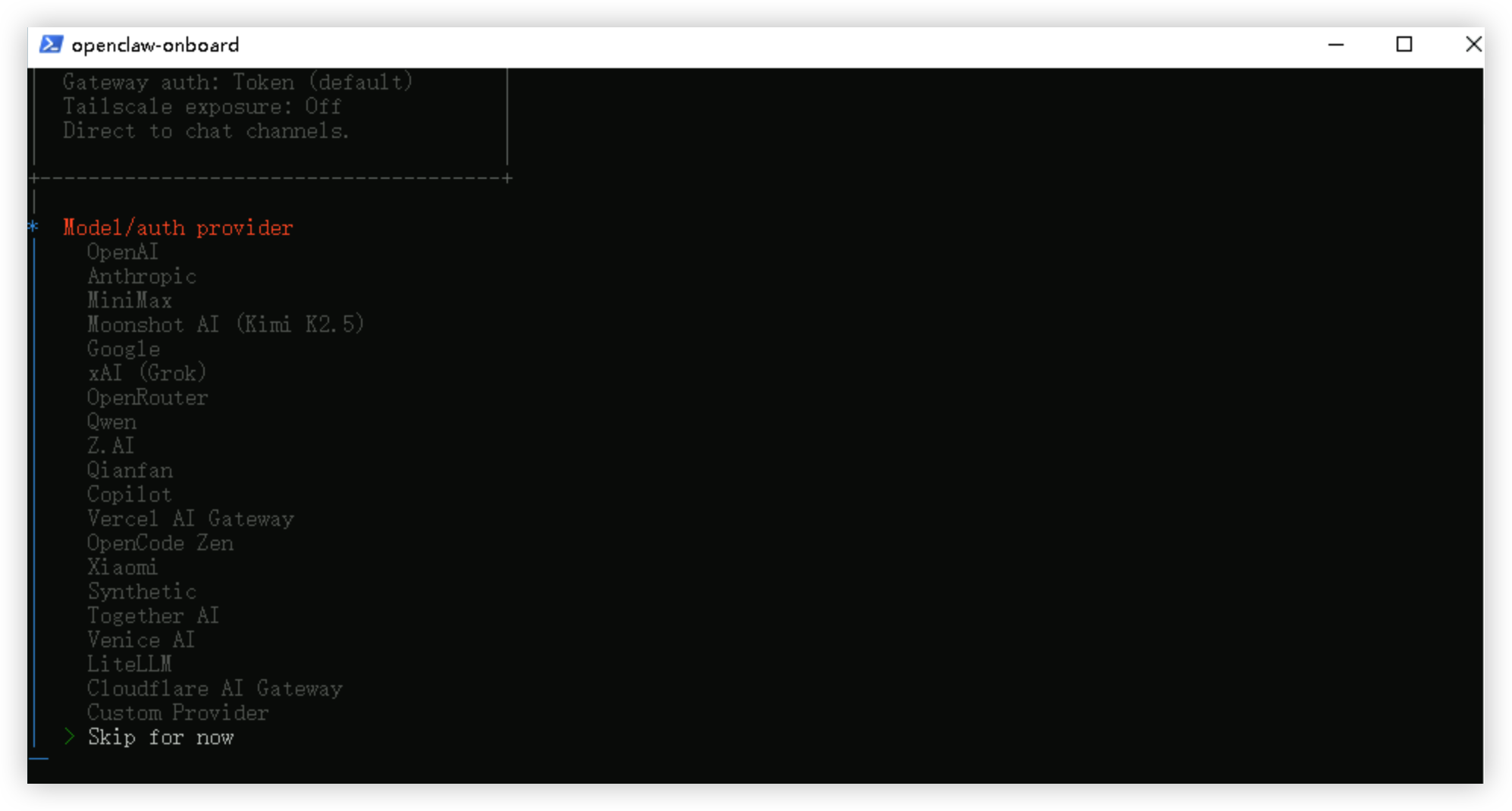
- 保持默认,按回车键确认。
-
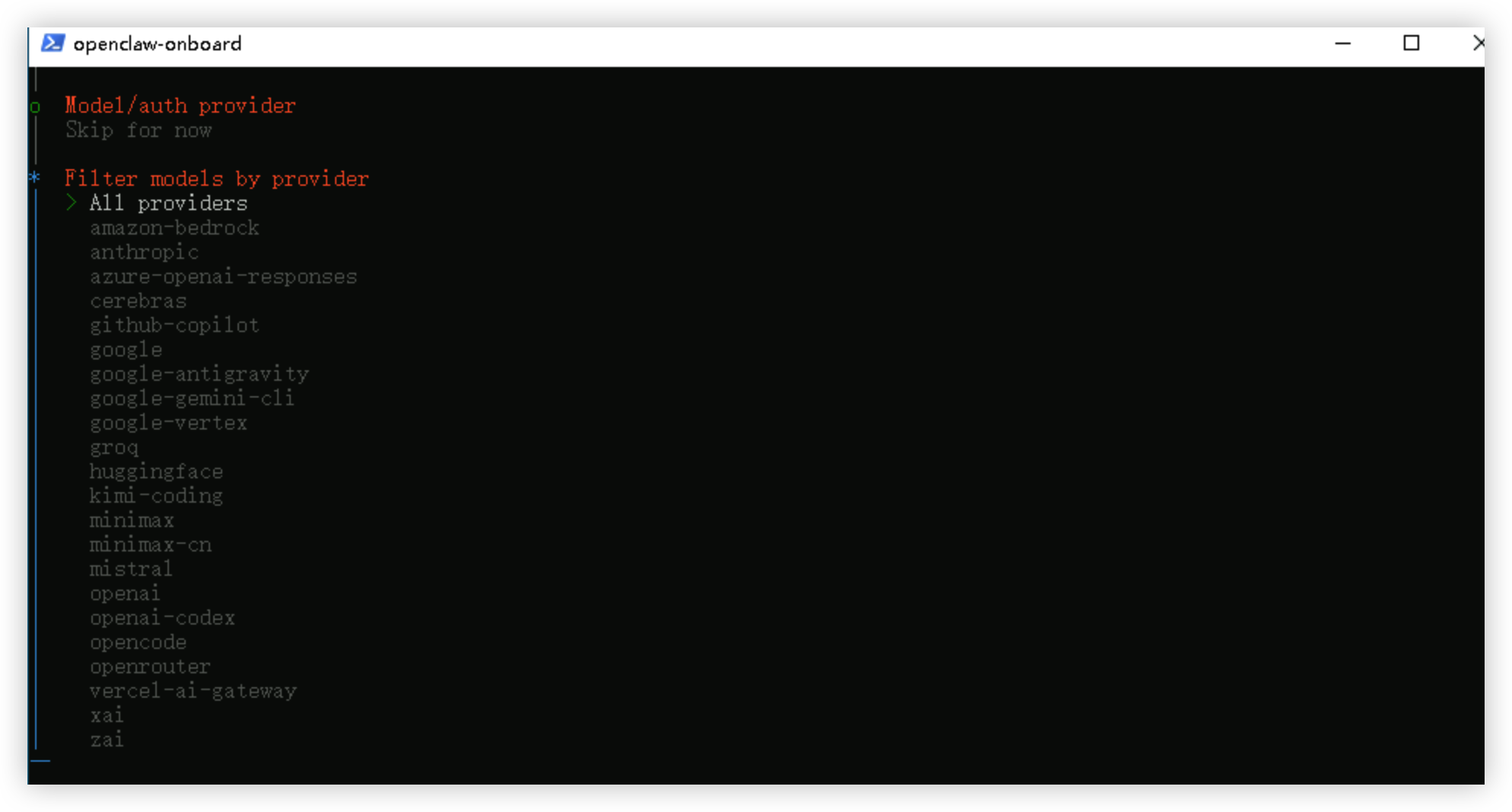
- 保持默认,按回车键确认。
-
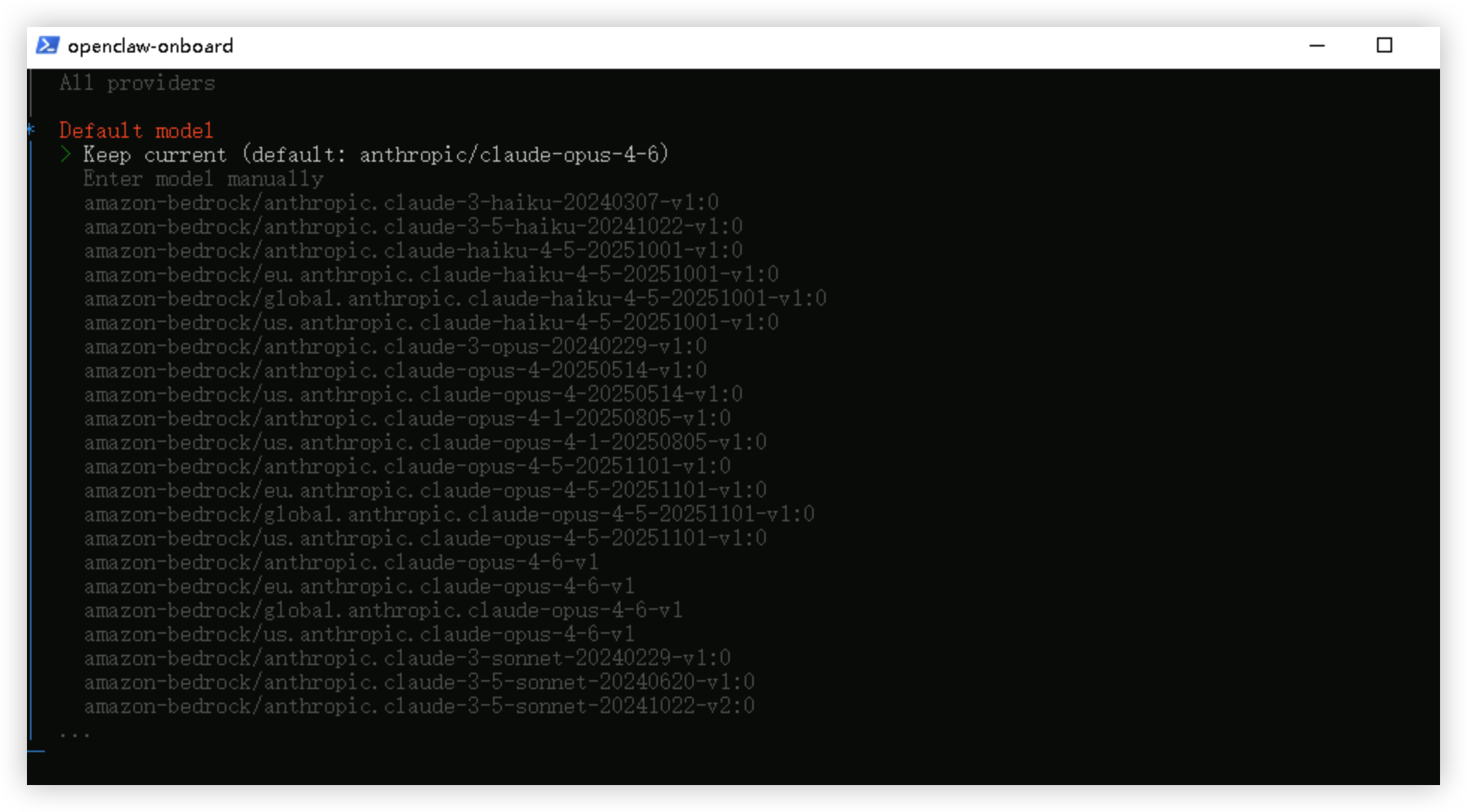
- 选择“Skip for now”,按回车键确认。
-
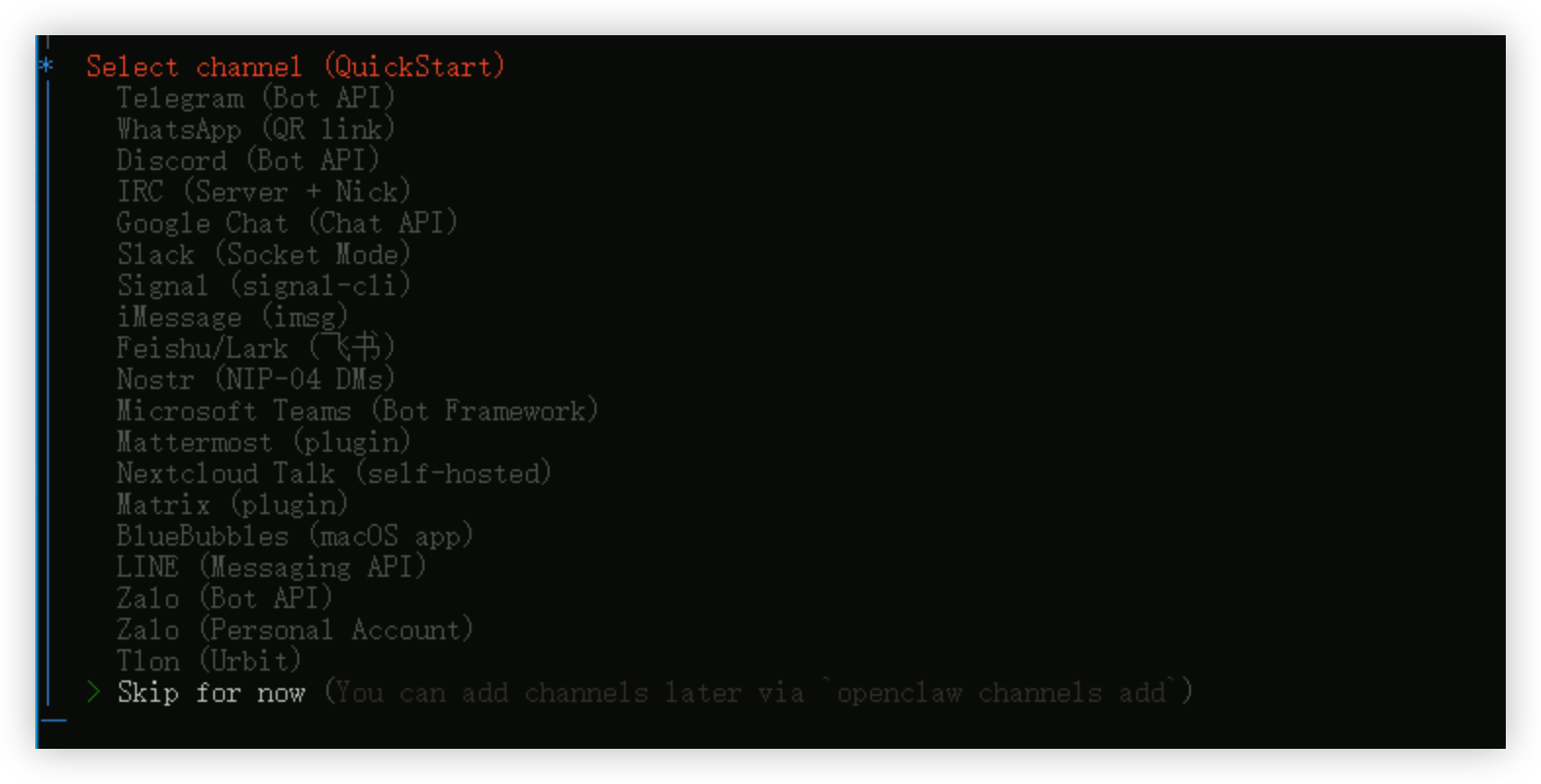
- 选择“No”,按回车键确认。
-
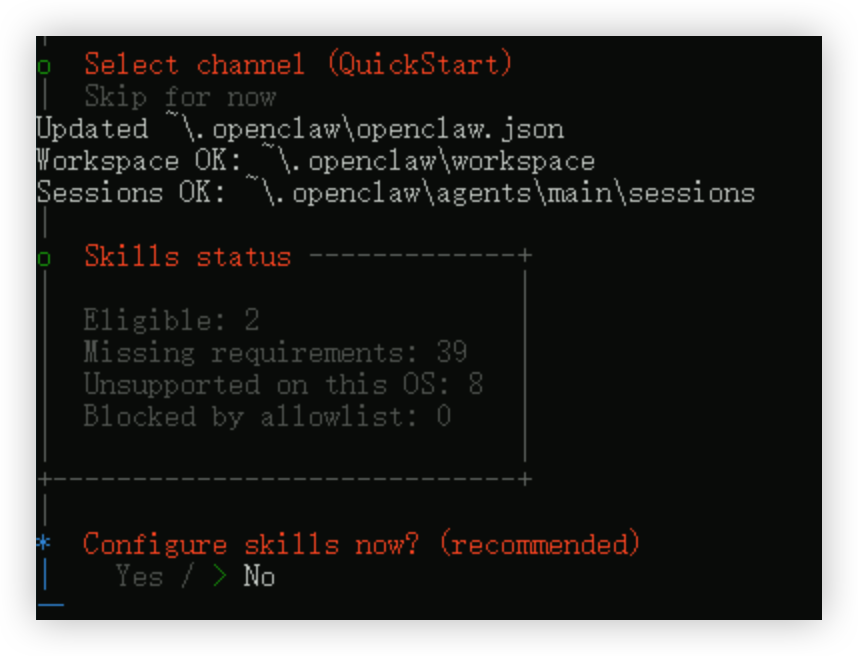
- 使用方向键移动光标,按空格键依次选中“boot-md”、“bootstrap-extra-files”、“command-logger”与“session-memory”,按回车键确认。
-

- 选择“Open the Web UI”,按回车键确认。
-
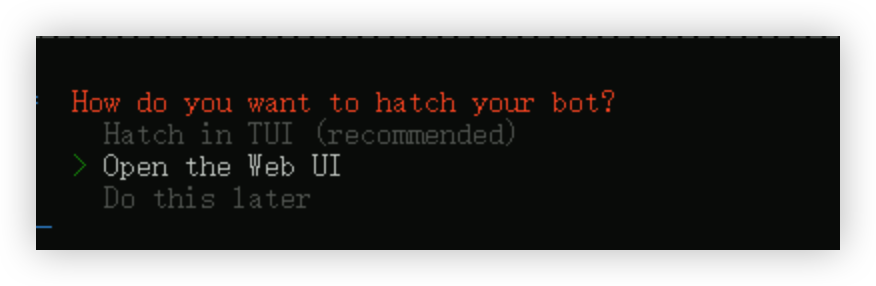
- 回显如下所示且OpenClaw在您的浏览器中打开其Web UI页面时,表示已成功安装OpenClaw。
-

步骤三:修改OpenClaw配置。
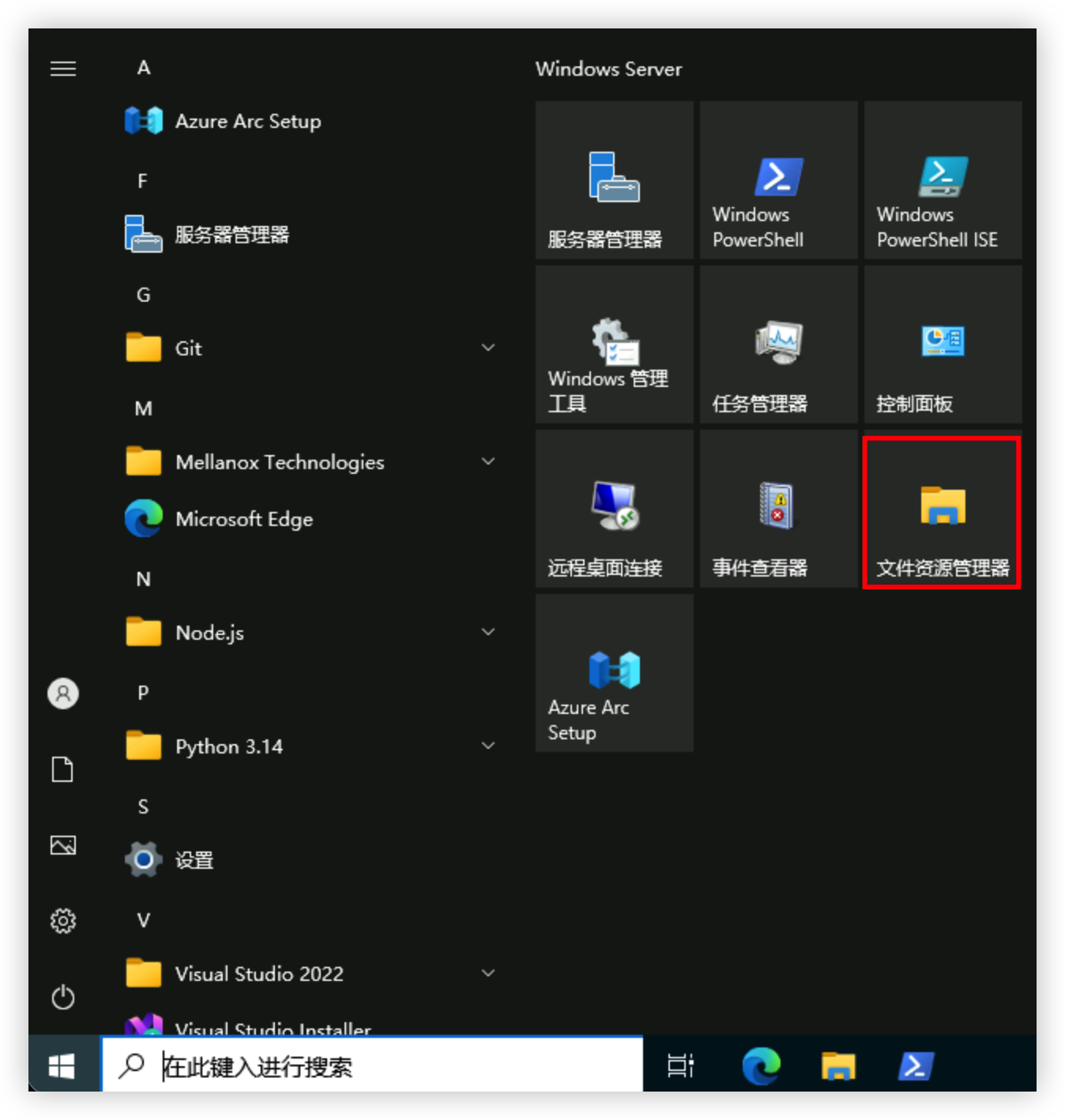
- 打开文件资源管理器。
-
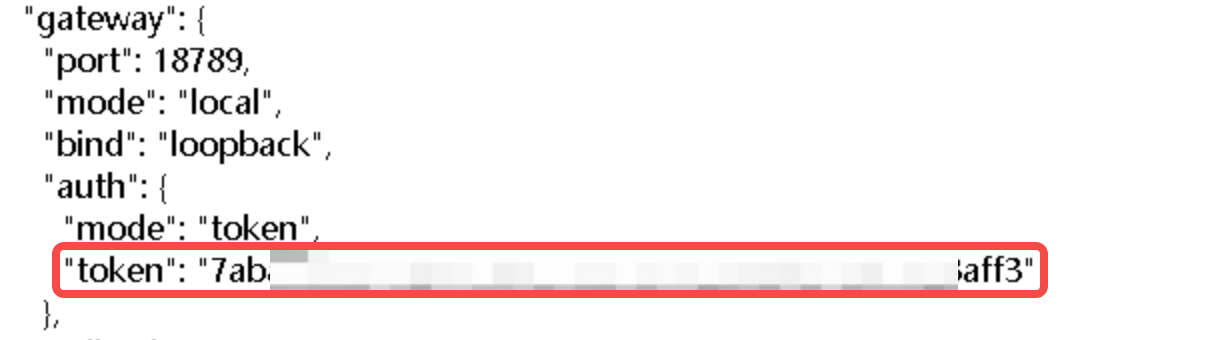
- 进入C:\Users\Administrator\.openclaw目录,右键单击openclaw.json文件,选择“打开方式 > 更多应用 > 记事本”,单击“确定”按钮打开配置文件。
- 记录下您的Token值。
-
- 使用如下内容,替换配置文件中原有的内容。
- 注意
- 建议您订阅方舟Coding Plan,包月低至9.9元,模型调用自由。
- 请根据实际情况调整如下参数值:
- 请将<your_key>替换为您在火山方舟创建的API Key。
- 请将<model_name>替换为Coding Plan中包含的模型名称。您可以参考配置 Model Name(配置文件指定)获取模型名称。
- 请将<your_token>替换为您在上一步中记录的Token值。
- 请将<APP ID>、<APP Secret>替换为您期望集成的飞书应用APP ID、与APP Secret。若您无需集成飞书应用,可删除<APP ID>、<APP Secret>。
- 请将<your_instanceId>替换为部署OpenClaw实例的ID,可登录云服务器控制台复制获取。
{"meta": {"lastTouchedVersion": "2026.2.6-3","lastTouchedAt": "2026-02-08T13:54:28.361Z"},"wizard": {"lastRunAt": "2026-02-08T13:21:11.450Z","lastRunVersion": "2026.2.6-3","lastRunCommand": "onboard","lastRunMode": "local"},"agents": {"defaults": {"model": {"primary": "ark/<model_name>"},"models": {"ark/<model_name>": {}},"workspace": "/root/.OpenClaw/workspace","compaction": {"mode": "safeguard"},"maxConcurrent": 4,"subagents": {"maxConcurrent": 8}}},"models": {"mode": "merge","providers": {"ark": {"baseUrl": "https://ark.cn-beijing.volces.com/api/coding/v3","apiKey": "<your_key>","api": "openai-completions","models": [{"id": "<model_name>","name": "<model_name>","reasoning": false,"input": ["text"],"cost": {"input": 0,"output": 0,"cacheRead": 0,"cacheWrite": 0},"contextWindow": 200000,"maxTokens": 8192,"headers": {"X-Client-Request-Id": "ecs-OpenClaw/0203.1/<your_instanceId>"},"compat": {"supportsDeveloperRole": false}}]}}},"messages": {"ackReactionScope": "group-mentions"},"commands": {"native": "auto","nativeSkills": "auto"},"channels": {"feishu": {"appId": "<APP ID>","appSecret": "<APP Secret>","enabled": true}},"gateway": {"port": 18789,"mode": "local","bind": "loopback","auth": {"mode": "token","token": "<your_token>"},"tailscale": {"mode": "off","resetOnExit": false}},"skills": {"install": {"nodeManager": "npm"}},"plugins": {"entries": {"feishu": {"enabled": true}}}}注意- 请将<your_key>替换为您在火山方舟创建的API Key。
- 请将<model_id>请全部替换为您期望使用的模型Model ID。可前往“火山方舟大模型服务平台 > 模型广场”,在对应模型的详情页获取其Model ID。
- 请将<your_token>替换为您在上一步中记录的Token值。
- 请将<APP ID>、<APP Secret>替换为您期望集成的飞书应用APP ID、与APP Secret。若您无需集成飞书应用,可删除<APP ID>、<APP Secret>。
- 请将<your_instanceId>替换为部署OpenClaw实例的ID,可登录云服务器控制台复制获取。
{"meta": {"lastTouchedVersion": "2026.2.6-3","lastTouchedAt": "2026-02-08T13:54:28.361Z"},"wizard": {"lastRunAt": "2026-02-08T13:21:11.450Z","lastRunVersion": "2026.2.6-3","lastRunCommand": "onboard","lastRunMode": "local"},"agents": {"defaults": {"model": {"primary": "ark/<model_id>"},"models": {"ark/<model_id>": {}},"workspace": "/root/.OpenClaw/workspace","compaction": {"mode": "safeguard"},"maxConcurrent": 4,"subagents": {"maxConcurrent": 8}}},"models": {"mode": "merge","providers": {"ark": {"baseUrl": "https://ark.cn-beijing.volces.com/api/v3","apiKey": "<your_key>","api": "openai-completions","models": [{"id": "<model_id>","name": "<model_id>","reasoning": false,"input": ["text"],"cost": {"input": 0,"output": 0,"cacheRead": 0,"cacheWrite": 0},"contextWindow": 200000,"maxTokens": 8192,"headers": {"X-Client-Request-Id": "ecs-OpenClaw/0203.1/<your_instanceId>"},"compat": {"supportsDeveloperRole": false}}]}}},"messages": {"ackReactionScope": "group-mentions"},"commands": {"native": "auto","nativeSkills": "auto"},"channels": {"feishu": {"appId": "<APP ID>","appSecret": "<APP Secret>","enabled": true}},"gateway": {"port": 18789,"mode": "local","bind": "loopback","auth": {"mode": "token","token": "<Your_Token>"},"tailscale": {"mode": "off","resetOnExit": false}},"skills": {"install": {"nodeManager": "npm"}},"plugins": {"entries": {"feishu": {"enabled": true}}}}
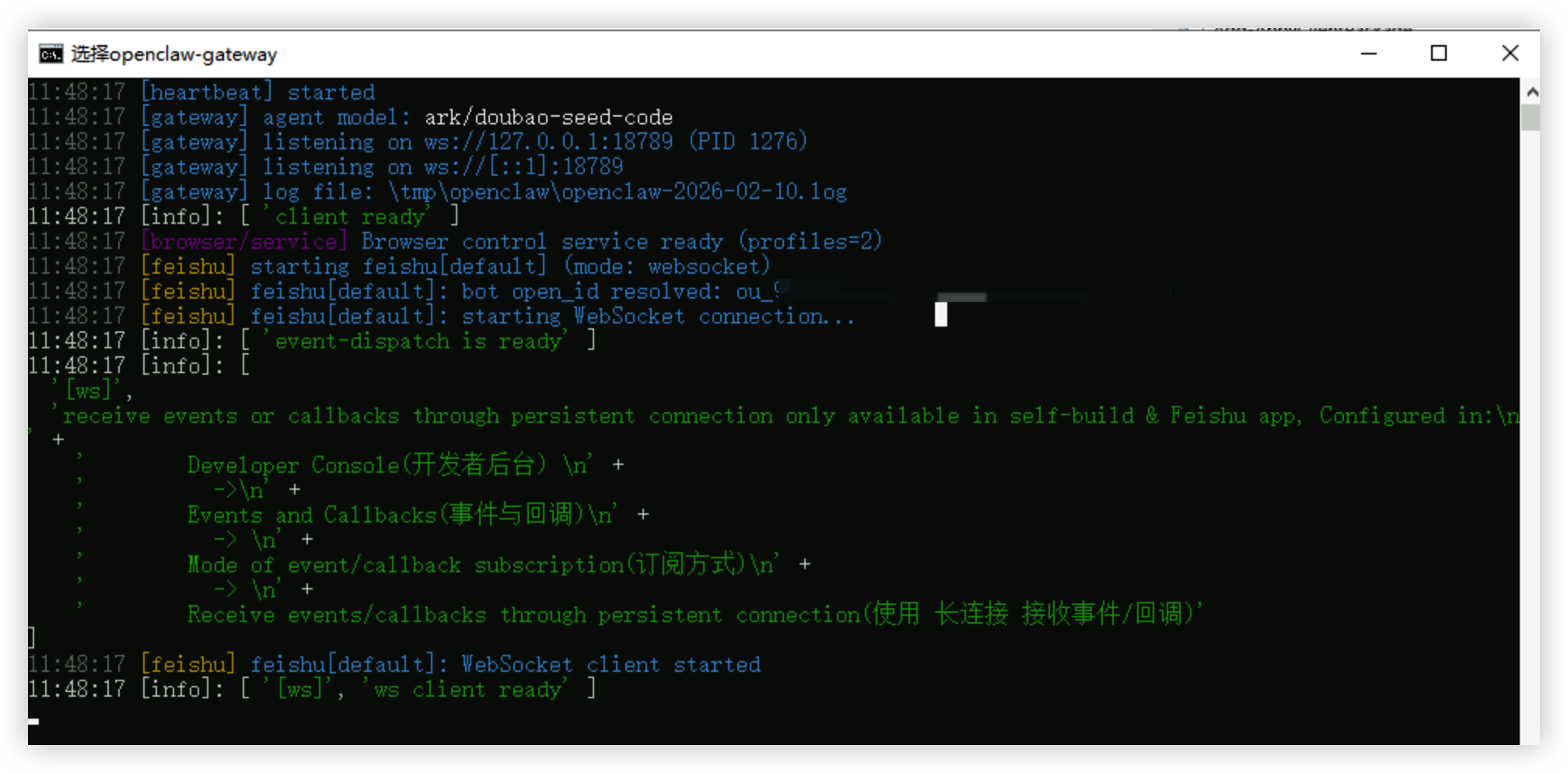
- 在PowerShell中,执行如下命令,重启OpenClaw Gateway。
- openclaw gateway restart
- 回显如下所示时,表示OpenClaw已成功启动。
注意
使用OpenClaw期间,请勿关闭openclaw-gateway窗口。若误关闭该窗口,请在新的PowerShell窗口中执行openclaw gateway restart命令重新启动。
-
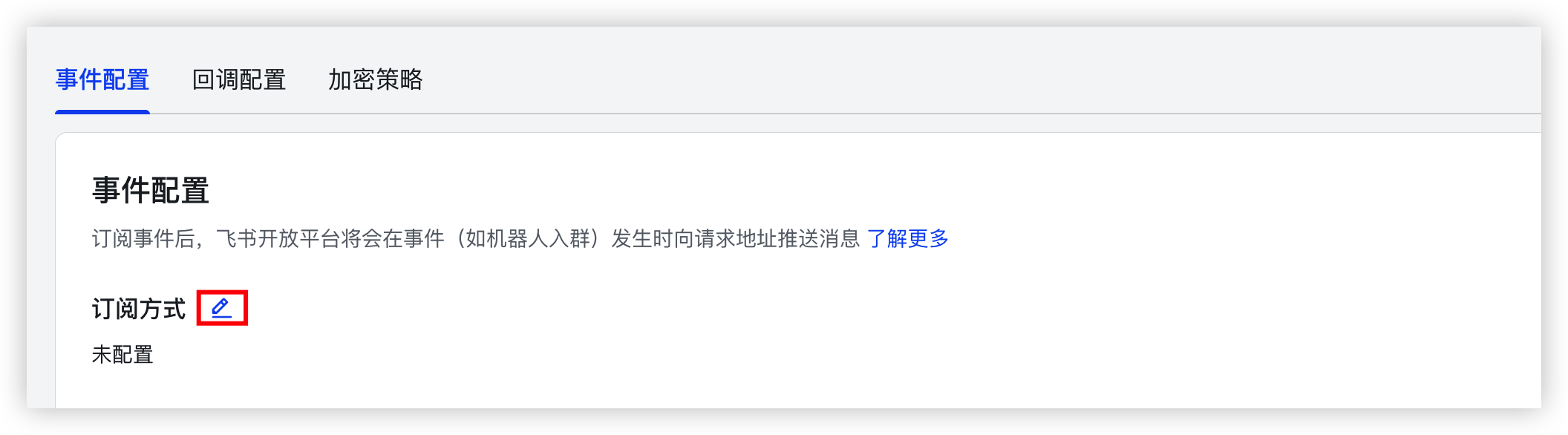
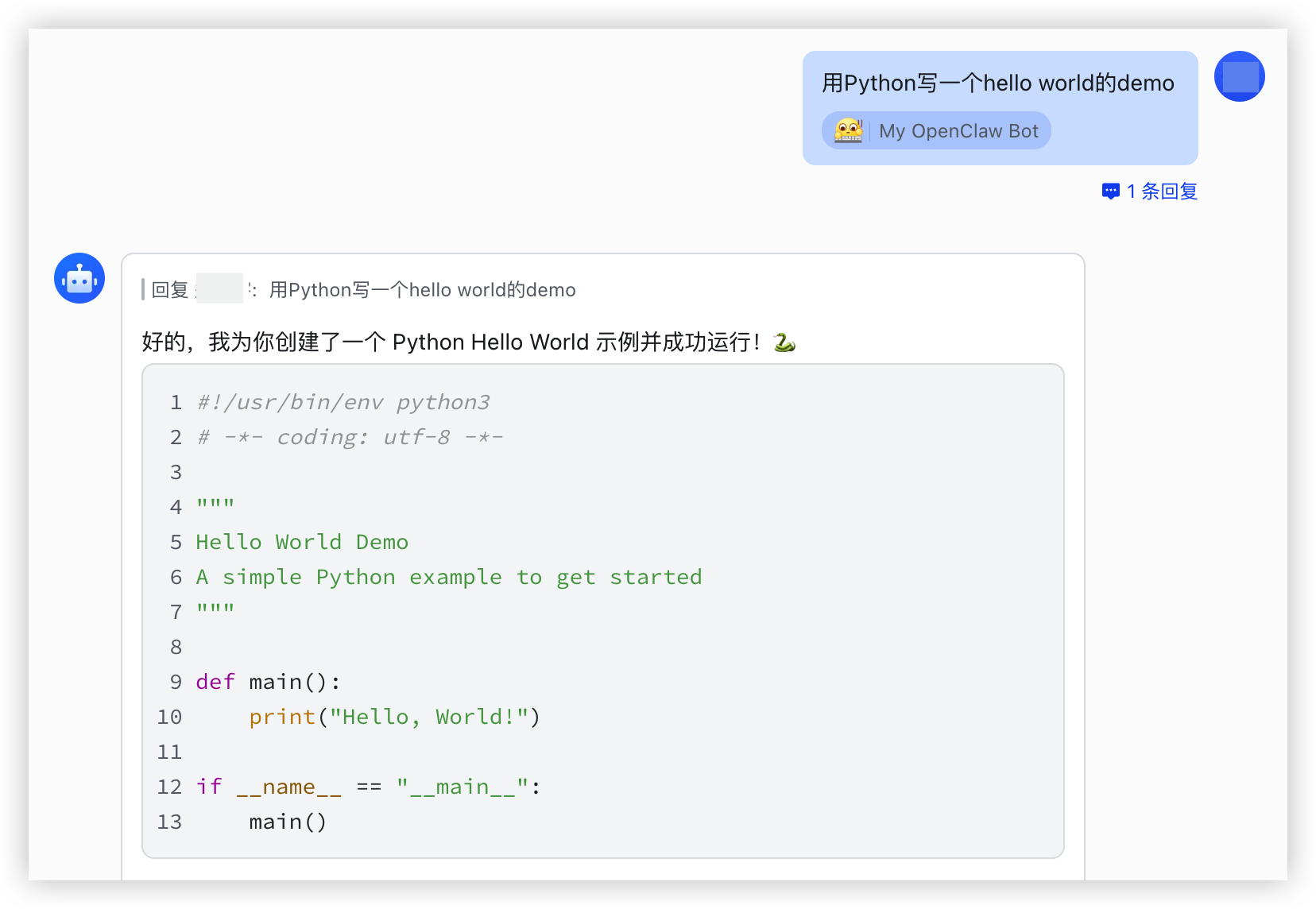
- (可选)若您在配置文件中指定了飞书应用信息,请前往飞书开放平台,确认您的飞书机器人已开启长连接、添加所需事件并添加对应权限。详情可参考“配置OpenClaw飞书AI助手 > 步骤3-9”。
-
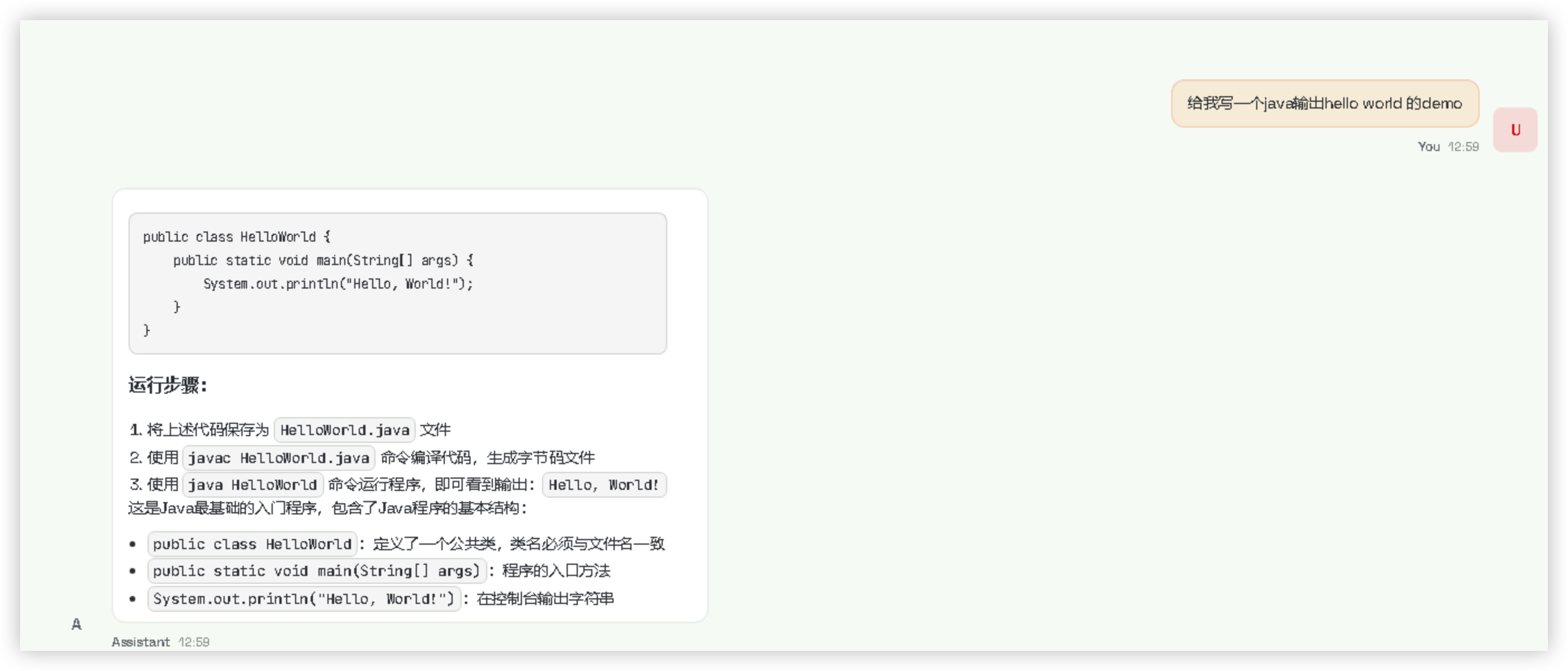
- 完成配置与集成后,您就可以在其Web UI或集成的IM工具中与其进行对话了。
- Web UI
-
- 飞书
-
最近更新时间:2026.03.06 17:48:03
这个页面对您有帮助吗?
有用
有用
无用
无用